Подробнее изучить работу бота вы можете с помощью нашего примера — бота в Telegram: [**@MenuMetabot**](https://t.me/MenuMetabot)
### Инструкция по разработке: Подготовка бота **1.** Первым делом требуется создать бота и скрипт-приветствие в нем.Как это сделать вы можете узнать из урока **["Hello Humans: ваше руководство по быстрому старту"](https://docs.metabot24.ru/books/3-ucimsya-na-primerax/page/hello-humans-vase-rukovodstvo-po-bystromu-startu "Hello World: ваше руководство по быстрому старту")**
**2.** В созданном скрипте добавьте команду **Отправить текст**, нажав на кнопку **Добавить команду** и выбрав ее в открывшемся окне. Напишите текст сообщения. Текст может содержать эмодзи для эмоционального окраса вашего приветствия. Вы так же можете добавить в скрипт команду отправки изображения и еще команды отправки текста. [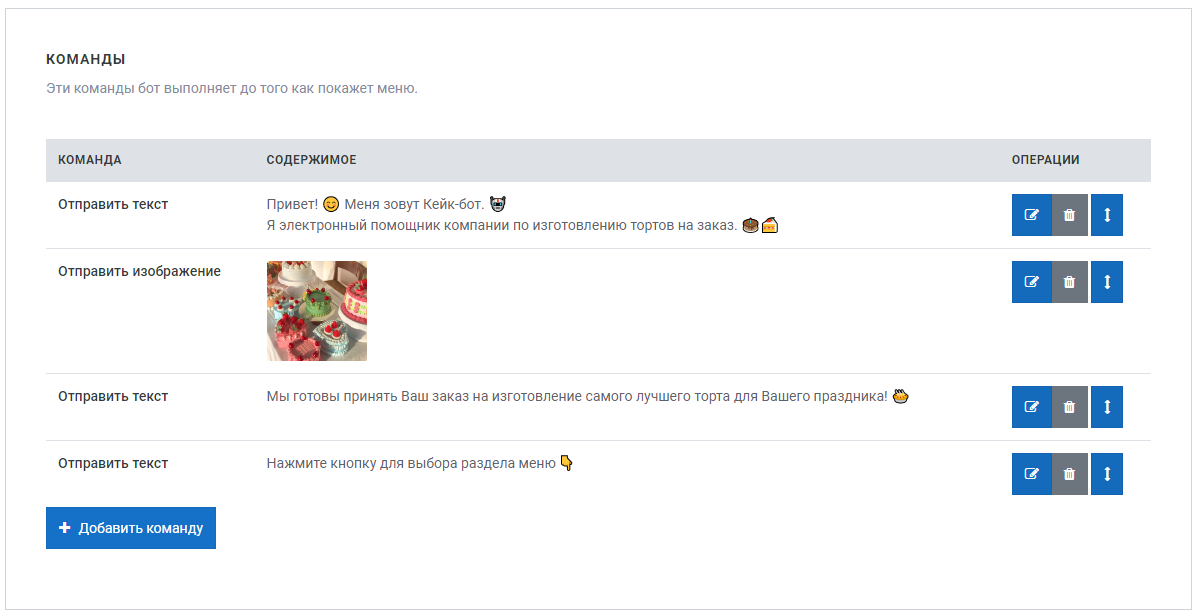](https://docs.metabot24.ru/uploads/images/gallery/2024-03/ZIA8WAjVqgESps39-image.png)Вы можете создавать несколько последовательных записей с командой **Отправить текст**. К пользователю такие сообщения будут приходить последовательно, тем самым клиент не будет засыпан вашей информацией и что-то пропустит в сообщениях.
### Создание разделов меню **1.** Создайте новый скрипт "Меню", в котором будет описано меню самообслуживания, то есть цепочки сценариев, которые пользователь будет выбирать самостоятельно. Блок **Команды** в данном скрипте оставляем пустым, а в блоке **Меню** добавим пункты меню. Для данного бота достаточно создать меню из 4-х разделов: - О нас; - Контакты; - Каталог; - Сделать заказ.**Внимание!** При создании пункта меню если поле **Перейти в скрипт, после получения кода** оставить не заполненным, т.е. по умолчанию со значением \[создать...\], то для этого пункта будет создан одноименный скрипт. Используйте данную функцию для удобства при добавлении новых пунктов меню.
[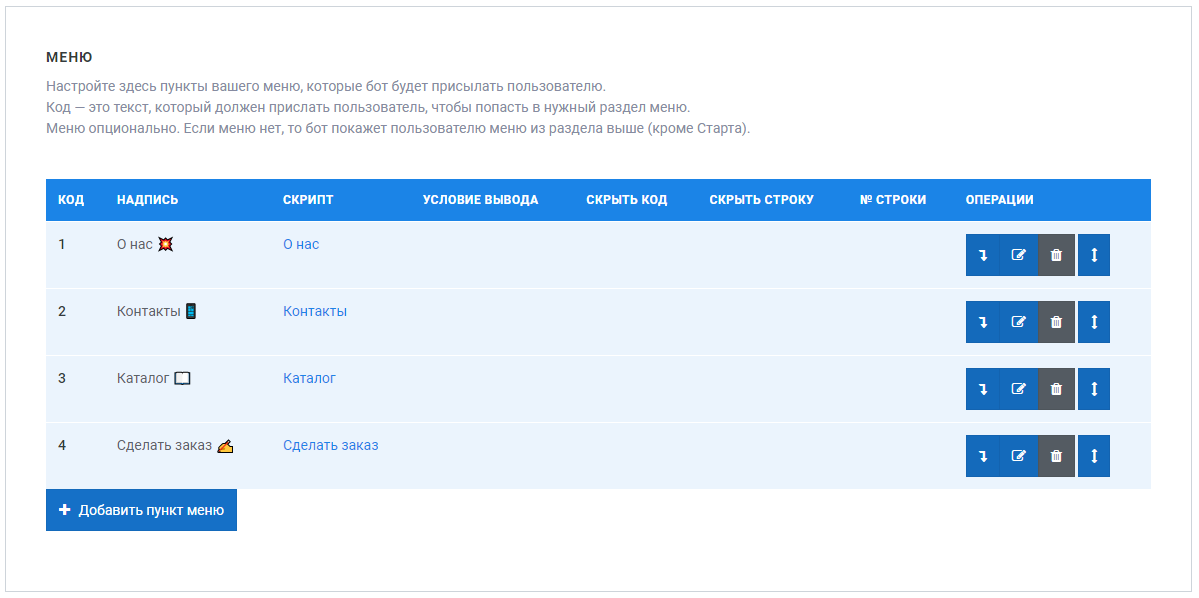](https://docs.metabot24.ru/uploads/images/gallery/2024-03/YNStJnxBTRsr1Zd9-image.png) **2.** Откройте редактор скрипта, нажав на кнопку **Перейти в редактор скрипта**, расположенную напротив только, что созданного пункта меню **О нас**. [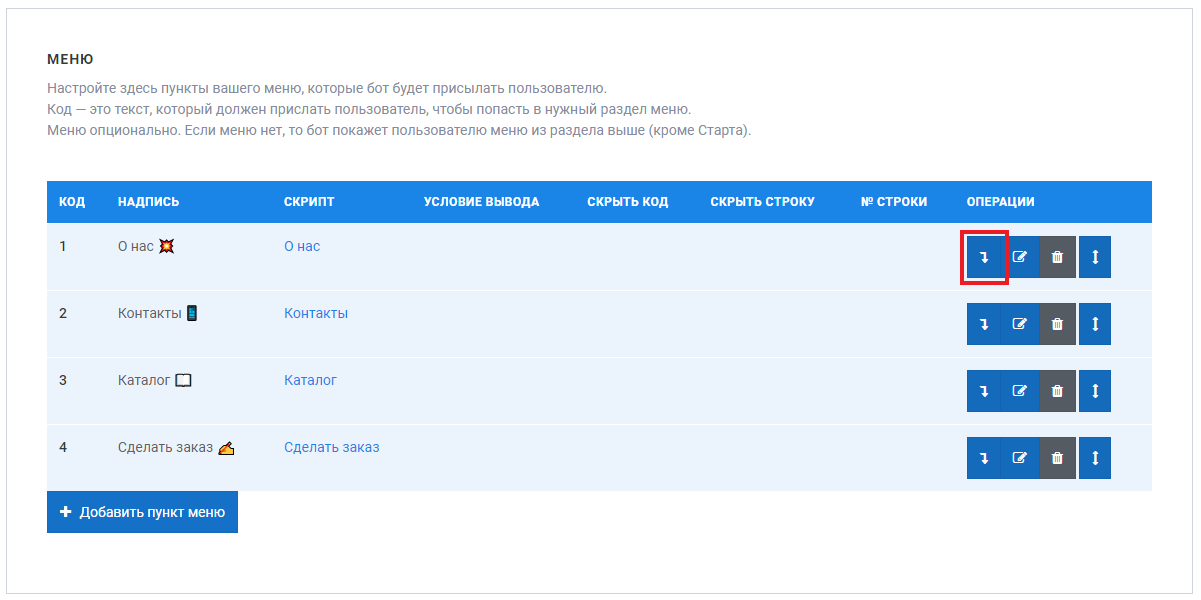](https://docs.metabot24.ru/uploads/images/gallery/2024-03/EdF3MuHUpWSQBC9x-menyu.png) Пункт меню **О нас** может содержать краткую информацию о кондитерском магазине, тематическую картинку и инструкцию для пользователя. [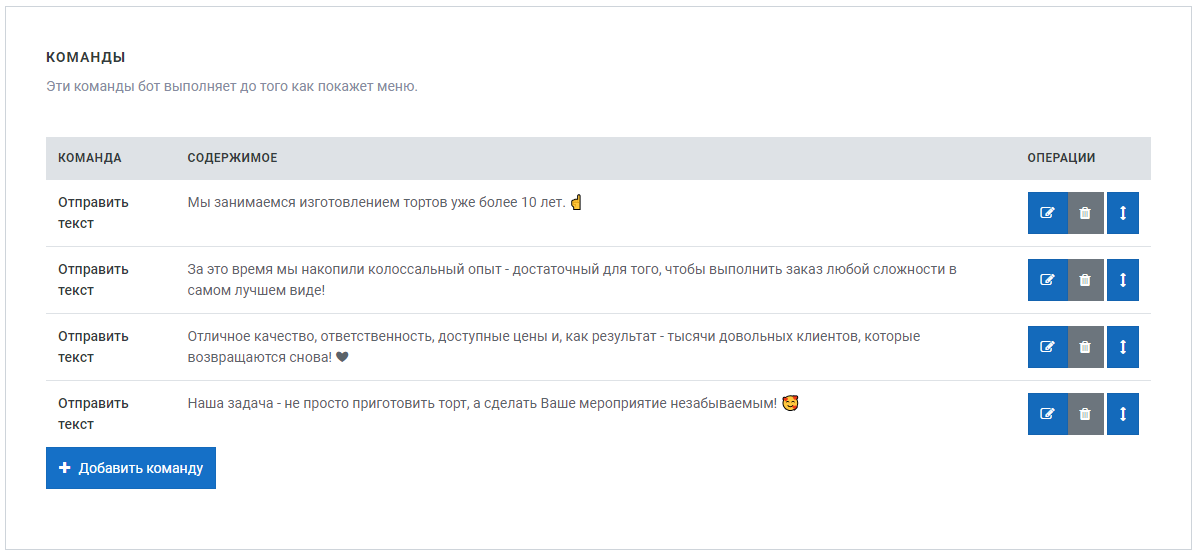](https://docs.metabot24.ru/uploads/images/gallery/2024-03/Rdxcv2OALXYza6z2-image.png)Блок **Меню** в данном случае необходимо оставить пустым для того, чтобы бот автоматически вернул нам предыдущий уровень после выполнения команд. Если в скрипте, описывающем пункт меню, нет вложенного подменю, то при работе бот вернет пользователю предыдущее меню.
**3.** Далее перейдем в скрипт **Контакты**. Скрипт **Контакты** создаем аналогичным способом, наполняя его командами **Отправить текст** с сообщениями по смыслу данного раздела. [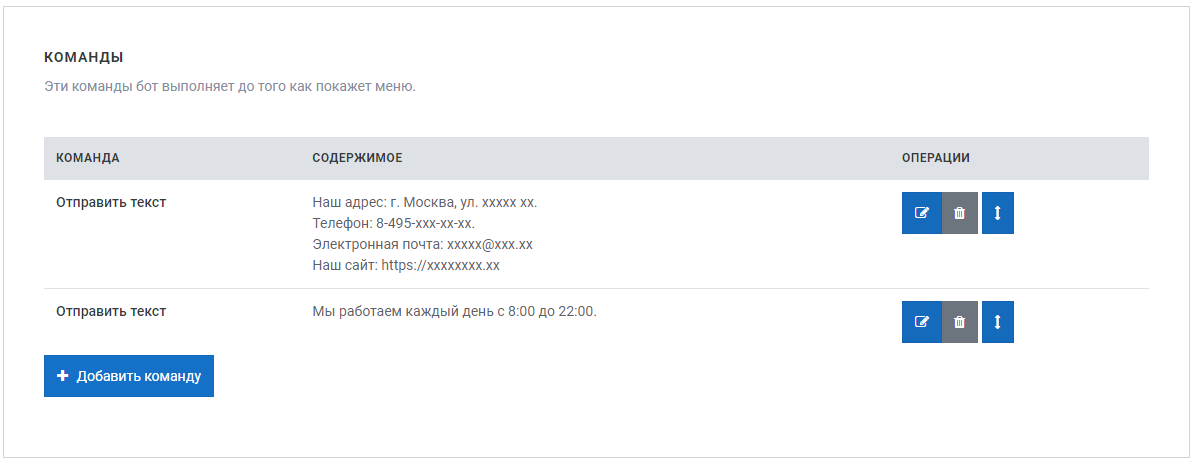](https://docs.metabot24.ru/uploads/images/gallery/2024-03/CEAI7dn2KTpSshz9-image.png) **4.** Пункт меню **Каталог** создаем аналогичным способом. Отличие данного пункта от предыдущих в том, что его наполним и командами и вложенным меню, т.е. будет содержать подменю. В качестве меню можно указать 2 товара и возврат в меню: - Торт "Сердце"; - Торт "Звезда"; - Вернуться в меню. [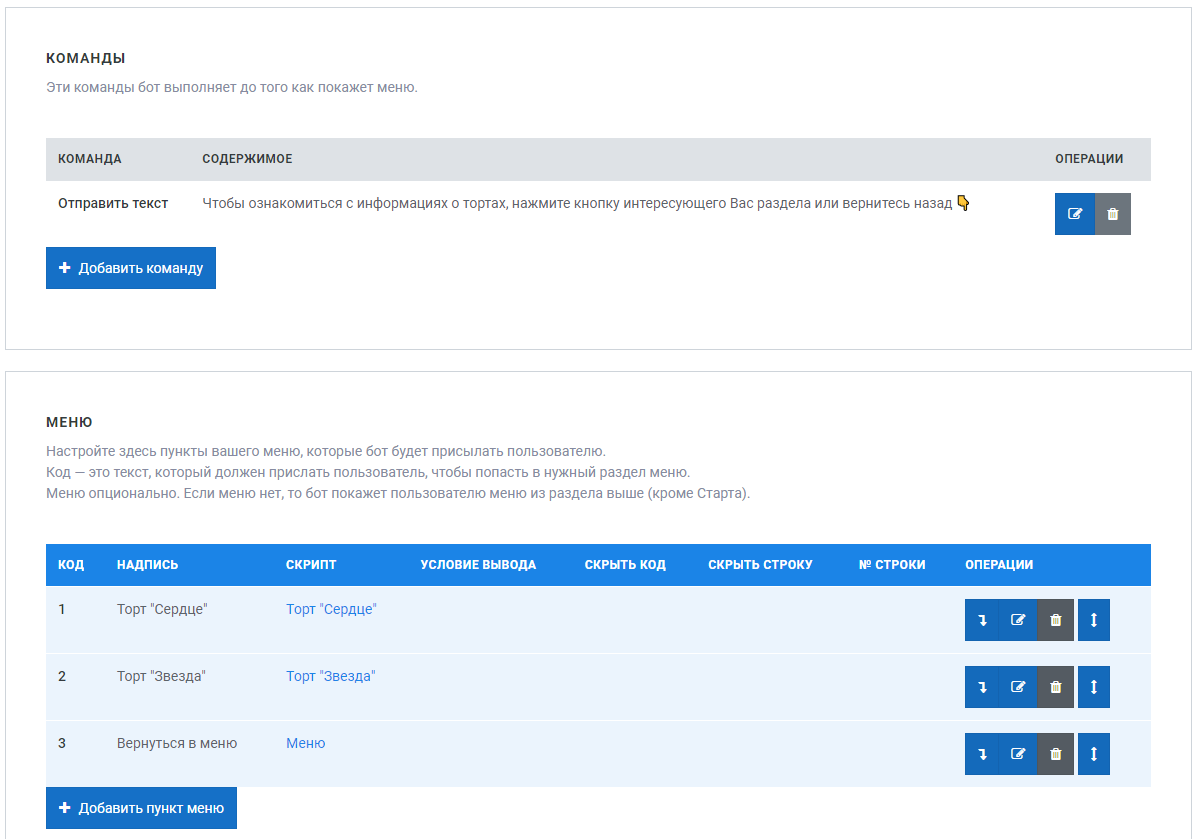](https://docs.metabot24.ru/uploads/images/gallery/2024-03/BdUpjuZRjAvUHkuN-image.png) Пункты меню о тортах, могут содержать команды **Отправить текст** и **Отправить изображение**, в которых вы расскажете о данном продукте. Пункт меню **Вернуться в меню** отличается тем, что при его создании в поле **Перейти в скрипт**, после получения кода необходимо указать уже созданный скрипт **Меню**.Обратим внимание, что пункт меню **Вернуться в меню** обязательно надо создавать, так как при вложенном подменю возврат в главное меню автоматически не производится!
**5.** Пункт меню **Заказать** — это пункт, который будет содержать скрипт с ответом на вопрос пользователя и переводом диалога на оператора: - Добавьте команду **Установить статус** лида со статусом **Заказ**; - Добавьте одну или несколько команд **Отправить текст**, разместив там инструкции для действия пользователя; - Добавьте команду **Стоп**. [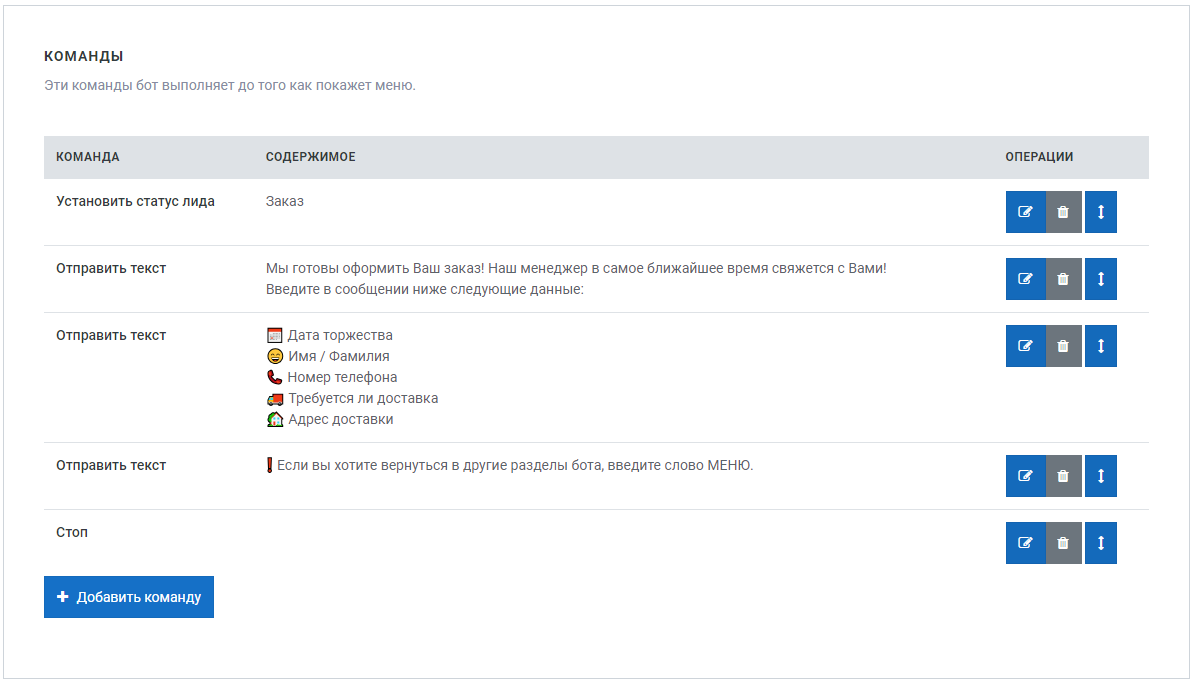](https://docs.metabot24.ru/uploads/images/gallery/2024-03/X2TFtjnK2sIKhlYY-image.png) **6.** Вернемся к редактированию скрипта **Приветствие** и добавим в него **Меню**, чтоб пользователю после приветственных сообщений предлагалось меню самообслуживания: - Добавьте команду **Выполнить скрипт**, в качестве выполняемого скрипта указать скрипт **Меню**; - Так же добавьте команду **Установит статус лида** со статусом **Первичное касание**. [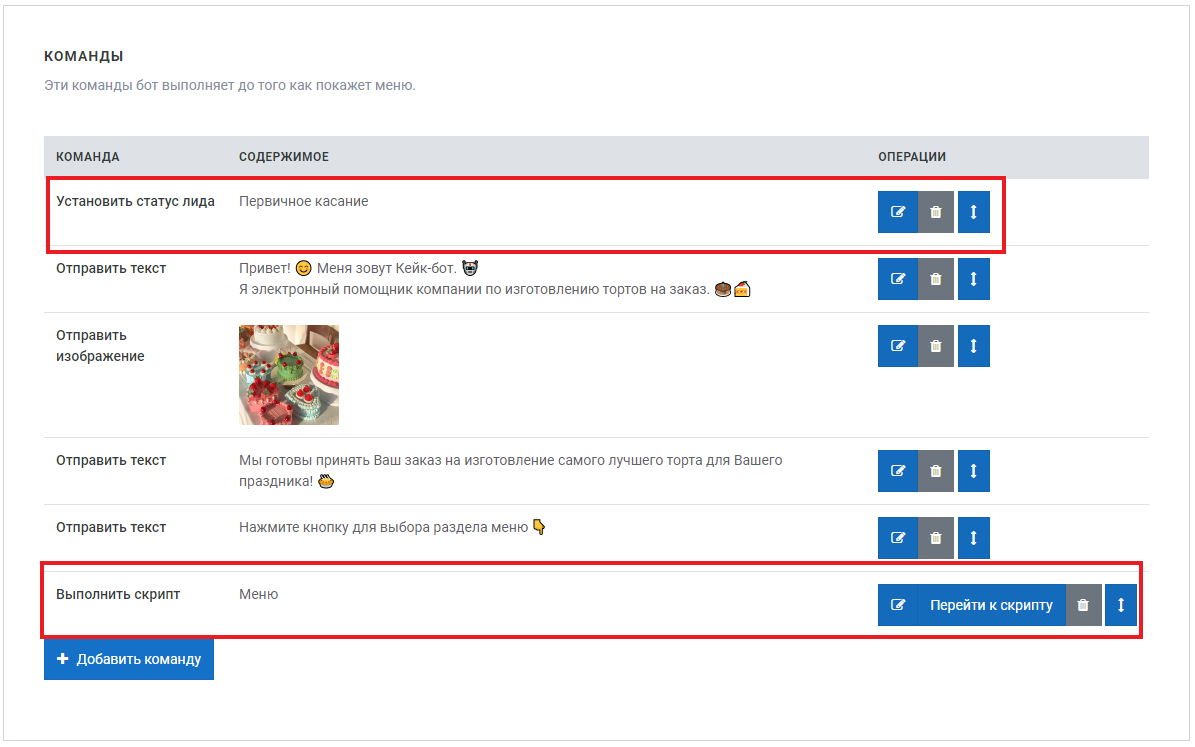](https://docs.metabot24.ru/uploads/images/gallery/2024-03/Bi3UwZvT6umuJI3s-menyu.png) **7.** Создайте последний скрипт в вашем боте, который будет выполняться в том случае, если пользователь выбрал не верный пункт меню: - Укажите название скрипта. Например: "Некорректный ввод"; - Тип скрипта - **Fallback**; - Остальные параметры без изменения. [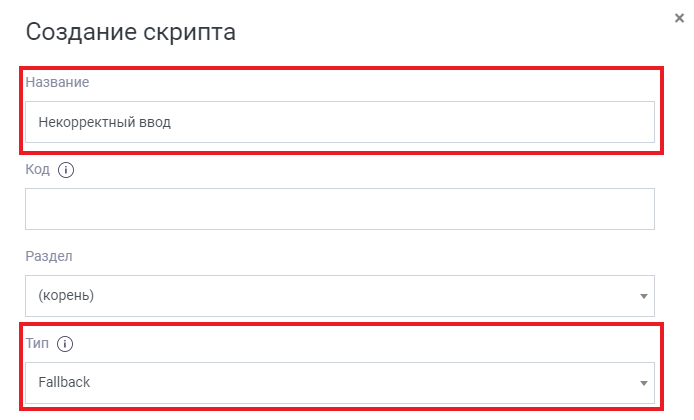](https://docs.metabot24.ru/uploads/images/gallery/2024-03/kOZ8BQy2YYZMexuv-menyu.png) Добавьте команду **Отправить текст**, в которой вы сообщите пользователю, что его вопрос не распознан. Напишите текст сообщения, например, "Вы ввели неправильную цифру. Попробуйте, пожалуйста, ещё раз."; Добавьте команду **Повторить вопрос**. [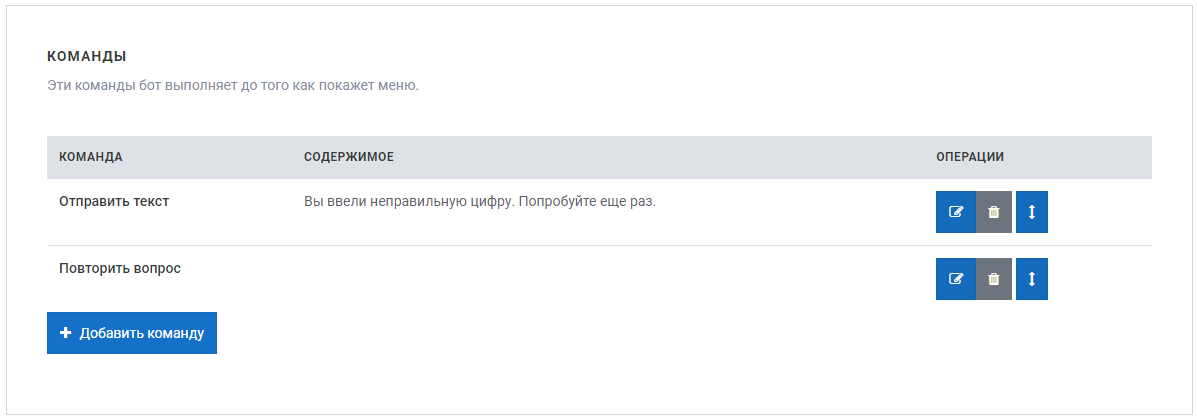](https://docs.metabot24.ru/uploads/images/gallery/2024-03/qeeCV0UqZm6LgR1v-image.png)**Внимание!** Команда **Повторить вопрос** вернет пользователю предыдущее меню.
Основные скрипты для работы бота созданы, далее рассмотрим создание маршрутов для взаимодействия бота с пользователями. ### Создание маршрутов **1.** Создадим маршрут, который будет ссылаться на стартовый скрипт.Как это сделать вы можете узнать из инструкции [**"Маршруты"**](https://docs.metabot24.ru/books/2-instrukciya-polzovatelya/page/marsruty "Маршруты")
**2.** Создайте маршрут, который будет запускаться когда пользователь передумал общаться с оператором и решил позвать бота. - В качестве **Названия** укажите "Меню"; - В качестве скрипта выберите скрипт **Меню**; - В Регулярном выражении напишите фразу: \\s\*бот\\s\*|\\s\*меню\\s\* - В качестве статуса выберите **Заказ**. [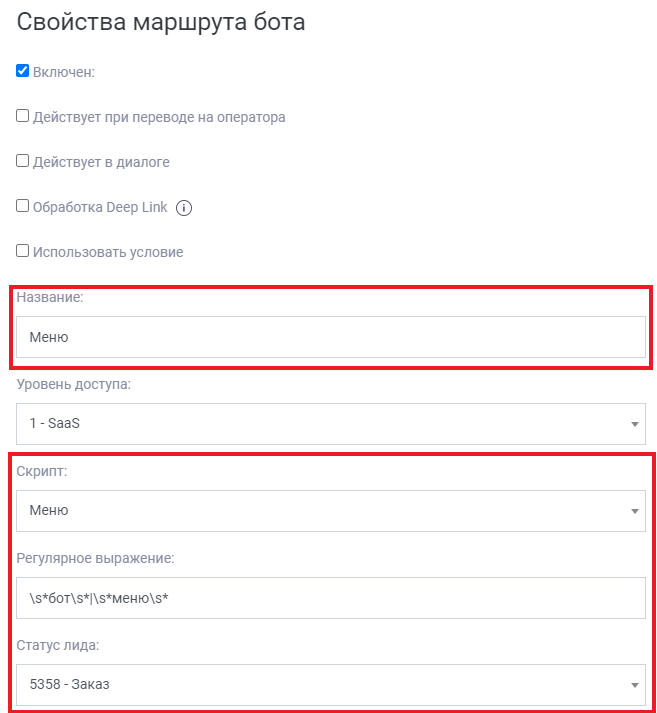](https://docs.metabot24.ru/uploads/images/gallery/2024-03/438NMuwLkWSLAEek-menyu.png)Это выражение означает, что бот будет реагировать на ввод текста "бот" или "меню" от пользователя.
### Запуск бота в Telegram **1.** Создадим канал Telegram.Как это сделать вы можете узнать из инструкции **["Интеграция канала Telegram с платформой Metabot"](https://docs.metabot24.ru/books/3-nastroika-botov/page/telegram "Telegram")**
**2.** Далее перейдите в приложение Telegram, откройте ваш бот и нажмите кнопку **/start**. Если вы все сделали правильно, ваш бот поприветствует вас. [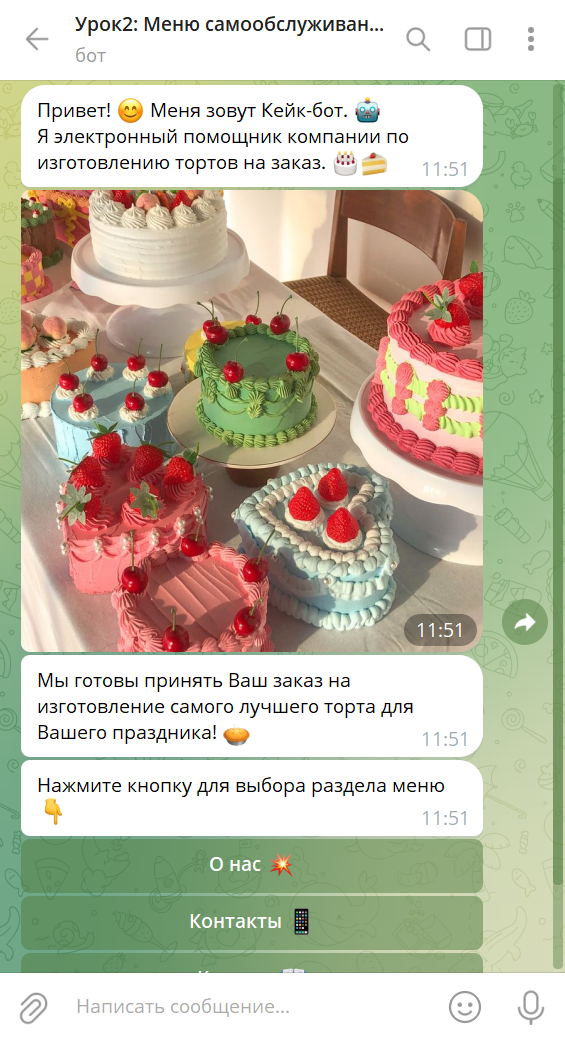](https://docs.metabot24.ru/uploads/images/gallery/2024-03/3NJ9gOXyh1xvJHxV-image.png) Поздравляем вас с созданием вашего бота с меню самообслуживания на платформе Метабот24!Рекомендуем так же ознакомиться с остальными нашими уроками по созданию ботов, например **[ Урок 3: Вывод фото в боте по REST API](https://docs.metabot24.ru/books/2-ucimsya-na-primerax/page/urok-3-vyvod-foto-v-bote-po-rest-api "Автоматизируем службу поддержки")**