Подробнее изучить работу бота вы можете с помощью нашего примера — бота в Telegram: **[@Metabot101Metabot](https://t.me/Metabot101Metabot)** или [**Chat Widget**](https://app.metabot24.com/chat-widget/v3_metabotWidget_17_1323_1131_aqpwJJyJUPzBMopDMOQJEDPJeIqwCJIathUtA)
Как это сделать вы можете узнать из урока **["Hello Humans: ваше руководство по быстрому старту"](https://docs.metabot24.ru/books/3-ucimsya-na-primerax/page/hello-humans-vase-rukovodstvo-po-bystromu-startu "Hello World: ваше руководство по быстрому старту")**
Для нашего бота в начальном скрипте понадобится только команда отправки текста. Примерное содержимое команды может быть таким: "Приветствую! Это бот для просмотра фотографий на сервисе Unsplash.com". Пункты меню можно создавать по мере необходимости, на начальном этапе меню можно отложить. Лучше сначала подключить необходимые каналы и маршруты к боту, запустить бота и включить режим отладки для нашего лида. ### Подключение каналов В данном боте будет создано два канала: Telegram и Metabot Widget **1.** Создадим канал Telegram.Как это сделать вы можете узнать из инструкции **["Интеграция канала Telegram с платформой Metabot"](https://docs.metabot24.ru/books/3-nastroika-botov/page/telegram "Telegram")**
**2.** Создадим канал Metabot Widget.Как это сделать вы можете узнать из инструкции **["Metabot Widget"](https://docs.metabot24.ru/books/2-instrukciya-polzovatelya/page/metabot-widget "Metabot Widget")**
### Подключение маршрутов **1.** Создадим маршрут, который будет ссылаться на стартовый скрипт.Как это сделать вы можете узнать из инструкции [**"Маршруты"**](https://docs.metabot24.ru/books/2-instrukciya-polzovatelya/page/marsruty "Маршруты")
### Запускаем первую версию бота **1.** Находим бот в Telegram и запускаем /start. [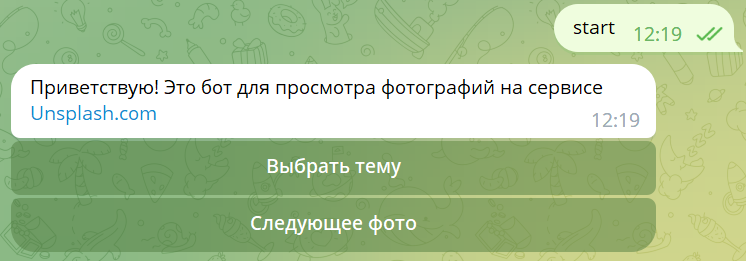](https://docs.metabot24.ru/uploads/images/gallery/2023-07/SkohxlEkVGiFmkPZ-image.png) **2.** В справочнике каналов открываем канал «Metabot Widget» и в справочнике каналов последовательно нажимаем на кнопку «Предварительный просмотр». [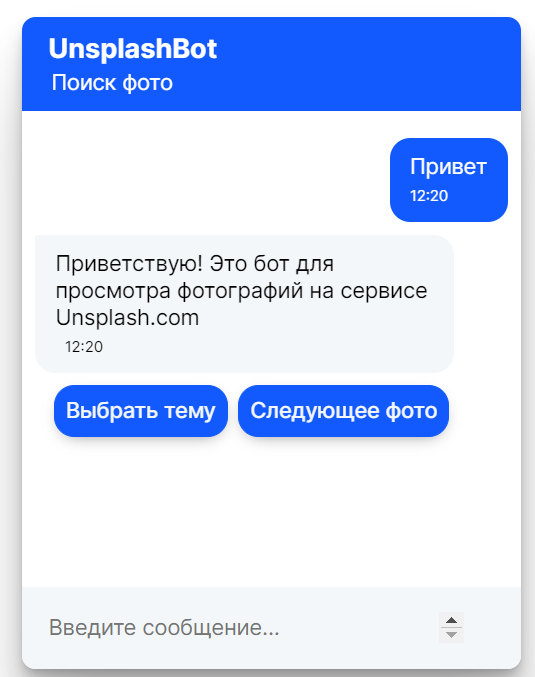](https://docs.metabot24.ru/uploads/images/gallery/2023-07/pRdKefzgem71Ic7r-image.png) Если все работает можно включать режим отладки для обоих созданных лидов бота. ### Включение режима отладки Разработать бота для интеграции с внешними API без включения режима отладки практически невозможно, поэтому обязательно включите такой режим для себя. В режиме отладки различные ошибки отправляются в мессенджер или в Widget, если у лида, под которым вы ведете разработку, включена опция отладка бота. **1.** Для включения отладки следует зайти в меню "Лиды" и нажать на кнопку переключения отладчика. [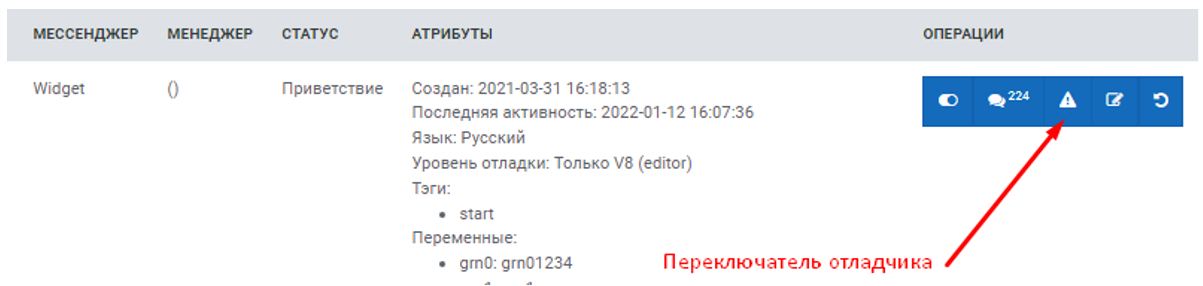](https://docs.metabot24.ru/uploads/images/gallery/2023-07/32t5ReG06XjPi96d-image.png) **2.** Затем нужно выбрать уровень отладки. В данном случае выбирайте уровень "editor". [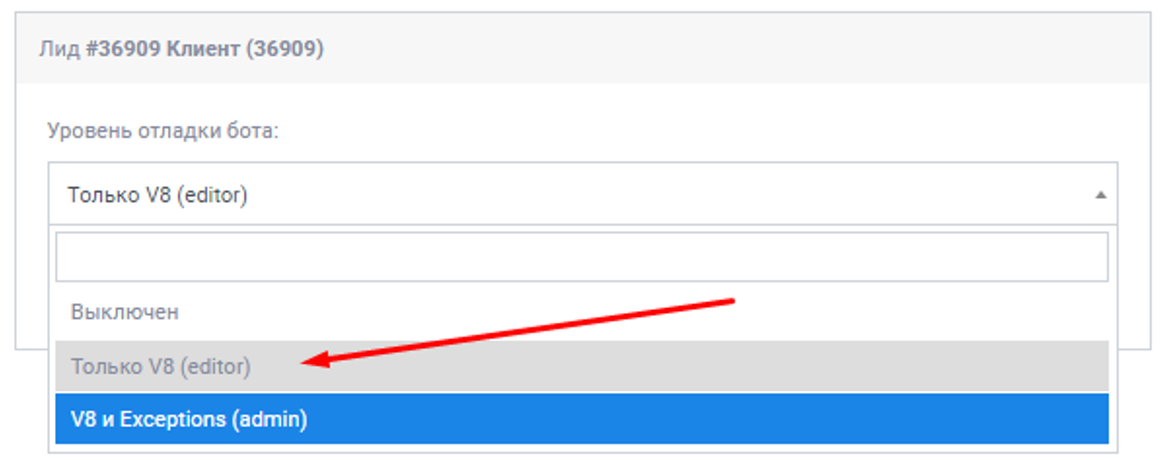](https://docs.metabot24.ru/uploads/images/gallery/2023-07/Wbm73GP9S183Hfr2-image.png) Если режим отладки включен, в мессенджер или виджет (в зависимости от канала, с которым связан лид), то в случае ошибок в JS-коде, будут выдаваться сообщения об ошибках. Если лид, под которым выполнялась отладка находится на продуктовом сервере, после завершения разработки отладчик следует отключить. [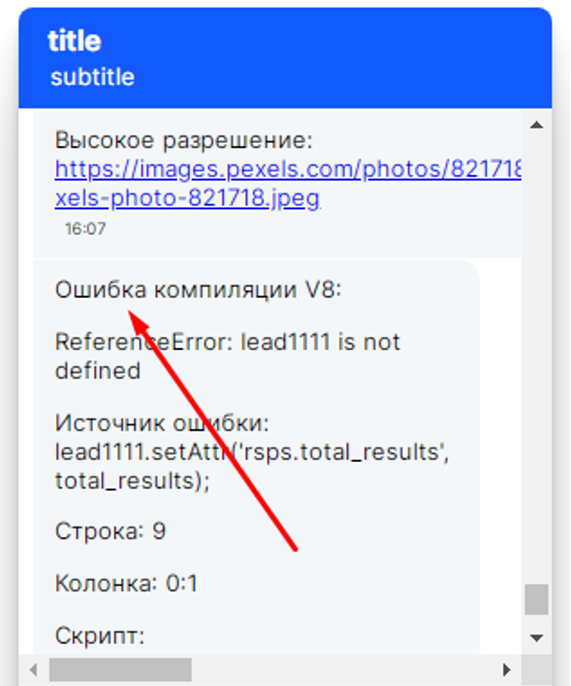](https://docs.metabot24.ru/uploads/images/gallery/2023-07/38Fer6tCwIQJRBKh-image.png) ### Расширяем скрипт с приветствием и меню **1.** Добавляем пункты меню "Выбрать тему" и "Следующее фото" в стартовый скрипт.Как это сделать вы можете узнать из инструкции [**"Создание меню"**](https://docs.metabot24.ru/books/2-instrukciya-polzovatelya/page/sozdanie-menyu "Создание меню")
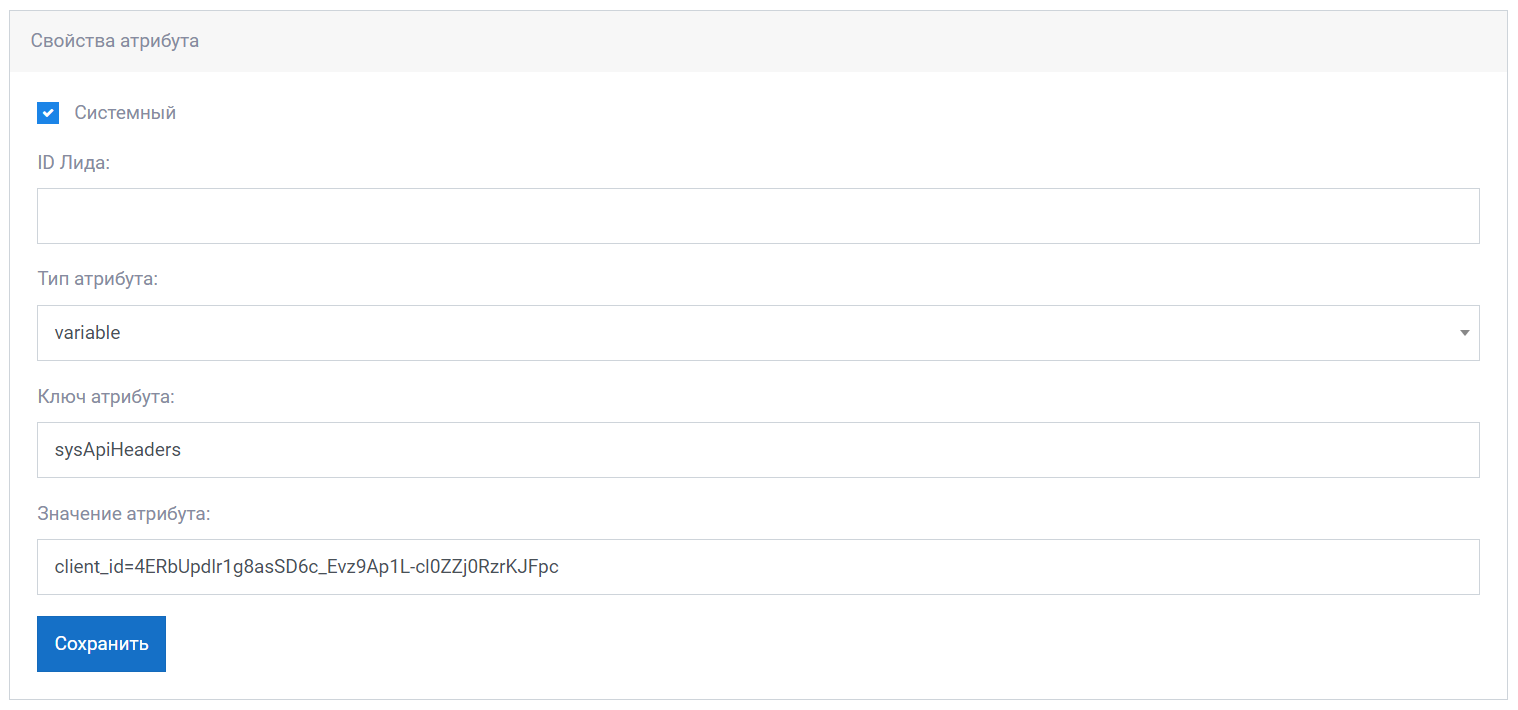
Если при создании пункта меню не указывать скрипт, то будет автоматически создан пустой скрипт с тем же именем, что и подпись кнопки. **2.** Следующим шагом отредактируем свойства автоматически созданных скриптов, а точнее их имя и JS-код. Это делается при помощи кнопки редактирования в меню скриптов. [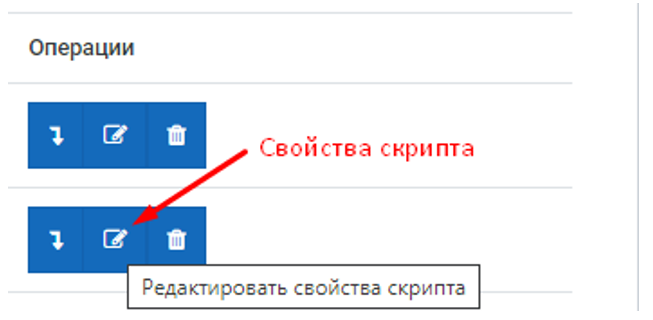](https://docs.metabot24.ru/uploads/images/gallery/2023-07/QXvv0LoZhqP1g3tw-image.png) - **Название** — это имя скрипта, которое может содержать в себе любые символы. Скриптам связанные с интеграциями, которые содержат большой объем JavaScript команд, рекомендуется присваивать англоязычные имена, так как это область работы JS программистов; - **Код** — это дополнительный уникальный идентификатор. Используется для поиска скрипта, например, в JavaScript функциях, а также для поиска и запуска скрипта через NLP. Он всегда обозначается одним словом без пробелов. [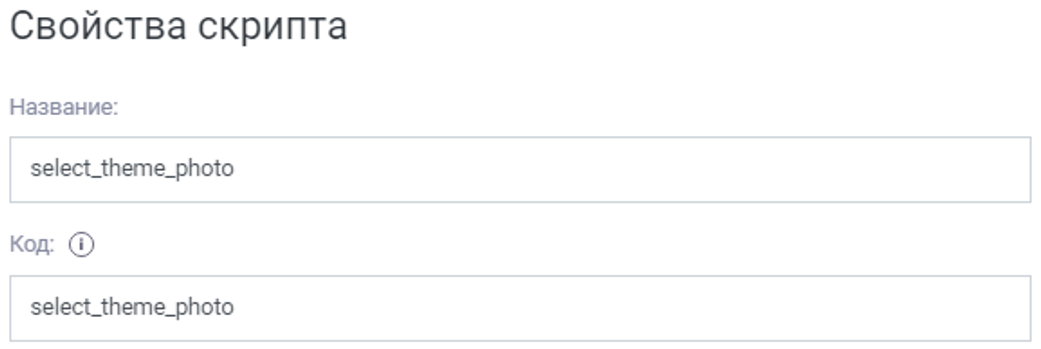](https://docs.metabot24.ru/uploads/images/gallery/2023-07/1icG6HQQR8n57GlB-image.png) **3.** Для скрипта выбора темы вводим в поля название и код значение **select\_theme\_photo**, а в скрипт переключения на следующее фото значение **show\_next\_photo**. В итоге получаем следующие скрипты после изменения свойств: [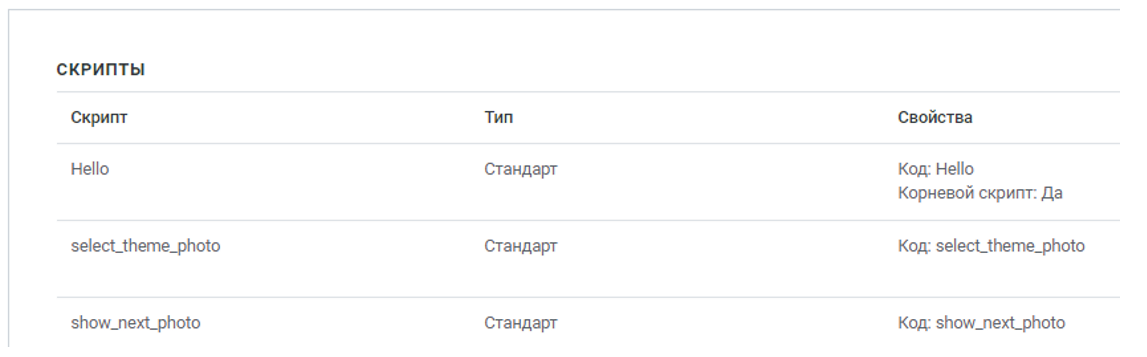](https://docs.metabot24.ru/uploads/images/gallery/2023-07/elFU5RuWl3nPFe7v-image.png) Кнопки в боте появятся, но реакция на их нажатие отсутствует, так как созданные скрипты пока пустые. Их наполнением мы займёмся чуть позже. Теперь мы готовы выполнить интеграцию с сервисом Unsplash.com. ### Подключаемся к API Unsplash.com Для начала получим токен к API Unsplash.com. **1.** Переходим к документации API Unsplash.com по ссылке: [https://unsplash.com/documentation](https://unsplash.com/documentation) **2.** Регистрируемся на платформе. **3.** Для работы с API нам нужно получить специальный ключ-токен для доступа к методам API. Переходим в раздел "Ваши приложения" и нажимаем на окошко "Новое приложение". [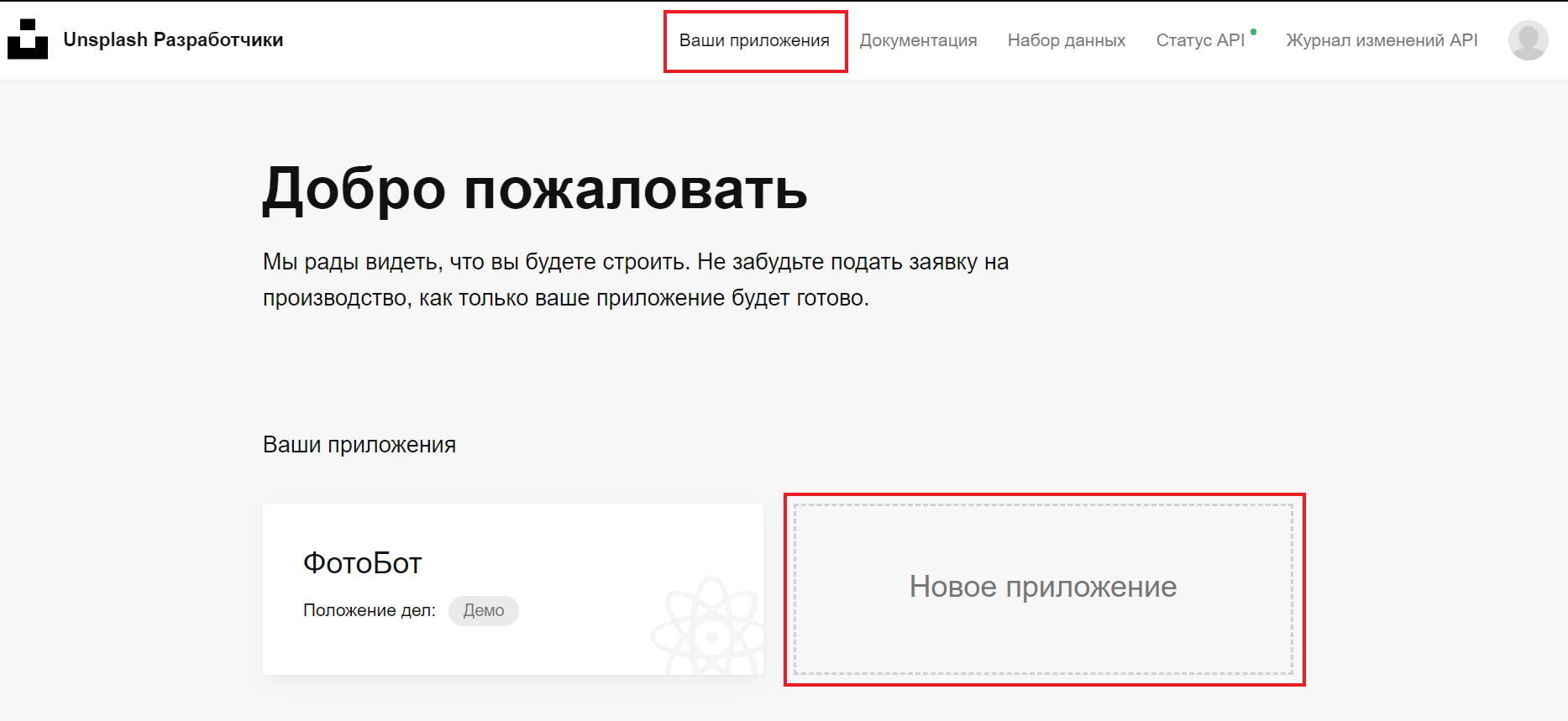](https://docs.metabot24.ru/uploads/images/gallery/2023-07/lVkgPmVJbssjxjcg-snimok-ekrana-2023-07-11-122456.png) **4.** Затем заполняем информацию о том для чего будет использован ключ, прокручиваем страницу ниже и как результат получаем Access Key. Он и будет использован для доступа к API. [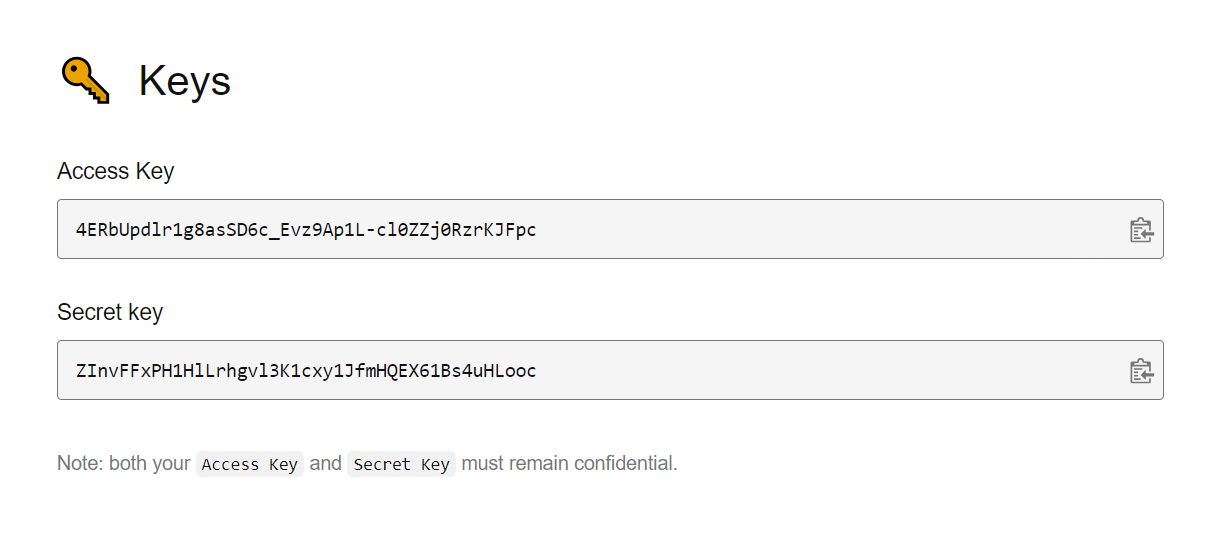](https://docs.metabot24.ru/uploads/images/gallery/2023-07/dpXdpv37O0xIWg5A-image.png) **5.** В документации Unsplash указано два способа применения Access Key: - При помощи заголовка авторизации: ``` Authorization: Client-ID YOUR_ACCESS_KEY ``` - Используя client\_id параметр запроса: ``` https://api.unsplash.com/photos/?client_id=YOUR_ACCESS_KEY ``` Мы используем второй вариант и просто добавим Access Key как параметр URL. Для этого зайдем в «Настройки бота» меню «Атрибуты» создадим системный атрибут **sysApiHeaders** и присвоим ему значение: ``` client_id=4ERbUpdlr1g8asSD6c_Evz9Ap1L-cl0ZZj0RzrKJFpc. ```Подробнее про атрибуты вы можете узнать из инструкции **[Атрибуты](https://docs.metabot24.ru/books/2-instrukciya-polzovatelya/page/atributy "Атрибуты")**
[](https://docs.metabot24.ru/uploads/images/gallery/2023-07/FTVdPhFzEPj7e7v6-image.png) ### Иcследуем endpoints API Unsplash.com **1.** На главной странице документации в разделе [Schema](https://unsplash.com/documentation#schema) находим базовый URL для работы с фото. [](https://docs.metabot24.ru/uploads/images/gallery/2023-07/zU6e8f0MeozOqcKy-image.png) **2.** Аналогично предыдущему пункту, в «Настройки бота» меню «Атрибуты» заносим системный атрибут **sysApiHttpClientConfig** и присваиваем значение: **https://api.unsplash.com/** В итоге имеем в нашем боте следующие атрибуты: [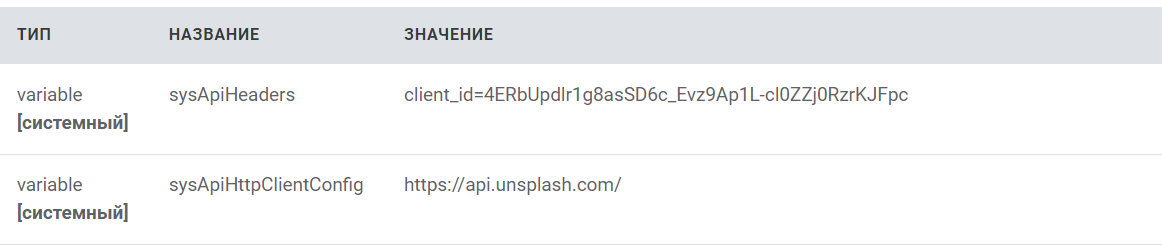](https://docs.metabot24.ru/uploads/images/gallery/2023-07/YbNTSOZRuJg0rdqh-image.png)Подробнее про работу с API на платформе Metabot вы можете узнать из инструкции **[Конструктор API](https://docs.metabot24.ru/books/4-instrukciya-js-programmista/page/konstruktor-api "Конструктор API")**
### Заполняем скрипт select\_theme\_photo Данный скрипт запрашивает тему фото, выполняет REST запрос к сервису и выводит первую выбранную фотографию. **1.** Для реализации данного функционала создадим команду "Запросить значение". Зададим команде параметр "Имя переменной" = **photoTheme**. Именно в этом атрибуте будет храниться результат запроса.Подробнее о команде [**"Запросить значение"**](https://docs.metabot24.ru/books/2-instrukciya-polzovatelya/page/zaprosit-znacenie "Запросить значение") вы можете узнать из соответствующей инструкции.
**2.** Следующей командой будет "Выполнить JavaScript". Она будет содержать JS код для доступа к API. ```JavaScript // раздел 1: подготовка параметров REST запроса var photoTheme = lead.getAttr('photoTheme'); var url = bot.getAttr("sysApiHttpClientConfig") + "search/photos?" + bot.getAttr("sysApiHeaders") + "&query=" + photoTheme + "&per_page=1"; //-------------------------------------------------------- // раздел 2: подготовка вспомогательной переменной и начальная установка атрибутов лида var total_results = 0; lead.setAttr('url', url); memory.setAttr('rsps.description', ''); lead.setAttr('rsps.totalResults', 0); memory.setAttr('rsps.photographer', ''); memory.setAttr('rsps.full', ''); memory.setAttr('rsps.raw', ''); lead.setAttr('photoThemeIndex', 1); //-------------------------------------------------------- ``` В разделе **1** выбирается из атрибутов лида введенная ранее пользователем тема **photoTheme** и подготавливаются параметры REST запроса. Здесь же мы добавляем ранее созданные системные атрибуты в URL запроса. Так же добавляем в URL атрибуты запроса: тему фото и количество выводимых фото. Ниже подробно расписаны все возможные атрибуты **запроса**:| Атрибут | Тип | Описание |
query | string | required | Поисковой запрос. Например: Океан, Тигры, Груши и т.д. |
orientation | string | optional | Желаемая ориентация фотографии. Текущие поддерживаемые ориентации: landscape, portrait or squarish. |
order_by | string | optional | Как сортировать фотографии. По умолчанию: relevant. Допустимые значения latest и relevant. |
color | string | optional | Желаемый цвет фото. Поддерживаемые цвета: black\_and\_white, black, white, yellow, orange, red, purple, magenta, green, teal, и blue. |
collections | string | optional | Идентификаторы коллекций для сужения поиска. Если несколько, через запятую. |
content_filter | string | optional | Ограничьте результаты по безопасности контента. По умолчанию: low. Допустимые значения low и high. |
page | integer | optional | Номер страницы, которую вы запрашиваете. По умолчанию: 1. |
per_page | integer | optional | Количество результатов, которые вы запрашиваете на странице. По умолчанию: 10. |
**Примечание:** Переменные, которые необходимы для выполнения алгоритма скрипта лучше сохранять в memory, чтобы не засорять атрибуты лида ненужными данными. В тоже время необходимо помнить, что при запуске нового скрипта по кнопке, по намерению NLP или по маршруту memory очищается, а lead очистить можно только принудительно командой. Поэтому переменные, которые используются в различных скриптах, сохранять в memory не нужно. В тоже время скрипт, который запускается из некоторого скрипта командой запустить скрипт имеет доступ к переменным в memory скрипта, который его запустил и всех остальных его запустивших.
**Примечание:** для отладки удобно временно сохранять переменную в lead вместо memory, так как переменные lead можно просматривать в справочнике атрибутов лидов.
Используются некоторые параметры из JSON объекта, который возвращает REST запрос. Ниже приведена полная структура ответа: ```JSON { "total": 133, "total_pages": 7, "results": [ { "id": "eOLpJytrbsQ", "created_at": "2014-11-18T14:35:36-05:00", "width": 4000, "height": 3000, "color": "#A7A2A1", "blur_hash": "LaLXMa9Fx[D%~q%MtQM|kDRjtRIU", "likes": 286, "liked_by_user": false, "description": "A man drinking a coffee.", "user": { "id": "Ul0QVz12Goo", "username": "ugmonk", "name": "Jeff Sheldon", "first_name": "Jeff", "last_name": "Sheldon", "instagram_username": "instantgrammer", "twitter_username": "ugmonk", "portfolio_url": "http://ugmonk.com/", "profile_image": { "small": "https://images.unsplash.com/profile-1441298803695-accd94000cac?ixlib=rb-0.3.5&q=80&fm=jpg&crop=faces&cs=tinysrgb&fit=crop&h=32&w=32&s=7cfe3b93750cb0c93e2f7caec08b5a41", "medium": "https://images.unsplash.com/profile-1441298803695-accd94000cac?ixlib=rb-0.3.5&q=80&fm=jpg&crop=faces&cs=tinysrgb&fit=crop&h=64&w=64&s=5a9dc749c43ce5bd60870b129a40902f", "large": "https://images.unsplash.com/profile-1441298803695-accd94000cac?ixlib=rb-0.3.5&q=80&fm=jpg&crop=faces&cs=tinysrgb&fit=crop&h=128&w=128&s=32085a077889586df88bfbe406692202" }, "links": { "self": "https://api.unsplash.com/users/ugmonk", "html": "http://unsplash.com/@ugmonk", "photos": "https://api.unsplash.com/users/ugmonk/photos", "likes": "https://api.unsplash.com/users/ugmonk/likes" } }, "current_user_collections": [], "urls": { "raw": "https://images.unsplash.com/photo-1416339306562-f3d12fefd36f", "full": "https://hd.unsplash.com/photo-1416339306562-f3d12fefd36f", "regular": "https://images.unsplash.com/photo-1416339306562-f3d12fefd36f?ixlib=rb-0.3.5&q=80&fm=jpg&crop=entropy&cs=tinysrgb&w=1080&fit=max&s=92f3e02f63678acc8416d044e189f515", "small": "https://images.unsplash.com/photo-1416339306562-f3d12fefd36f?ixlib=rb-0.3.5&q=80&fm=jpg&crop=entropy&cs=tinysrgb&w=400&fit=max&s=263af33585f9d32af39d165b000845eb", "thumb": "https://images.unsplash.com/photo-1416339306562-f3d12fefd36f?ixlib=rb-0.3.5&q=80&fm=jpg&crop=entropy&cs=tinysrgb&w=200&fit=max&s=8aae34cf35df31a592f0bef16e6342ef" }, "links": { "self": "https://api.unsplash.com/photos/eOLpJytrbsQ", "html": "http://unsplash.com/photos/eOLpJytrbsQ", "download": "http://unsplash.com/photos/eOLpJytrbsQ/download" } }, // больше фото ... ] } ``` **3.** Продолжаем разрабатывать скрипт в той же команде. ```JavaScript // раздел 3: выполнение REST запроса memory.setAttr('photoThemeFound', 0); let jsonResponse = api.getJson(url); if (jsonResponse) { //------------------------------------------------ // раздел 4: сохранение результата запроса в атрибутах лида var rsps = jsonResponse; totalResults = rsps['total'] * 1; if (totalResults > 0) { memory.setAttr('photoThemeFound', 1); lead.setAttr('rsps.totalResults', totalResults); lead.setAttr('rsps.photographer', rsps['results'][0]['user']['username']); lead.setAttr('rsps.description', rsps['results'][0]['description']); lead.setAttr('rsps.full', rsps['results'][0]['urls'][ 'full' ]); lead.setAttr('rsps.raw', rsps['results'][0]['urls'][ 'raw' ]); } //------------------------------------------------ // раздел 5 memory.setJsonAttr("lastHttpResponse", api.getLastResponseContent()); memory.setAttr("lastHttpResponseCode", api.getLastResponseCode()); } //------------------------------------------------ ``` В разделе **3** выполняется REST запрос к сервису и проверяется что запрос выполнился. В разделе **4** проверяется что в данной теме имеются фото и переносятся необходимые параметры REST запроса в атрибуты лида. В разделе **5** для удобства отладки запоминаем в атрибуте лида полный ответ и код ответа сервиса.После завершения отладки запоминание полного ответа в атрибуте лучше закомментировать или удалить, так как он занимает довольно много места и будет сохранен для каждого лида обратившегося в бота.
**4.** Далее выводим ответ в канал, используя данные, сохраненные в атрибутах лида. Для этого используем две команды вывода текста с условием. Одна срабатывает когда атрибут **photoThemeFound** равен 1, вторая, наоборот, когда не равен 1. [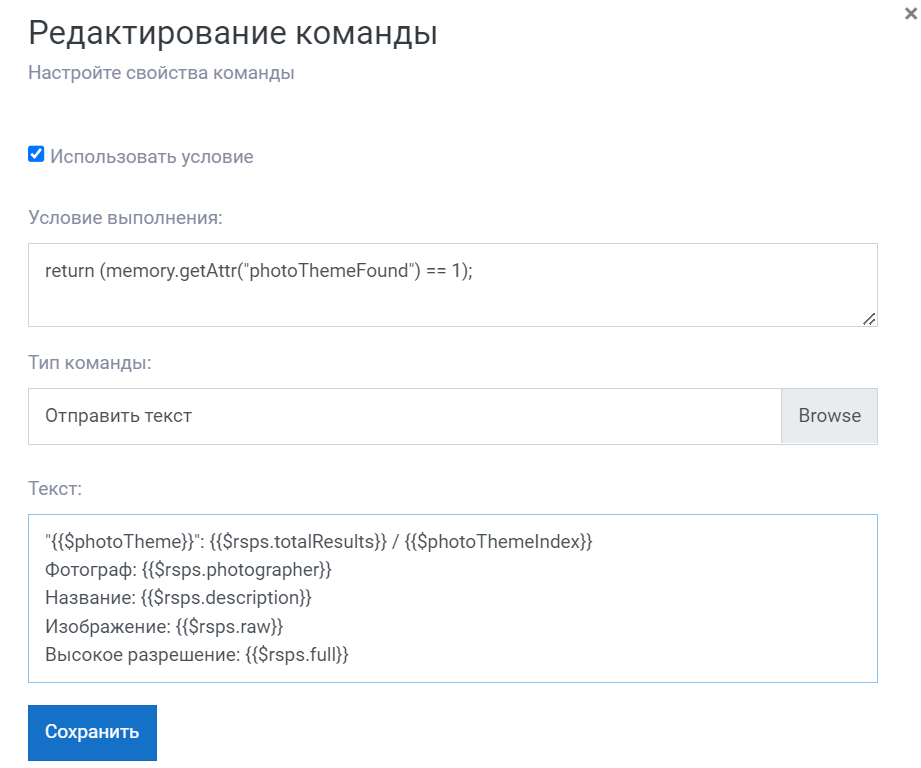](https://docs.metabot24.ru/uploads/images/gallery/2023-07/NfVDQTf7fm92HQER-image.png) Так выглядят данные команды после создания: [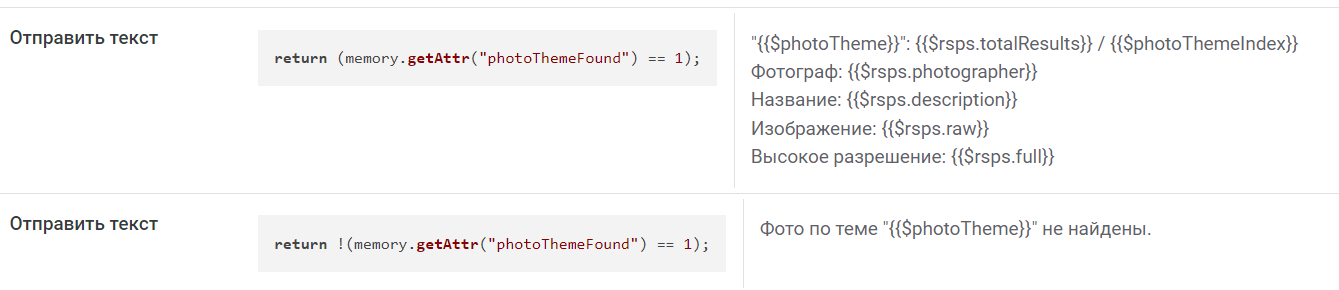](https://docs.metabot24.ru/uploads/images/gallery/2023-07/heeqxgIqvWOzFGxd-image.png) Вы можете скопировать данные команд из таблицы:| Условие выполнения | Текст команды |
| return (memory.getAttr("photoThemeFound") == 1); | "{{$photoTheme}}": {{$rsps.totalResults}} / {{$photoThemeIndex}} Фотограф: {{$rsps.photographer}} Название: {{$rsps.description}} Изображение: {{$rsps.raw}} Высокое разрешение: {{$rsps.full}} |
| return !(memory.getAttr("photoThemeFound") == 1); | Фото по теме "{{$photoTheme}}" не найдены. |
| Условие выполнения | Текст команды |
| return (memory.getAttr("photoThemeFound") == 1); | "{{$photoTheme}}": {{$rsps.totalResults}} / {{$photoThemeIndex}} Фотограф: {{$rsps.photographer}} Название: {{$rsps.description}} Изображение: {{$rsps.raw}} Высокое разрешение: {{$rsps.full}} |
| return !(memory.getAttr("photoThemeFound") == 1); | Фото не найдено. |
Рекомендуем так же ознакомиться с остальными нашими уроками по созданию ботов, например **[Автоматизируем службу поддержки](https://docs.metabot24.ru/books/metabot-platform/page/avtomatiziruem-sluzbu-podderzki "Автоматизируем службу поддержки")**