Подробнее познакомиться с блокировками вы можете из инструкции **[Блокировки как средство управления параллелизмом](https://docs.metabot24.ru/books/4-instrukciya-js-programmista/page/blokirovki-kak-sredstvo-upravleniya-parallelizmom "Блокировки как средство управления параллелизмом")**
Подробнее изучить работу бота вы можете с помощью нашего примера — бота в Telegram: [**@BlockingMetabot**](https://t.me/BlockingMetabot)
В ходе урока вы узнаете: - Как работать с кастомными таблицами и создать с их помощью БД соответствующую вашим потребностям; - Как контролировать параллельные процессы в ботах при помощи блокировок. Отметим, что урок является одним из вариантов реализации данной задачи, целью которого является знакомство с функционалом для работы с блокировками. Понятно, что можно придумать и другие варианты реализации, например задачу можно было бы решить с помощью бронирования товара, когда менеджер вручную проверяет остатки и одобряет продажу первому кто успел забронировать товар, но цель урока именно показать как используя блокировки, реализовать гарантию продажи не более чем есть на остатке и полностью в автономном режиме, без ручных действий по бронированию. Пора перейти к практике!Перед началом следует ознакомиться с предыдущими уроками **[Hello Humans: ваше руководство по быстрому старту](https://docs.metabot24.ru/books/3-ucimsya-na-primerax/page/hello-humans-vase-rukovodstvo-po-bystromu-startu "Hello Humans: ваше руководство по быстрому старту")** и **[Metabot 101: Вывод фото в боте по REST API](https://docs.metabot24.ru/books/3-ucimsya-na-primerax/page/metabot-101-vyvod-foto-v-bote-po-rest-api "Metabot 101: Вывод фото в боте по REST API")**
### Создание скриптов **1.** Чтобы не отвлекаться на это в будущем, сразу создадим стартовый скрипт с приветствием, маршрут связанный с ним и канал Телеграм, при помощи которого будем тестировать бота, как мы делали это в предыдущих уроках. Нам потребуются следующие скрипты: - Стартовый скрипт; - Меню; - Скрипты категорий; - Скрипты выбора товара; - Скрипт оформления заказа. Перейдем к их созданию #### Стартовый скрипт и меню Стартовый скрипт будет активироваться всего раз после начала лидом диалога с ботом. В нем должно быть всего две команды: отправка сообщения с приветствием и переход на скрипт меню. [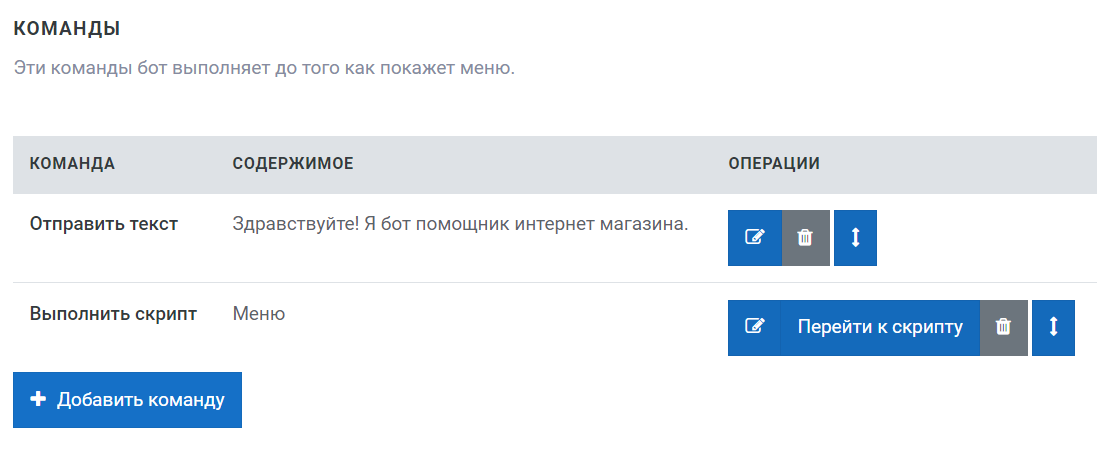](https://docs.metabot24.ru/uploads/images/gallery/2023-07/z5QF1x8JDO7Jf6kO-image.png) Скрипт меню будет выполнять роль навигатора для переключения между категориями товаров. Основным его наполнением будут кнопки, каждая из которых ведет в скрипт определенной категории товаров. Например, в нашем случае, для магазина глиняных изделий, будет создано две категории: тарелки и кружки. **2.** Таким образом в скрипте меню нам нужно добавить команду отправки сообщения-подсказки, например: "Какие товары вас интересуют?", и кнопки меню соответствующие каждой категории. [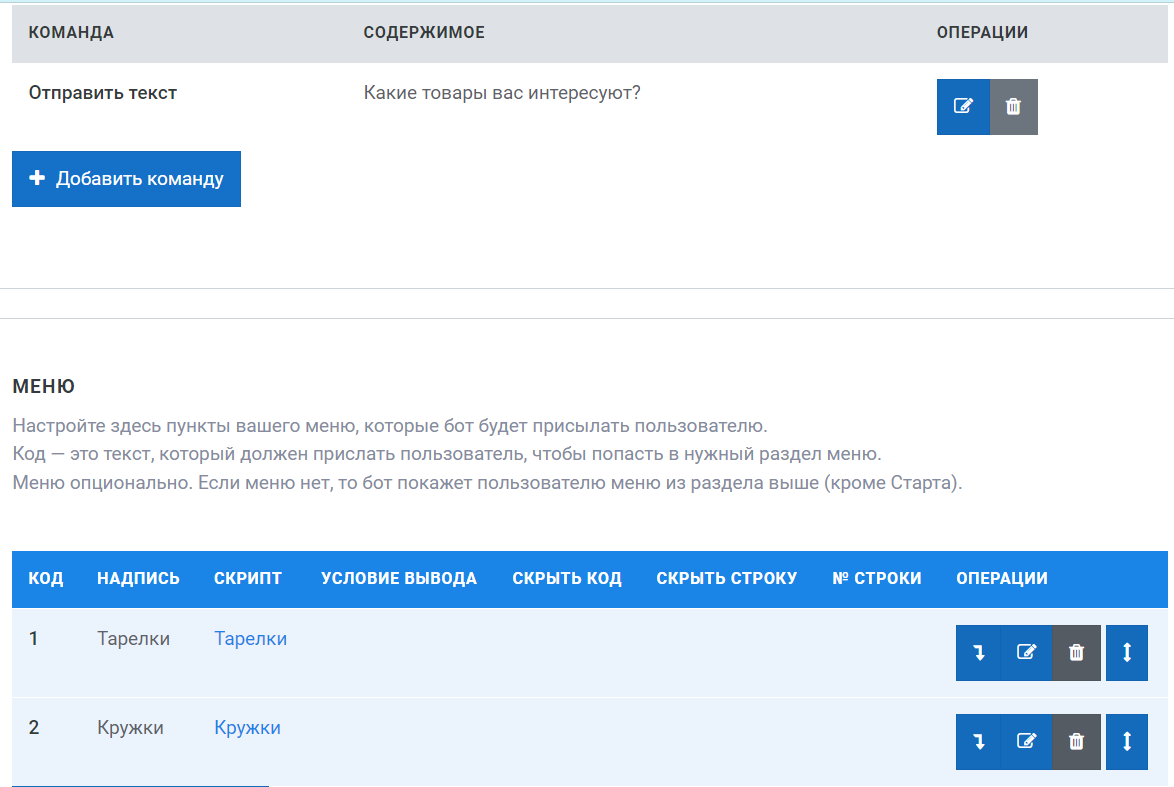](https://docs.metabot24.ru/uploads/images/gallery/2023-07/CJyQL9RhFvg6NoRW-image.png) #### Скрипты категорий Для каждой категории мы создадим свой скрипт, на который будет ссылаться соответствующая кнопка из меню. Для удобства все скрипты категорий можно занести в меню скриптов в один раздел. Разделы можно сворачивать, чтобы ненужные в данный момент скрипты не мешались перед глазами, а так же их можно сортировать между собой и организовывать свое рабочее пространство как вам удобно. **3.** Чтобы это сделать создайте раздел при помощи кнопки **Создать раздел**. Введите название раздела и подтвердите действия кнопкой **Создать**. [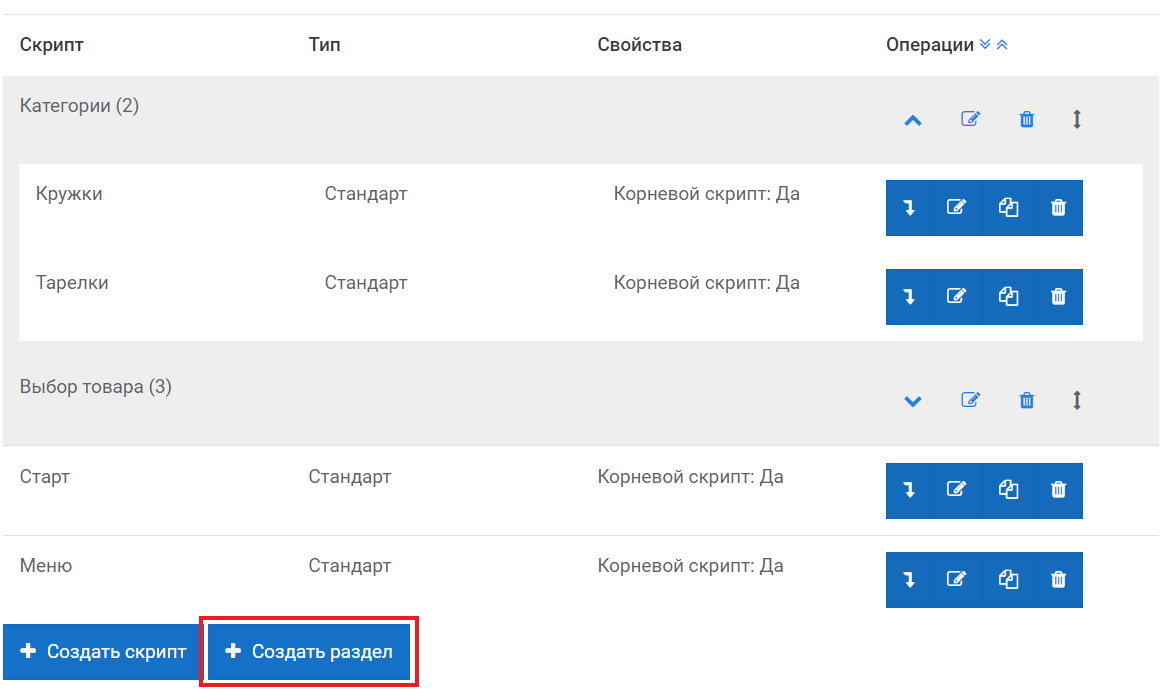](https://docs.metabot24.ru/uploads/images/gallery/2023-07/oCXYN6po1wfeksvu-snimok-ekrana-2023-07-26-131333.png) **4.** Далее в редакторе свойств скрипта из выпадающего списка **Раздел** выберите созданный ранее раздел. [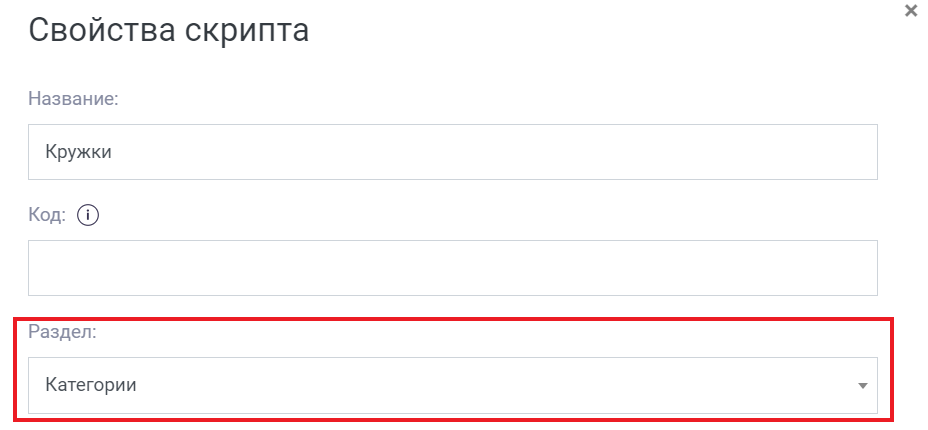](https://docs.metabot24.ru/uploads/images/gallery/2023-07/h3lkt95aWfcYuogB-snimok-ekrana-2023-07-26-131333.png) Теперь ваше рабочее пространство будет лучше организованно и с ним будет удобнее работать. **5.** Но вернемся к наполнению скриптов категорий. Данные скрипты понадобятся нам для того, чтобы бот мог запомнить, товары из какой категории следует выводить боту. В каждом таком скрипте мы создадим две команды: JS код с созданием атрибутов и переход к скрипту вывода товаров. [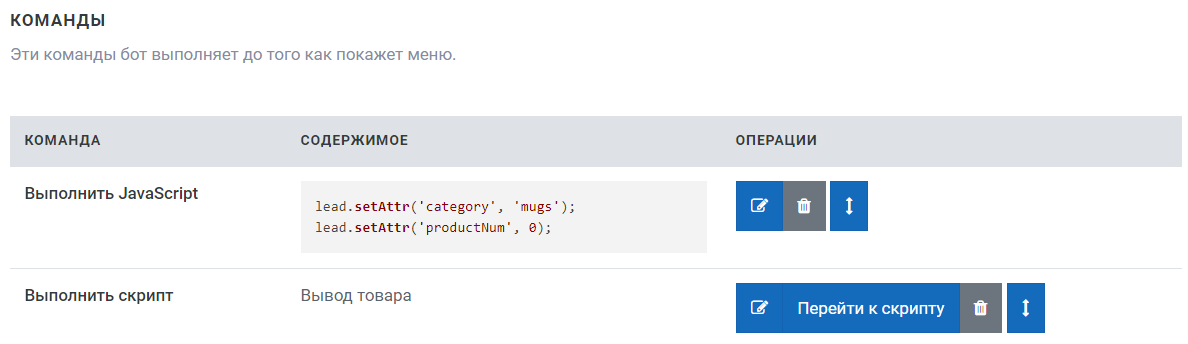](https://docs.metabot24.ru/uploads/images/gallery/2023-07/fzcuj5Rhf2AInf7I-image.png) В команде **Выполнить JavaScript** в атрибуты бота будут добавлены две переменные: - **category** — переменная в которой будет храниться наименование выбранной лидом категории; - **productNum** — переменная в которой будет храниться начальный номер выводимого продукта. Ниже вы можете скопировать код с фото. ```JavaScript lead.setAttr('category', 'mugs'); lead.setAttr('productNum', 0); ``` Перед созданием оставшихся скриптов следует реализовать БД для магазина. ### Создание кастомных таблиц Платформа Metabot предоставляет возможность создания своей БД при помощи кастомных таблиц.Подробнее познакомиться с кастомными таблицами вы можете из инструкции **[Кастомные таблицы](https://docs.metabot24.ru/books/4-instrukciya-js-programmista/page/kastomnye-tablicy "Кастомные таблицы")**
**1.** Чтобы перейти в меню кастомных таблиц в верхнем меню бота из выпадающего списка **Таблицы** выберите **Конструктор таблиц**. [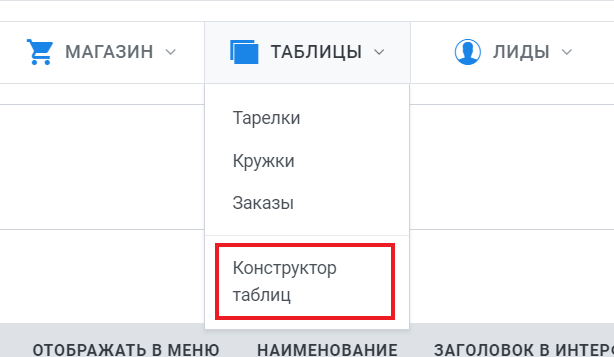](https://docs.metabot24.ru/uploads/images/gallery/2023-07/F7rStLbb72fL9ea9-snimok-ekrana-2023-07-26-131333.png) Для нашего бота нужны следующие таблицы: - Таблица товаров; - Таблица заказов. Перейдем к их созданию. #### Таблица товаров **2.** Для создания новой таблицы нажмите на кнопку **Создать** в меню кастомных таблиц. В открывшемся окне заполните следующие поля: - **Наименование** — название таблицы используемое в JS методах (должно состоять только из латинских букв без пробелов); - **Заголовок в интерфейсе** — название таблицы отображаемое в интерфейсе (может состоять из любых символов). **3.** Остальные поля оставьте без изменения и нажмите кнопку **Создать**. [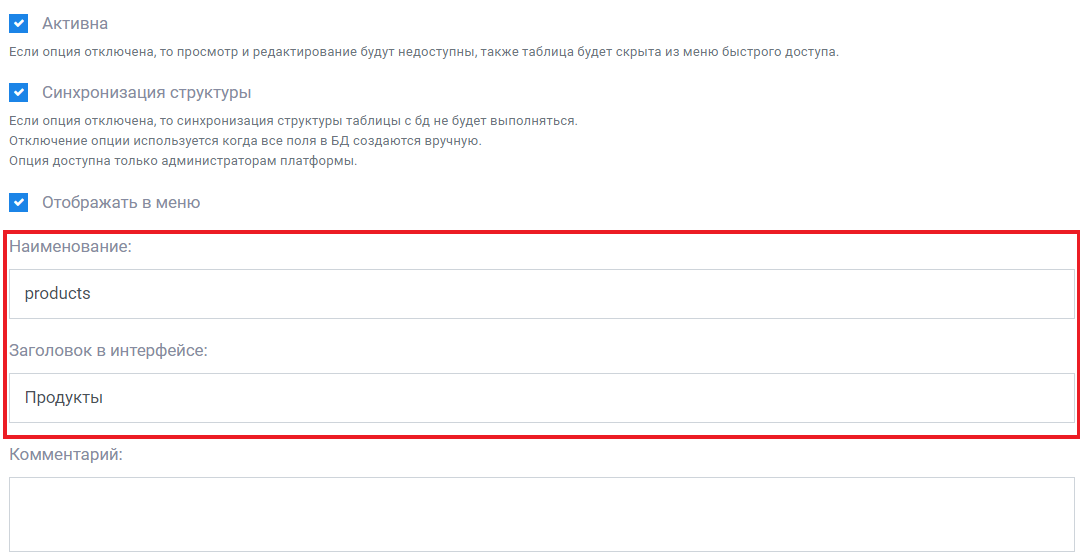](https://docs.metabot24.ru/uploads/images/gallery/2023-07/ruTDJLcpNvyto2fK-bez-imeni.png) **4.** После создания перейдем в структуру таблицы по соответствующей кнопке в конструкторе таблиц. [](https://docs.metabot24.ru/uploads/images/gallery/2023-07/LVh8JgWV9tim8OTN-bez-imeni.png) Здесь мы можем указать какие поля будет содержать наша таблица. Для примера создадим первое поле таблицы товаров **Название**, в котором будут храниться названия продающихся в магазине товаров. **5.** Для этого в меню структуры таблицы нажимаем на кнопку **Создать**. В открывшемся окне заполняем следующие поля: - **Наименование** — название поля используемое в JS методах (должно состоять только из латинских букв без пробелов); - **Заголовок в интерфейсе** — название поля отображаемое в интерфейсе (может состоять из любых символов); - **Тип** — выпадающий список с типами значений, которые может принимать поле. [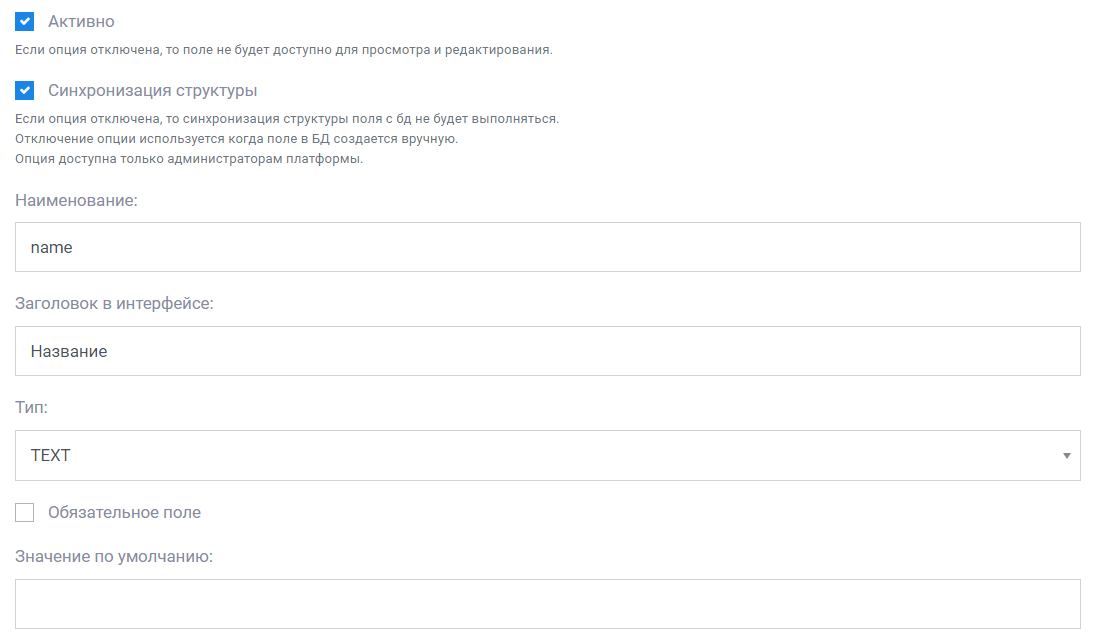](https://docs.metabot24.ru/uploads/images/gallery/2023-07/ysiiwiR2BR9pgBlE-image.png) **6.** Таким же образом создаем остальные поля таблицы товаров: - **Категория** — категория товара (в нашем случае **plates** или **mugs**); - **Количество** — количество товаров данного типа оставшихся на складе; - **Цена** — цена товара; - **Фото** — ссылка на изображение товара. [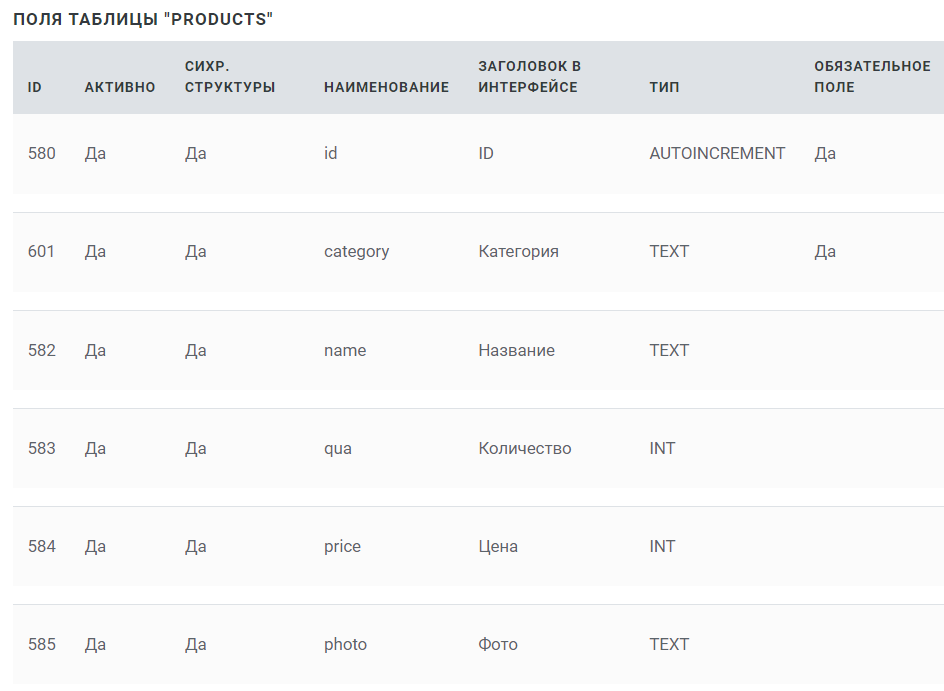](https://docs.metabot24.ru/uploads/images/gallery/2023-07/2ozVlxhFINz2KG9I-image.png)Значения в поле **category** и названия категорий из скриптов категорий должны быть одинаковыми для исправной работы данного бота.
**7.** Затем таблицу нужно заполнить товарами для каждой категории, для исправной работы бота: [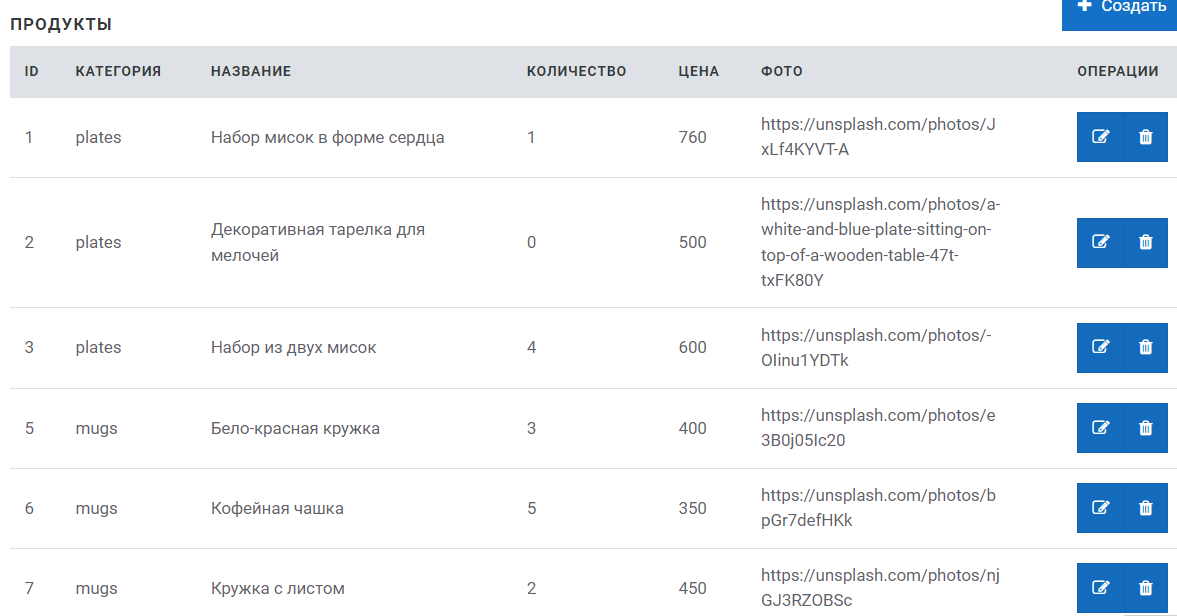](https://docs.metabot24.ru/uploads/images/gallery/2023-07/uX9H2eQeMI0u1P2z-image.png) #### Таблица заказов **8.** По тому же принципу создаем таблицу заказов со следующими полями: - **ФИО** — имя заказчика; - **Адрес** — адрес на который нужно прислать товар; - **Телефон** — номер телефона заказчика; - **Категория** — категория из которой был заказан товар; - **Товар** — id товара в таблице товаров. [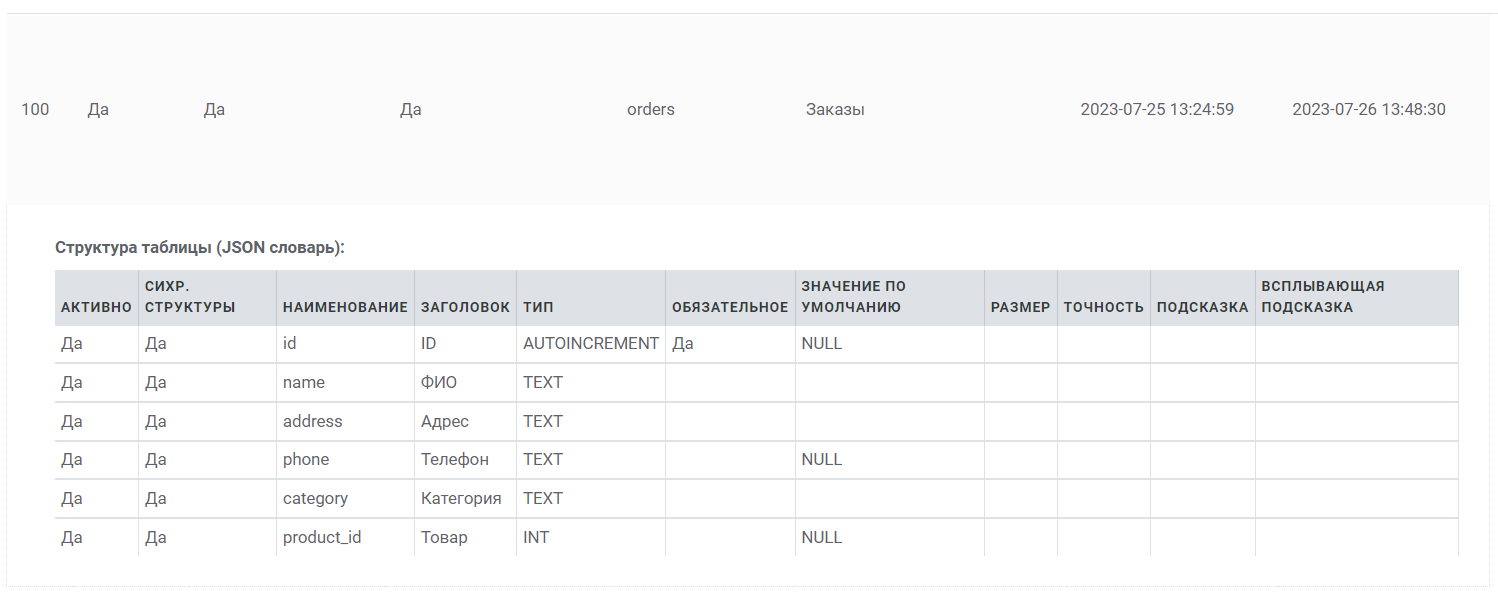](https://docs.metabot24.ru/uploads/images/gallery/2023-07/Phk4H8z0DbwmXpoZ-image.png) Таблица заказов будет заполняться автоматически при взаимодействии лидов с ботом. Теперь мы можем переходить к созданию оставшихся скриптов. ### Работа с методами таблиц Для просмотра товаров будет создано два скрипта: скрипт вывода товара и скрипт перехода на следующий товар. #### Скрипт вывода товаров В скрипте вывода товара при помощи обращения к таблице товаров и команды отправки текста лиду будет выведена вся информация о товаре. **1.** Для начала добавим команду **Выполнить JavaScript** со следующим кодом: ```JavaScript let category = lead.getAttr('category'); let productNum = lead.getAttr('productNum') let item = table.find("products", [], [["category", "=", category]]); lead.setAttr('productNumber', parseInt(productNum) + 1); lead.setAttr('productName', item[productNum].name); lead.setAttr('productQua', item[productNum].qua); lead.setAttr('productPrice', item[productNum].price); lead.setAttr('productPhoto', item[productNum].photo); ``` В первой и второй строке мы берем из атрибутов лида информацию о том, какая категория была выбрана пользователем и какой по счету товар следует выводить. Затем в четвертой строке мы обращаемся к таблице с помощью команды нахождения записей и записываем результат в локальную переменную **item**. Для этого указываем наименование таблицы и условие по которому будет искаться запись. В нашем случае мы ищем запись сопоставляя категорию выбранную лидом с категорией товара в таблице.Подробнее изучить методы кастомных таблиц вы можете из [**Справочника функций JS**](https://docs.metabot24.ru/books/7-spravocnik-po-funkciyam-js/page/spravocnik-vsex-funkcii "Справочник всех функций")
В строках 5-8 из записи под номером **productNum** в массиве записей запоминаем в атрибутах лида все данные о товаре. Эти данные затем будут выведены в диалог с лидом при помощи команды отправки текста. **2.** После JS команды добавляем команду **Отправить текст** со следующим содержимым:| Товар №{{$productNumber}} — {{$productName}} Осталось на складе: {{$productQua}} Цена: {{$productPrice}} Фото товара: {{$productPhoto}} |