# Урок 7: Регистрация в боте
В данном уроке вы узнаете как реализовать регистрацию и авторизацию в боте на платформе **Metabot**.
Мы создадим бот, который будет собирать данные пользователя и создавать для него персону. С помощью функционала персон он будет определять регистрировался пользователь в данном боте или нет. Уже зарегистрированные пользователи будут проходить через процесс авторизации.
Подробнее изучить работу бота вы можете с помощью нашего примера — бота в Telegram: **[@RegistrationMetabot](https://t.me/RegistrationMetabot)**
В этом уроке вы познакомитесь с таким функционалом платформы как **Персоны**.
Перед началом следует ознакомиться с предыдущими уроками **[Hello Humans: ваше руководство по быстрому старту](https://docs.metabot24.ru/books/3-ucimsya-na-primerax/page/hello-humans-vase-rukovodstvo-po-bystromu-startu "Hello Humans: ваше руководство по быстрому старту")** и **[Metabot 101: Вывод фото в боте по REST API](https://docs.metabot24.ru/books/3-ucimsya-na-primerax/page/metabot-101-vyvod-foto-v-bote-po-rest-api "Metabot 101: Вывод фото в боте по REST API")**
### Инструкция по разработке: Создание скриптов
**1.** Чтобы не отвлекаться на это в будущем, сразу создадим стартовый скрипт с приветствием, маршрут связанный с ним и канал Телеграм, при помощи которого будем тестировать бота, как мы делали это в предыдущих уроках.
Нам потребуются следующие скрипты:
- Стартовый скрипт;
- Меню;
- Fallback;
- Скрипт с выбором регистрации\\авторизации;
- Скрипты регистрации;
- Скрипты авторизации.
Перейдем к их созданию.
#### Стартовый скрипт и скрипт с выбором регистрации\\авторизации
Стартовый скрипт будет активироваться всего раз после начала лидом диалога с ботом. В нем должно быть всего две команды: отправка сообщения с приветствием и переход на следующий скрипт. Переход можно сделать так же при помощи кнопки.
[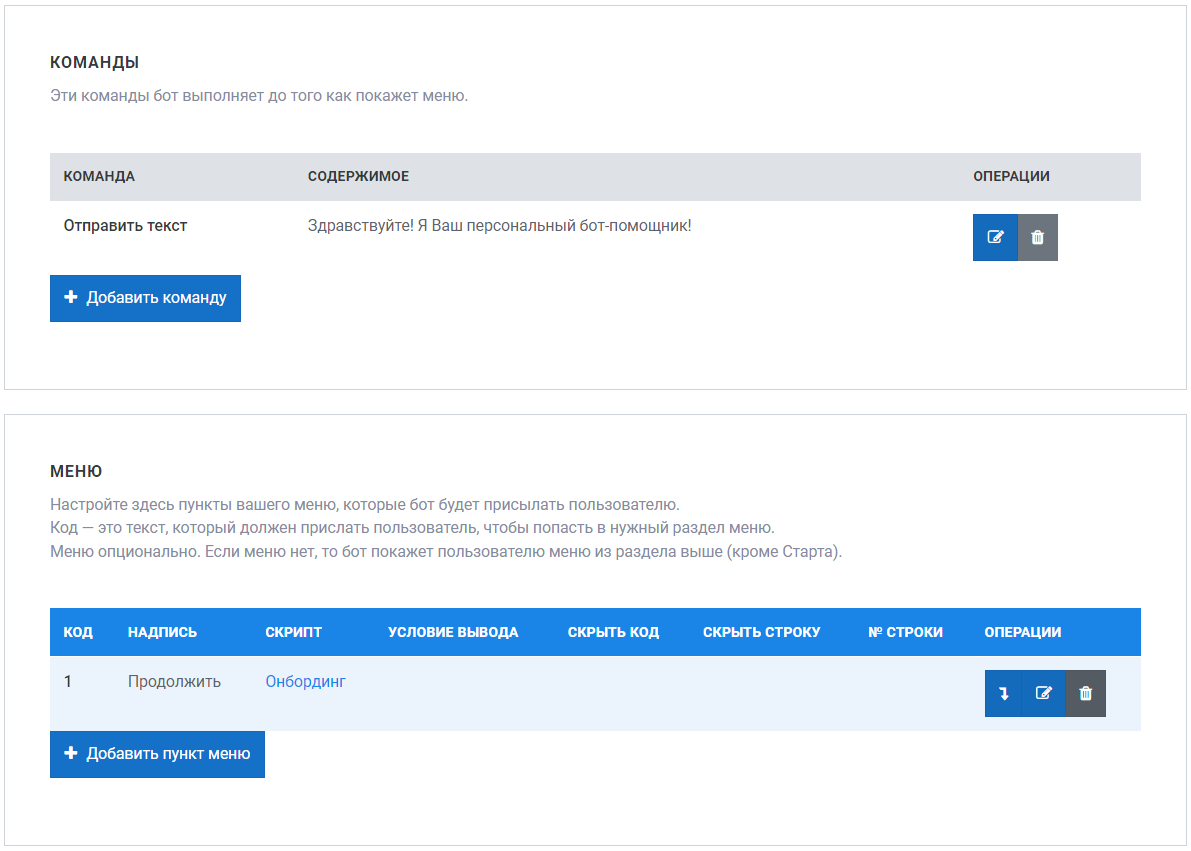](https://docs.metabot24.ru/uploads/images/gallery/2024-02/J5HCR8lFkefXXust-image.png)
Скрипт с выбором регистрации\\авторизации нужен для того чтобы пользователь не проходил лишний раз процесс регистрации. Если он уверен что уже регистрировался в боте с этого или другого лида, то он может сразу перейти к процессу авторизации.
**2.** Для данного скрипта нам нужно добавить команду **Отправить текст** с объяснением, что пользователю делать дальше, и две кнопки меню: одна с переходом к регистрации, другая с переходом к авторизации.
[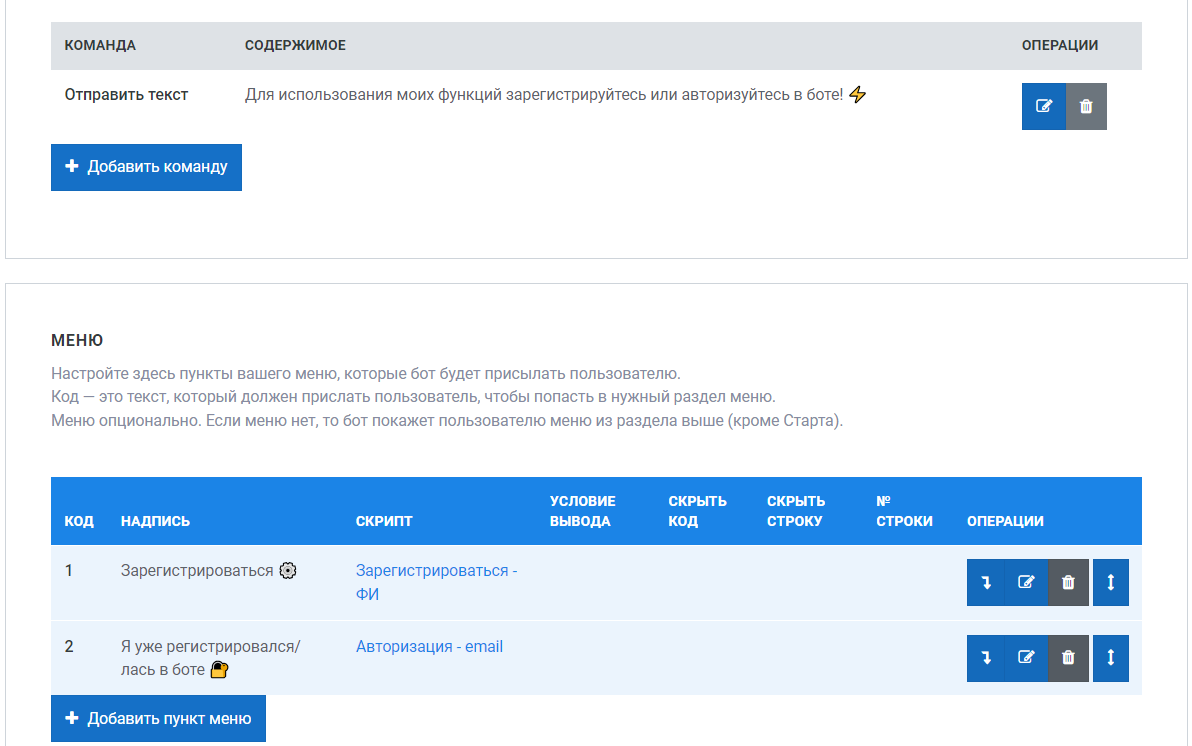](https://docs.metabot24.ru/uploads/images/gallery/2024-02/q8Y7FtsbGifDN8rj-image.png)
#### Скрипт меню и Fallback
**Скрипт меню** — это скрипт в который будет попадать пользователь после авторизации. После этого скрипта можно сделать для бота любой функционал, исходя из ваших потребностей.
**3.** Мы рекомендуем создать в данном скрипте кнопку с выходом из аккаунта в **Скрипт с выбором**, чтобы пользователь мог зарегистрироваться в боте по другой почте.
[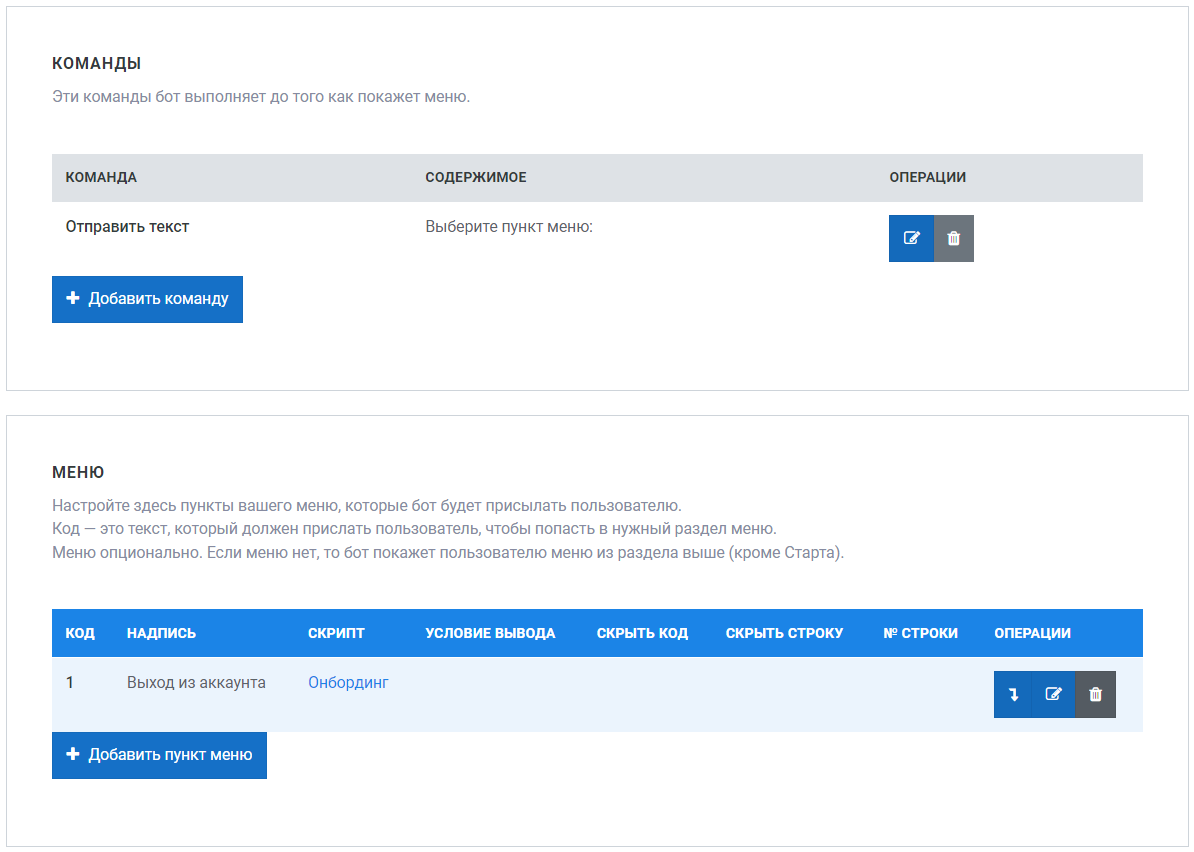](https://docs.metabot24.ru/uploads/images/gallery/2024-02/DCGO3GwovAPaIuOO-image.png)
**Скрипт Fallback** — это скрипт, который будет выполняться в том случае, если пользователь ввел вопрос/намерение или фразу не заложенные в базе знаний вашего бота**.**
**4.** В свойствах данного скрипта следует установить тип Fallback:
[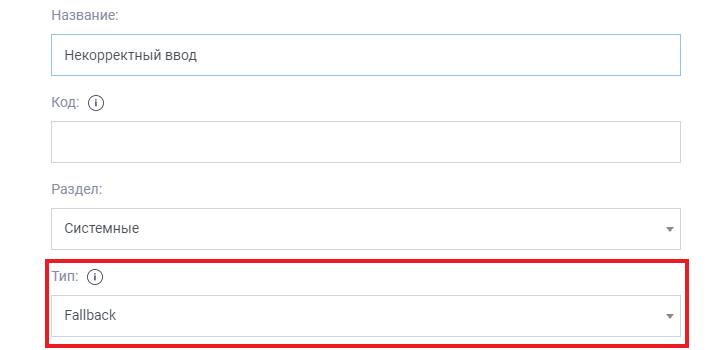](https://docs.metabot24.ru/uploads/images/gallery/2024-02/qlnIl4EdrmZJh6ZC-image.png)
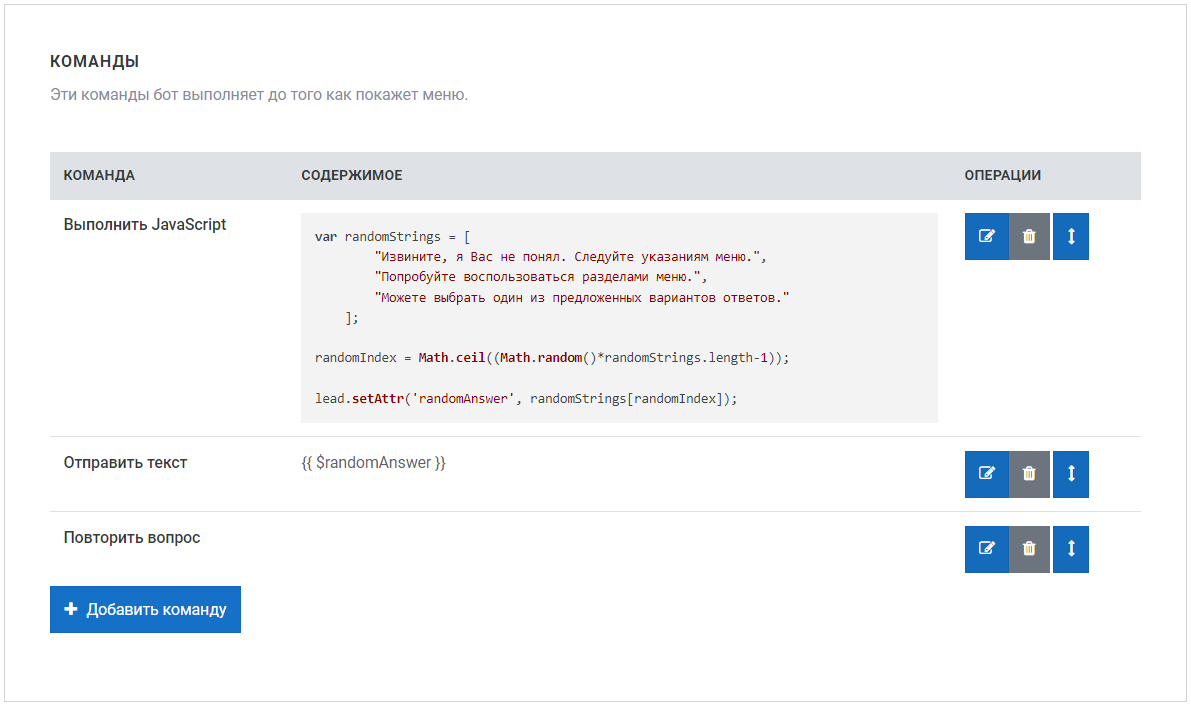
В данном уроке мы попробуем интересный способ реализации данного скрипта.
[](https://docs.metabot24.ru/uploads/images/gallery/2024-02/evbafWMNiVcZPHvN-image.png)
При помощи JS скрипта можно сделать бота более живым и дать ему несколько вариантов ответа на нестандартную реакцию пользователя:
```JavaScript
var randomStrings = [
"Извините, я Вас не понял. Следуйте указаниям меню.",
"Попробуйте воспользоваться разделами меню.",
"Можете выбрать один из предложенных вариантов ответов."
];
randomIndex = Math.ceil((Math.random()*randomStrings.length-1));
lead.setAttr('randomAnswer', randomStrings[randomIndex]);
```
**5.** В скрипте случайным образом выбирается индекс для массива ответов, тем самым выбирается случайный ответ. Далее полученный ответ выводится лиду в команде **Отправить текст**.
**6.** Затем нужно добавить команду **Повторить вопрос**, чтобы бот мог вернуться к последнему сообщению отправленному пользователю перед переходом в данный скрипт.
Основные скрипты для работы бота созданы. Перейдем к созданию регистрации и авторизации.
### Скрипты регистрации
В процессе регистрации бот будет собирать данные у пользователя, затем проверять почту пользователя на занятость и создавать персону с собранными данными.
Нам потребуются следующие скрипты:
- Скрипты сбора данных;
- Скрипт проверки;
- Скрипт проверки почты;
- Скрипт "Почта занята";
- Создание персоны.
Перейдем к их созданию.
#### Скрипты сбора данных
Данные скрипты предназначены для того, чтобы узнать информацию о пользователе. Это может быть имя, дата рождения, пол и т.д.
**1.** В таком скрипте нужно создать команду **Запросить значение**, команду перехода на следующий скрипт и команду перехода на скрипт проверки.
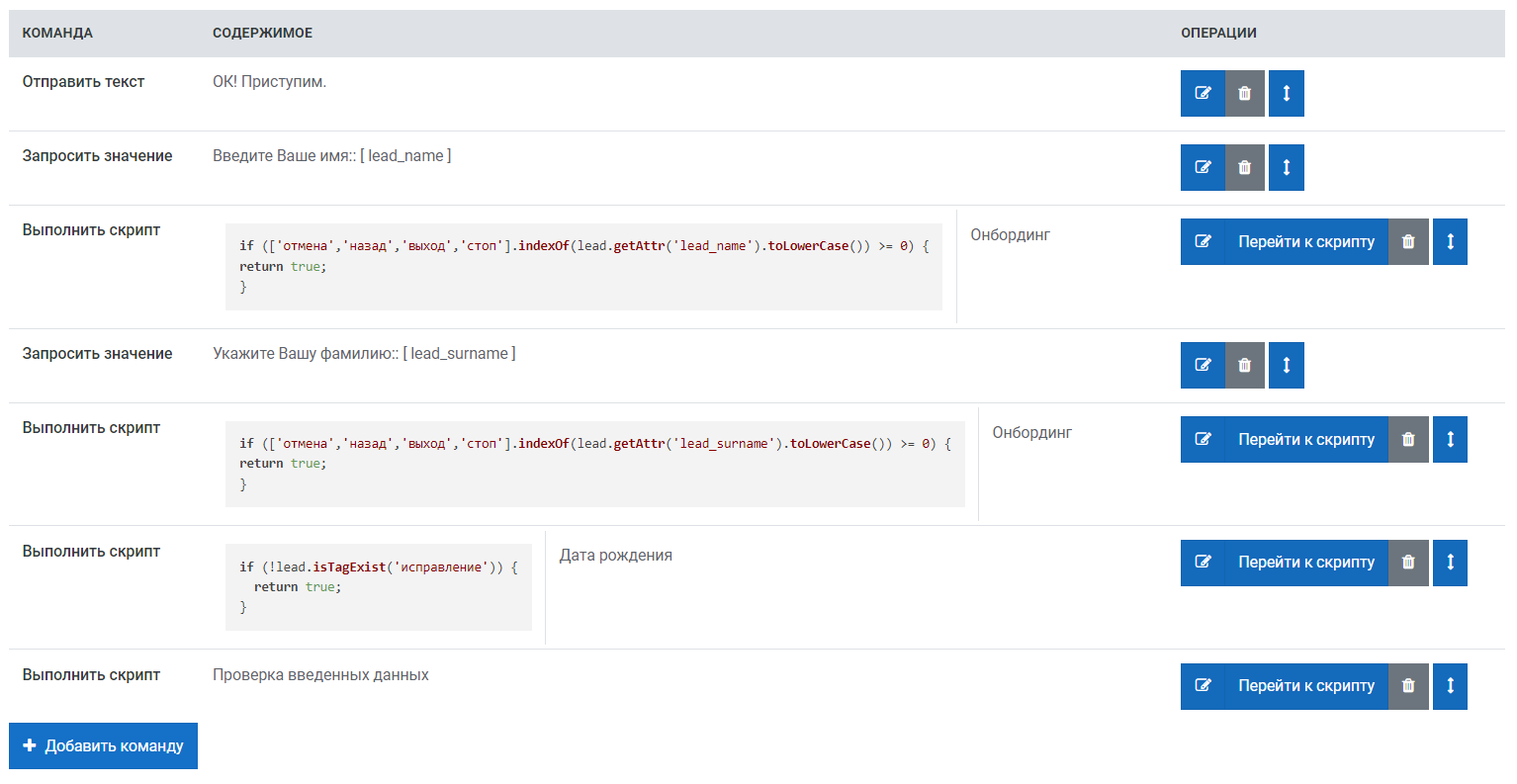
Для примера разберем скрипт сбора информации об имени:
[](https://docs.metabot24.ru/uploads/images/gallery/2024-02/mZzDwzoBfwN8dhUZ-image.png)
1. Первым делом бот запрашивает имя пользователя.
2. Затем происходит проверка: если пользователь передумал и ввел одно из ключевых слов, указанных в условии, то регистрация прерывается и бот переходит к **Скрипту выбора**. Данную проверку можно добавлять после каждой команды **Запросить значение**.
3. Далее бот запрашивает фамилию пользователя и снова выполняет проверку.
4. Затем бот проверяет существует ли тег **исправление**. Если его нет, то происходит переход к следующему скрипту сбора данных.
5. Если же тег был найден, то бот переходит к скрипту проверки.
Проверка на прерывание регистрации:
```JavaScript
if (['отмена','назад','выход','стоп'].indexOf(lead.getAttr('lead_name').toLowerCase()) >= 0) {
return true;
}
```
Данные скрипты необязательны и их может быть как много, так и вообще не быть.
#### Скрипт проверки
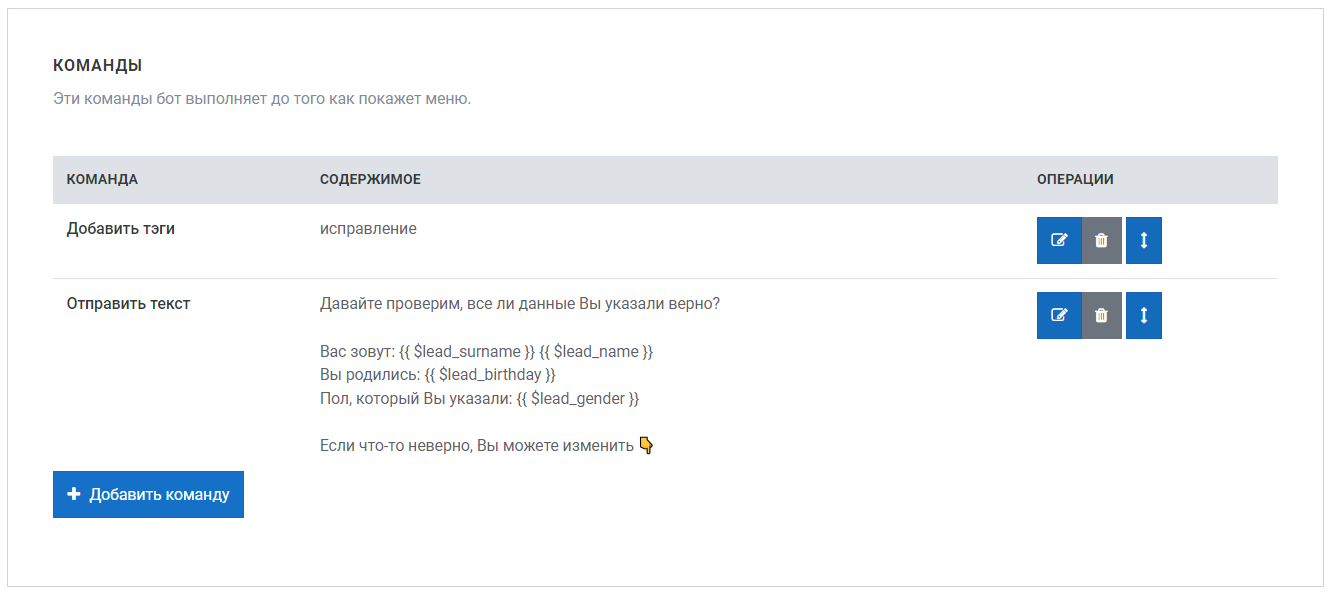
Данный скрипт нужен для того, чтобы удостовериться, что пользователь ввел все данные верно. Если пользователь найдет ошибку, то он сможет исправить ее, в ином случае регистрация продолжится.
**2.** В скрипте проверки нужно создать две команды: команду **Добавить тег исправление** и **Отправить текст** со всеми ранее собранными данными.
[](https://docs.metabot24.ru/uploads/images/gallery/2024-02/zk2yj5XjRU4JLiNs-image.png)
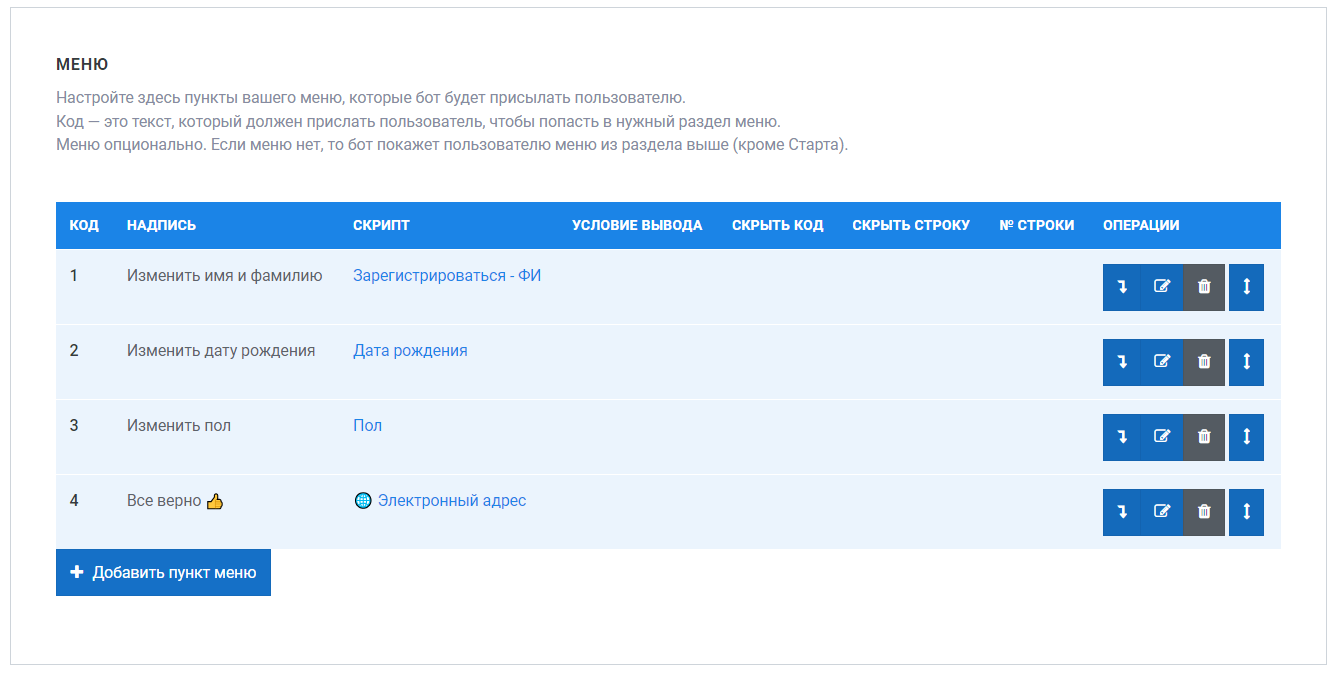
**3.** Для всех данных нужно добавить в меню кнопку с переходом на скрипт запроса этих данных. Так же в меню должна быть кнопка перехода на скрипт ввода почты.
[](https://docs.metabot24.ru/uploads/images/gallery/2024-02/jcAmXmzgYkZR8wYY-image.png)
#### Скрипт проверки почты
В данном скрипте бот будет узнавать почту пользователя и проверять ее на занятость.
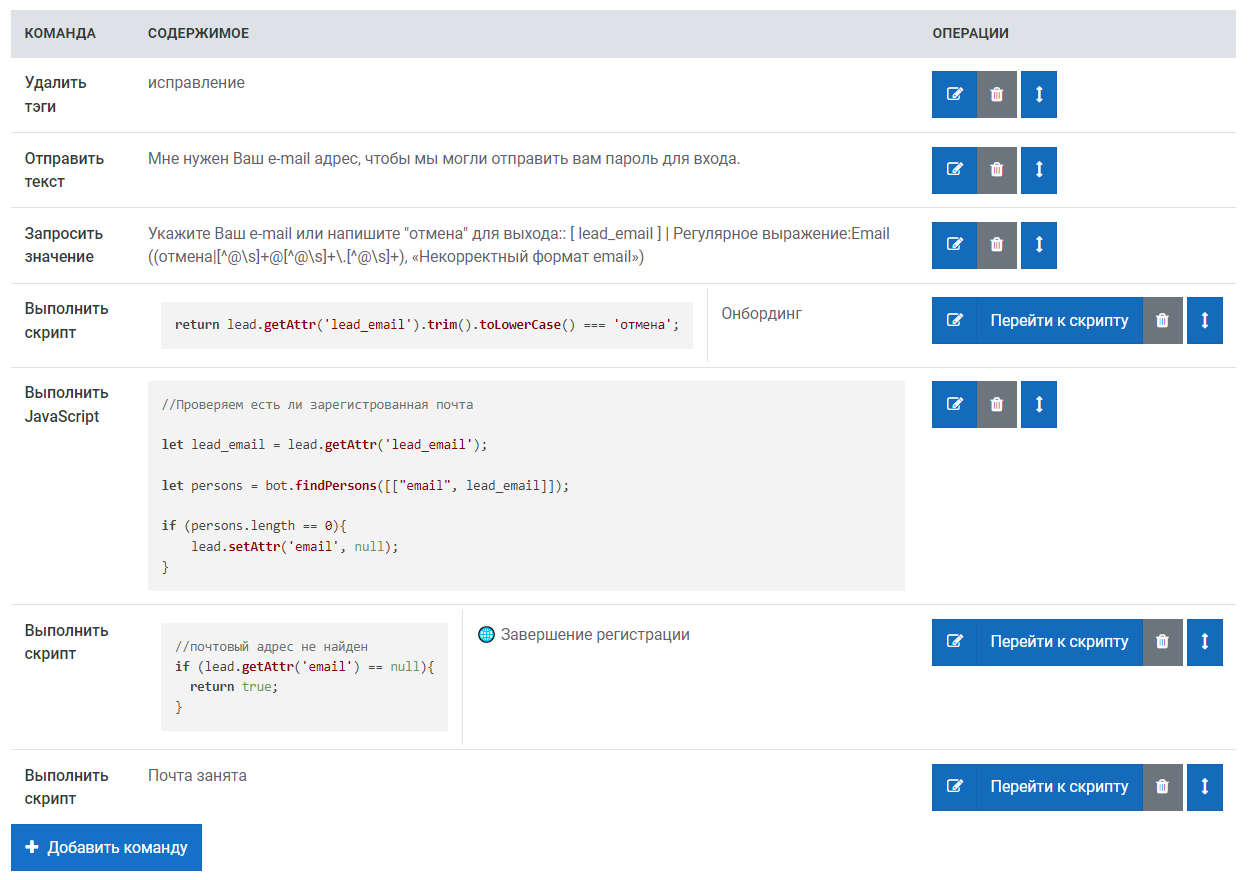
**4.** Первым делом нужно добавить команду **Удалить теги** и удалить тег **исправление**.
**5.** Затем запрашиваем почту у пользователя со следующим регулярным выражением: (отмена|\[^@\\s\]+@\[^@\\s\]+\\.\[^@\\s\]+).
**6.** Далее выполняем проверку на прерывание регистрации.
**7.** После этого создаем JS скрипт с проверкой на существование персоны с такой почтой и, в зависимости от ответа, выполняем скрипт завершения регистрации или **Почта занята**.
```JavaScript
//Проверяем есть ли зарегистрованная почта
let lead_email = lead.getAttr('lead_email');
let persons = bot.findPersons([["email", lead_email]]);
if (persons.length == 0){
lead.setAttr('email', null);
}
```
Этот код ищет персону с заданным email в боте, и если не находит, то возвращает **null**.
[](https://docs.metabot24.ru/uploads/images/gallery/2024-02/3XQUoDuSdMHEtKe0-image.png)
#### Скрипт "Почта занята"
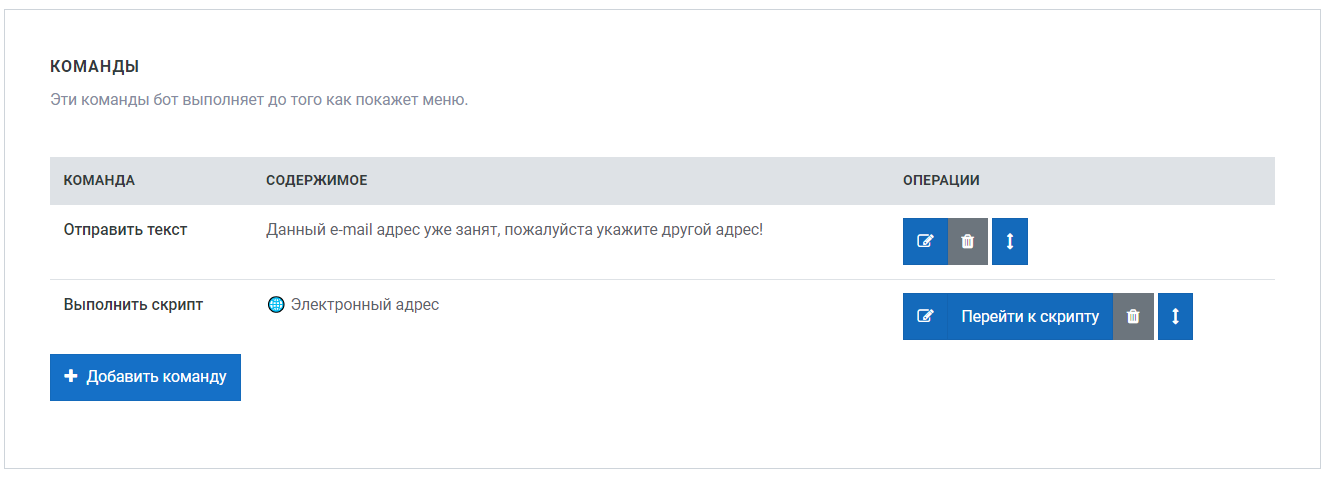
**8.** Этот скрипт должен содержать всего две команды: отправка текста с оповещением и переход к скрипту запроса почты.
[](https://docs.metabot24.ru/uploads/images/gallery/2024-02/iMPJdNiUwhkcxFGS-image.png)
#### Скрипт создания персоны
В данном скрипте происходит создание персоны с заданной почтой и переход к авторизации.
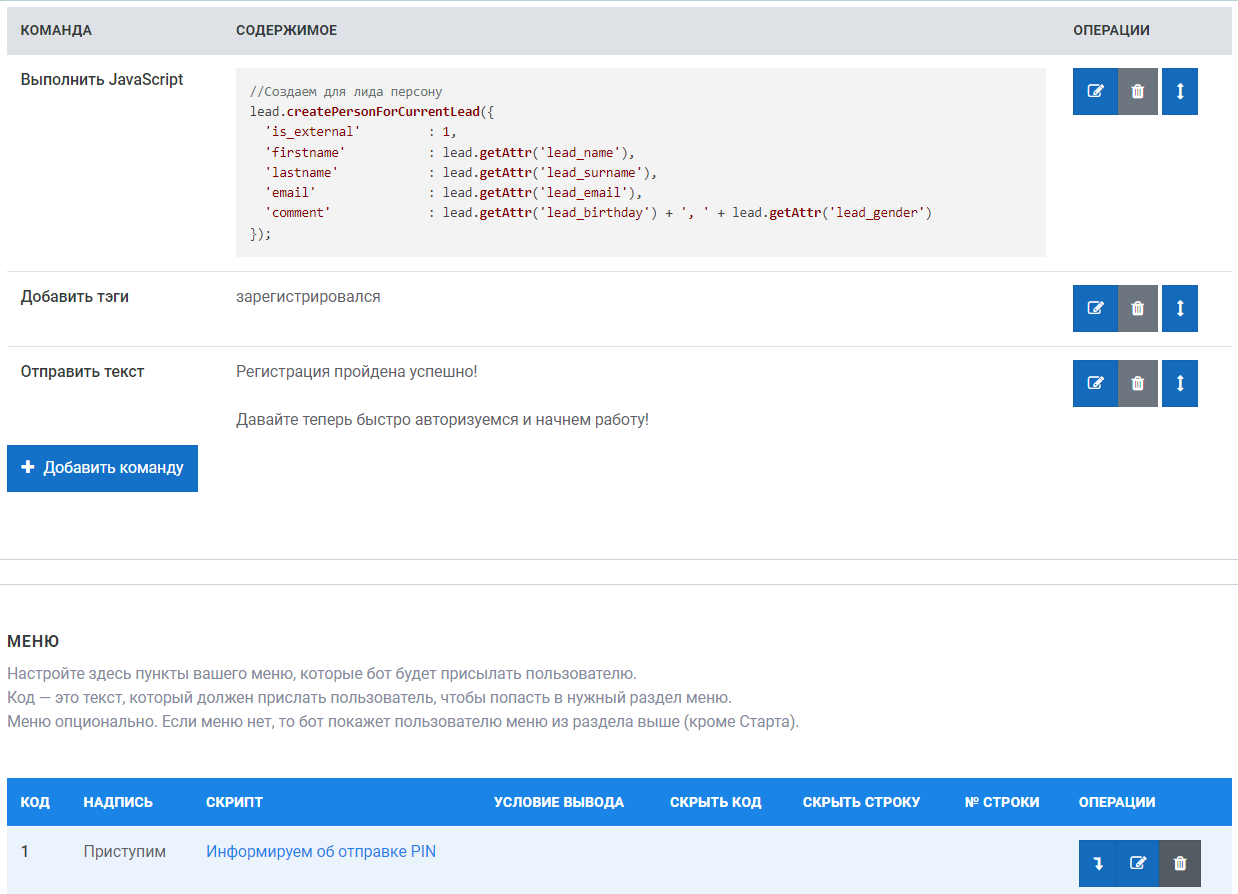
**9.** Для создания команды с созданием персоны используйте данный код:
```JavaScript
//Создаем для лида персону
lead.createPersonForCurrentLead({
'is_external' : 1,
'firstname' : lead.getAttr('lead_name'),
'lastname' : lead.getAttr('lead_surname'),
'email' : lead.getAttr('lead_email'),
'comment' : lead.getAttr('lead_birthday') + ', ' + lead.getAttr('lead_gender')
});
```
В этот скрипт так же можно добавить тег **зарегистрировался**.
**10.** Затем отправляем текст с оповещением пользователя о завершении регистрации и добавляем в меню кнопку с переходом к авторизации.
[](https://docs.metabot24.ru/uploads/images/gallery/2024-02/NJc9Mu9OoAMZ6xnA-image.png)
### Скрипты авторизации
В процессе авторизации бот будет узнавать почту у пользователя, затем проверять ее на занятость и отправлять PIN на нее для авторизации.
Нам потребуются следующие скрипты:
- Скрипт запроса почты;
- Скрипт проверки почты;
- Скрипт отправки PIN;
- Скрипт ввода PIN;
- Скрипт проверки PIN.
Перейдем к их созданию.
#### Скрипт запроса почты
В этот скрипт пользователь попадает из **Скрипта выбора**.
Тут повторяются команды из скрипта запроса почты для регистрации.
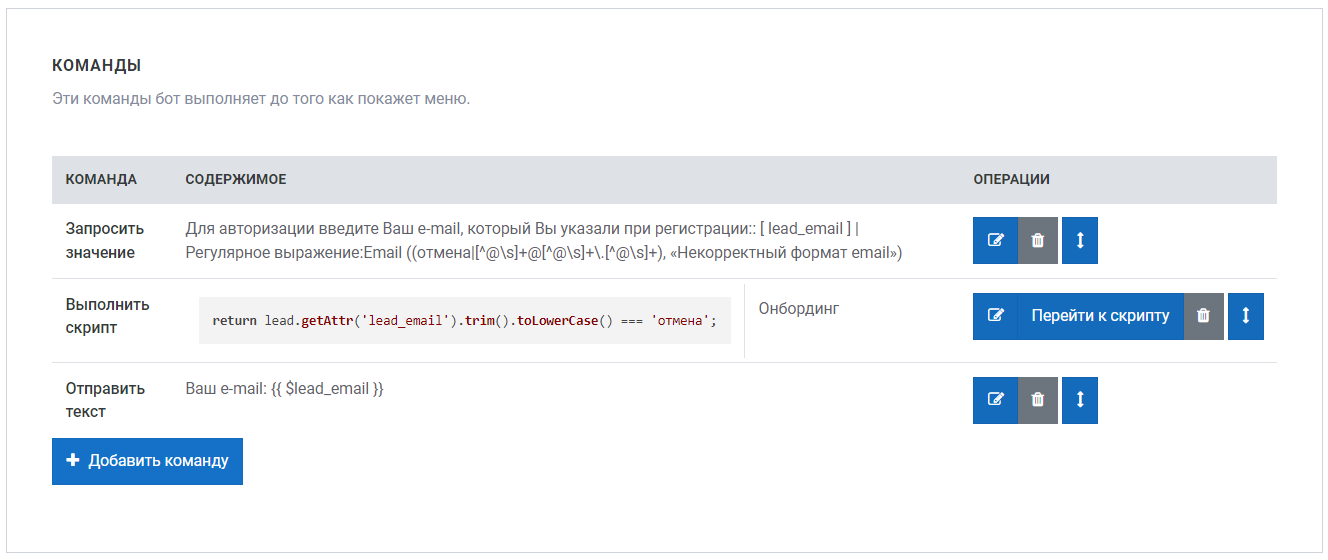
**1.** Запрашиваем почту у пользователя со следующим регулярным выражением: (отмена|\[^@\\s\]+@\[^@\\s\]+\\.\[^@\\s\]+).
**2.** Далее выполняем проверку на прерывание регистрации.
**3.** Последней командой добавляем вывод почты для проверки пользователю.
[](https://docs.metabot24.ru/uploads/images/gallery/2024-02/haVhb6NYfbHwTiN4-image.png)
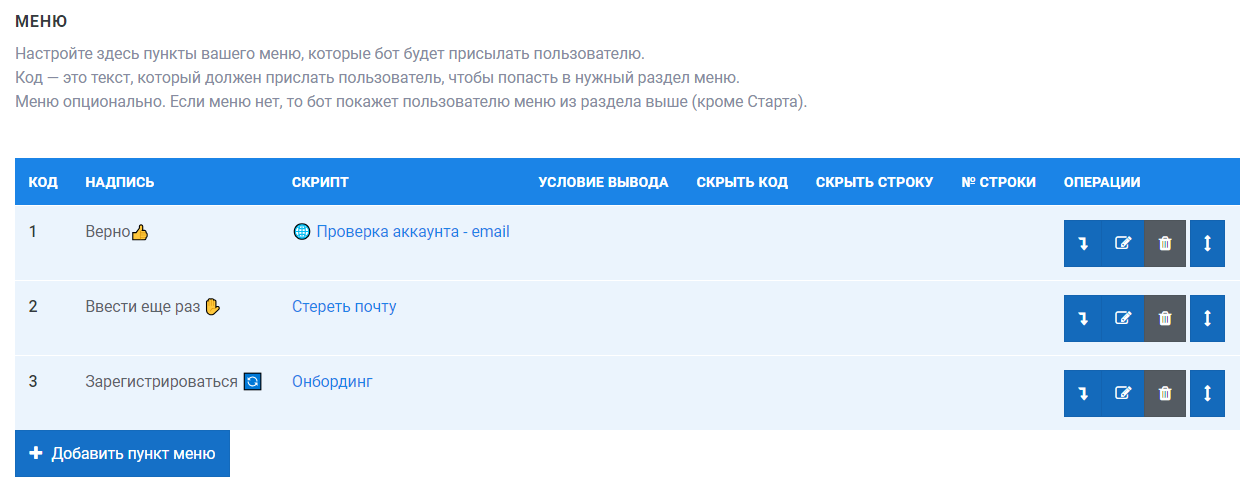
**5.** В меню данного скрипта добавляем кнопки перехода к следующему скрипту авторизации, замены почты и **Скрипту выбора**.
[](https://docs.metabot24.ru/uploads/images/gallery/2024-02/pDrJ2CUHTSQwoJay-image.png)
Для исправления почты нужно добавить еще один скрипт, в котором будет находиться только команда перехода к скрипту ввода почты.
#### Скрипт проверки почты
Данный скрипт так же повторяет команды регистрации.
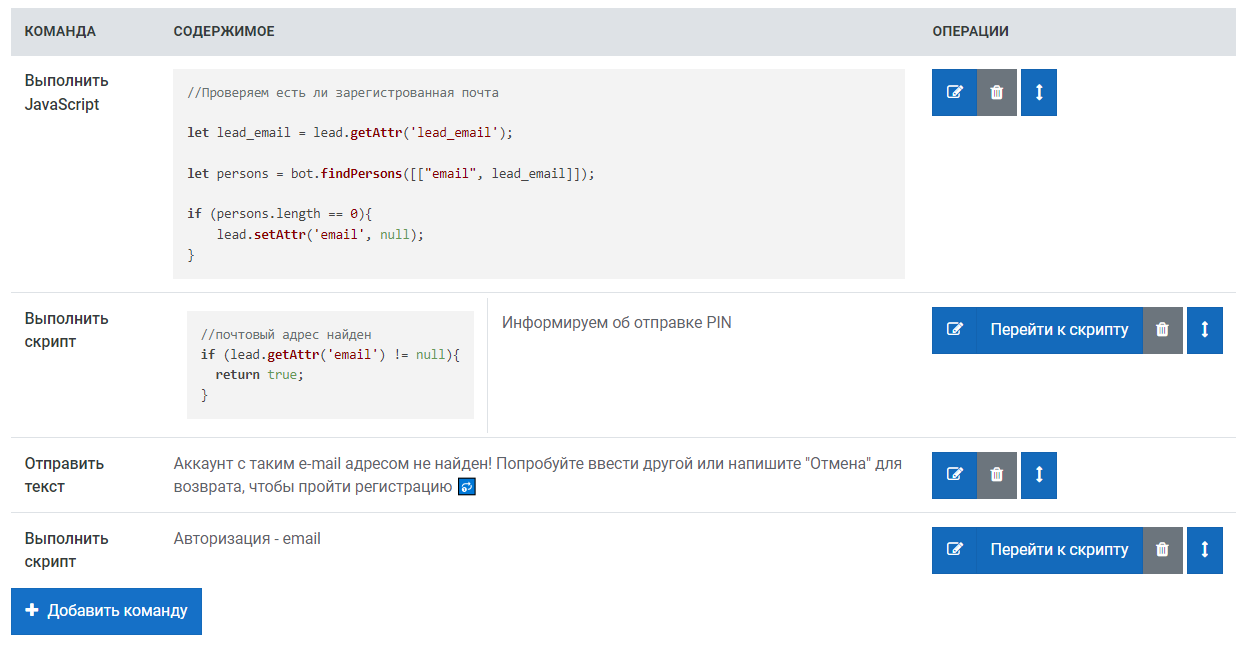
**6.** Создаем JS скрипт с проверкой на существование персоны с такой почтой и, в зависимости от ответа, выполняем скрипт отправки PIN или запроса почты.
```JavaScript
//Проверяем есть ли зарегистрованная почта
let lead_email = lead.getAttr('lead_email');
let persons = bot.findPersons([["email", lead_email]]);
if (persons.length == 0){
lead.setAttr('email', null);
}
```
[](https://docs.metabot24.ru/uploads/images/gallery/2024-02/RcIxGgMwCMq2Zqkh-image.png)
#### Скрипт отправки PIN
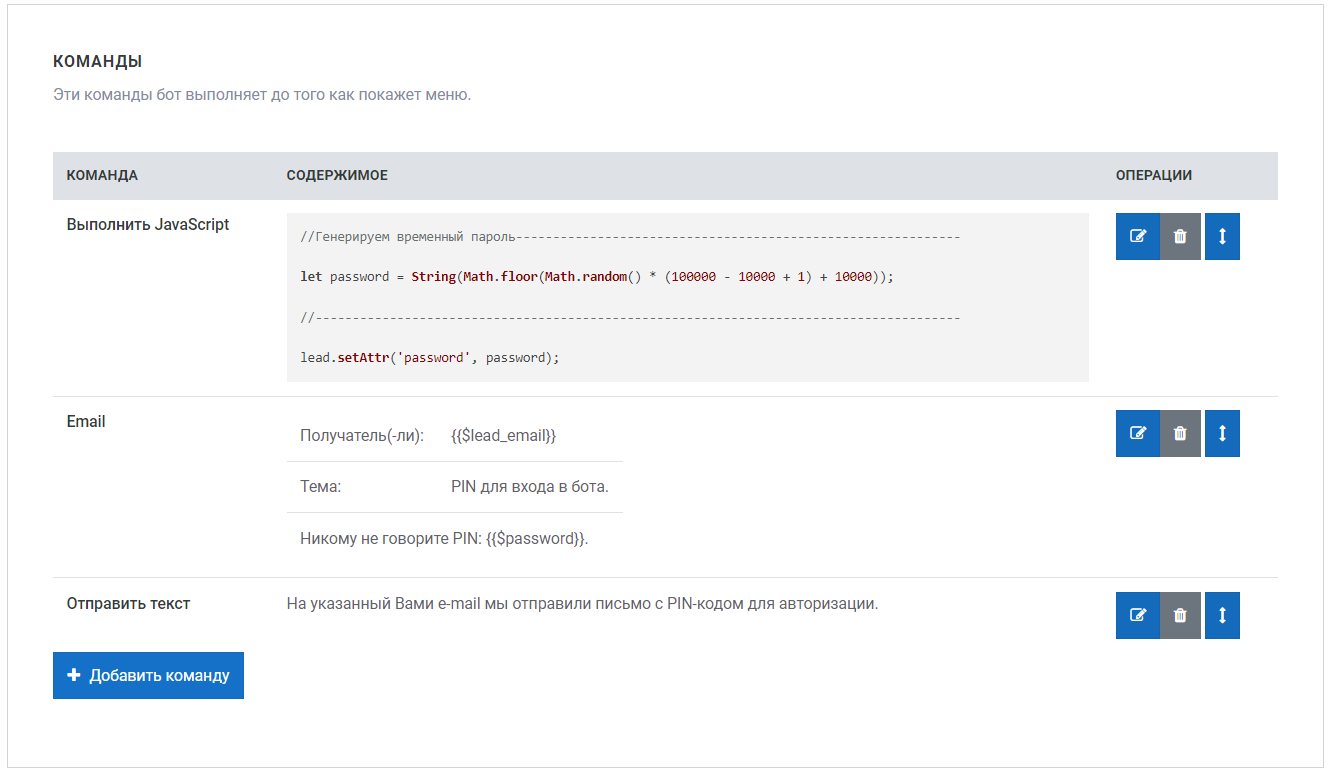
**7.** В данном скрипте следует создать генератор PIN-кода и команду отправки письма на почту.
```JavaScript
//Генерируем временный пароль------------------------------------------------------------
let password = String(Math.floor(Math.random() * (100000 - 10000 + 1) + 10000));
//---------------------------------------------------------------------------------------
lead.setAttr('password', password);
```
[](https://docs.metabot24.ru/uploads/images/gallery/2024-02/AJ0NIy4dKSsPgDSg-image.png)
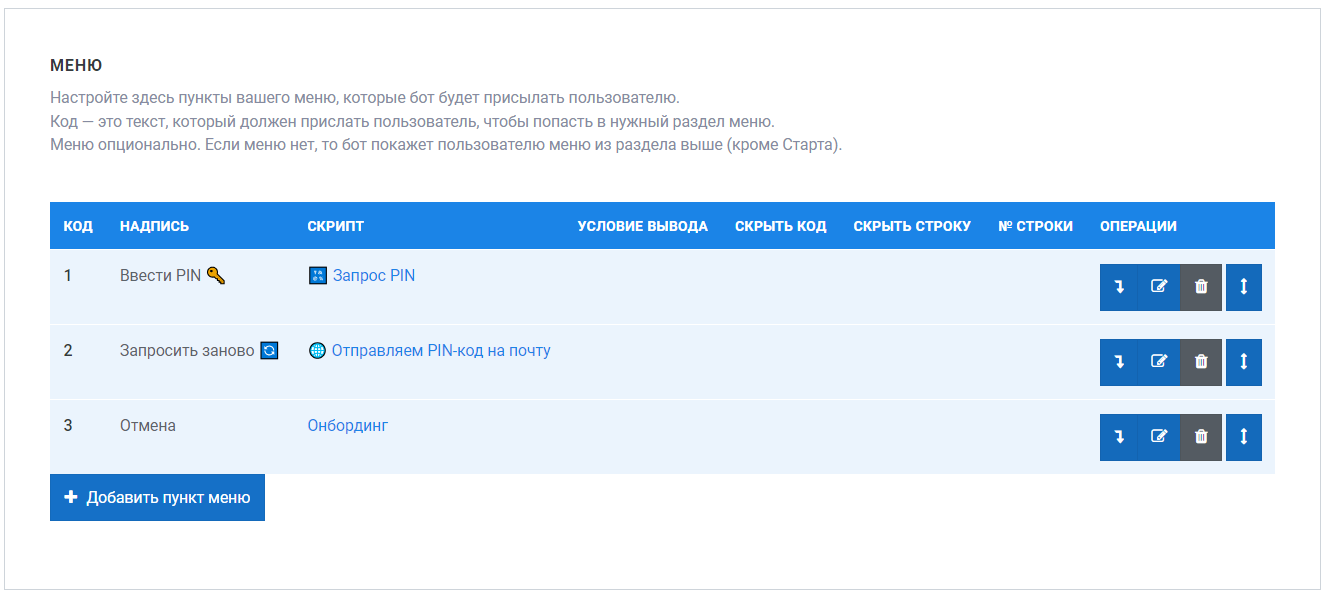
**8.** В меню добавляем кнопки перехода к следующему скрипту авторизации, повторной отправки PIN и **Скрипту выбора**.
[](https://docs.metabot24.ru/uploads/images/gallery/2024-02/QWOMFPdfjb4yJ5JD-image.png)
Для повторной отправки PIN нужно добавить еще один скрипт, в котором будет находиться только команда перехода к скрипту отправки PIN.
#### Скрипт ввода PIN
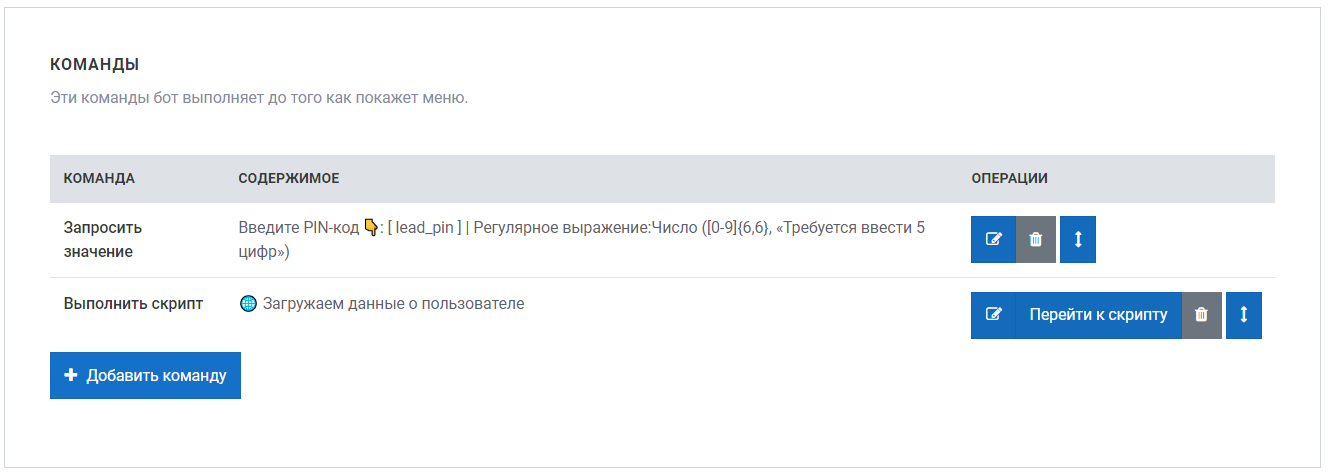
**9.** В данном скрипте нужны команды запроса PIN и перехода к скрипту проверки PIN.
[](https://docs.metabot24.ru/uploads/images/gallery/2024-02/RYrIO8MfVlAMRRaV-image.png)
#### Скрипт проверки PIN и "Неверный PIN"
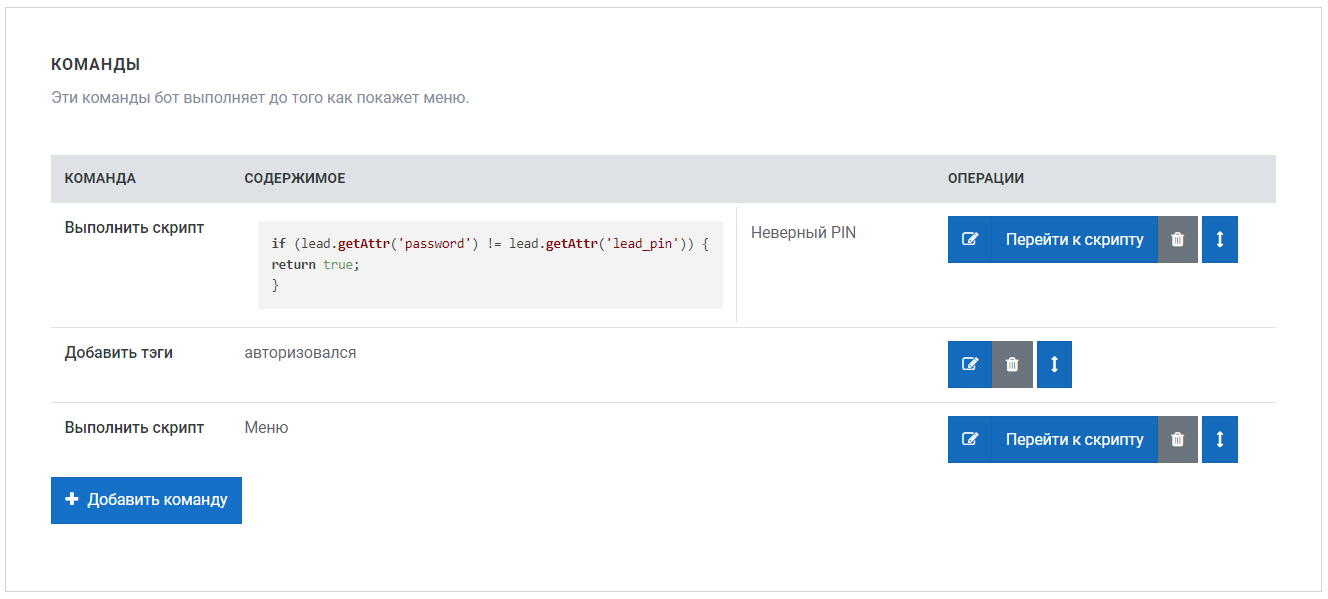
В скрипте проверки сравниваются отправленный на почту PIN и PIN введенный пользователем.
**10.** Для проверки добавляем команду с условием при выполнении которого будет вызываться скрипт "Неверный PIN".
Можно так же добавить тег **авторизовался**.
**11.** Последним делом добавляем команду перехода в меню.
[](https://docs.metabot24.ru/uploads/images/gallery/2024-02/v5aK01JKHrzkOd3Y-image.png)
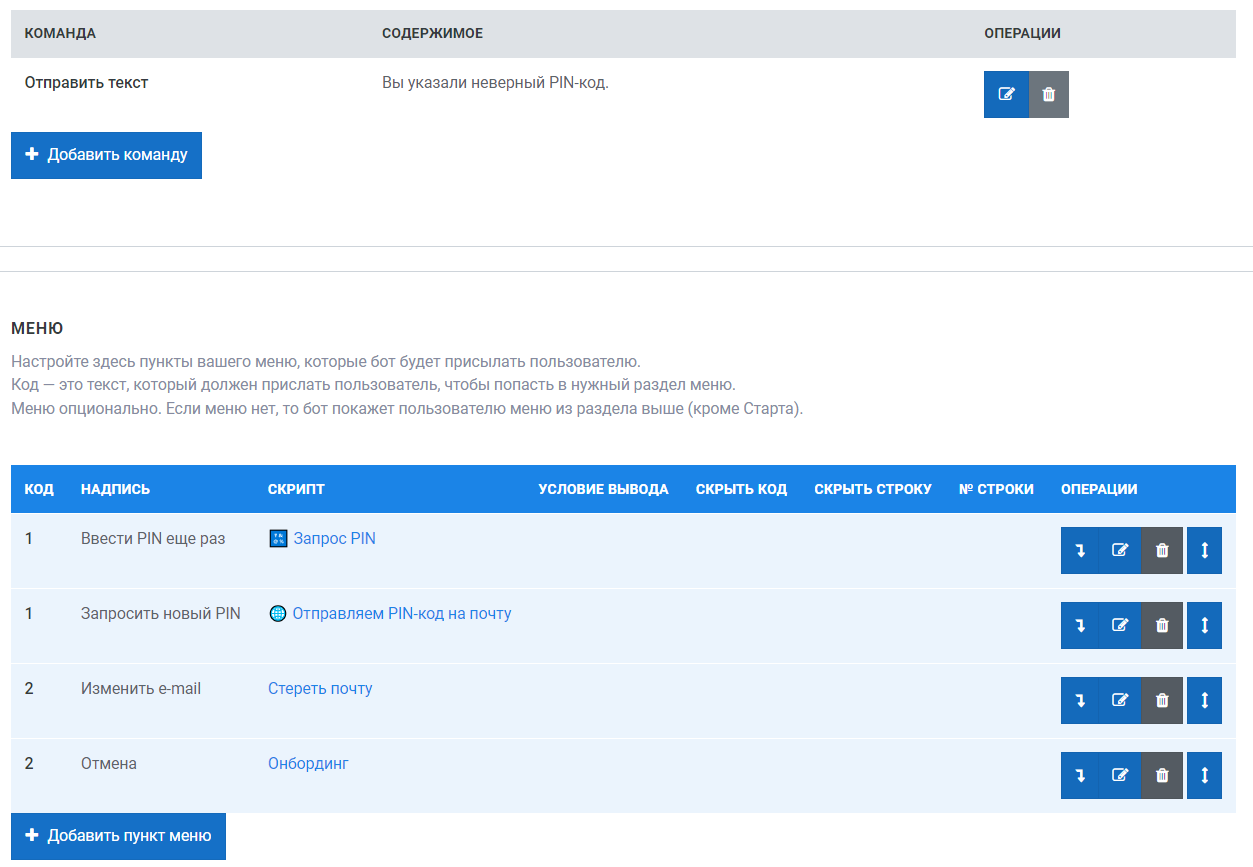
**12.** В скрипте "Неверный PIN" добавляем команду отправки текста с оповещением о неправильном PIN-коде.
**13.** В меню добавляем следующие кнопки:
- Запрос PIN;
- Отправка PIN;
- Запрос почты;
- Скрипт выбора регистрации\\авторизации.
[](https://docs.metabot24.ru/uploads/images/gallery/2024-02/PBZQzQ1tYgAFx3Me-image.png)
Бот завершен! Теперь при регистрации в нем на вкладке **Персоны** платформы будут создаваться персоны:
[](https://docs.metabot24.ru/uploads/images/gallery/2024-02/K07IK21hIc1yAUUt-image.png)
Поздравляем вас с прохождением урока!