Интеграция и настройка NLP
Начало работы с Dialogflow
Dialogflow — это платформа для обучения естественному языку, которая позволит вашему боту лучше понимать требования и желания пользователей.
Сервис доступен по ссылке: https://dialogflow.cloud.google.com/#/login
В этой статье мы расскажем вам с чего начать работу и как создать свой первый проект в Dialogflow.
Создание проекта
Перед началом работы следует пройти регистрацию. Зарегистрироваться на сайте сервиса Dialogflow можно только при помощи аккаунта Google по кнопке:
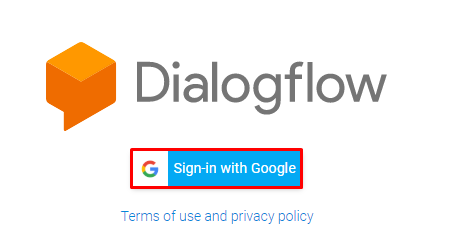
После прохождения регистрации перед вами откроется рабочее пространство Dialogflow.
Основным понятием в работе с DF является Агент — это проект сервиса DF в котором будет создаваться, настраиваться и храниться база знаний вашего бота. Для начала следует создать своего первого Агента. Для этого нажмите на кнопку Create Agent в правом нижнем углу рабочей зоны или в левом меню DF.
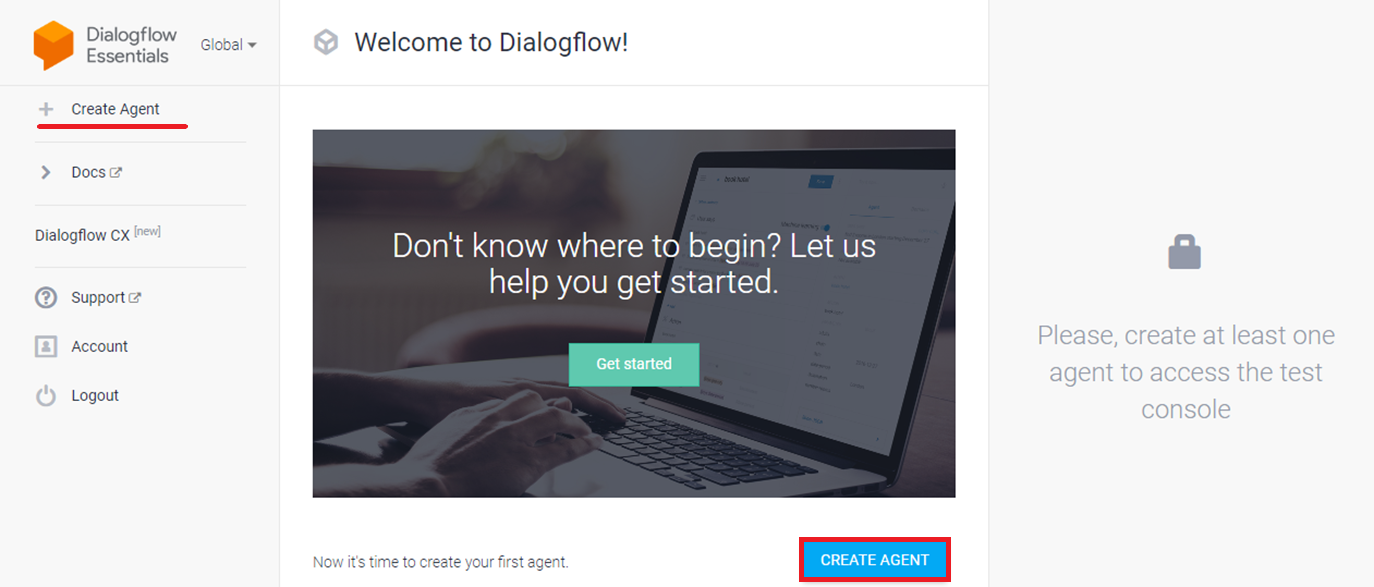
В открывшемся диалоговом окне следует отредактировать следующие поля:
- Agent Name — наименование вашего Агента;
- Default Language — язык на котором бот будет отвечать пользователю;
- Default Time Zone — часовой пояс.
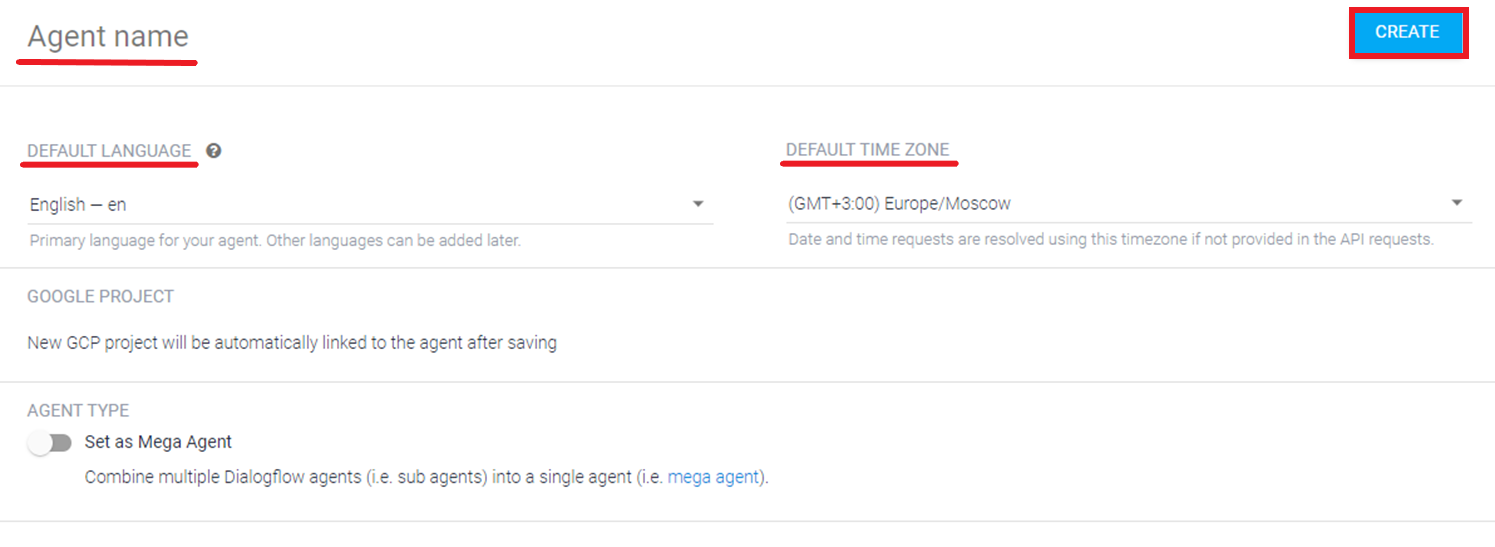
После нажатия кнопки Create откроется раздел Intents. В этом разделе будет создаваться список намерений, который позволит обучить вашего бота распознавать желания пользователей.
Автоматически в данном разделе всегда создаются намерения Default Fallback Intent и Default Welcome Intent. Их, как и в последующем созданные вами намерения, можно удалить одним из способов:
- Навести курсор на намерение и нажать на иконку удаления;
- Выделить все ненужные намерения и нажать на кнопку вверху списка Delete.
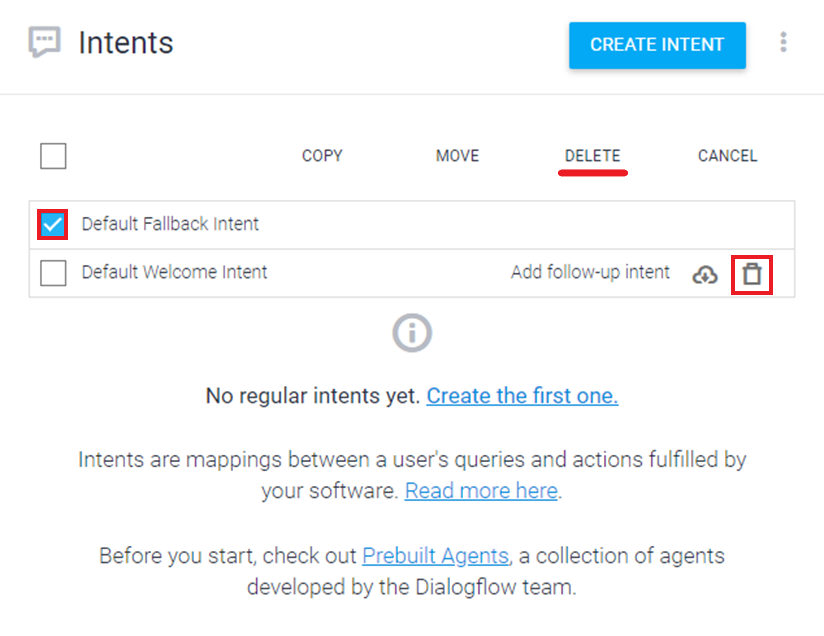
Таким образом создается рабочее пространство, которое в последующем можно заполнить необходимыми вашему боту намерениями и обучить его естественному языку.
Архитектор платформы по работе с NLP не рекомендует удалять системные намерения, так как их можно будет спокойно использовать в логике бота, привязывая к существующим скриптам.
Поздравляем, вы создали свой первый проект в Dialogflow!
Интеграция с Dialogflow
Для того, чтобы бот смог использовать базу знаний вашего проекта, необходимо произвести интеграцию сервиса Dialogflow с платформой Metabot24. Это делается с помощью уникального ключа, связывающего вашего бота и агента DF.
Получение уникального ключа
Для начала следует зайти в настройки созданного вами проекта при помощи нажатия на иконку настроек соответствующего Агента в левом меню DF.

Если вы еще не создавали свой проект на сервисе, можете узнать как это сделать в разделе Начало работы с Dialogflow.
В настройках Агента нажмите на ссылку в поле Project ID. Данная ссылка откроет перед вами окно Google Cloud — консоль настроек.
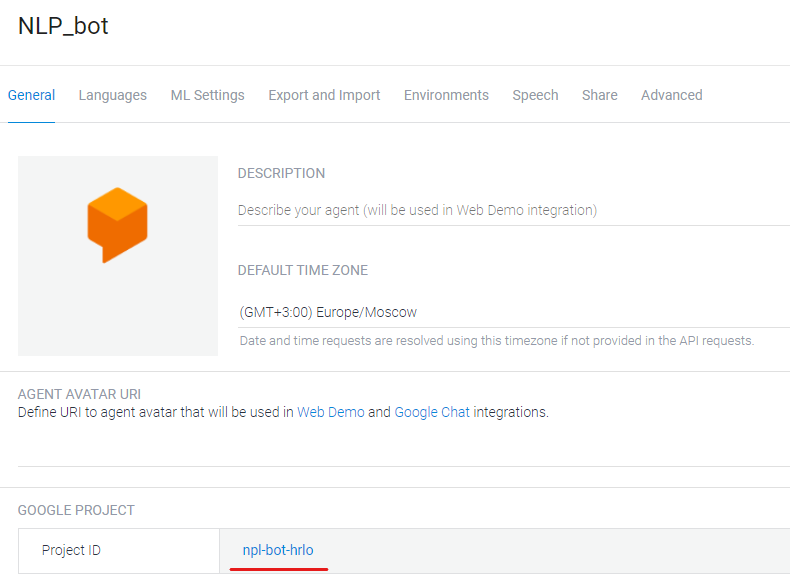
Если того потребует сервис — пройдите регистрацию.
Управлять настройками консоли может только тот Google аккаунт, который является создателем агента в Dialogflow. В некоторых браузерах привязывается верхнеуровнево Google аккаунт в настройках для синхронизации. Если аккаунт в Dialogflow отличается от аккаунта в браузере, то перед входом в консоль необходимо сменить настройки браузера или открыть консоль в другом браузере без аккаунта.
В новом аккаунте в появившемся окне выбора страны выберите ближайшую страну СНГ — Казахстан. Это никак не повлияет на работу интеграции.
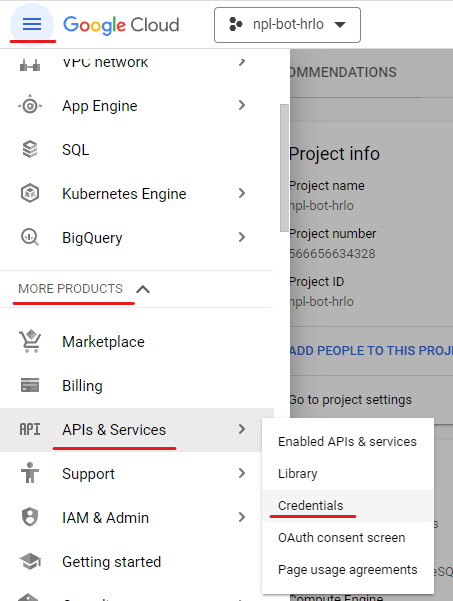
Далее откройте боковое меню нажатием на иконку в левом верхнем углу. В блоке More Products перейдите в раздел API & Services подраздел Credentials.
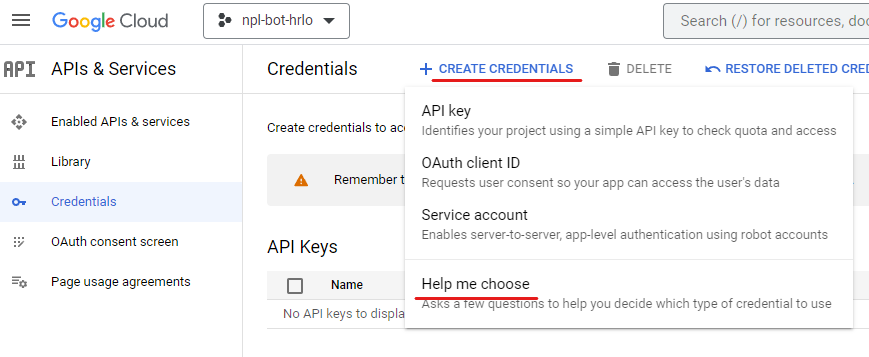
В открывшемся окне следует создать учетные данные. Для этого нажмите на кнопку Create Credentials и выберите Help me choose.
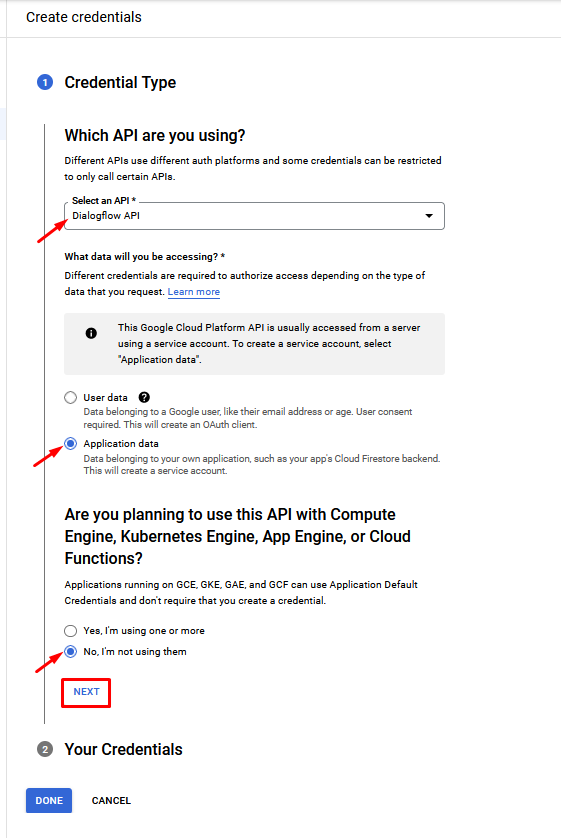
Далее в открывшемся окне следует выполнить следующие действия:
1. В блоке Credential Type, необходимо указать какой API будет использоваться, выбрав Dialogflow API.
2. Указать параметры: Application data и No, I'm using them.
3. Нажать на кнопку NEXT.
4. В блоке Service account details указать Название сервисного аккаунта латинскими буквами и нажать на кнопку Create and Continue.
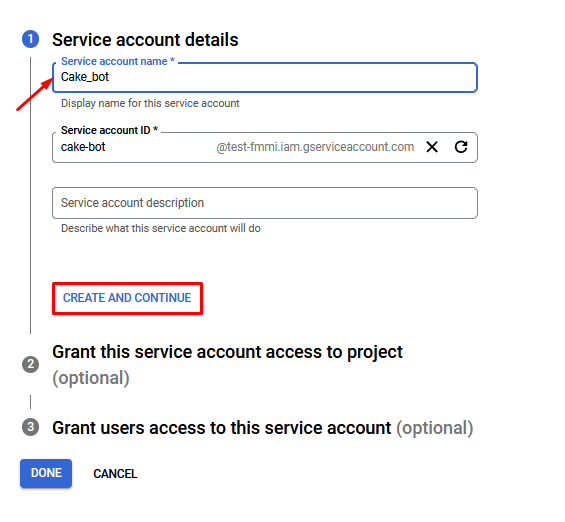
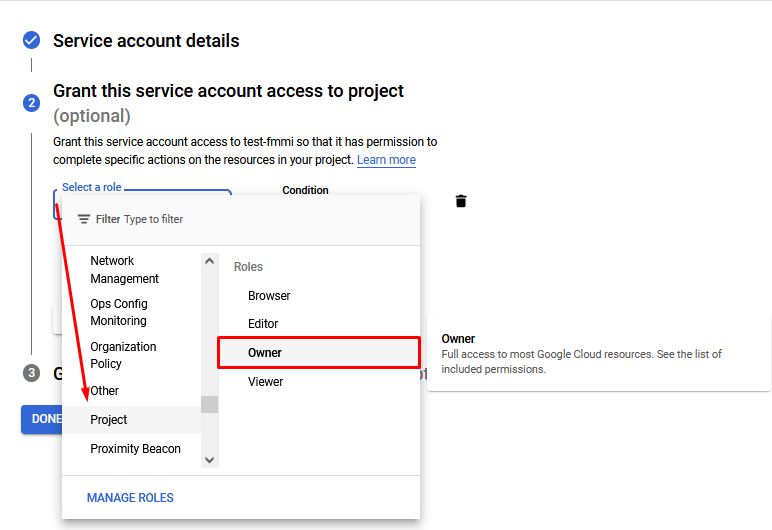
5. В блоке Grant this service account access to project указать роль в поле Role – Project – Owner.
6. Нажать на кнопку Continue.
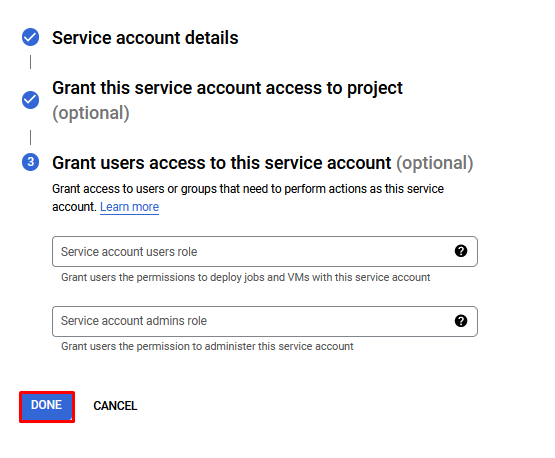
7. В следующем диалоговом окне нажать кнопку DONE.
Теперь в разделе Service Accounts появился созданный нами аккаунт.
Для создания нового авторизационного ключа нажмите на иконку редактирования аккаунта.

В открывшемся окне перейдите в раздел Keys и выберете в выпадающем списке Add key пункт Create new key.
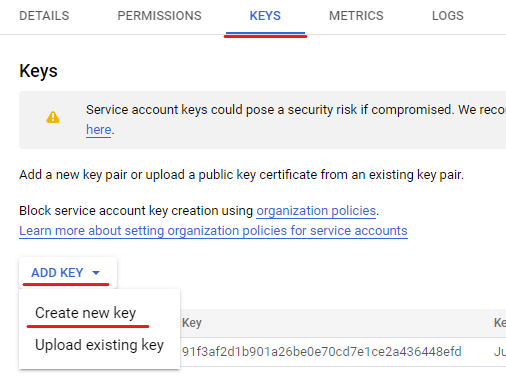
Выберите тип ключа JSON и создайте его кнопкой Create.

Браузер автоматически скачает файл с закрытым ключом, предложив его сохранить на диск.
Рекомендуем сохранить файл для дальнейшего копирования ключа на платформу.
В информационном сообщении вы получите уведомление об успешном создании и скачивании закрытого ключа.
Теперь файл с ключом можно открыть любым текстовым редактором и скопировать весь текст в буфер обмена.
Передача уникального ключа боту
Выберите бот на платформе Metabot24, который хотите связать с DF.
В разделе Настройки бота выберите пункт Интеграции. Затем нажмите на кнопку Новая привязка чтобы создать новую интеграцию.
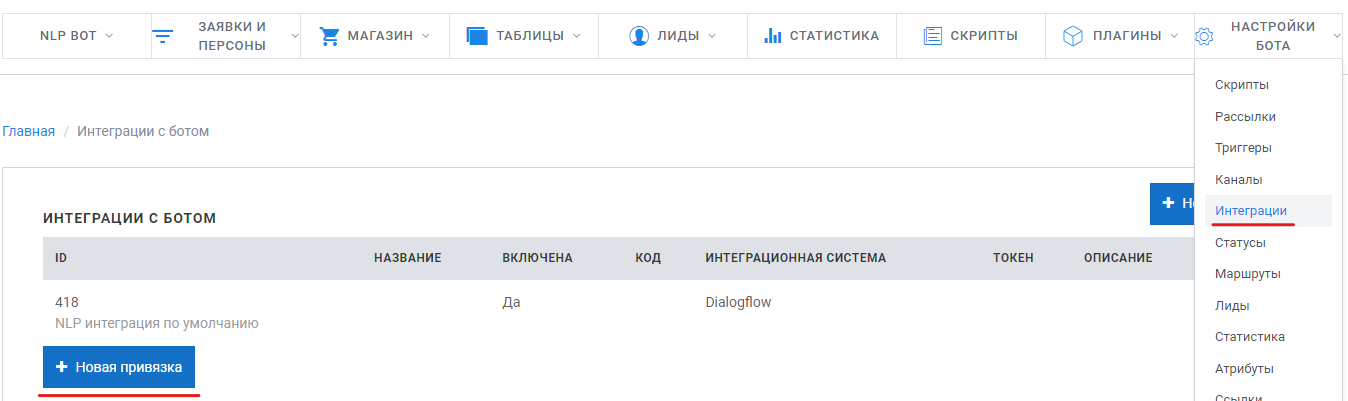
В боте может быть создано больше 1 одной интеграции с агентами Dialoglow. Для работы с обоими одновременно необходимо указать у интеграции Код для обращений в боте.
Последним шагом заполните следующие параметры в открывшемся диалоговом окне:
- Интеграционная система — выберите из списка Dialogflow;
- Название — придумайте название агенту, можно указать такой же, как в Dialogflow;
- Код — придумайте код - дополнительный уникальный идентификатор. Используется для поиска интеграции, например в JS функциях.
- Авторизационный ключ (json) — вставьте полностью текст закрытого ключа, полученного вами ранее в Google Cloud.
Нажмите кнопку Создать.
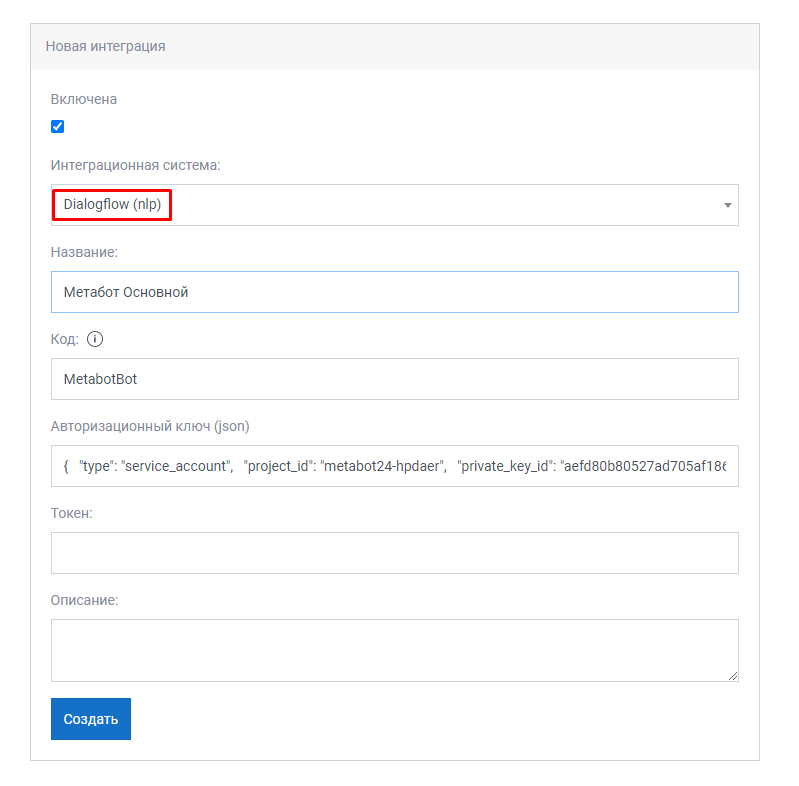
После этого интеграция успешно создана и бот готов к обучению через Dialogflow.
Как проверить какой агент настроен
При наличии нескольких ботов в бизнесе и нескольких интеграций ДФ необходимо контролировать и проверять какие именно интеграции настроены.
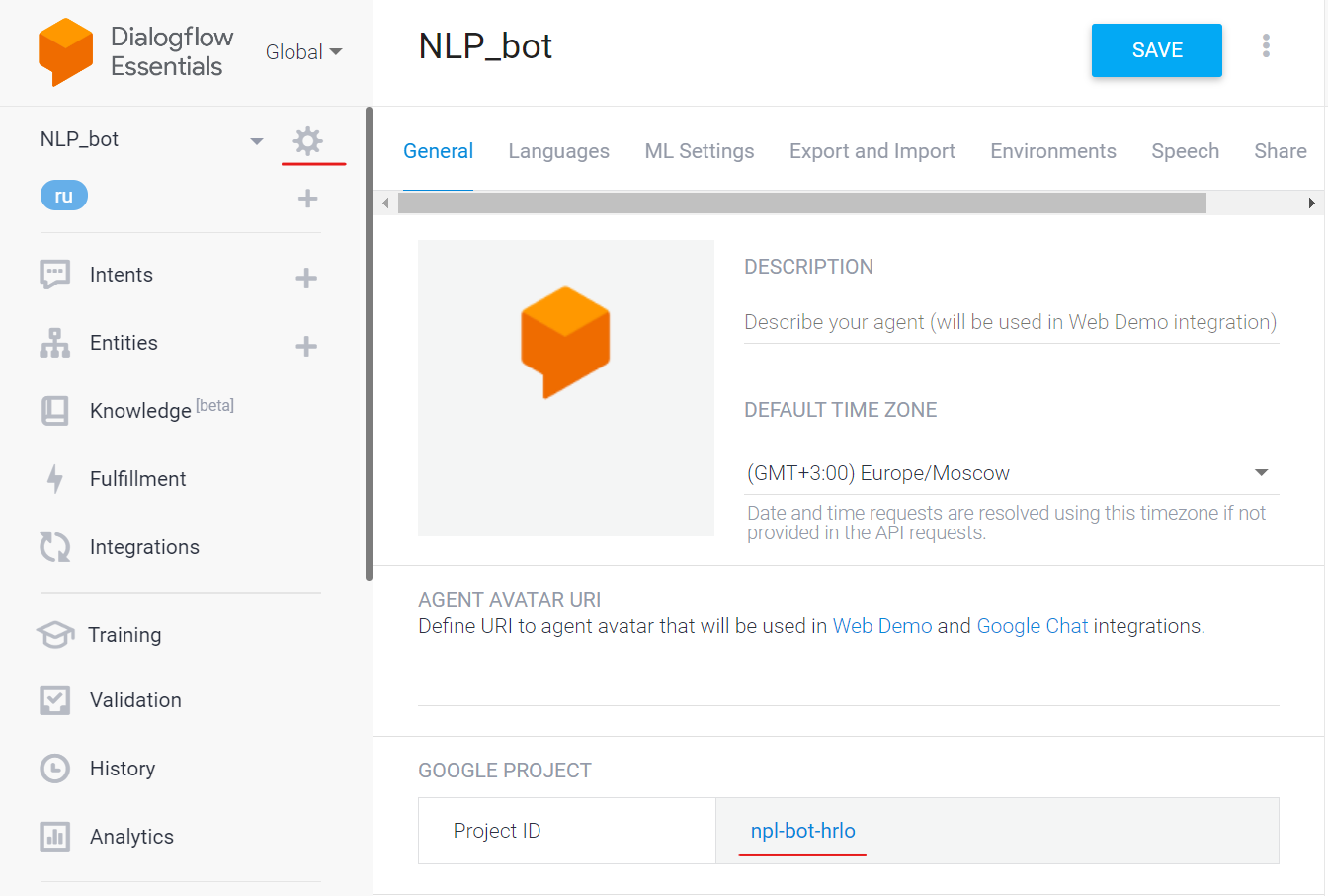
Для этого заходим в раздел Интеграции в выбранном боте и выбираем интеграцию с Dialogflow. В авторотационном ключе будет указано id проекта.
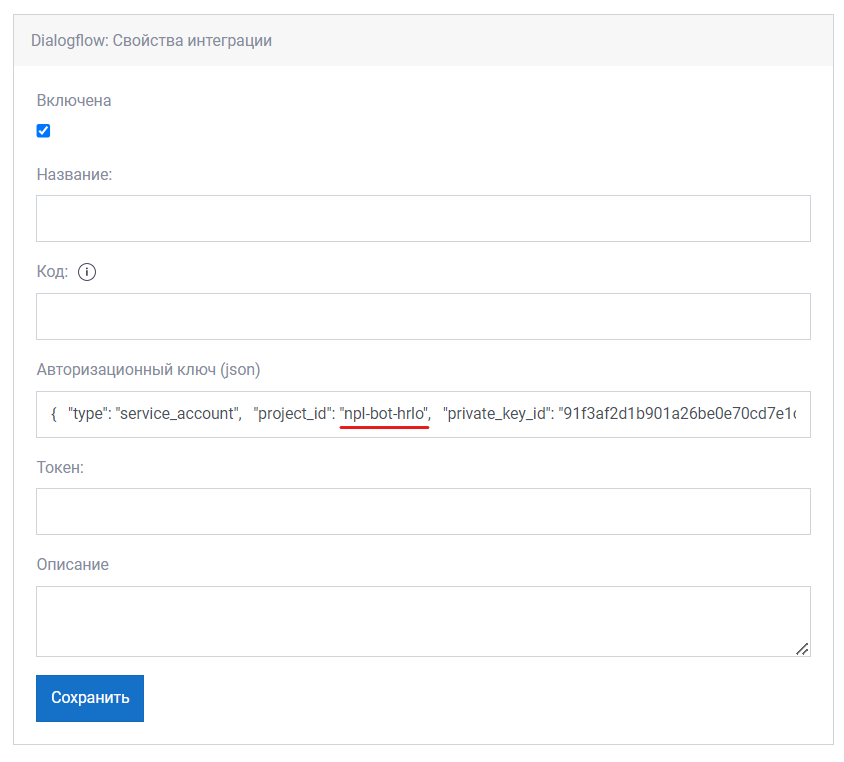
Сверяем его с id проекта в настройках агента Dialogflow.
Подключение нескольких интеграций
При использовании Dialogflow с контекстами, возникла необходимость в создании ботов с использованием нескольких агентов Dialogflow, для этого есть возможность настраивать несколько интеграций.
Одновременное использование нескольких предварительно обученных нейронных сетей будет полезно для тех кому необходимо:
- Иметь в одном боте несколько баз знаний по разным продуктам, сервисам или проблематикам;
- Иметь в одном внешнем боте несколько различных ботов с поддержкой естественного языка (NLP);
- Иметь поддержку нескольких языков.
Для использования этой возможности вам необходимо создать две или более нейронных сетей, настроить интеграции и затем в нужный момент переключаться между ними с помощью команд JavaScript в сценариях вашего бота.
Настройка нескольких интеграций
Подключение нескольких интеграций Dialogflow производится в разделе главного меню Настройки бота в подразделе Интеграции.
В сервисе Dialogflow должно быть создано несколько Агентов, минимум 2 и настроены учетные данные в разделе API & Services в подразделе Credentials.
Далее необходимо создать интеграции с указанием следующих параметров:
- Опция Включена — активность опции определяет активность интеграции;
- Интеграционная система — Dialogflow (nlp);
- Название — название интеграции, уникальность контролируется в пределах бота;
- Код — дополнительный идентификатор. Используется для поиска интеграции, например, в JavaScript функциях;
- Авторизационный ключ (json) — закрытый ключ, который предоставляет сервис Dialogflow.
В списке Интеграции с ботом, интеграция по умолчанию отмечена серым цветом под ID интеграции.
Изменить интеграцию по умолчанию можно переместив ее в начало списка, воспользовавшись функциональной кнопкой Перетащите для изменения порядка в блоке Операции.
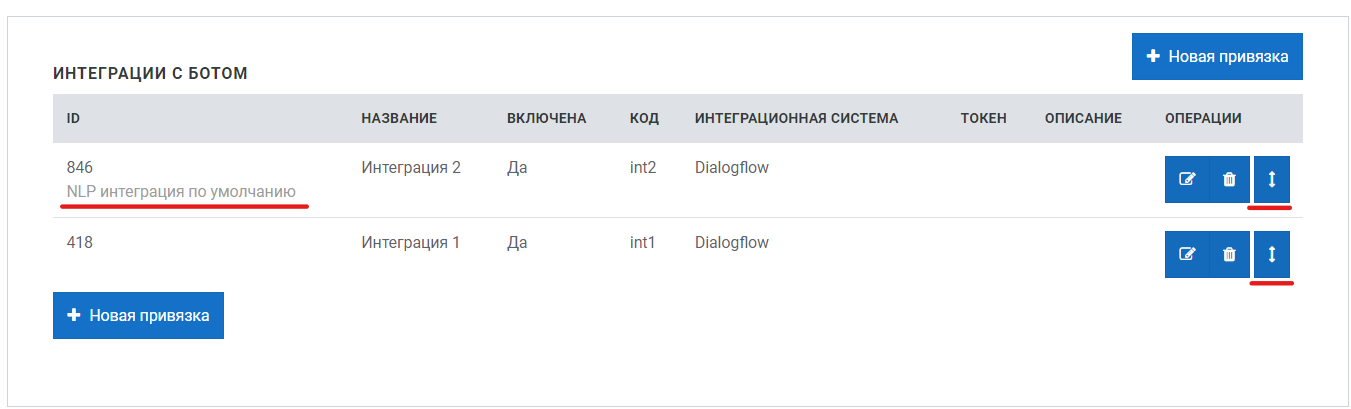
Надпись NLP интеграция по умолчанию обновляется только после обновления страницы, поэтому после смены сортировки интеграций необходимо обновить страницу.
С NLP интеграциями так же можно работать с помощью методов JS. Все методы и их описание можно посмотреть в Справочнике по функциям JS
Dialogflow: Small talk
Ваш бот может научиться поддерживать светскую беседу без дополнительного развития и отвечать предопределенными фразами. Для этого в Dialogflow существует форма Small talk, которую можно использовать, чтобы настроить ответы на самые популярные запросы.
Перед прочтением рекомендуем ознакомиться с уроком по Созданию бота с поддержкой NLP
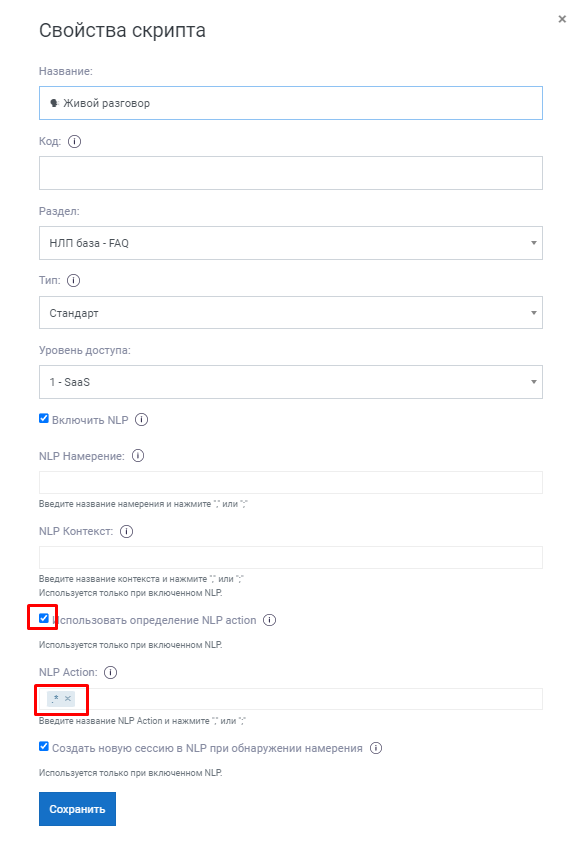
Для того чтобы бот отвечал на обращение пользователя не описанные в намерениях, необходимо создать скрипт Живой разговор:
- Укажите название скрипта. Например: "Живой разговор";
- Установить опцию Включить NLP;
- Установить опцию Использовать определение NLP Action;
- Установить интеграцию с функцией SmallTalk в поле NLP Action - установить значение " .* ";
- Остальные параметры без изменения.
Для того чтобы вывести Small Talk ответ бота по распознанному NLP Action, в скрипт нужно добавить команду Отправить текст и в поле Текст указать {{ $nlpLastReponseText }}. Таким образом бот пришлет пользователю сообщение с ответом, полученным от DialogFlow Small Talk.
В блоке Меню необходимо добавить пункт меню Повторяем, применяя следующие параметры:
- В поле Код укажите любое значение, например а{300} / 1 / НЛП;
- Установите опцию Скрыть весь пункт меню.
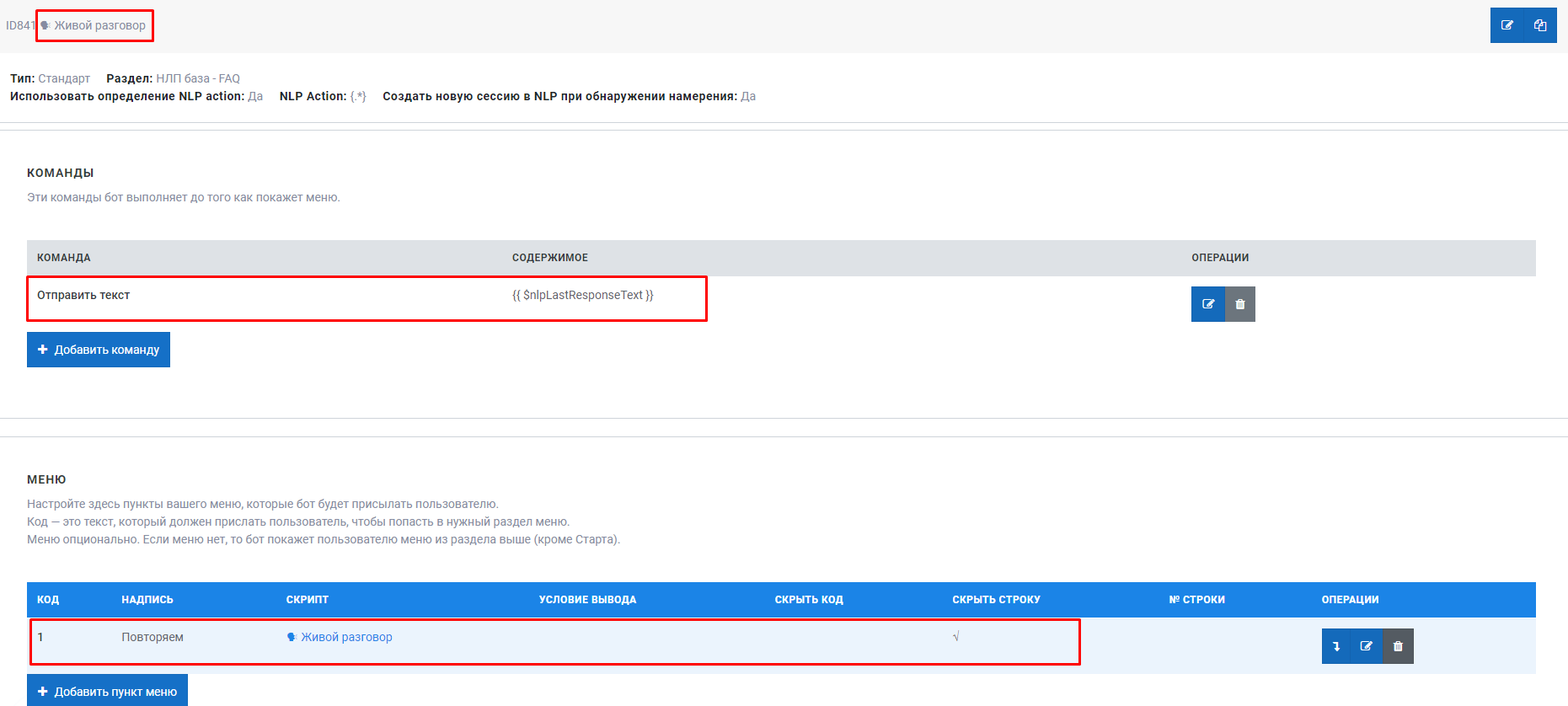
Именно для того, чтобы логика распознавания намерения вначале проверялась в базе знаний NLP, мы установили у пункта меню опцию Скрыть весь пункт меню. Таким образом, меню существует в логике, но не видно на экране.
В Dialogflow нужно включить функцию Живой разговор, где в свою очередь его тоже можно обучить. Для этого нужно перейти в раздел Small talk, активировав параметр Enable.
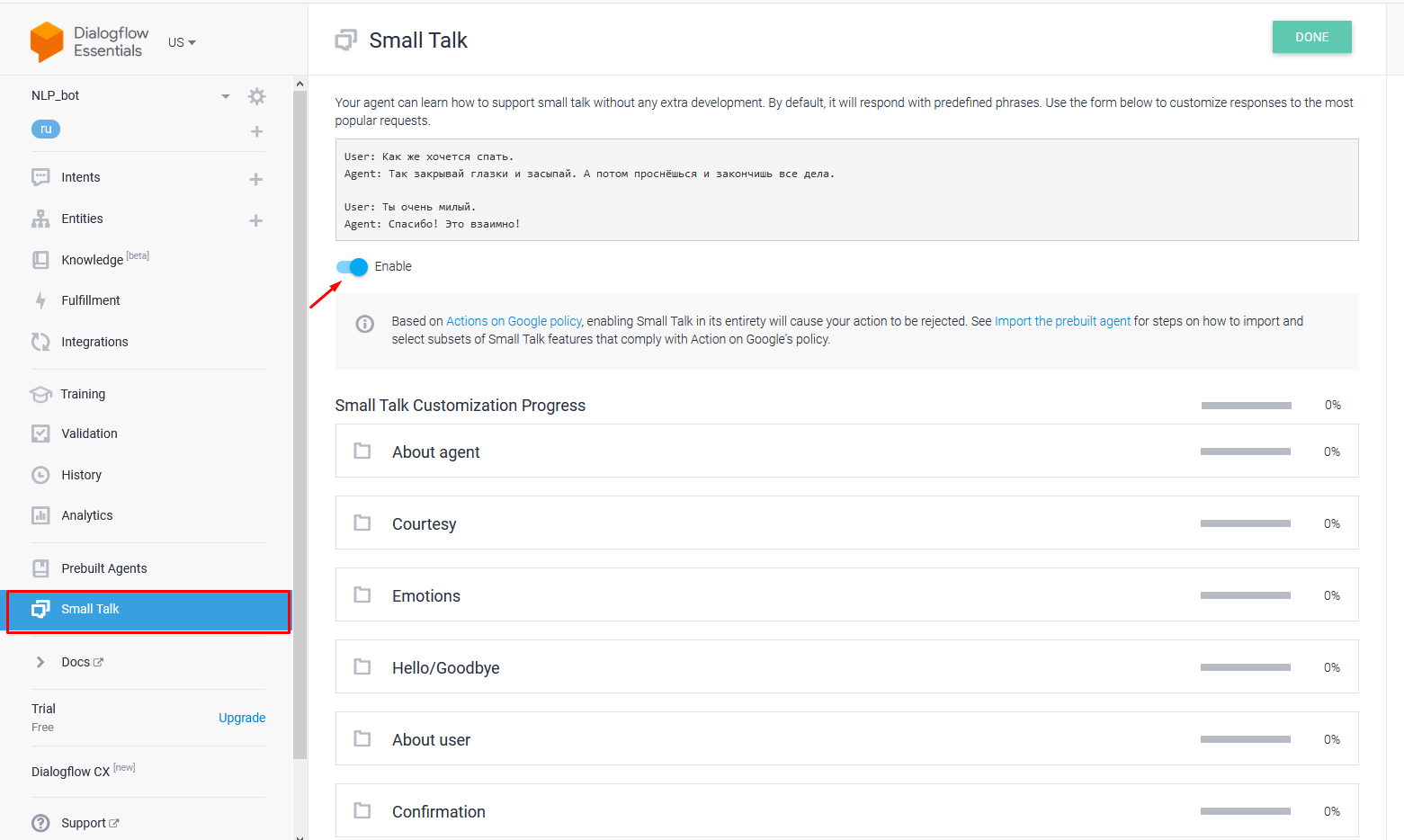
Ниже в разделе Small Talk Customization Progress нужно настроить ответы на возможные фразы и вопросы от пользователей по тематикам. Порядковое перечисление строк будет означать, что у бота на данный ответ может быть использован один из выбранных вариантов ответа.
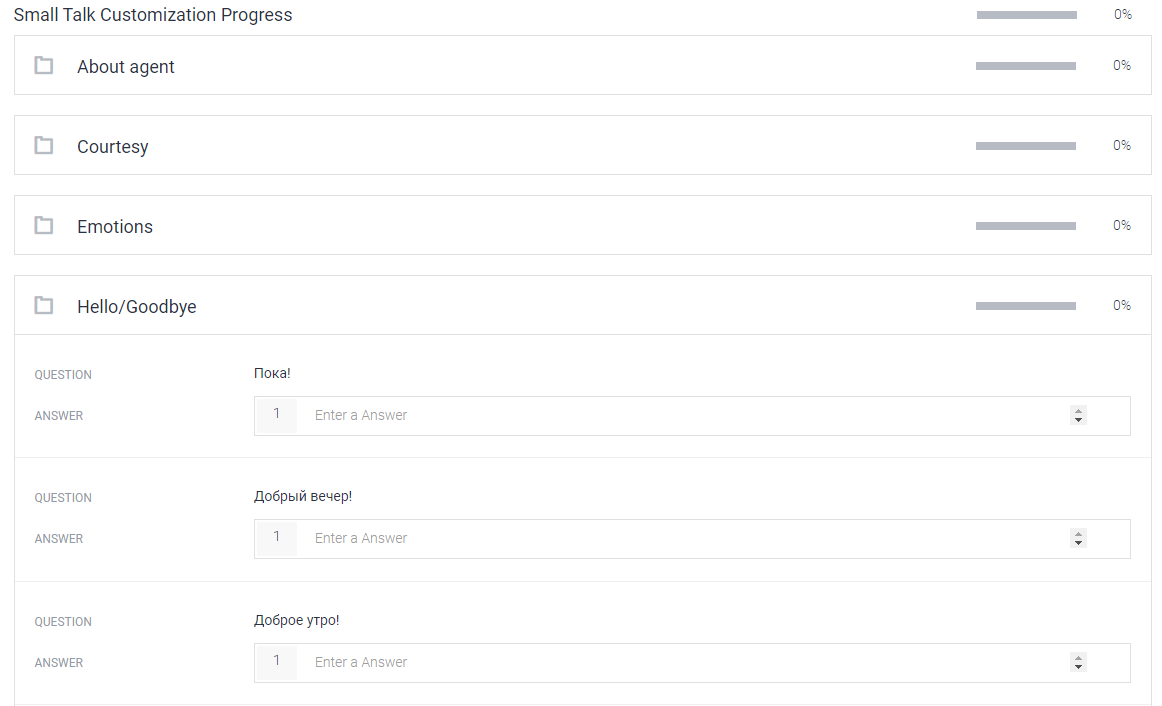
Если вы захотите добавить в ответе абзацное разделение, то нажмите Shift + Enter
Обучение бота
Чтобы обучить бота отвечать на вопросы клиентов, следуйте инструкции ниже.
Создайте скрипт с NLP распознаванием
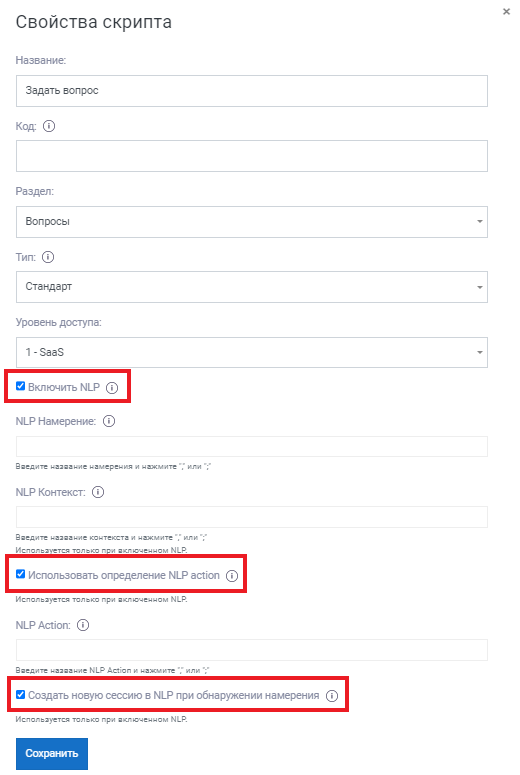
В свойствах скрипта с подсказкой, как задать вопрос, должны быть настроены следующие параметры:
- Включить NLP — чтобы распознавание срабатывало внутри скрипта;
- Включить NLP Action — чтобы внутри скрипта можно быть распознавать NLP Action (функционал Small Talk от Dialogflow и другие action);
- Остальные параметры оставить без изменений.
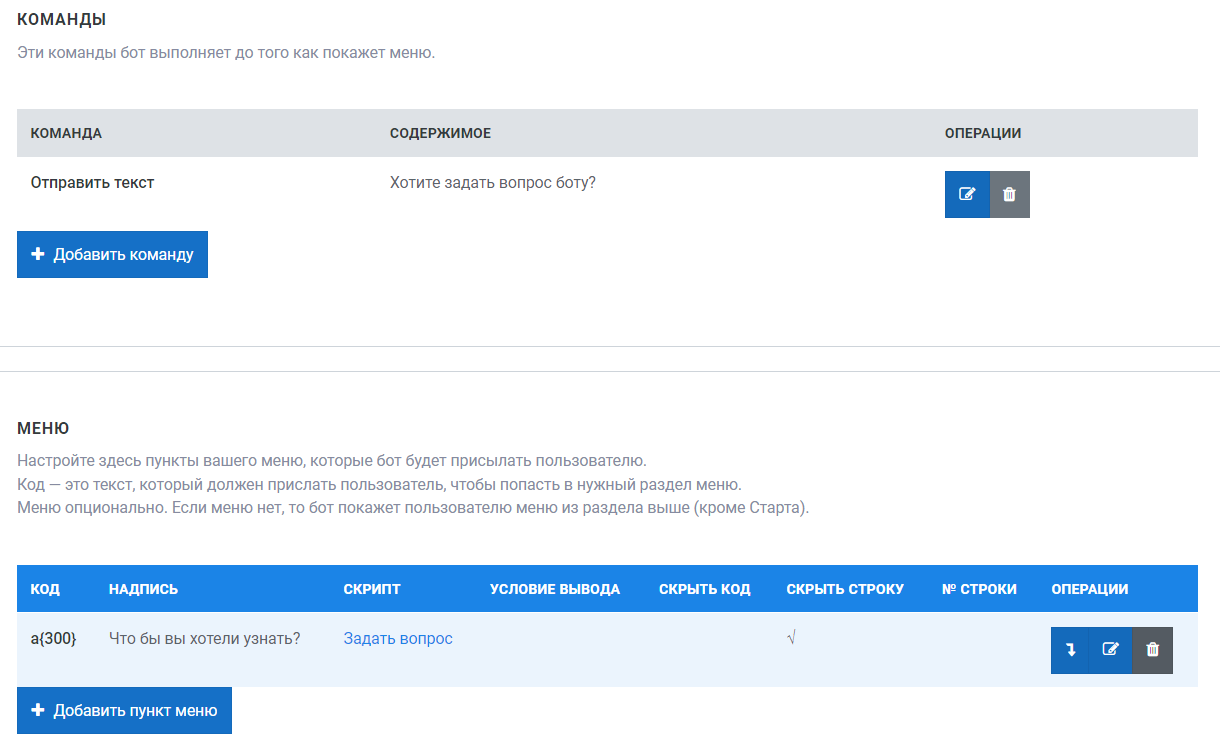
В редакторе скрипта нужно добавить текст, призывающий задать вопрос, а в меню добавить скрытый пункт. Этот пункт не заведет пользователя в тупиковый сценарий, а будет слушать ввод. Если сделать скрипт без меню, то при вводе текста внутри этого скрипта, бот сбросит диалог, а не приведет в нужный ответ.
Поскольку мы включили опции распознавания естественного языка у скрипта, то ввод от пользователя в первую очередь будет отправлен в DF для распознавания намерения и только в случае, если намерение не будет найдено, ввод от пользователя будет перенаправлен в Fallback.
Создайте скрипты-NLP намерения
Выполнение данных скрипта подразумевают реакцию на вопрос пользователя, распознанный DF .
Главным условием работы данных скриптов является установка значения в поле NLP Намерение. Когда намерение в Dialogflow найдено, оно ищется по базе скриптов и сравнивается со значениями полей NLP Намерение. Если найдено полное совпадение, то скрипт с совпадающим значением вступает в работу.
NLP намерение лучше называть по аналогии с названием скрипта, но без пробела. Например для скрипта "Заказать услугу" намерение лучше назвать "заказать_услугу".
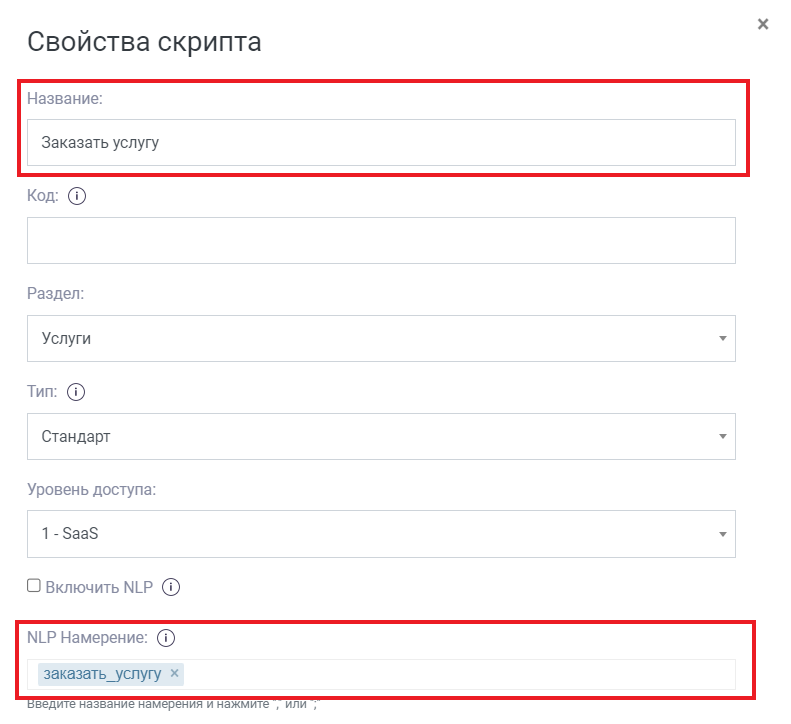
Рекомендуем также прописывать нумерацию намерений, чтобы легче работать с базой. Например: 01_заказать консультацию.
Скрипт простого ответа на вопрос должен содержать команду с выводом атрибута {{$nlpLastResponseText}}. Данный атрибут будет возвращен DF после распознавания вопроса и содержать ответ на вопрос указанный в намерении DF.
Для исправной работы в поле NLP Намерение скрипта следует указать .*, чтобы в данный скрипт попадали все распознанные намерения не относящиеся к другим скриптам.
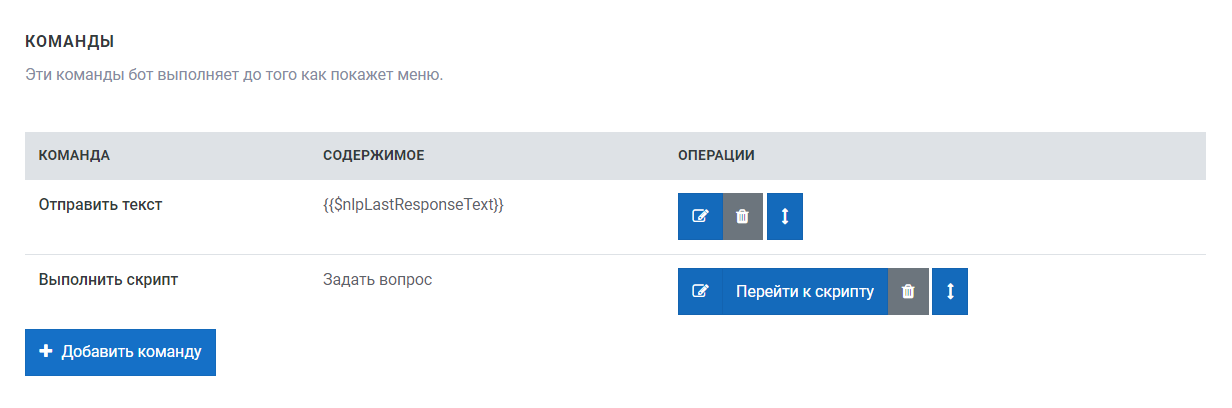
Отдельные скрипты-ответы в поле NLP Намерение должны содержать намерение соответствующее названию скрипта и могут содержать одну или несколько команд.
В вашем боте может быть множество скриптов намерений и создаются они все по аналогии.
Некорректный ввод
Скрипт, который будет выполняться в том случае, если пользователь ввел вопрос/намерение или фразу не заложенные в базе знаний вашего бота.
В свойствах данного скрипта следует установить тип Fallback:
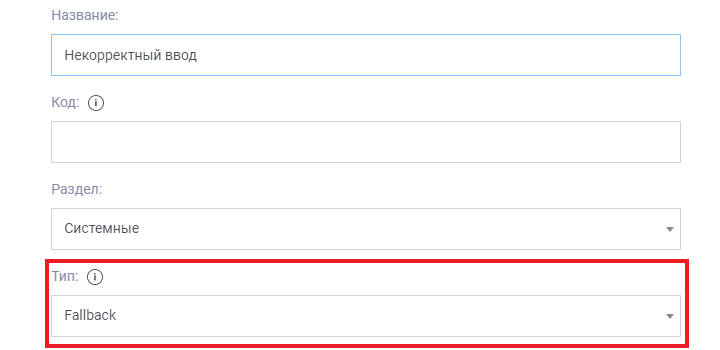
Далее в редакторе скрипта добавьте команду Отправить текст. В данной команде необходимо сообщить пользователю, что его запрос не распознан и порекомендовать его перефразировать, например, "Извините не понял. Сформулируйте свой вопрос по-другому."
Последним этапом добавьте команду Повторить вопрос.
Создание намерений в Dialogflow
Для полноценной работы чат-бота с распознаванием намерений пользователя необходимо создать и настроить базу знаний, по запросам к которой бот будет давать правильные ответы и выстраивать логику взаимодействия с пользователем.
Для работы нам понадобится сервис Dialogflow.
Перед тем как приступать к созданию намерений пройдите уроки Начало работы с Dialogflow и Интеграция с Dialogflow
В привязанном к вашему боту агенту мы будем создавать намерения, с помощью которых бот сможет распознавать текстовые запросы пользователя и подбирать правильные ответы из базы знаний. По кнопке Create Intent создаем новое намерение.

Для каждого скрипта с NLP намерением в боте создаем свое намерение DF с идентичным наименованием.
Внимание! При обучении бота, чем больше вы введете однородных по смыслу запросов и синонимов ключевых слов, тем более точнее ваш бот будет понимать ваших пользователей.
В раздел Training phrases надо добавить различные варианты на тему того, что могут написать пользователи. Например для намерения вызова оператора:
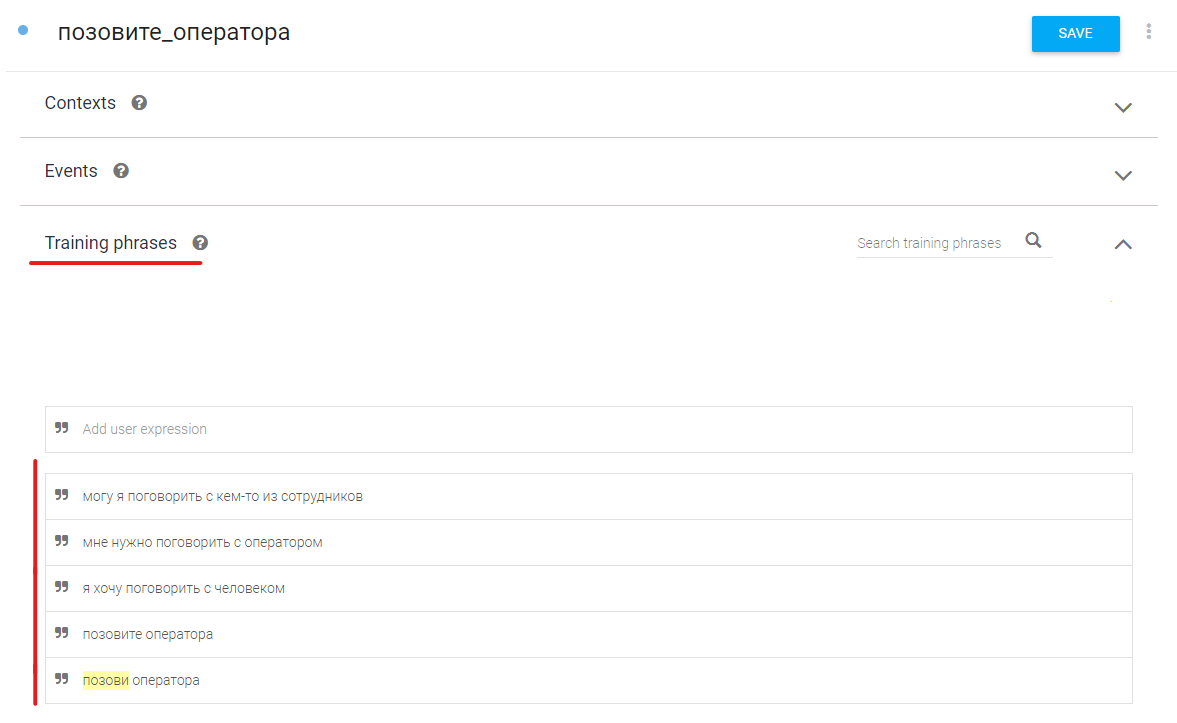
Внимание! В тренировочных фразах не должно быть знаков препинания в конце предложений. Так же при обучении бота намерению важно стараться не допускать фраз, которые могут повторяться в соседних намерениях, иначе бот из базы знаний может выбрать некорректный ответ.
Применение вариантов с перестановкой слов приветствуется. Знаки вопроса и прочие знаки препинания здесь прописывать не нужно.
Для намерений с однозначным ответом в поле Responses добавьте текстовый ответ. Он и будет выводиться в атрибут nlpLastResponseText.
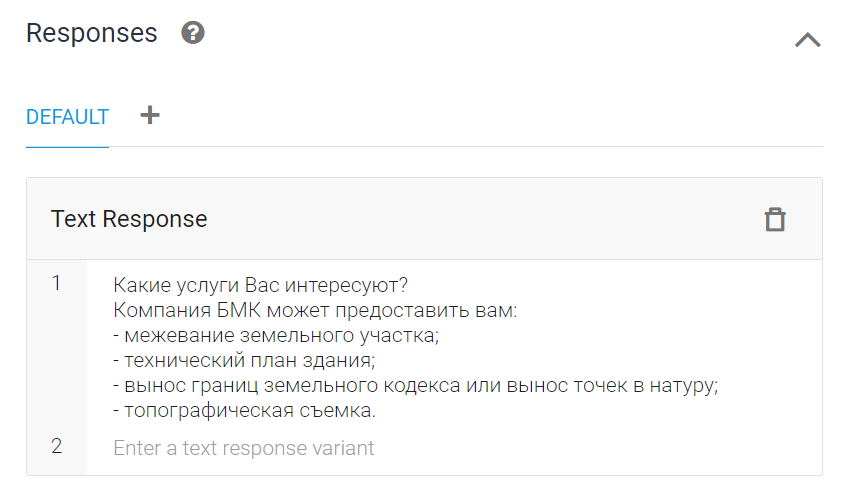
В процессе обучения бота нужно проверять правильность вводимых значений. Для этого, в поле Try it now необходимо указать один из введенных вариантов обращения и система должна предоставить ссылку на нужное намерение.
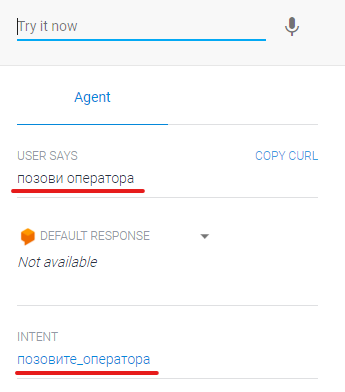
После ввода всех вариантов возможных обращений необходимо сохранить намерение, нажав на кнопку Save.
Таким же образом создайте остальные намерения для вашего бота.