# Кабинет администратора ботов

Скрипты, рассылки, триггеры, каналы, интеграции, cтатусы, маршруты, лиды, статистика, атрибуты, cсылки

# Бизнесы

На одном сервере Metabot одновременно могут работать несколько компаний или организаций. Для каждого заказчика или нового пользователя создается свой Бизнес — автоматически при регистрации.

**Бизнес** — это изолированное пространство, в котором ведется разработка всех ботов заказчика. Ботов может быть сколько угодно.

В бизнес добавляются пользователи, которые получают доступ сразу ко всем ботами. Контроль прав доступа к разным ботам пока минимальный. На данный момент ограничить можно только роли самих пользователей на самом верхнем уровне администрирования платформы, но не внутри отдельного бизнеса.

[![image.png](https://docs.metabot24.ru/uploads/images/gallery/2024-07/scaled-1680-/4bEZXLBZMQNgeNzn-image.png)](https://docs.metabot24.ru/uploads/images/gallery/2024-07/4bEZXLBZMQNgeNzn-image.png)

Существуют следующие роли:

- **editor** — имеет доступ к редактированию;
- **viewer** — имеет доступ только к просмотру;
- **only\_tickets\_editor** — имеет доступ к просмотру команд и только к функционалу создания/просмотру заявок;
- **operator** — имеет доступ к контакт-центру;
- **bots\_merger** — имеет доступ к дополнительным функциям при экспорте и импорте.

На бизнес, как и отдельно на ботов, можно наложить ограничения по количеству обслуживаемых пользователей (на платформе эта роль называется **лиды**), выбрав один из автоматических тарифов или самостоятельно прописав количество человек. Также можно увидеть дату создания и последнего изменения. А в дополнение можно самостоятельно проставить даты начала статистики и дату оплаты.

Некоторые структурные возможности такие, как тикет-система в разделе Заявок и Интернет-Магазин в одноименном разделе на данный момент настраиваются только на уровне бизнеса.

### Главная страница бизнеса

На главной странице бизнеса отображаются все боты бизнеса:

[![image.png](https://docs.metabot24.ru/uploads/images/gallery/2024-11/scaled-1680-/ypzS1o9FvbIh8e6p-image.png)](https://docs.metabot24.ru/uploads/images/gallery/2024-11/ypzS1o9FvbIh8e6p-image.png)

Для каждого бота на главной странице указаны следующие параметры:

- **В столбце Бот**: 
    - **Наименование-ссылка бота** — имя бота;
    - **ID** — уникальный числовой идентификатор бота;
    - **Код** — дополнительный уникальный идентификатор. Используется для отображения в URL, а также для слияния ботов (при импорте) и для поиска бота, например в JavaScript функциях;
    - **Дата создания** — дата создания бота;
    - **Лиды** — количество лидов бота;
    - **Активных в течени и месяца** — количество лидов активных в течении месяца в боте;
- **Описание** — описание бота;
- **В столбце Параметры**: 
    - **Язык бота** — языком интерфейса в боте;
    - <div class="bot-option"><label>**NLP в приветствии** — обнаружение намерения для новых лидов, до запуска скрипта из маршрута;</label></div><div class="bot-option"><label></label></div>
    - <div class="bot-option"><label>**NLP Action в приветствии** — обнаружение NLP Action при обнаружении NLP намерения;</label></div><div class="bot-option"><label></label></div>
    - <div class="bot-option"><label>**Оставаться у** **оператора** — не активировать бота, когда лид возобновляет диалог, ранее переадресованный оператору и закрытый им;</label></div><div class="bot-option"><label></label></div>
    - <div class="bot-option"><label>**Попыток подтверждения заявки** — после превышения данного количество попыток работник (персона) будет перемещен в конец очереди, а счетчик отказов по работнику будет сброшен;</label></div><div class="bot-option"><label></label></div>
    - <div class="bot-option"><label>**Роль персоны по умолчанию** — для ботов с большими и часто повторяющимися скриптами;</label></div><div class="bot-option"><label></label></div>
    - <div class="bot-option"><label>**Упрощенный лог** — для ботов с большими и часто повторяющимися скриптами. Влияет на логирование JS скрипта, вызов которого происходит в системной функции executeV8.</label></div><div class="bot-option"><label></label></div>
    - <div class="bot-option"><label>**Режим отладки** — отправка ошибки в мессенджер при общении с лидом.</label></div><div class="bot-option bot-channels-list mt-2"><label></label></div>
    - <div class="bot-option bot-channels-list mt-2"><label>**Каналы** — все каналы подключенные к боту.</label></div>

Для каждого бота также доступны следующие операции:

- **Редактировать** — открывает окно настроек бота для редактирования;
- **Удалить** — удаляет бот. В целях безопасности перед удалением следует ввести четырехзначный код для подтверждения;
- **Скрипты** — быстрый переход к меню скриптов бота;
- **Лиды** — быстрый переход к меню лидов бота;
- **Каналы** — быстрый переход к меню каналов бота;
- **Экспорт бота** — экспорт бота в JSON.

Выбрать бота на главной странице бизнеса можно и из выпадающего списка в верхней части страницы.

[![image.png](https://docs.metabot24.ru/uploads/images/gallery/2024-11/scaled-1680-/dlxLnC73wpdY0yre-image.png)](https://docs.metabot24.ru/uploads/images/gallery/2024-11/dlxLnC73wpdY0yre-image.png)

Здесь также доступны быстрые переходы в меню лидов и каналов, редактирование ботов и их создание.

На главной странице доступны следующие функции:

[![Импорт.png](https://docs.metabot24.ru/uploads/images/gallery/2024-11/scaled-1680-/j8anHrcuav4CpYuD-import.png)](https://docs.metabot24.ru/uploads/images/gallery/2024-11/j8anHrcuav4CpYuD-import.png)

- **Экспорт бизнеса/ботов** — экспорт бизнеса или ботов в JSON;
- **Импорт бизнеса/ботов** — импорт бизнеса или ботов из JSON;
- **Создать бота** — создание нового бота в бизнесе.

# Настройки бота

При создании нового бота или при нажатии на кнопку **Редактировать** уже существующего бота открывается окно свойств бота. Оно содержит следующие поля:

[![image.png](https://docs.metabot24.ru/uploads/images/gallery/2024-11/scaled-1680-/FBE5pIXYeuwDoJTX-image.png)](https://docs.metabot24.ru/uploads/images/gallery/2024-11/FBE5pIXYeuwDoJTX-image.png)

[![image.png](https://docs.metabot24.ru/uploads/images/gallery/2024-02/scaled-1680-/09ezihoyO585Tbvo-image.png)](https://docs.metabot24.ru/uploads/images/gallery/2024-02/09ezihoyO585Tbvo-image.png)

- **Название** — имя бота;
- **Код** — дополнительный уникальный идентификатор. Используется для отображения в URL, а также для слияния ботов (при импорте) и для поиска бота, например в JavaScript функциях;
- **Описание** — описание бота;
- **Язык бота** — выпадающий список с языком интерфейса в боте;
- **Включить обнаружение NLP в приветствии** — обнаружение намерения для новых лидов, до запуска скрипта из маршрута. Если намерение будет обнаружено, то будет запущен скрипт сообветствующий этому намерению, при этом скрипт из роутера будет проигнорирован;
- **Включить обнаружение NLP Action в приветствии** — обнаружение NLP Action при обнаружении NLP намерения. Опция действует только если включено обнаружение намерения NLP;
- **Оставаться у оператора при возобновлении** — не активировать бота, когда лид возобновляет диалог, ранее переадресованный оператору и закрытый им;
- **Количество попыток для подтверждения заявки** — после превышения данного количество попыток работник (персона) будет перемещен в конец очереди, а счетчик отказов по работнику будет сброшен;
- **Роль персоны по умолчанию** — для ботов с большими и часто повторяющимися скриптами;
- **Упрощенный лог** — для ботов с большими и часто повторяющимися скриптами. Влияет на логирование JS скрипта, вызов которого происходит в системной функции executeV8. Эту функцию используют скрипты V8, проверка условий команд, проверка условий Маршрутов, проверка условий, триггеров, выполнение Тела API эндпоинтов, проверка условия рассылки по лиду и т.д.;
- **Режим отладки** — отправлять ошибки в мессенджер при общении с лидом.

# Экспорт бота

Экспорт и импорт бота используется для переноса бота с одной платформы на другую или для создания тестовых копий бота.

Кнопки экспорта находятся на главной странице бизнеса. Существует два варианта экспорта:

1. Экспорт всех ботов по кнопке **Экспорт бизнеса/ботов**.
2. Экспорт отдельного бота по кнопке **Экспорт бота** напротив него. Отличается он лишь тем, что в окне настроек экспорта в пункте **Боты** по умолчанию будет выбран только указанный бот.

[![Экспорт.png](https://docs.metabot24.ru/uploads/images/gallery/2024-11/scaled-1680-/HTPRXfrr2cJlWE7d-eksport.png)](https://docs.metabot24.ru/uploads/images/gallery/2024-11/HTPRXfrr2cJlWE7d-eksport.png)

При переходе по кнопкам открывается окно настроек экспорта со следующими полями:

[![image.png](https://docs.metabot24.ru/uploads/images/gallery/2024-11/scaled-1680-/3oPQ1gdyCQuzgRNW-image.png)](https://docs.metabot24.ru/uploads/images/gallery/2024-11/3oPQ1gdyCQuzgRNW-image.png)

- **Скачать в виде файла** — при активации сохраняет JSON с данными ботов в виде файла;
- **Сгенерировать ссылку для дальнейшего использования** — генерирует ссылку на JSON с данными ботов с указанными в окне параметрами;
- **Сортировка экспортируемых данных** — выпадающий список с двумя вариантами сортировки: 
    - **По идентификатору** — скрипты будут сохранены в порядке их создания;
    - **Как в интерфейсе** — скрипты будут сохранены в том порядке, в котором расположены в боте;
- **Боты** — выбор экспортируемых ботов. При нажатии на кнопку Включить / исключить все выбираются или исключаются все боты бизнеса;

[![image.png](https://docs.metabot24.ru/uploads/images/gallery/2024-11/scaled-1680-/ZMYVWoIIOVnP9VhR-image.png)](https://docs.metabot24.ru/uploads/images/gallery/2024-11/ZMYVWoIIOVnP9VhR-image.png)

- **Данные по ботам** — выбор экспортируемых данных бота: 
    - **Код бота (идентификатор)** — дополнительный уникальный идентификатор. Используется для отображения в URL, а также для слияния ботов (при импорте) и для поиска бота, например в JavaScript функциях;
    - **Настройки бота** — все данные из окна настроек бота;

<p class="callout warning">Обязательно отмечаем пункт **Настройки бота**, иначе в экспортируемые данные не будет включен код бота и всегда будет создаваться новый бот при импорте.</p>

- - **Интеграции** — данные интеграций бота;
    - **Статусы лидов** — все статусы лидов бота;
    - **Маршруты** — все данные маршрутов бота;
    - **Скрипты, команды и меню** — все данные скриптов бота;
    - **Ссылки** — все данные ссылок бота;
    - **Триггеры** — все данные триггеров бота;
    - **Рассылки** — все данные рассылок бота;
    - **Внутреннее API (Конечные точки)** — все данные внутреннего API бота;
    - **Внешнее API (Конечные точки)** — все данные внешнего API бота;
    - **Системные атрибуты бота** — все системные атрибуты бота;
- **Данные по бизнесу** — выбор экспортируемых данных бизнеса: 
    - **Роли персон** — все данные ролей персон бизнеса;
    - **Виды заявок (структура)** — структура всех видов заявок бизнеса;
    - **Статусы заявок (структура)** — структура всех статусов заявок бизнеса;
    - **Произвольные поля заявок (структура)** — структура всех произвольных полей заявок бизнеса;
    - **Привязки произвольных полей заявок к видам заявок (структура)** — структура всех привязок произвольных полей заявок к видам заявок бизнеса;
- **Плагины бизнеса** — выбор экспортируемых плагинов бизнеса;

[![image.png](https://docs.metabot24.ru/uploads/images/gallery/2024-11/scaled-1680-/qPxq4O0srRfS2hlC-image.png)](https://docs.metabot24.ru/uploads/images/gallery/2024-11/qPxq4O0srRfS2hlC-image.png)
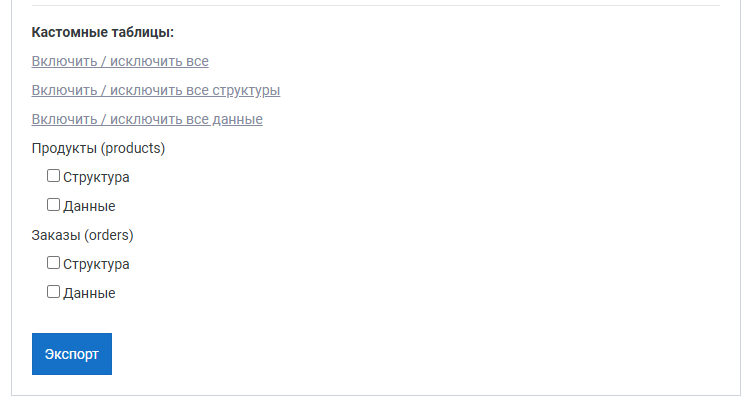
- **Кастомные таблицы** — выбор экспортируемых таблиц бизнеса: 
    - **Структура** — экспорт структуры таблицы;
    - **Данные** — экспорт данных таблицы.

<p class="callout warning">Учитывайте при экспорте, что **одни данные бота или бизнеса могут зависеть от других**. Так, например, вы не сможете экспортировать рассылки без скриптов, так как они напрямую связаны и не сможете экспортировать персоны без их ролей, так как персону невозможно создать без роли. В связи с этим, при включении некоторых данных бизнеса на экспорт автоматически включаются другие связанные с ними.</p>

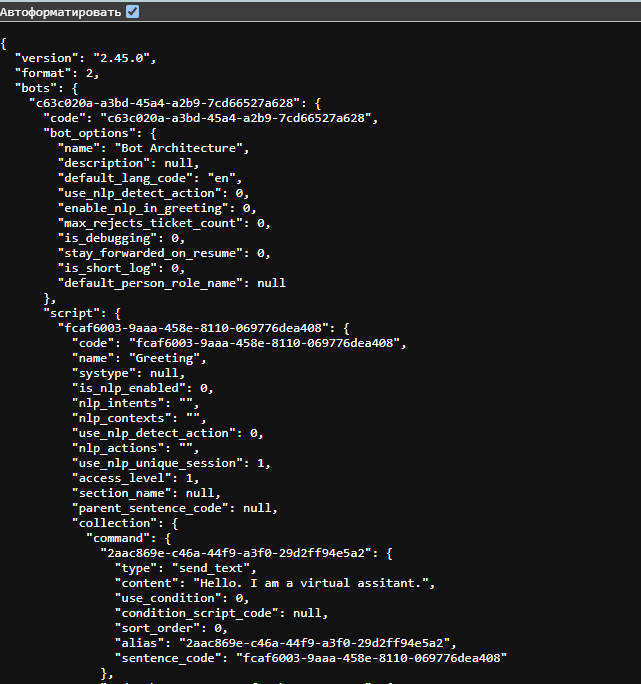
После нажатия на кнопку **Экспорт** все указанные данные предоставляются в JSON формате.

[![image.png](https://docs.metabot24.ru/uploads/images/gallery/2024-11/scaled-1680-/129hpzckUgT9T3eN-image.png)](https://docs.metabot24.ru/uploads/images/gallery/2024-11/129hpzckUgT9T3eN-image.png)
Если у пользователя бота есть роль **bots\_merger**, ему будут доступны следующие дополнительные поля:

- **В Данные по** **бизнесу**: 
    - **Персоны** — персоны бизнеса;
    - **Заявки (данные)** — данные заявок бизнеса.

<p class="callout warning">При переносе заявок, необходимо переносить все боты к которым принадлежат заявки.</p>

# Импорт бота

Экспорт и импорт бота используется для переноса бота с одной платформы на другую или для создания тестовых копий бота.

Кнопка **Импорт бизнеса/ботов** находится на главной странице бизнеса.

[![Импорт.png](https://docs.metabot24.ru/uploads/images/gallery/2024-11/scaled-1680-/C9ZXJ5N1uSJi8LDf-import.png)](https://docs.metabot24.ru/uploads/images/gallery/2024-11/C9ZXJ5N1uSJi8LDf-import.png)
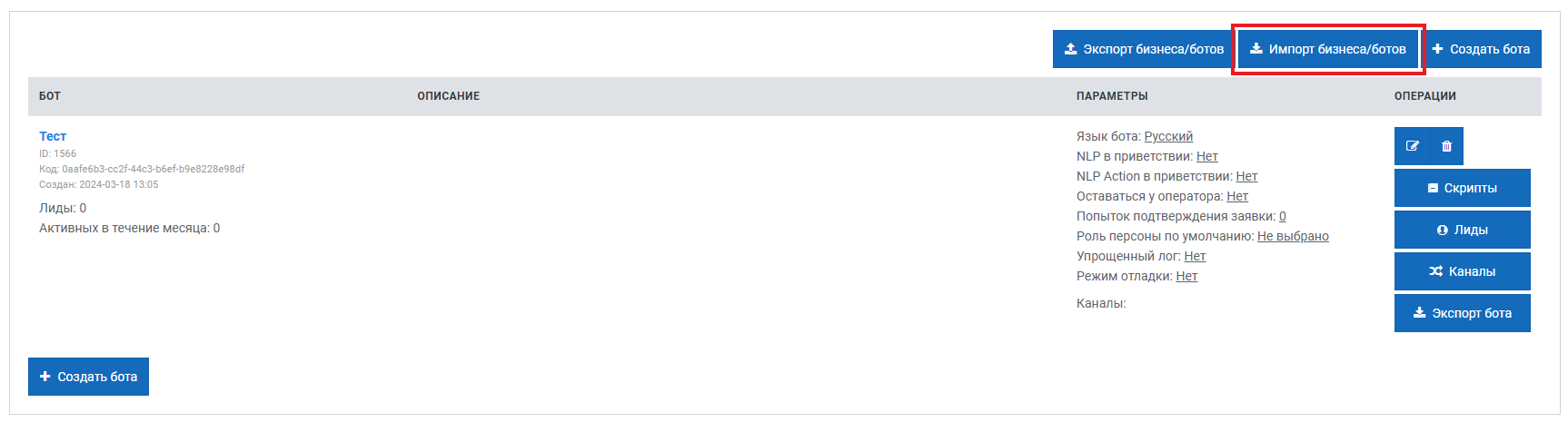
При переходе по кнопке открывается окно настроек импорта со следующими полями:

[![image.png](https://docs.metabot24.ru/uploads/images/gallery/2024-11/scaled-1680-/0Ure0PqAte0fxT2U-image.png)](https://docs.metabot24.ru/uploads/images/gallery/2024-11/0Ure0PqAte0fxT2U-image.png)
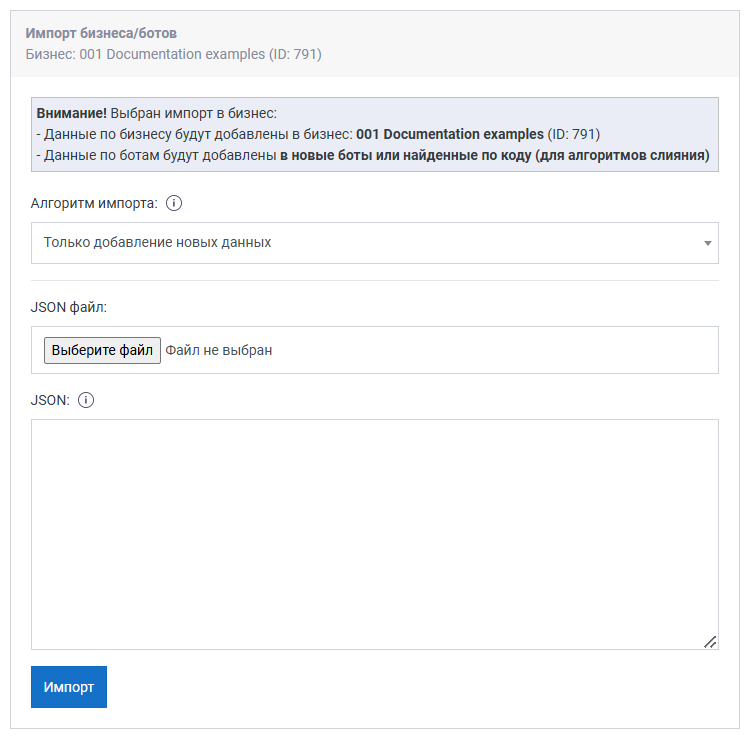
- **Алгоритм импорта** — **Только добавление новых данных:**
    - Только создание новых ботов без слияния;
    - Если данные уже существуют, то будет выведена ошибка, импорт будет отменен;

<p class="callout info">Подходит для импорта нового бота, импорта данных в новый бизнес или импорта "порции" новых данных в бизнес. Режим гарантирует, что **имеющиеся данные не будут затронуты**, т.к. обновление в данном режиме не выполняется.</p>

- **JSON файл** — возможность добавления JSON файла для импорта данных;

<p class="callout warning">Максимальный размер импортируемого JSON файла = **20 Мб**.</p>

- **JSON** — окно добавления JSON кода для импорта данных. Если указан JSON-файл, то текстовое содержимое JSON из поля будет проигнорировано.

В верхней части окна указано предупреждение о выполняемых действиях: в какой бизнес происходит импорт и куда будут добавлены данные по ботам.

[![image.png](https://docs.metabot24.ru/uploads/images/gallery/2024-11/scaled-1680-/v39yb5x6av9smz5z-image.png)](https://docs.metabot24.ru/uploads/images/gallery/2024-11/v39yb5x6av9smz5z-image.png)

После нажатия на кнопку **Импорт**, если не было обнаружено конфликтов, то данные будут обновлен ы в указанном бизнесе.

<p class="callout warning">При переносе полностью всего бизнсеа с заявками и персонами, необходимо **предварительно добавить пользователей в бизнес**, в который выполняется перенос.</p>

Если у пользователя бота есть роль **bots\_merger**, ему будут доступны следующие дополнительные поля:

- **Алгоритм импорта** — выпадающий список с типом импорта: 
    - **Только добавление новых данных (с поддержкой добавления в уже существующие боты)**:  
        
        - Режим идентичен режиму **Только добавление новых данных**, за исключением пункта ниже;
        - Осуществляется поиск ботов по полю "код" для добавления в них данных. Если бот не найден, то будет создан новый;

<p class="callout info">Подходит для добавления новых данных в имеющиеся боты. Режим гарантирует, что **имеющиеся данные не будут затронуты**, т.к. обновление в данном режиме не выполняется.</p>

- - **Только обновление существующих данных**:  
        
        - Только обновление имеющихся данных по ботам и бизнесу, создание новых ботов, данных по ботам и бизнесу не будет выполняться;
        - Поиск ботов для обновления их параметров и связанных с ботом данных выполняется по полю "код", если бот не найден, будет выведена ошибка, импорт будет отменен;
        - Если данные уже существуют, то они будут обновлены (поиск выполняется по коду, наименованию и т.д.);

<p class="callout info">Подходит для обновления параметров сущностей (например, когда структура бота не меняется, а меняются только текст сообщений или, например, изменены данные кастомных таблиц, в данном случае будут только обновлены имеющиеся записи в таблицах, новые таблицы также не будут созданы).</p>

- - **Добавление новых и обновление существующих данных**:  
        
        - Будет выполнено создание новых и обновление существующих данных по бизнесу и ботам;
        - Новые боты будут созданы, если они не будут найдены по полю "код";
        - Если боты будут найдены по полю "код", то будут обновлены их параметры и связанные с ботом данные;
        - Если данные по ботам и бизнесу уже существуют, то они будут обновлены (поиск выполняется по коду, наименованию и т.д.);

<p class="callout info">Подходит для слияния данных (например, для переноса новой версии бота или данных по бизнесу);  
</p>

<p class="callout warning">Будьте аккуратны при импорте в уже работающий бизнес, **предварительно экспортируйте данные по бизнесу**, чтобы можно было восстановить предыдущую версию.</p>

Ниже приведена таблица слияния — по каким полям выполняется поиск сущностей в БД для того, чтобы определить есть сущность и нужно ли ее обновлять или добавлять.

<table border="1" id="bkmrk-%D0%A1%D1%83%D1%89%D0%BD%D0%BE%D1%81%D1%82%D1%8C-%D0%9F%D0%BE%D0%BB%D0%B5-%D0%94%D0%B0%D0%BD%D0%BD%D1%8B%D0%B5" style="border-collapse: collapse; width: 100%; height: 1033.8px;"><tbody><tr style="background-color: #c2e0f4; height: 29.537px;"><td class="align-left" style="width: 50.0458%; height: 29.537px;">**Сущность**</td><td style="width: 50.0458%; height: 29.537px;">**Поле**</td></tr><tr style="background-color: #ced4d9; height: 29.537px;"><td class="align-left" colspan="2" style="height: 29.537px; width: 100.092%;">**Данные по ботам**  
</td></tr><tr style="height: 29.537px;"><td style="width: 50.0458%; height: 29.537px;">Настройки бота</td><td style="width: 50.0458%; height: 29.537px;">Код</td></tr><tr style="height: 29.537px;"><td style="width: 50.0458%; height: 29.537px;">Интеграции </td><td style="width: 50.0458%; height: 29.537px;">Наименование</td></tr><tr style="height: 29.537px;"><td style="width: 50.0458%; height: 29.537px;">Статусы лидов</td><td style="width: 50.0458%; height: 29.537px;">Наименование</td></tr><tr style="height: 29.537px;"><td style="width: 50.0458%; height: 29.537px;">Маршруты </td><td style="width: 50.0458%; height: 29.537px;">Код</td></tr><tr style="height: 29.537px;"><td style="width: 50.0458%; height: 29.537px;">Ссылки</td><td style="width: 50.0458%; height: 29.537px;">Наименование</td></tr><tr style="height: 29.537px;"><td style="width: 50.0458%; height: 29.537px;">Рассылки </td><td style="width: 50.0458%; height: 29.537px;">Код</td></tr><tr style="height: 29.537px;"><td style="width: 50.0458%; height: 29.537px;">Внутреннее API (Конечные точки)</td><td style="width: 50.0458%; height: 29.537px;">Алиас</td></tr><tr style="height: 29.537px;"><td style="width: 50.0458%; height: 29.537px;">Внешнее API (Конечные точки)</td><td style="width: 50.0458%; height: 29.537px;">Код</td></tr><tr style="height: 29.537px;"><td style="width: 50.0458%; height: 29.537px;">Системные атрибуты бота</td><td style="width: 50.0458%; height: 29.537px;">По типу и наименованию</td></tr><tr style="height: 29.537px; background-color: #ecf0f1;"><td class="align-left" colspan="2" style="height: 29.537px; width: 100.092%;">Скрипты, команды и меню  
</td></tr><tr style="height: 29.537px;"><td style="width: 50.0458%; height: 29.537px;">Разделы скриптов</td><td style="width: 50.0458%; height: 29.537px;">Наименование</td></tr><tr style="height: 29.537px;"><td style="width: 50.0458%; height: 29.537px;">Скрипты </td><td style="width: 50.0458%; height: 29.537px;">Код</td></tr><tr style="height: 29.537px;"><td style="width: 50.0458%; height: 29.537px;">Команды скрипта</td><td style="width: 50.0458%; height: 29.537px;">Алиас (в рамках импортируемого бота и скрипта)</td></tr><tr style="height: 29.537px;"><td style="width: 50.0458%; height: 29.537px;">Пункты меню</td><td style="width: 50.0458%; height: 29.537px;">Алиас (в рамках импортируемого бота и скрипта)</td></tr><tr style="height: 29.537px; background-color: #ecf0f1;"><td class="align-left" colspan="2" style="height: 29.537px; width: 100.092%;">Триггеры  
</td></tr><tr style="height: 29.537px;"><td style="width: 50.0458%; height: 29.537px;">Триггеры</td><td style="width: 50.0458%; height: 29.537px;">Код</td></tr><tr style="height: 29.537px;"><td style="width: 50.0458%; height: 29.537px;">События на которые подписан триггер</td><td style="width: 50.0458%; height: 29.537px;">По виду события</td></tr><tr style="height: 29.537px;"><td style="width: 50.0458%; height: 29.537px;">Привязка триггера к ссылке</td><td style="width: 50.0458%; height: 29.537px;">По наименованию ссылки</td></tr><tr style="height: 29.537px; background-color: #ced4d9;"><td colspan="2" style="height: 29.537px; width: 100.092%;">**Данные по бизнесу**  
</td></tr><tr style="height: 29.537px;"><td style="width: 50.0458%; height: 29.537px;">Роли персон</td><td style="width: 50.0458%; height: 29.537px;">Имя</td></tr><tr style="height: 29.537px;"><td style="width: 50.0458%; height: 29.537px;">Персоны </td><td style="width: 50.0458%; height: 29.537px;">guid</td></tr><tr style="height: 29.537px;"><td style="width: 50.0458%; height: 29.537px;">Заявки </td><td style="width: 50.0458%; height: 29.537px;">guid</td></tr><tr style="height: 29.537px;"><td style="width: 50.0458%; height: 29.537px;">Виды заявок</td><td style="width: 50.0458%; height: 29.537px;">Наименование</td></tr><tr style="height: 29.537px;"><td style="width: 50.0458%; height: 29.537px;">Статусы заявок</td><td style="width: 50.0458%; height: 29.537px;">Наименование</td></tr><tr style="height: 29.537px;"><td style="width: 50.0458%; height: 29.537px;">Произвольные поля заявок</td><td style="width: 50.0458%; height: 29.537px;">Наименование</td></tr><tr style="height: 29.537px;"><td style="width: 50.0458%; height: 29.537px;">Привязки произвольных полей заявок к видам заявок</td><td style="width: 50.0458%; height: 29.537px;">По виду заявки и наименованию поля</td></tr><tr style="height: 29.537px; background-color: #ced4d9;"><td colspan="2" style="height: 29.537px; width: 100.092%;">**Плагины бизнеса**  
</td></tr><tr style="height: 29.537px;"><td style="width: 50.0458%; height: 29.537px;">Плагины </td><td style="width: 50.0458%; height: 29.537px;">Наименование</td></tr><tr style="height: 29.537px;"><td style="width: 50.0458%; height: 29.537px;">Скрипты плагина</td><td style="width: 50.0458%; height: 29.537px;">Наименование</td></tr><tr style="background-color: #ced4d9; height: 29.537px;"><td colspan="2" style="width: 100.092%; height: 29.537px;">**Кастомные таблицы**  
</td></tr><tr style="height: 29.537px;"><td style="width: 50.0458%; height: 29.537px;">Параметры таблицы</td><td style="width: 50.0458%; height: 29.537px;">Наименование</td></tr><tr style="height: 29.537px;"><td style="width: 50.0458%; height: 29.537px;">Поля таблицы</td><td style="width: 50.0458%; height: 29.537px;">Наименование</td></tr><tr style="height: 29.537px;"><td style="width: 50.0458%; height: 29.537px;">Данные </td><td style="width: 50.0458%; height: 29.537px;">ID каждой записи</td></tr></tbody></table>

# Лиды

<div class="css-175oi2r" data-rnwrdesktop-1uwte3a="true" id="bkmrk-%D0%9A%D0%BE%D0%BD%D0%B5%D1%87%D0%BD%D1%8B%D0%B5-%D0%BA%D0%BB%D0%B8%D0%B5%D0%BD%D1%82%D1%8B-%D0%B8%D0%BB%D0%B8"><div class="css-175oi2r" data-rnwrdesktop-1uwte3a="true"><div class="css-175oi2r" data-rnwrdesktop-1uwte3a="true"><div class="css-175oi2r r-bnwqim"><div autocorrect="on" data-document-key="4" data-key="4" data-slate-editor="true" data-testid="page.contentEditor" spellcheck="true"><div><div data-key="9b5a62874ba1429788e20de510e84f67" data-slate-void="true"><div class="css-175oi2r r-1ro0kt6 r-16y2uox r-1wbh5a2 r-18u37iz r-1777fci" data-rnwr1490-1777fci="true" data-rnwr700-i023vh-1777fci="true" data-rnwrdesktop-1q6rxnj="true"><div class="css-175oi2r r-1ro0kt6 r-16y2uox r-1wbh5a2 r-ecifi"><div class="css-175oi2r" data-rnwr700-1ow6zhx-="true" data-rnwrdesktop-13lvk87="true"><div class="css-175oi2r"><div class="r-1oszu61 r-1xc7w19 r-1phboty r-1yadl64 r-deolkf r-6koalj r-1mlwlqe r-eqz5dr r-1q142lx r-crgep1 r-ifefl9 r-bcqeeo r-t60dpp r-bnwqim r-417010 r-1yzf0co r-95jzfe r-1l7z4oj" data-key="9b5a62874ba1429788e20de510e84f67">  
</div></div></div></div></div></div></div></div></div></div></div></div>**Меню лидов** — это список конечных клиентов или пользователей взаимодействовавших с ботом.

Все пользователи, которые когда либо взаимодействовали с вашим ботом, аккумулируются на вкладке **Лиды** в вашем боте. Когда пользователь связывается с компанией через аккаунт в мессенджере, социальной сети или через окно чата на сайте, создаётся лид.

В раздел **Лиды** можно перейти по одноименной кнопке на главном экране или из панели управления раздела **Настройки бота** выбрать пункт меню **Лиды**.

[![Снимок экрана 2024-01-31 143251.png](https://docs.metabot24.ru/uploads/images/gallery/2024-01/scaled-1680-/uKmxkJ6IceS0QEb5-snimok-ekrana-2024-01-31-143251.png)](https://docs.metabot24.ru/uploads/images/gallery/2024-01/uKmxkJ6IceS0QEb5-snimok-ekrana-2024-01-31-143251.png)

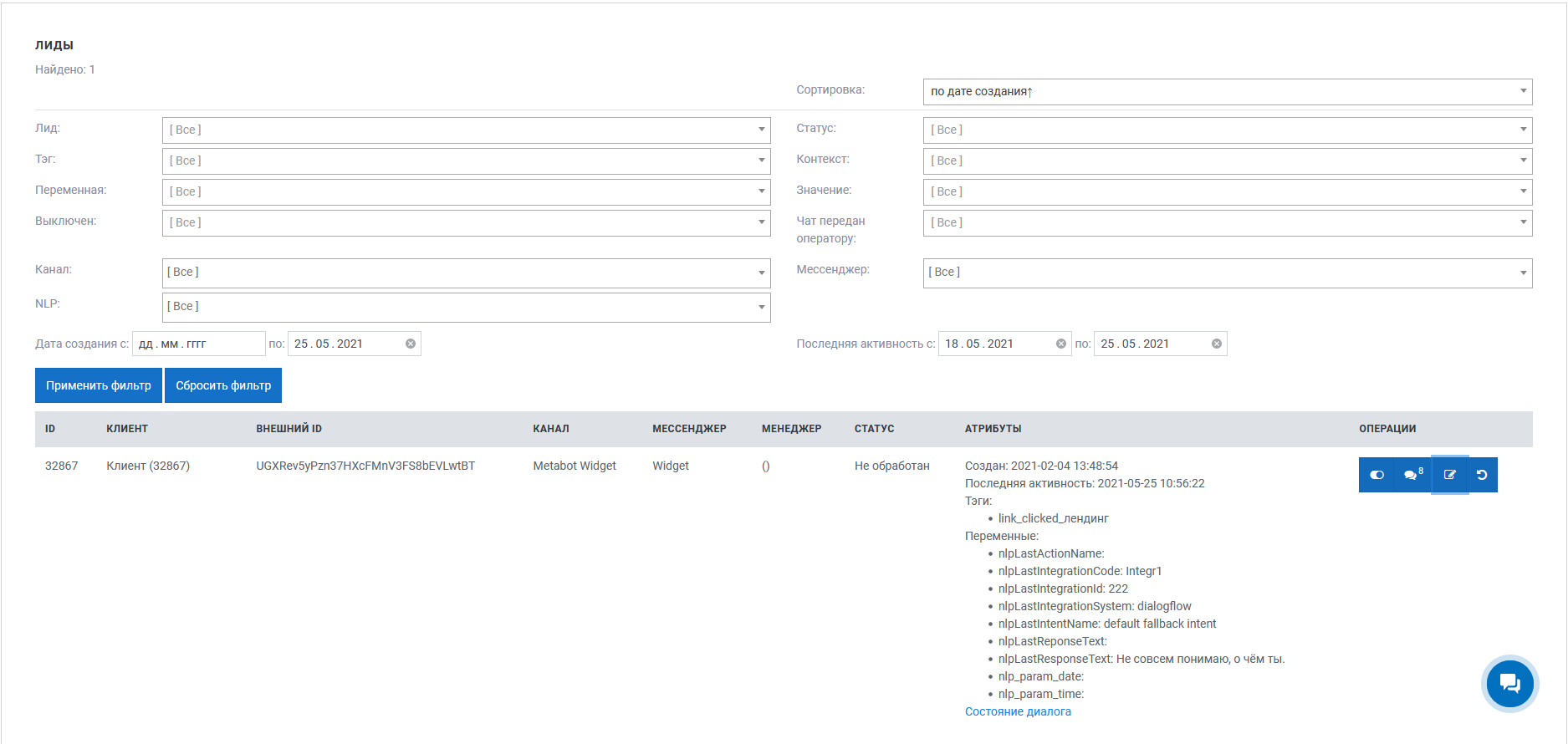
В лиде на платформе сохраняются все параметры, которые он может приобрести во время общения с ботом. Один из примеров — теги и атрибуты пользователя — те данные, которые бот создает в ходе диалога. Также по каждому лиду платформы хранится вся история диалога, со всеми временными обозначениями. Диалог осуществляется с помощью обмена вебхуков, историю (лог) которых также можно просмотреть через лида, в целях проверки работы видимых или невидимых для пользователя команд бота.

В соответствующем разделе на платформе размещается список пользователей — лидов, которые взаимодействовали с ботом. По лиду производится сбор следующей информации:

- **ID** — уникальный идентификатор пользователя на платформе;
- **Клиент** — имя пользователя в канале связи;
- **Внешний ID** — уникальный идентификатор пользователя, полученный из канала;
- **Канал** — канал интеграции;
- **Мессенджер** — при создании лида заполняется данными мессенджера по каналу интеграции;
- **Менеджер** — закрепленный за пользователем менеджер;
- **Статус** — действующий статус лида на данный момент времени;
- **Атрибуты** — список атрибутов, сохраненных в базе, например: значения, тэги, контекст;
- **Операции**:
- **Отключение / включение реакции бота на сообщения лида**;
- **Сообщения** — список всех сообщений данного пользователя с ботом;
- **Уровень отладки** — форма редактирования доступа к режиму отладки бота;
- **Редактировать** — форма редактирования реквизитов по выбранной строке списка лидов;
- **Сбросить беседу для этого лида**.


[![image.png](https://docs.metabot24.ru/uploads/images/gallery/2023-04/scaled-1680-/Td0NhoWjtbPwCBcC-image.png)](https://docs.metabot24.ru/uploads/images/gallery/2023-04/Td0NhoWjtbPwCBcC-image.png)

#### Фильтрация и поиск

Фильтрация и поиск данных может производиться по следующим параметрам:

<div class="css-175oi2r" data-rnwrdesktop-1uwte3a="true" id="bkmrk-%D0%9B%D0%B8%D0%B4---%D0%BF%D0%BE%D0%B8%D1%81%D0%BA-%D0%BF%D0%BE-%D0%B2%D1%8B%D0%BF%D0%B0%D0%B4"><div class="css-175oi2r" data-rnwrdesktop-1uwte3a="true"><div class="css-175oi2r r-bnwqim"><div autocorrect="on" data-document-key="4" data-key="4" data-slate-editor="true" data-testid="page.contentEditor" spellcheck="true"><div class="css-175oi2r r-1ro0kt6 r-16y2uox r-1wbh5a2 r-18u37iz r-1777fci" data-rnwr1490-1777fci="true" data-rnwr700-i023vh-1777fci="true" data-rnwrdesktop-1q6rxnj="true"><div class="css-175oi2r r-1ro0kt6 r-16y2uox r-1wbh5a2 r-ecifi"><div class="css-175oi2r" data-rnwr700-1ow6zhx-="true" data-rnwrdesktop-13lvk87="true"><div class="css-175oi2r"><div class="r-1oszu61 r-1xc7w19 r-1phboty r-1yadl64 r-deolkf r-6koalj r-1mlwlqe r-eqz5dr r-1q142lx r-crgep1 r-ifefl9 r-bcqeeo r-t60dpp r-bnwqim r-417010 r-1yzf0co r-tskmnb r-xd6kpl" data-key="45bdac47e14a4cf59f12fa75d8c6966a"><div class="r-1oszu61 r-1xc7w19 r-1phboty r-1yadl64 r-deolkf r-6koalj r-eqz5dr r-crgep1 r-ifefl9 r-bcqeeo r-t60dpp r-bnwqim r-417010 r-1ro0kt6 r-16y2uox r-1wbh5a2" data-block-content="45bdac47e14a4cf59f12fa75d8c6966a">- **Лид** — поиск по выпадающему списку всех лидов, взаимодействовавших с этим ботом;
- **Есть все тэги** — проверяет наличие **ВСЕХ** написанных тегов;
- **Есть любой тэг** — проверяет наличие **ОДНОГО** из написанных тегов;
- **Нет всех тэгов** — проверяет отсутствие **ВСЕХ** написанных тегов;
- **Нет любого тэг**а — проверяет отсутствие **ОДНОГО** из написанных тегов;
- **Переменная** — фильтр, выбор значения переменной из выпадающего списка переменных, которые были назначены лидам, взаимодействовавшим с этим ботом;
- **Бот выключен** — фильтр по параметру включен или выключен бот для лида: 
    - Если ДА, то фильтруются лиды, для которых бот выключен;
    - Если НЕТ, то фильтруются лиды, для которых бот включен;
- **Канал** — фильтр, выбор значения Канала из выпадающего списка подключенных в данном боте каналов;
- **NLP** — фильтр, выбор значения по Активной NLP интеграции из выпадающего списка;
- **Статус** — фильтр, выбор значения Статуса из выпадающего списка статусов, которые были назначены лидам, взаимодействовавшим с этим ботом;
- **Контекст** — фильтр, выбор значения Контекст из выпадающего списка контекстных данных, которые были назначены лидам, взаимодействовавшим с этим ботом;
- **Значение** — фильтр, ввод Значения переменных, которые могли быть присвоены лидам, взаимодействовавшим с этим ботом;
- **Передан оператору** — фильтр по параметру передал ли диалог с лидом оператору: 
    - Если ДА, то фильтруются лиды, для которых диалог/чат передан оператору;
    - Если НЕТ, то фильтруются лиды, для которых диалог/чат ведется ботом;
- **Мессенджер** — фильтр, выбор значения Мессенджера из выпадающего списка мессенджеров, через которые общались лиды в данном боте.
- **Дата создания** — период, в котором были созданы диалоги лидов с данным ботом. Можно установить дату С и не ограничивать дату По, или наоборот. По умолчанию дата С — не установлена, дата По — текущая дата календаря;
- **Последняя активность** — период, в котором была зарегистрирована последняя активность лидов с данным ботом. Можно установить дату С и не ограничивать дату ПО, или наоборот. По умолчанию период устанавливается последняя неделя.

</div></div></div></div></div></div></div></div></div></div>После установки параметров фильтрации нажать кнопку **Применить фильтр**.

Если необходимо сбросить все установленные фильтры, то нажать кнопку **Сбросить фильтр**.

[![image.png](https://docs.metabot24.ru/uploads/images/gallery/2024-06/scaled-1680-/zX3hr8Oifo7s3bJB-image.png)](https://docs.metabot24.ru/uploads/images/gallery/2024-06/zX3hr8Oifo7s3bJB-image.png)

Если необходимо сбросить один какой-либо параметр фильтрации, оставив остальные, то надо нажать крестик на данном параметре и кнопку **Применить фильтр**.

[![Снимок экрана 2024-06-25 152327.png](https://docs.metabot24.ru/uploads/images/gallery/2024-06/scaled-1680-/JTnKE8lImNzyQbbh-snimok-ekrana-2024-06-25-152327.png)](https://docs.metabot24.ru/uploads/images/gallery/2024-06/JTnKE8lImNzyQbbh-snimok-ekrana-2024-06-25-152327.png)

Под наименование раздела **Лиды** указано количество лидов общее или по примененному в текущий момент фильтру.

[![image.png](https://docs.metabot24.ru/uploads/images/gallery/2023-02/scaled-1680-/2Aw00QQUo9MNeb1y-image.png)](https://docs.metabot24.ru/uploads/images/gallery/2023-02/2Aw00QQUo9MNeb1y-image.png)

### Сортировка данных

В разделе **Лиды** можно сортировать данные по следующим параметрам:

- **По возрастанию сортировка по дате создания диалога** — вначале таблицы отображаются данные с последнего созданного диалога;
- **По убыванию сортировка по дате создания диалога** — вначале таблицы отображаются данные с первого созданного диалога;
- **По возрастанию сортировка по дате последней активности лида** — вначале таблицы отображаются данные с последнего диалога по дате активности;
- **По убыванию сортировка по дате последней активности** — вначале таблицы отображаются данные с первого диалога по дате активности.

Необходимо в поле **Сортировка** выбрать нужный параметр и нажать кнопку **Применить фильтр**

[![image.png](https://docs.metabot24.ru/uploads/images/gallery/2023-02/scaled-1680-/Jy0diPrXN7xcFVUz-image.png)](https://docs.metabot24.ru/uploads/images/gallery/2023-02/Jy0diPrXN7xcFVUz-image.png)

Сортировка может применяться совместно к данным по примененным параметрам фильтрации. По умолчанию установлена обратная сортировка по дате создания диалогов.

### Функциональные возможности

#### Экспорт / Импорт лидов

Над списком лидов возможно выполнение следующих функций:

- **Экспорт** — при нажатии на ссылку формируется файл формата .csv;
- **Экспорт в JSON** — при нажатии на ссылку экспортируется список лидов в формете JSON;
- **Импорт из JSON** — при нажатии на ссылку импортируется список лидов из формата JSON;
- **Сбросить все беседы** — при нажатии на ссылку происходит сброс бесед по всем лидам, взаимодействовавших с ботом.

[![image.png](https://docs.metabot24.ru/uploads/images/gallery/2023-02/scaled-1680-/0mzXIceKM5PviSHo-image.png)](https://docs.metabot24.ru/uploads/images/gallery/2023-02/0mzXIceKM5PviSHo-image.png)

При нажатии на **Экспорт** (в CSV) на странице лидов открывается форма с параметрами экспорта:

[![image.png](https://docs.metabot24.ru/uploads/images/gallery/2024-07/scaled-1680-/jIPO6T6Ayq8MsgiL-image.png)](https://docs.metabot24.ru/uploads/images/gallery/2024-07/jIPO6T6Ayq8MsgiL-image.png)

<p class="callout warning">В URL формы прописаны все те же параметры фильтров, что были на странице лидов. Если необходимо сменить фильтры, то возвращаемся на страницу лидов, меняем фильтр и нажимаем **Экспорт**.</p>

Порядок работы с формой:

1. Выбираем **Все атрибуты** или **Указанные атрибуты**.
2. Если выбрали **Указанные**, то задаем список атрибутов через запятую.
3. Выбираем **Все записи** или **Разбивка по страницам**.
4. Если выбрали **Разбивка**, то указываем размер страницы.
5. Нажимаем **Сгенерировать ссылки**.
6. Скачиваем все csv по сгенерированным ссылкам.

<p class="callout warning">После смены параметров формы не забудьте повторно нажать на кнопку **Сгенерировать ссылки**, иначе на форме останутся старые ссылки!</p>

#### Работа с сообщениями

Для просмотра списка сообщений, которые были записаны при взаимодействии лида с ботом, необходимо нажать кнопку **Сообщения**. На значке показано общее количество сообщений с данным лидом.

[![image.png](https://docs.metabot24.ru/uploads/images/gallery/2023-02/scaled-1680-/mVK6J2Tiv2w3lbzj-image.png)](https://docs.metabot24.ru/uploads/images/gallery/2023-02/mVK6J2Tiv2w3lbzj-image.png)

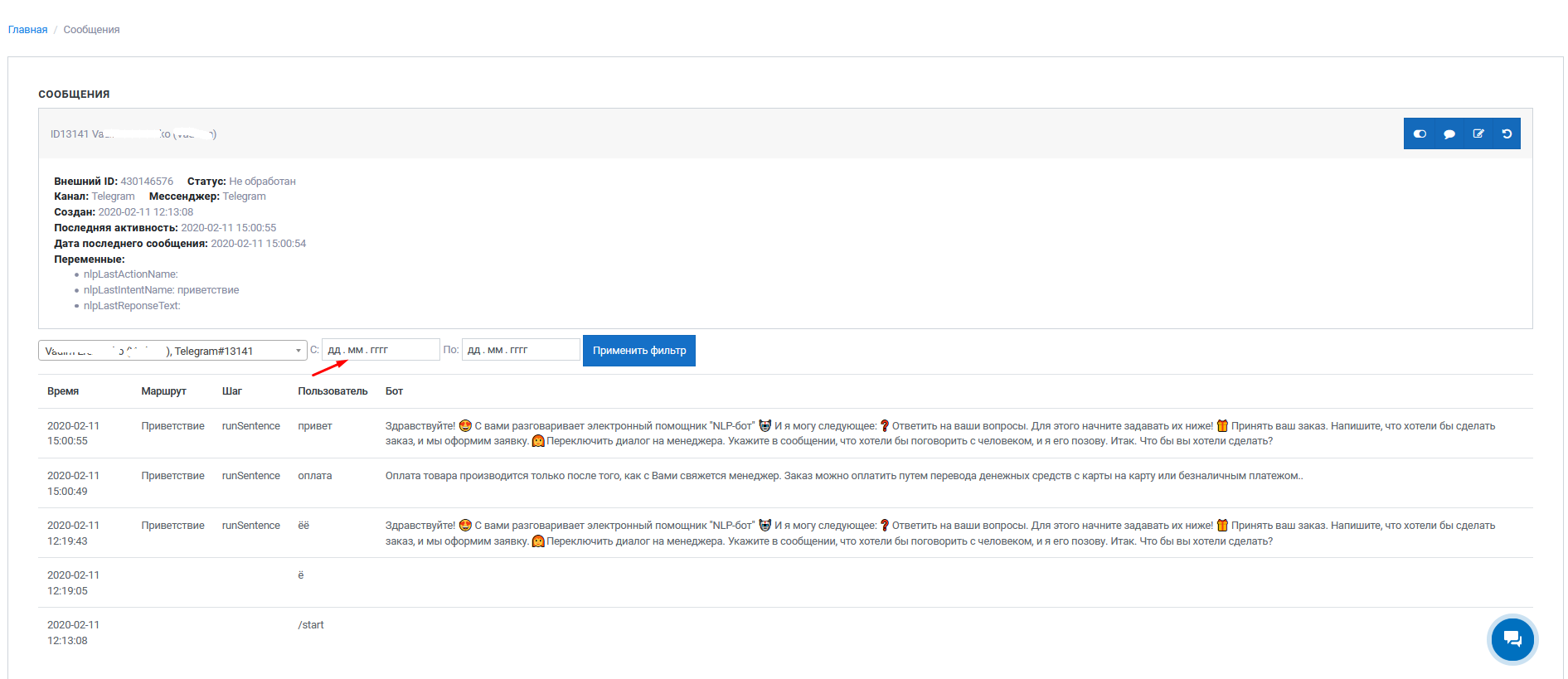
По умолчанию открывается список сообщений лида за последнюю неделю. На экранной форме также отображены все параметры по данной записи доступные для просмотра.

[![image.png](https://docs.metabot24.ru/uploads/images/gallery/2023-02/scaled-1680-/HF41q8I4qUnajeRa-image.png)](https://docs.metabot24.ru/uploads/images/gallery/2023-02/HF41q8I4qUnajeRa-image.png)
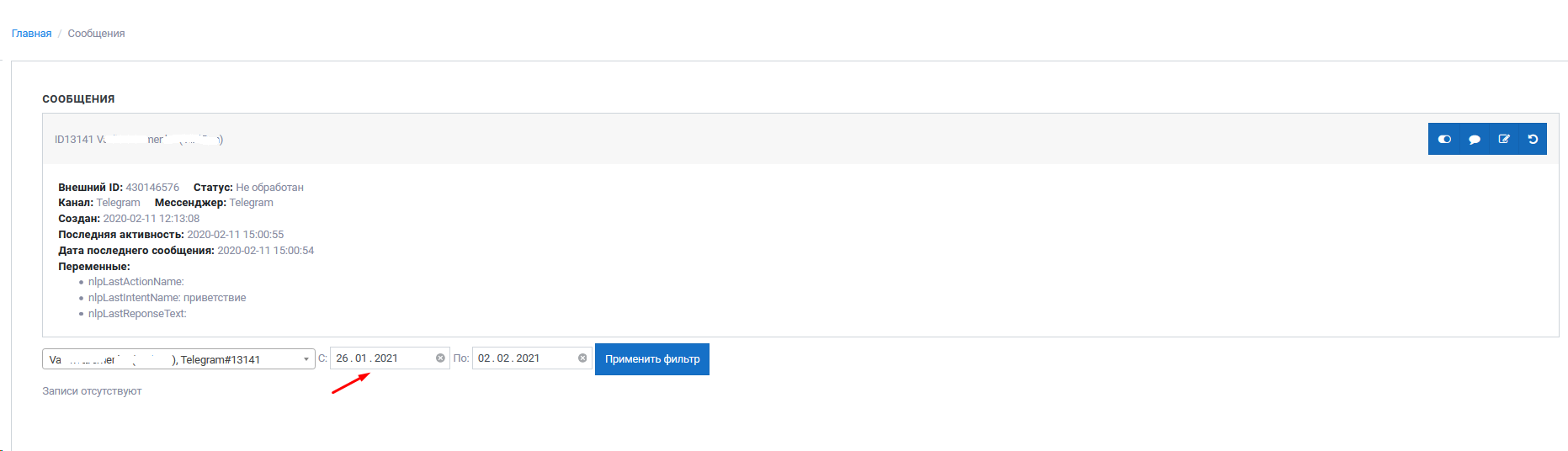
Для того чтобы открыть весь список сообщений, необходимо сбросить период отбора и нажать кнопку **Применить фильтр**.

[![image.png](https://docs.metabot24.ru/uploads/images/gallery/2023-02/scaled-1680-/M7puJuAXU6yaW62K-image.png)](https://docs.metabot24.ru/uploads/images/gallery/2023-02/M7puJuAXU6yaW62K-image.png)
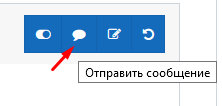
Для канала Telegram, VK и Umnico имеется возможность напрямую отправить с платформы сообщение лиду.

Для этого необходимо нажать кнопку **Отправить сообщение**.

[![image.png](https://docs.metabot24.ru/uploads/images/gallery/2023-02/scaled-1680-/6PmvEIBvYehBjuOa-image.png)](https://docs.metabot24.ru/uploads/images/gallery/2023-02/6PmvEIBvYehBjuOa-image.png)
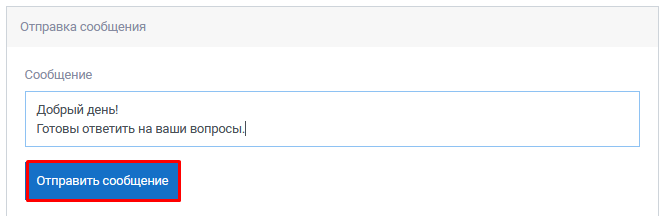
Далее в открывшейся форме набрать текст, также можно добавить эмодзи и нажать кнопку **Отправить сообщение**.

[![image.png](https://docs.metabot24.ru/uploads/images/gallery/2023-02/scaled-1680-/Xjf7vUtjXe6bn3HG-image.png)](https://docs.metabot24.ru/uploads/images/gallery/2023-02/Xjf7vUtjXe6bn3HG-image.png)
#### Блокировка работы бота

По одному любому выбранному лиду бот можно остановить, нажав на кнопку **Отключение реакции бота на сообщения лида** в блоке **Операции**.

[![image.png](https://docs.metabot24.ru/uploads/images/gallery/2023-02/scaled-1680-/ArkUv94dex1NjxUp-image.png)](https://docs.metabot24.ru/uploads/images/gallery/2023-02/ArkUv94dex1NjxUp-image.png)
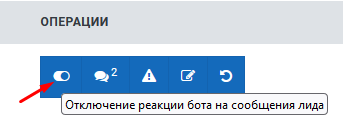
При активном положении данной кнопки у лида:

- Блокируются рассылки по лиду (лид не попадает в выборку лидов для рассылки, т.е. при планировании или запуске рассылки, по данному лиду не будет даже проверяться V8 условие);
- Если уже имеются какие-либо запланированные задания на выполнение по времени, то они не будут запущены;
- Если лид самостоятельно в канале Telegram остановит работу бота, а далее ее возобновит через интерфейс мессенджера, то работа бота возобновится, а кнопка перейдет в положение **Отключено**, как показано на рисунке выше.

#### Отладка бота

У лида можно настроить уровень отладки бота, для это необходимо воспользоваться кнопкой **Редактировать уровень отладки бота** в блоке **Операции**.

[![image.png](https://docs.metabot24.ru/uploads/images/gallery/2023-02/scaled-1680-/UyGEzBLjZUMLTsxG-image.png)](https://docs.metabot24.ru/uploads/images/gallery/2023-02/UyGEzBLjZUMLTsxG-image.png)
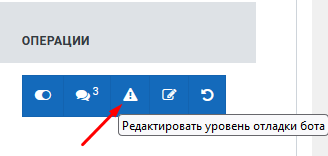
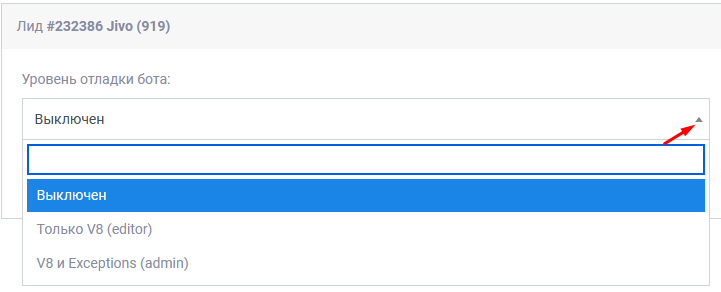
В диалоговом окне необходимо выбрать настройки уровня:

- **Выключено** — параметр по умолчанию;
- **Только V8 (editor)** — уровень editor можно выставлять любым пользователя бота;
- **V8 и Exceptions (admin)** — уровень admin можно выставлять только администраторам платформы или проверенным разработчикам.

[![image.png](https://docs.metabot24.ru/uploads/images/gallery/2023-02/scaled-1680-/Z635jPt11SWI7UQD-image.png)](https://docs.metabot24.ru/uploads/images/gallery/2023-02/Z635jPt11SWI7UQD-image.png)
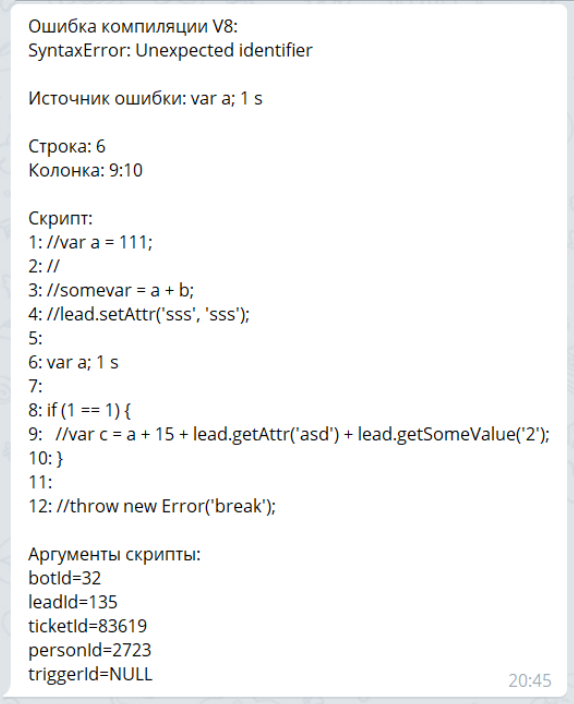
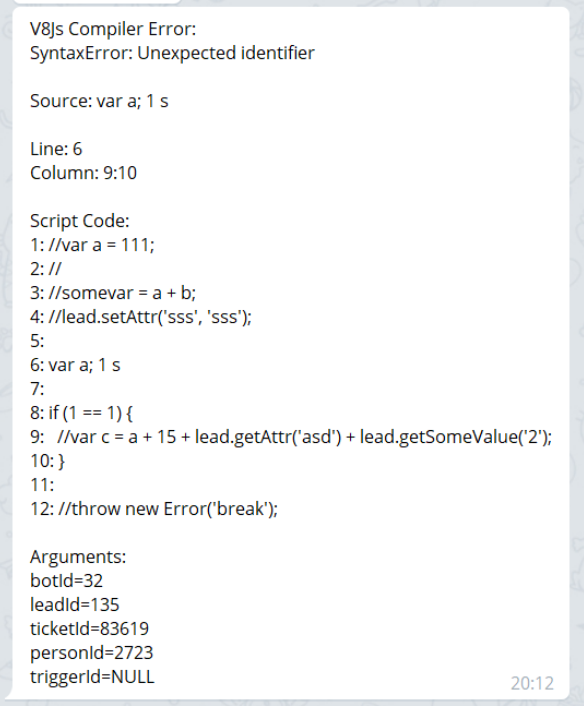
При включенном уровне отладки бота будет выдаваться форматированное сообщение об ошибке V8 в боте.

На русском языке:

[![image.png](https://docs.metabot24.ru/uploads/images/gallery/2023-02/scaled-1680-/f08M85c2z6wiDWZk-image.png)](https://docs.metabot24.ru/uploads/images/gallery/2023-02/f08M85c2z6wiDWZk-image.png)
На английском языке:

[![image.png](https://docs.metabot24.ru/uploads/images/gallery/2023-02/scaled-1680-/JOasWpE1tAA7FC0w-image.png)](https://docs.metabot24.ru/uploads/images/gallery/2023-02/JOasWpE1tAA7FC0w-image.png)
<p class="callout warning">Логи внешних и внутренних API запросов можно получить только через поддержку Метабот в чате или через окно обратной связи.</p>

##### Сброс беседы

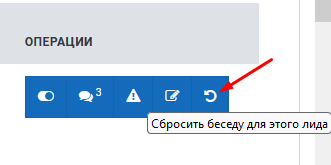
Для того, чтоб лид вернулся в первоначальную точку беседы с ботом можно воспользоваться функцией сброса диалога по одному лиду, для это необходимо воспользоваться кнопкой **Сбросить беседу для этого лида** в блоке **Операции**.

[![image.png](https://docs.metabot24.ru/uploads/images/gallery/2023-02/scaled-1680-/eUrmFuw1fOmO3Ypf-image.png)](https://docs.metabot24.ru/uploads/images/gallery/2023-02/eUrmFuw1fOmO3Ypf-image.png)
<p class="callout warning">Если всему боту требуется обновление, то можно воспользоваться командой **Сбросить все беседы**.</p>

#### Редактирование карточки лида

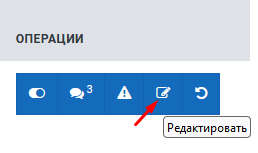
В разделе редактирования лида можно самостоятельно проставить теги, присвоить новый атрибут, поменять статус лида, присвоить статус или ответственного менеджера, а также установить язык или настроить интеграцию (если в боте их две и более), для этого необходимо воспользоваться кнопкой **Редактировать** в блоке **Операции**.

[![image.png](https://docs.metabot24.ru/uploads/images/gallery/2023-02/scaled-1680-/7ULeTOWlvlkKVgOw-image.png)](https://docs.metabot24.ru/uploads/images/gallery/2023-02/7ULeTOWlvlkKVgOw-image.png)
В карточке лида имеется возможность редактирования активной интеграции.

[![image.png](https://docs.metabot24.ru/uploads/images/gallery/2023-02/scaled-1680-/nLqtNIvmR0XAJcHC-image.png)](https://docs.metabot24.ru/uploads/images/gallery/2023-02/nLqtNIvmR0XAJcHC-image.png)
Для этого в выпадающем списке есть все NLP интеграции, в том числе и не активные. Это сделано для того, что могут установить интеграцию, а затем снять галку активности, в таком случае после сохранения на форме редактирования карточки было бы сброшено значение.

[![image.png](https://docs.metabot24.ru/uploads/images/gallery/2023-02/scaled-1680-/u6UE1CMwS2LHkPqf-image.png)](https://docs.metabot24.ru/uploads/images/gallery/2023-02/u6UE1CMwS2LHkPqf-image.png)
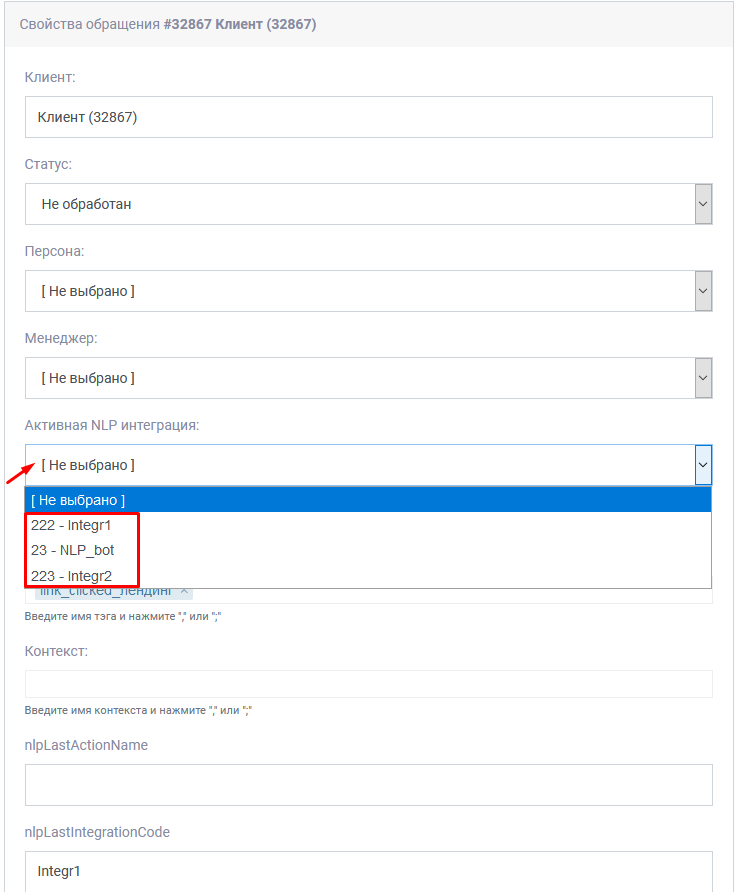
После установки активной интеграции по лиду, она отображается в параметре **Активная NLP интеграция**.

В параметре **nlpLastIntegrationCode** отображается код последней NLP интеграции, а в параметре **nlpLastIntegrationId** — ID последней NLP интеграции.

[![image.png](https://docs.metabot24.ru/uploads/images/gallery/2023-02/scaled-1680-/YeSK072sUbGxdk5d-image.png)](https://docs.metabot24.ru/uploads/images/gallery/2023-02/YeSK072sUbGxdk5d-image.png)

<p class="callout info align-left">С лидами так же можно работать с помощью JS методов. Все методы и их описание вы можете посмотреть в **[Справочнике по функциям JS](https://docs.metabot24.ru/books/07-spravocnik-po-funkciyam-js/page/spravocnik-vsex-funkcii-Cgt#bkmrk-%D0%A0%D0%B0%D0%B1%D0%BE%D1%82%D0%B0-%D1%81-%D0%BB%D0%B8%D0%B4%D0%B0%D0%BC%D0%B8:~:text=BC%25D0%25B8-,%D0%A0%D0%B0%D0%B1%D0%BE%D1%82%D0%B0%20%D1%81%20%D0%BB%D0%B8%D0%B4%D0%B0%D0%BC%D0%B8,-%D0%9C%D0%B5%D1%82%D0%BE%D0%B4%D1%8B%20bot "Справочник всех функций")**.</p>

# Скрипты

**Скрипты** — это элементы сценария взаимодействия бота с пользователем.

Первый и самый важный шаг в дизайне ботов — это создание диалоговых скриптов, которые связаны между собой. Можно переходить от одного разговора к другому, создавая автоматизированный поток.

Скрипты беседы можно создавать в разделе главного меню **Настройки бота** подраздел, здесь мы будем описывать сценарии взаимодействия бота с пользователем, а также проектировать меню бота.

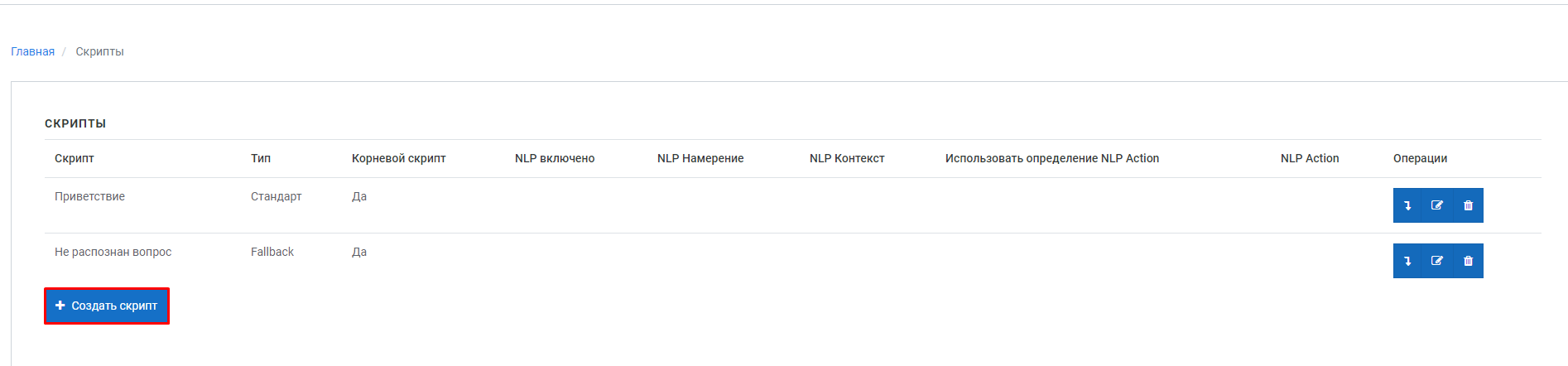
На экранной форме нажать кнопку **Создать скрипт**.

**[![image.png](https://docs.metabot24.ru/uploads/images/gallery/2023-02/scaled-1680-/0WNbfcbAgvsdwDaN-image.png)](https://docs.metabot24.ru/uploads/images/gallery/2023-02/0WNbfcbAgvsdwDaN-image.png)**

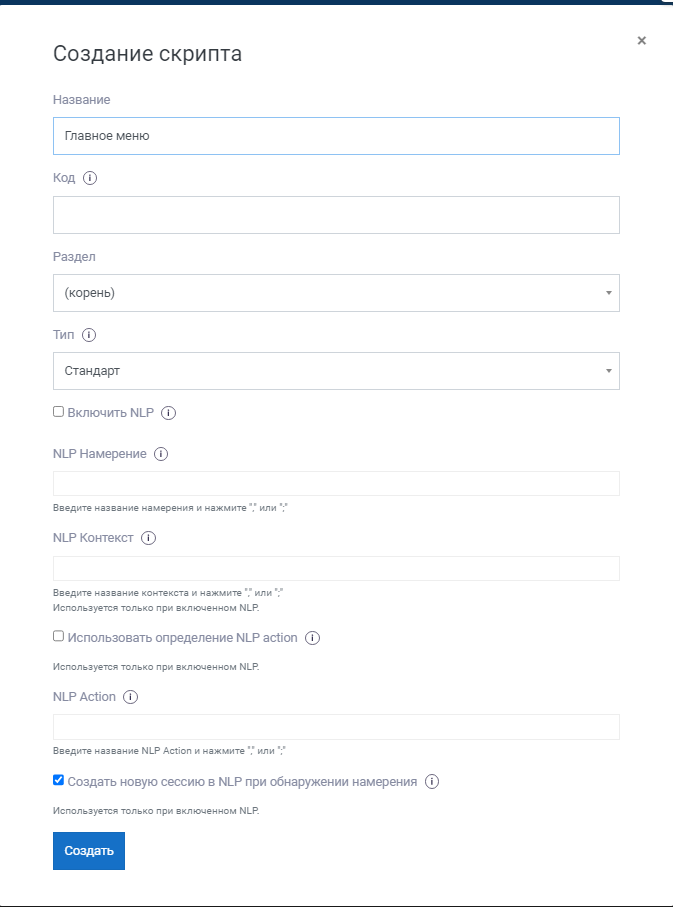
При создании нового скрипта необходимо заполнить следующие параметры:

- **Название** — логически понятное название скрипта, например, "Главное меню". **Должно быть уникальным**;
- **Раздел** — если скрипт должен быть размещен в разделе, то указать раздел, например, "Скрипты меню", иначе оставить не заполненным;

<p class="callout info align-left">Рекомендуем также ознакомиться со страницей **[Разделы скриптов](https://docs.metabot24.ru/books/2-instrukciya-polzovatelya/page/razdely-skriptov "Разделы скриптов")**.</p>

- **Тип** — может принимать значение: Стандарт или Fallback: 
    - **Значение Стандарт** — скрипт, выполняющий различные функции, используемые, например, для разговорных сценариев. Устанавливается по умолчанию.
    - **Значение Fallback** — скрипт, позволяющий описать функции повтора выполняемых действий или текстовых сценариев, если бот не определил намерений пользователя. Например, сообщение — "Извините, не понял Ваш вопрос/ответ. Повторите еще раз".

<p class="callout warning">Скрипт, имеющий тип **Fallback** используется с командами: **Отправить текст** и **Повторить вопрос**.</p>

<p class="callout warning">Скрипт, имеющий тип **Fallback** в чат-боте применяется один раз!</p>

- **Включить NLP** — активность параметра позволяет настроить и использовать функцию NLP.

<p class="callout info">Включить обнаружение намерения для новых лидов, до запуска скрипта из маршрута. Если намерение будет обнаружено, то будет запущен скрипт соответствующий этому намерению.</p>

- **Использовать определение NLP Action** — параметр позволяет настроить функцию NLP — **Живой разговор**, а также позволяет распознавать все существующие намерения в базе.

<p class="callout info">Включить обнаружение NLP Action при обнаружении NLP намерения позволяет в запущенном скрипте начать поиск нового намерения. Опция действует только если включено обнаружение намерения NLP. </p>

- Нажать кнопку **Создать**.

[![image.png](https://docs.metabot24.ru/uploads/images/gallery/2023-02/scaled-1680-/4O8fW7DlXEeEaxBM-image.png)](https://docs.metabot24.ru/uploads/images/gallery/2023-02/4O8fW7DlXEeEaxBM-image.png)

При наведении на иконку справки показывается более точная информация.

[![image.png](https://docs.metabot24.ru/uploads/images/gallery/2023-02/scaled-1680-/o1k5HcxqUjVThcsr-image.png)](https://docs.metabot24.ru/uploads/images/gallery/2023-02/o1k5HcxqUjVThcsr-image.png)
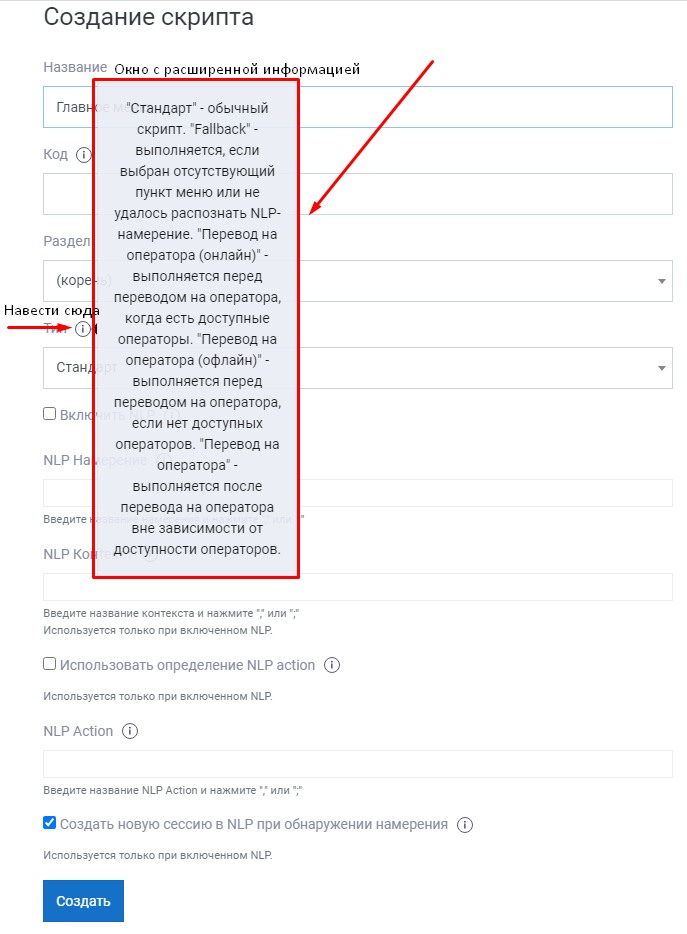
При создании скрипта вначале необходимо определить, как разговор будет инициирован. Разговор может быть инициирован автоматически с помощью некоторых ключевых слов или может быть вызван вручную с помощью перехода из другого разговора.

В разделе **Скрипты** располагается список скриптов данного бота с доступными операциями:

- Перейти в редактор скрипта;
- Редактировать свойства скрипта;
- Удалить скрипт;
- Список скриптов.

[![image.png](https://docs.metabot24.ru/uploads/images/gallery/2023-02/scaled-1680-/mPrddhOwF61vHzyZ-image.png)](https://docs.metabot24.ru/uploads/images/gallery/2023-02/mPrddhOwF61vHzyZ-image.png)

<p class="callout info align-left">Со скриптами так же можно работать с помощью JS методов. Все методы и их описание вы можете посмотреть в **[Справочнике по функциям JS](https://docs.metabot24.ru/books/07-spravocnik-po-funkciyam-js/page/spravocnik-vsex-funkcii-Cgt#bkmrk-%D0%A0%D0%B0%D0%B1%D0%BE%D1%82%D0%B0-%D1%81%D0%BE-%D1%81%D0%BA%D1%80%D0%B8%D0%BF%D1%82%D0%B0%D0%BC%D0%B8:~:text=BC%25D0%25B8-,%D0%A0%D0%B0%D0%B1%D0%BE%D1%82%D0%B0%20%D1%81%D0%BE%20%D1%81%D0%BA%D1%80%D0%B8%D0%BF%D1%82%D0%B0%D0%BC%D0%B8,-%D0%9C%D0%B5%D1%82%D0%BE%D0%B4 "Справочник всех функций")**.</p>

# Разделы скриптов

**Разделы скриптов** предназначены для группировки скриптов по смысловой принадлежности.

Этой функцией можно воспользоваться для удобства визуализации списка скриптов на экране.

Для этого на экранной форме нужно нажать кнопку **Создать раздел**.

[![image.png](https://docs.metabot24.ru/uploads/images/gallery/2023-02/scaled-1680-/Ytsijr75Tc9y7GUf-image.png)](https://docs.metabot24.ru/uploads/images/gallery/2023-02/Ytsijr75Tc9y7GUf-image.png)
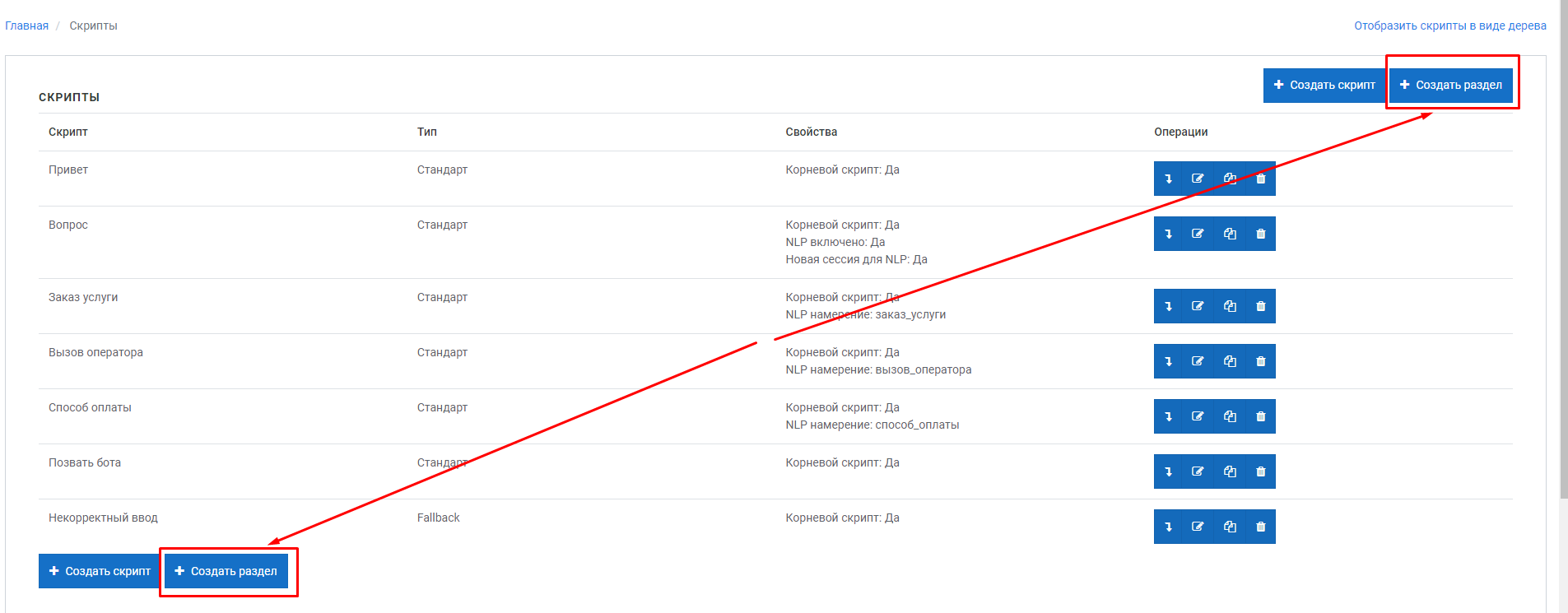
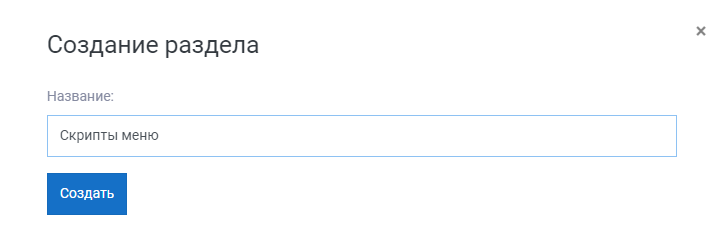
При создании нового раздела скриптов необходимо заполнить название раздела, например, "Скрипты меню" и нажать кнопку **Создать**.

[![image.png](https://docs.metabot24.ru/uploads/images/gallery/2023-02/scaled-1680-/JRTidMwHIoigkAnV-image.png)](https://docs.metabot24.ru/uploads/images/gallery/2023-02/JRTidMwHIoigkAnV-image.png)
  
На экранной форме расположения всех скриптов бота **Разделы** визуально выделяются серой полосой.

[![image.png](https://docs.metabot24.ru/uploads/images/gallery/2023-02/scaled-1680-/9RRJ5wFirG6yyUp5-image.png)](https://docs.metabot24.ru/uploads/images/gallery/2023-02/9RRJ5wFirG6yyUp5-image.png)
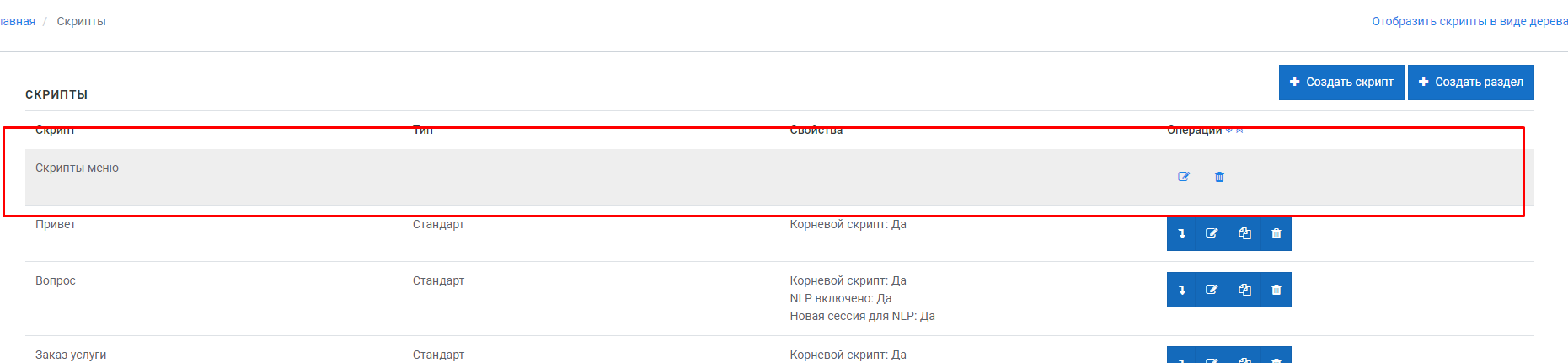
  
Для разделов скриптов доступны следующие операции:

- **Развернуть / свернуть** — разворачивается список скриптов, входящих в данный раздел;
- **Редактировать свойства раздела** — позволяет редактировать название раздела;
- **Удалить раздел** — удаляет запись раздела скриптов из списка.

[![Снимок экрана 2024-02-05 123004.png](https://docs.metabot24.ru/uploads/images/gallery/2024-02/scaled-1680-/BtBVHXgdFugU7SBn-snimok-ekrana-2024-02-05-123004.png)](https://docs.metabot24.ru/uploads/images/gallery/2024-02/BtBVHXgdFugU7SBn-snimok-ekrana-2024-02-05-123004.png)

Для переноса существующего скрипта в какой либо из разделов необходимо:

1. Зайти в свойства скрипта. [![image.png](https://docs.metabot24.ru/uploads/images/gallery/2023-02/scaled-1680-/JnVmHmBLQfCVXehB-image.png)](https://docs.metabot24.ru/uploads/images/gallery/2023-02/JnVmHmBLQfCVXehB-image.png)

2. Поменять раздел. [![image.png](https://docs.metabot24.ru/uploads/images/gallery/2023-02/scaled-1680-/Rs0pG83c06pFluED-image.png)](https://docs.metabot24.ru/uploads/images/gallery/2023-02/Rs0pG83c06pFluED-image.png)
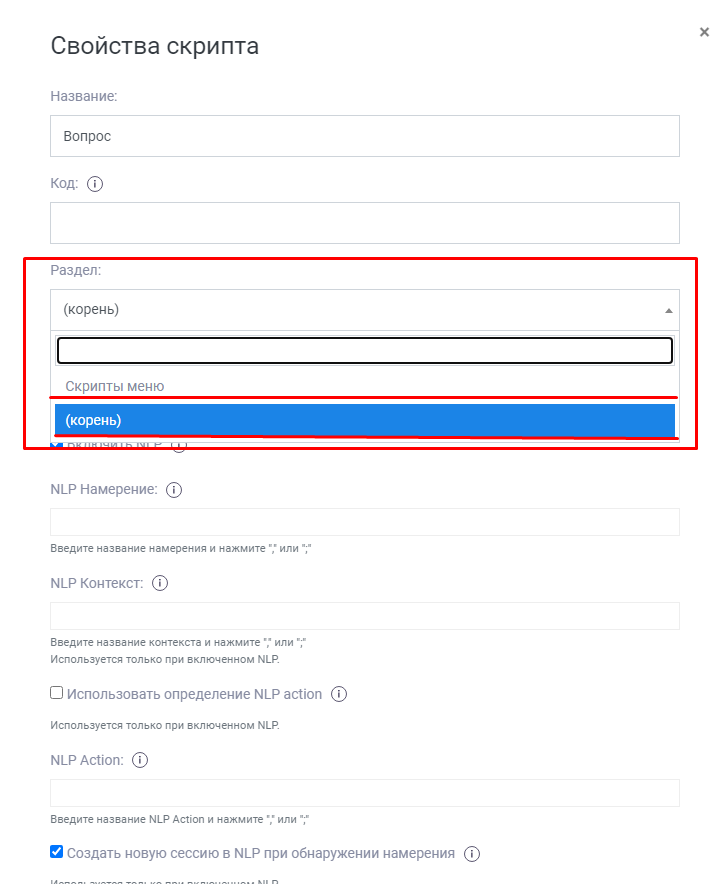
3. Сохранить.

# Редактор скрипта

**Редактор скрипта** — это форма для наполнения скрипта различными командами и пунктами меню.

Для наполнения скрипта командами необходимо выполнить операцию **Перейти в редактор скрипта**, нажав на соответствующую пиктограмму справа на строчке скрипта.

[![image.png](https://docs.metabot24.ru/uploads/images/gallery/2023-02/scaled-1680-/zy9Qc1e23x2fzZn7-image.png)](https://docs.metabot24.ru/uploads/images/gallery/2023-02/zy9Qc1e23x2fzZn7-image.png)
  
Наполняя скрипт командами, вы создаете разговорный сценарий, а именно:

- Создаете сообщения в виде текста, эмодзи, изображения, видео или комбинации изображения и текста в виде списка;
- Используете быстрые ответы, которые сделают ваши разговоры интерактивными и помогут вовлечь пользователей;
- Сохраняете контактные данные пользователей в виде атрибутов;
- Создаете сценарии с ветвлением, которые помогают запускать разные потоки на основе ответов пользователей.

  
А так же используя платформу вы сможете:

- Интегрировать вашу CRM-систему с платформой Metabot24, чтобы загружать данные, собранные на боте, прямо в вашу CRM-систему;
- Отправлять электронные письма с платформы;
- Реализовывать в сценарии бота другие полезные возможности платформы.

После того, как все ваши скрипты беседы будут созданы, вы можете добавить некоторые часто задаваемые вопросы в обучение бота с помощью функции NLP.

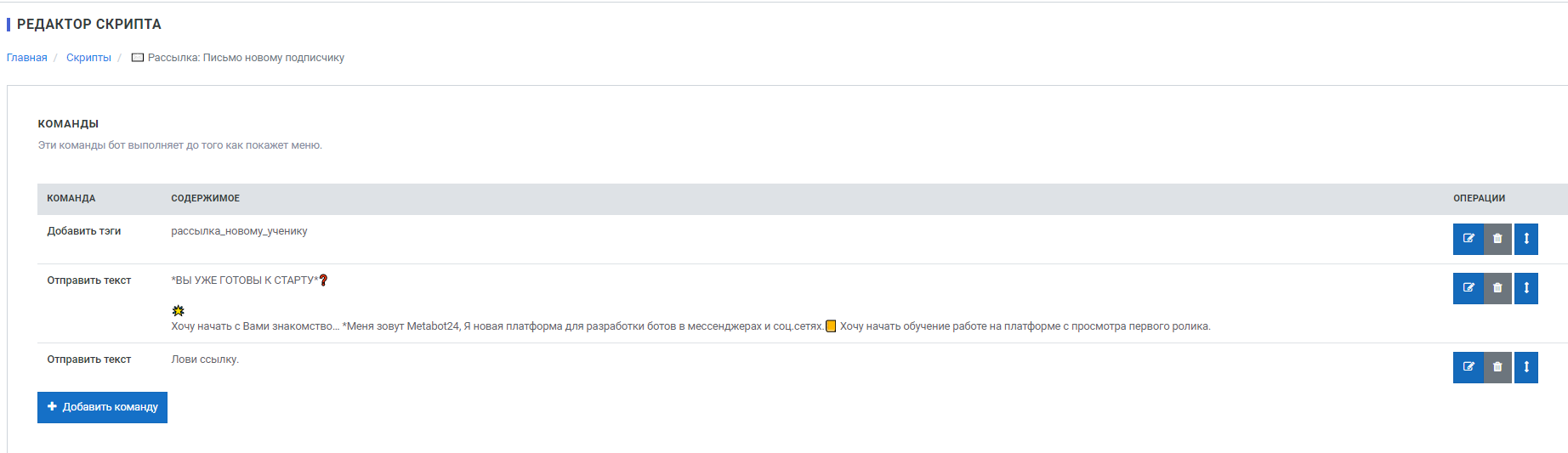
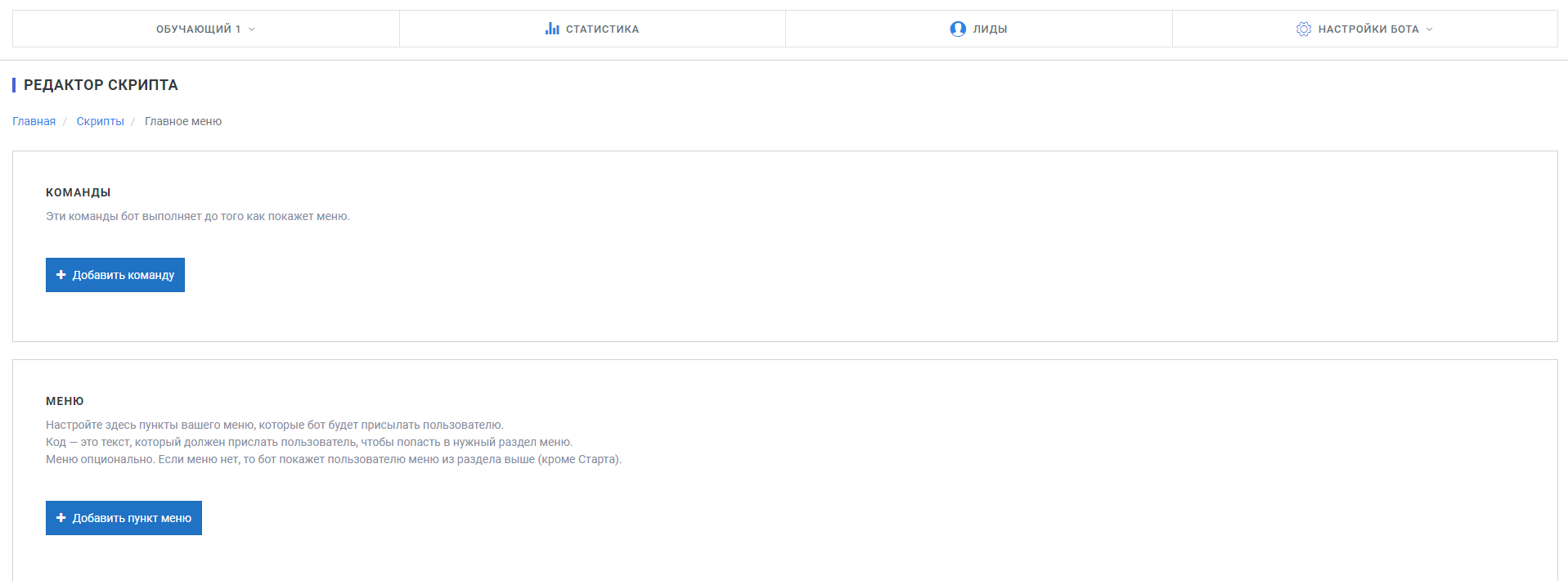
Экранная форма редактора скрипта состоит из двух блоков:

- Команды;
- Меню.

​Команды выполняются последовательно, сверху вниз, когда для пользователя запускается диалог.

Ветвление в разговорах помогает отправлять пользователей по разным путям в зависимости от определенных условий.

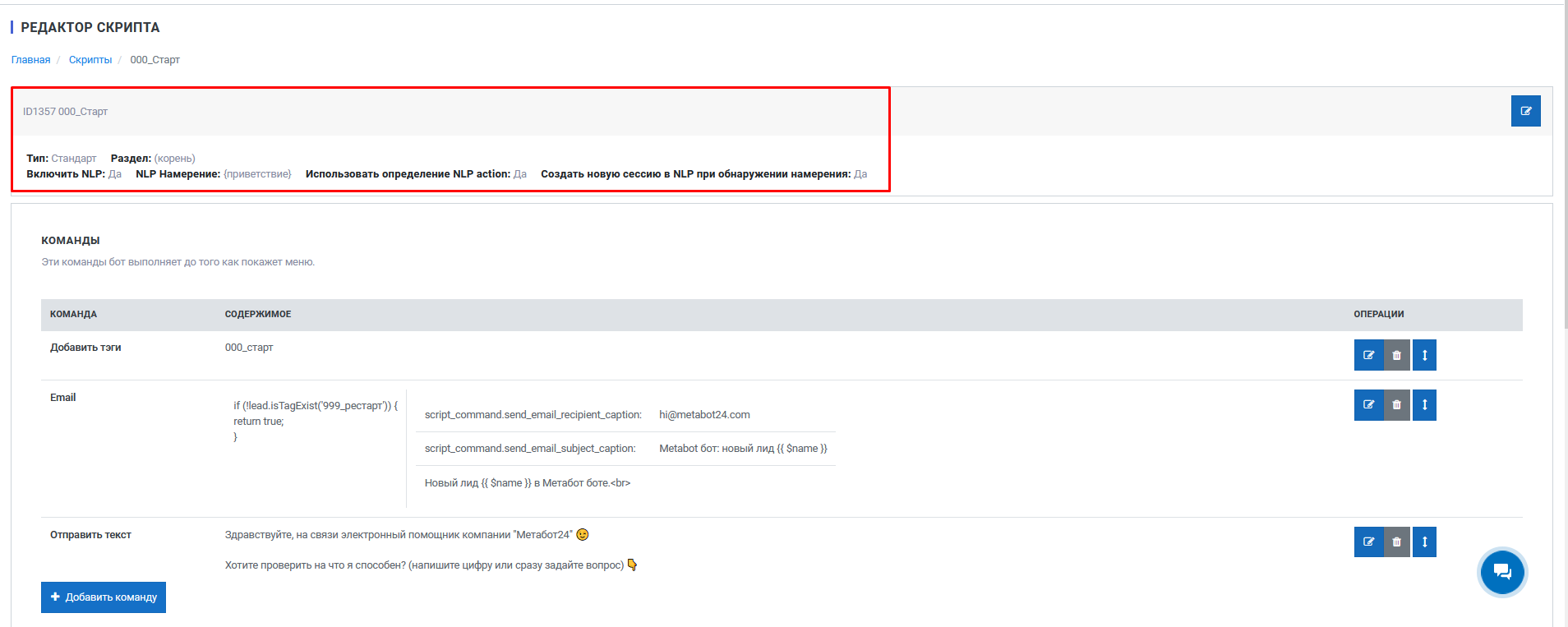
Параметры скрипта можно менять не выходя из него вверху страницы.

[![image.png](https://docs.metabot24.ru/uploads/images/gallery/2023-02/scaled-1680-/nWTPEgE6C83NewCn-image.png)](https://docs.metabot24.ru/uploads/images/gallery/2023-02/nWTPEgE6C83NewCn-image.png)
# Создание Меню

**Меню скрипта** — способ взаимодействия пользователя с ботом в виде настроенных пунктов меню.

В начале настройки бота необходимо создать главное меню бота. Для создания **Меню** необходимо перейти в раздел главного меню **Настройки бота** подраздел **Скрипты**.

Для этого необходимо:

1. На экранной форме нажать кнопку **Создать новый скрипт**.[![image.png](https://docs.metabot24.ru/uploads/images/gallery/2023-02/scaled-1680-/DQ49B6KIk6XmPMnJ-image.png)](https://docs.metabot24.ru/uploads/images/gallery/2023-02/DQ49B6KIk6XmPMnJ-image.png)
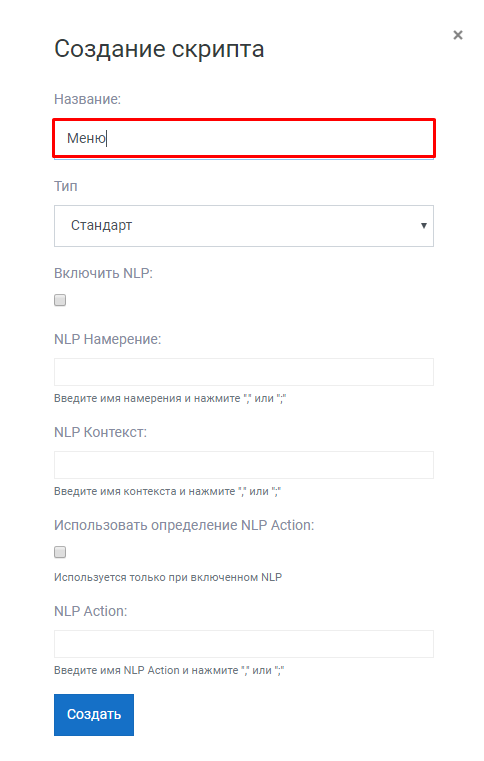
2. Указать название скрипта — "Меню", нажать кнопку **Создать**, оставив остальные параметры без изменения.[![image.png](https://docs.metabot24.ru/uploads/images/gallery/2023-02/scaled-1680-/9God5iKQanq9aHG5-image.png)](https://docs.metabot24.ru/uploads/images/gallery/2023-02/9God5iKQanq9aHG5-image.png)
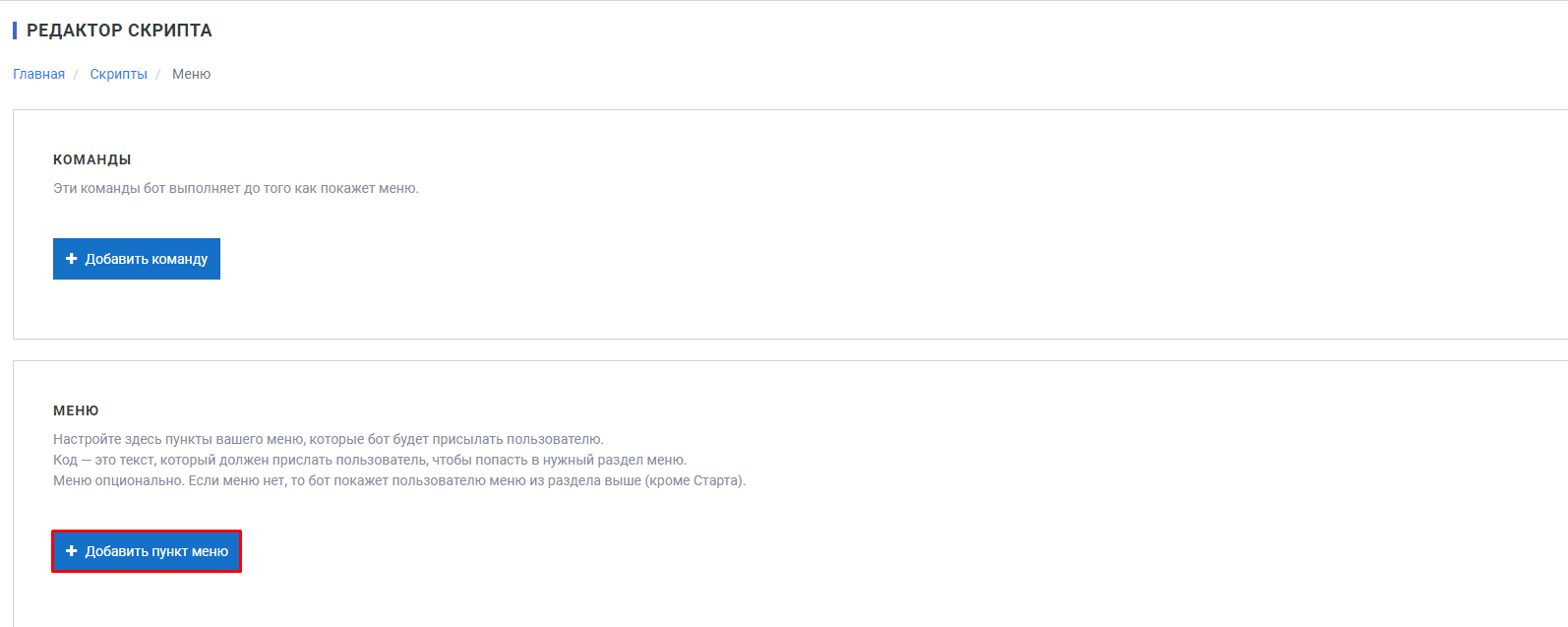
3. Перейти в редактирование скрипта по одноименной операции в правой части строки. [![image.png](https://docs.metabot24.ru/uploads/images/gallery/2023-02/scaled-1680-/id5vux6Pl6kAWX05-image.png)](https://docs.metabot24.ru/uploads/images/gallery/2023-02/id5vux6Pl6kAWX05-image.png)

4. Создание пунктов меню производится в блоке **Меню**. Нажать кнопку **Добавить пункт меню**. [![image.png](https://docs.metabot24.ru/uploads/images/gallery/2023-02/scaled-1680-/6qND12lQVCjREPZF-image.png)](https://docs.metabot24.ru/uploads/images/gallery/2023-02/6qND12lQVCjREPZF-image.png)
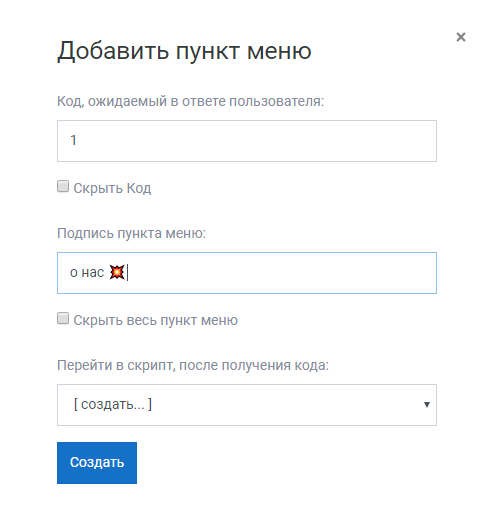
5. При создании нового пункта меню необходимо заполнить следующие параметры:

- **Код, ожидаемый в ответе пользователя** — это текст, который должен прислать пользователь, чтобы попасть в нужный раздел меню;
- **Скрыть код** — активность чекбокса позволит скрыть код пункта меню для отображения пользователю.
- **Подпись пункта меню** — текстовое наименование пункта меню;
- **Скрыть весь пункт меню** — активность чекбокса позволит полностью скрыть пункт меню для отображения пользователю;
- **Перейти в скрипт, после получения кода** — параметр, который позволит создать скрипт идентичный наименованию пункта меню или прикрепить уже существующий скрипт.

<p class="callout warning">Для соединения пункта меню с существующим скриптом, необходимо выбрать нужный скрипт из списка. </p>

 6. Нажать кнопку **Создать**.

[![image.png](https://docs.metabot24.ru/uploads/images/gallery/2023-02/scaled-1680-/fEfVo6WPxOdKbiGw-image.png)](https://docs.metabot24.ru/uploads/images/gallery/2023-02/fEfVo6WPxOdKbiGw-image.png)

Например, меню будет содержать 4 пункта:

- О нас;
- Каталог;
- Контакты;
- Заказ.

Так оно будет выглядеть в скрипте **Меню**:

[![image.png](https://docs.metabot24.ru/uploads/images/gallery/2023-02/scaled-1680-/WiIGZrlOWrO5gO9M-image.png)](https://docs.metabot24.ru/uploads/images/gallery/2023-02/WiIGZrlOWrO5gO9M-image.png)
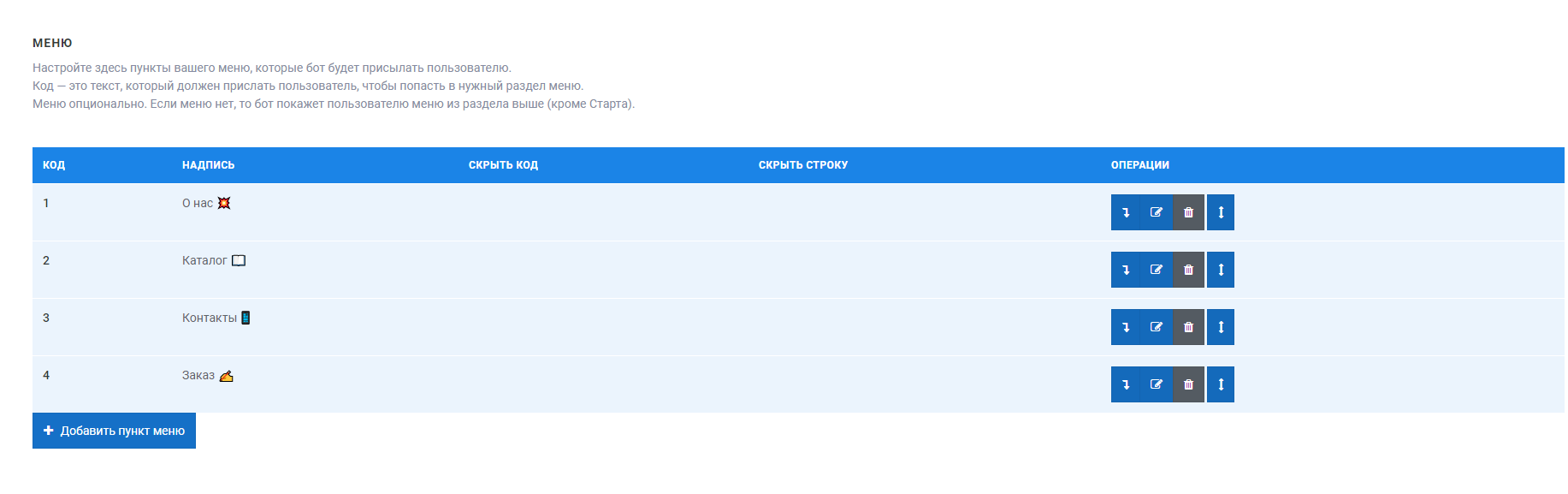
Далее по операции **Перейти в редактор скрипта** необходимо настроить сценарий для каждого пункта меню. Например, пункт "О нас" может содержать сценарий из текстовых сообщений и картинок, а также тэга "Смотрел\_о\_нас".

Пункты меню могут также содержать подменю и настраиваются аналогичным способом.

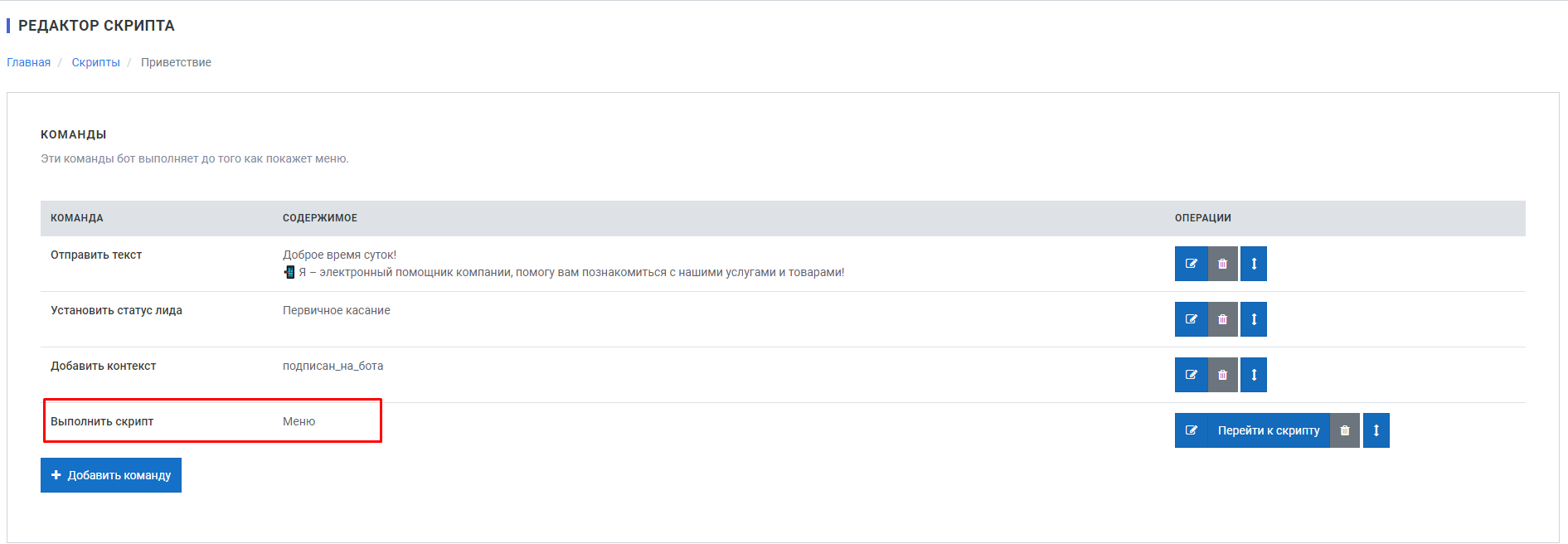
Скрипт **Меню** должен быть добавлен в первоначальный скрипт разговора с командой **Выполнить скрипт**.

[![image.png](https://docs.metabot24.ru/uploads/images/gallery/2023-02/scaled-1680-/cVLU8kpAspC8VJtw-image.png)](https://docs.metabot24.ru/uploads/images/gallery/2023-02/cVLU8kpAspC8VJtw-image.png)
# Дерево скриптов

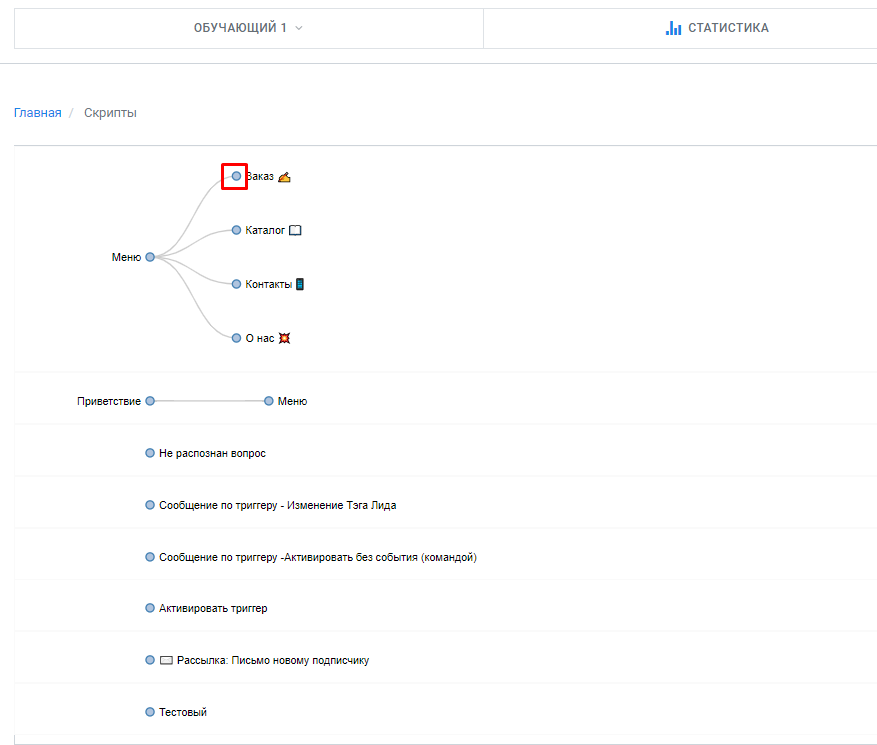
**Дерево скриптов** — это удобная визуализация списка скриптов.

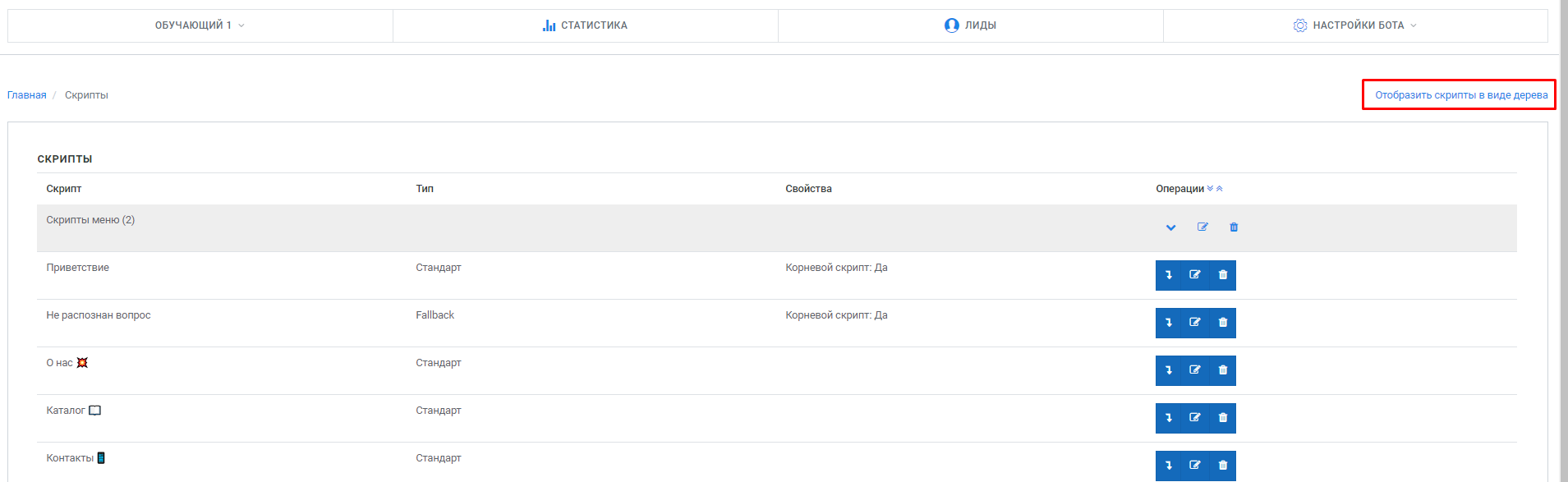
Для упрощения навигации в скриптах бота на платформе реализована удобная визуализация списка скриптов в виде дерева. Для ее использования, необходимо в списке скриптов перейди по гиперссылке **Отобразить скрипты в виде дерева скриптов**.

[![image.png](https://docs.metabot24.ru/uploads/images/gallery/2023-02/scaled-1680-/9MH6oUGx9mv1NCba-image.png)](https://docs.metabot24.ru/uploads/images/gallery/2023-02/9MH6oUGx9mv1NCba-image.png)
При таком отображении списка скриптов очень удобно производить проверку входимости скриптов, меню. Для перехода в нужный скрипт достаточно нажать на интерактивную кнопку перед названием скрипта.

[![image.png](https://docs.metabot24.ru/uploads/images/gallery/2023-02/scaled-1680-/BZjeCBwIUkmviSFt-image.png)](https://docs.metabot24.ru/uploads/images/gallery/2023-02/BZjeCBwIUkmviSFt-image.png)
# Маршруты

От маршрутов зависит по какой из цепочки сценариев пойдет бот при общении с пользователем.

**Маршруты** — это начальная точка взаимодействия бота и пользователя при получении очередного сообщения пользователя ботом. Маршруты позволяют настроить условия запуска созданных скриптов. ​

Бот взаимодействует с пользователем, анализирует полученное сообщение, находит с списке подходящий маршрут и затем стартует скрипт, а дальше бот выполняет сценарий уже по скрипту.

<p class="callout warning">Если не найден ни один маршрут, то выполняется резервный скрипт с типом **Fallback**.</p>

Маршруты необходимо создавать в разделе главного меню **Настройки бота** подраздел **Маршруты**.

На экранной форме следует нажать кнопку **Создать маршрут**.

[![image.png](https://docs.metabot24.ru/uploads/images/gallery/2023-02/scaled-1680-/dMxGL1y5iNC0XuO1-image.png)](https://docs.metabot24.ru/uploads/images/gallery/2023-02/dMxGL1y5iNC0XuO1-image.png)

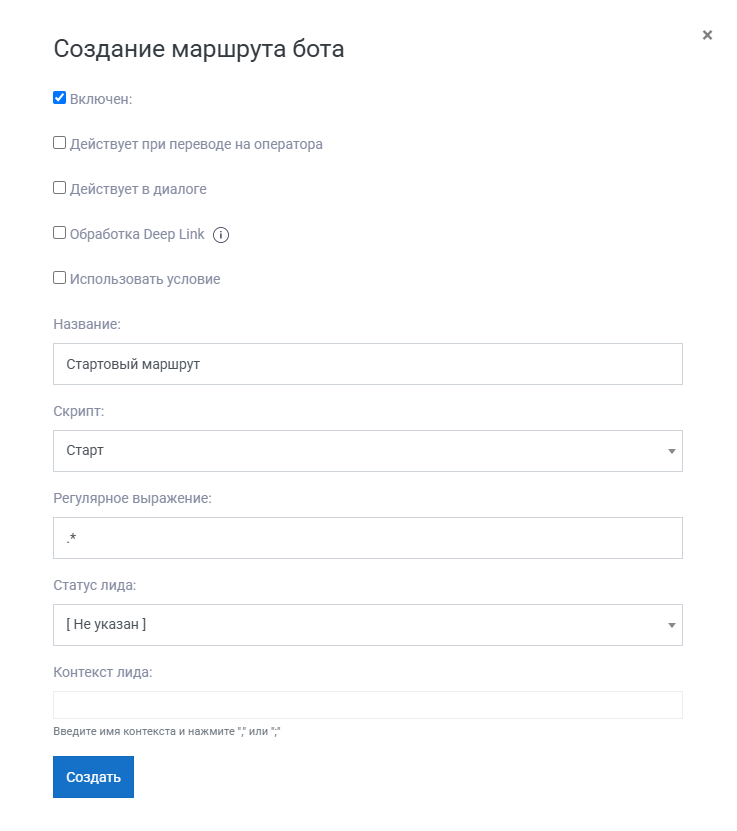
При создании нового маршрута необходимо заполнить следующие параметры:

- **Название** — логически понятное название маршрута , например, "Стартовый маршрут";
- **Скрипт** — из списка скриптов выбрать скрипт, который будет запущен при старте данного маршрута;
- **Регулярное выражение** — параметр маршрута, слова по которым бот должен будет запуститься. Например: 
    - **.\*** — это выражение означает, что старт бота произойдет при любом введенном слове или символе со стороны пользователя;
    - **бот|меню** — синтаксис написания выражения. Данное выражение позволит настроить запуск бота после остановки или при намерении пользователя вернуться в главное **Меню**.

<p class="callout info align-left">Как составить свое произвольное регулярное выражение можно узнать на странице **[Регулярные выражения](https://docs.metabot24.ru/books/metabot-platform/page/regulyarnye-vyrazeniya "Регулярные выражения")**.</p>

- **Статус лида** — значение выбирается из списка , означает при каком статусе лида будет выполняться данный маршрут;

<p class="callout warning align-left">Статусы лида в маршрутах необходимы только для ботов подключаемых с прямыми линиями Uminco или Битрикс24. Для других случаев в них нет необходимости. Стартовый маршрут **ВСЕГДА** должен быть **БЕЗ** статуса. Подробнее смотрите на странице **[Статусы](https://docs.metabot24.ru/books/03-nastroika-botov/page/statusy "Статусы")**</p>

- **Контекст лида** — параметр маршрута, который задается командой в скрипте бота и означает выполнение маршрута удовлетворяющего данному условию.

[![image.png](https://docs.metabot24.ru/uploads/images/gallery/2025-01/scaled-1680-/QCirNOzmUQAauoQ8-image.png)](https://docs.metabot24.ru/uploads/images/gallery/2025-01/QCirNOzmUQAauoQ8-image.png)
В регулярном выражении есть возможность указания флагов маршрута в формате:

<table border="1" class="align-center" id="bkmrk-%D1%80%D0%B5%D0%B3_%D0%B2%D1%8B%D1%80%D0%B0%D0%B6%D0%B5%D0%BD%D0%B8%D0%B5%3Aflags%5B" style="border-collapse: collapse; width: 54.0741%;"><tbody><tr><td class="align-center" style="width: 100%;">**рег\_выражение:FLAGS\[список флагов через запятую\]**</td></tr></tbody></table>

<p class="callout info">Регулярное выражение можно не указывать, тогда запись будет выглядеть так **:FLAGS\[список флагов через запятую\]**</p>

Например:

<table border="1" class="align-center" id="bkmrk-.%2A%3Aflags%5Bempty%2Cno_ru" style="border-collapse: collapse; width: 54.9383%;"><tbody><tr><td class="align-center" style="width: 100%;">**.\*:FLAGS\[EMPTY,NO\_RUN\]**</td></tr></tbody></table>

Доступные флаги:

- **EMPTY** — позволяет выполнять проверку v8 условия и запустить маршрут, если во входящем вебхуке от пользователя не указан текст, например, если прислали файл, локацию и т.д.
- **ANY** — любой текст. Идентично регулярному выражению **.\*** При данном флаге регулярное выражение не проверяется.
- **NO\_RUN** — не запускать скрипт маршрута, чтобы не сбрасывать беседу лида. Флаг необходимо использовать с пустым параметром **Запускаемый скрипт** в маршруте. Этот флаг необходимо указывать, если в условии маршрута выполняется **bot.scheduleJob** и **return true**.

<p class="callout info">Данный функционал используется при работе с геолокацией.</p>

В разделе **Маршруты** располагается список маршрутов данного бота с доступными операциями:

- **Перейти в редактор скрипта** — будет произведен переход в скрипт для редактирования, который указан в свойствах маршрута;
- **Редактировать свойства маршрута**;
- **Удалить маршрут**.

[![image.png](https://docs.metabot24.ru/uploads/images/gallery/2023-02/scaled-1680-/9CJyLte6tbquBkxm-image.png)](https://docs.metabot24.ru/uploads/images/gallery/2023-02/9CJyLte6tbquBkxm-image.png)
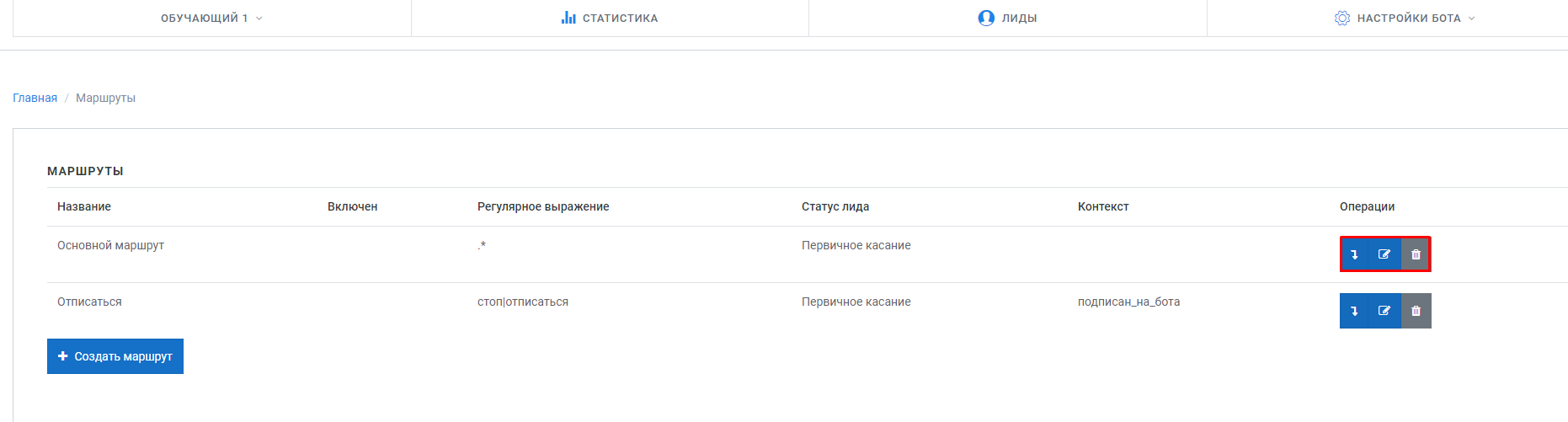
#### Маршруты разделены на 2 группы:

- Обычные маршруты;
- Маршруты с диплинками.

Каждая группа маршрутов обладает своей сортировкой. Сортировка влияет на порядок поиска (и запуска) маршрута. Запускается только первый маршрут подходящий под все условия отбора. Если маршрут найден, то очищается беседа и запускается скрипт указанный в маршруте.

<p class="callout warning">Убедитесь, что в стартовом маршруте НЕ проставлена галочка в пункте **Действует в диалоге**.</p>

Для всех маршрутов с диплинками считается, что у них включена опция **Действует в диалоге**. Даже если эта опция отключена, при обработке маршрута с диплинком считается, что она включена.

<p class="callout warning">Даже если случайно сбросим эту опция в базе данных, то на логику это не повлияет.</p>

<p class="callout info">**Более подробно как опция на логику:** если включена опция **Обработка Deep Link**, то после сохранения маршрута (редактирование/создание), на бэке будет автоматически установлена опция **Действует в диалоге***.*</p>

# Каналы

Раздел **Каналы** служит для привязки созданного бота к каналам связи.

Каналы необходимо создавать в разделе главного меню **Настройки бота** подраздел **Каналы**.

На экранной форме нажать кнопку **Новая привязка**.

[![image.png](https://docs.metabot24.ru/uploads/images/gallery/2023-02/scaled-1680-/LomThMj32wVigy5O-image.png)](https://docs.metabot24.ru/uploads/images/gallery/2023-02/LomThMj32wVigy5O-image.png)
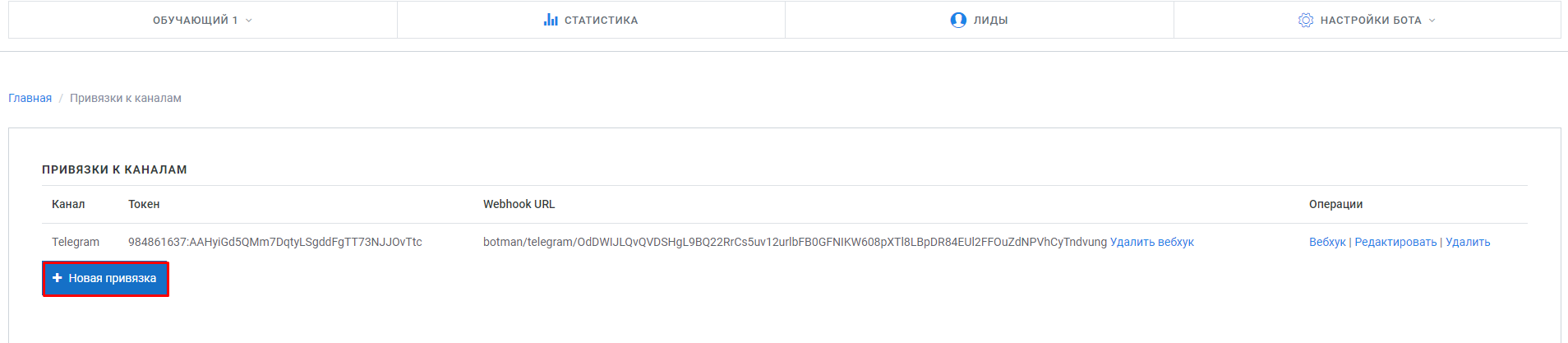
При создании нового привязки бота к каналу необходимо заполнить следующие параметры:

- **Канал** — выбрать из имеющихся;[![image.png](https://docs.metabot24.ru/uploads/images/gallery/2023-02/scaled-1680-/f3V6NqnwlHZ69iSG-image.png)](https://docs.metabot24.ru/uploads/images/gallery/2023-02/f3V6NqnwlHZ69iSG-image.png)
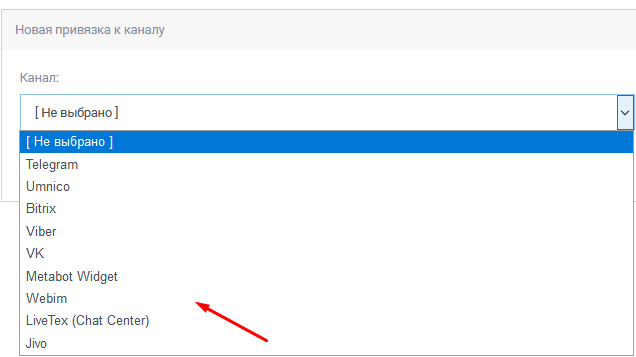
- Далее в зависимости от выбранного канала открывается список параметров для настройки канала.

Подробные рекомендации по настройка каждого канала находятся в соответсвующих разделах данной инструкции. Вы можете воспользоваться следующими интеграционными каналами:

- [Telegram](https://docs.metabot24.ru/books/03-nastroika-botov/page/telegram "Telegram");
- I2CRM;
- [Viber](https://docs.metabot24.ru/books/03-nastroika-botov/page/viber "Viber");
- [VK](https://docs.metabot24.ru/books/03-nastroika-botov/page/vk "VK");
- [Jivo](https://docs.metabot24.ru/books/03-nastroika-botov/page/jivochat "Jivochat");
- [Webim](https://docs.metabot24.ru/books/03-nastroika-botov/page/webim "Webim");
- [LiveTex](https://docs.metabot24.ru/books/03-nastroika-botov/page/livetex "LiveTex");
- [Битрикс24](https://docs.metabot24.ru/books/03-nastroika-botov/page/bitriks24 "Битрикс24");
- [Umnico](https://docs.metabot24.ru/books/03-nastroika-botov/page/umnico "Umnico");
- [Metabot Widget](https://docs.metabot24.ru/books/03-nastroika-botov/page/metabot-widget "Metabot Widget").

# Атрибуты

**Атрибуты** — раздел просмотра сохраненных атрибутов для пользователей, взаимодействовавших с ботом.

<div id="bkmrk-%D0%92-%D1%80%D0%B0%D0%B7%D0%B4%D0%B5%D0%BB-%D0%90%D1%82%D1%80%D0%B8%D0%B1%D1%83%D1%82%D1%8B-%D0%BC%D0%BE"><div class="css-175oi2r r-1ro0kt6 r-16y2uox r-1wbh5a2 r-18u37iz r-1777fci" data-rnwr1490-1777fci="true" data-rnwr700-i023vh-1777fci="true" data-rnwrdesktop-1q6rxnj="true"><div class="css-175oi2r r-1ro0kt6 r-16y2uox r-1wbh5a2 r-ecifi"><div class="css-175oi2r" data-rnwr700-1ow6zhx-="true" data-rnwrdesktop-13lvk87="true"><div class="css-175oi2r"><div class="r-1oszu61 r-1xc7w19 r-1phboty r-1yadl64 r-deolkf r-6koalj r-1mlwlqe r-eqz5dr r-1q142lx r-crgep1 r-ifefl9 r-bcqeeo r-t60dpp r-bnwqim r-417010 r-1yzf0co r-tskmnb r-xd6kpl" data-key="f656078c37e141f1a7b109799e830dce"><div class="r-1oszu61 r-1xc7w19 r-1phboty r-1yadl64 r-deolkf r-6koalj r-eqz5dr r-crgep1 r-ifefl9 r-bcqeeo r-t60dpp r-bnwqim r-417010 r-1ro0kt6 r-16y2uox r-1wbh5a2" data-block-content="f656078c37e141f1a7b109799e830dce"><div class="css-1rynq56 r-gg6oyi r-ubezar r-16dba41 r-135wba7 r-1nf4jbm r-fdjqy7 r-1xnzce8" dir="auto"><span data-key="883637ee5e554ebe846cf5c5768aed2a">В раздел </span><span class="r-crgep1" data-key="3994901d6116442d9b55eda3961e3912" data-rnwi-handle="nearest" data-rnwilink--161t3wu-="true" data-rnwilink--1cp8dgk-1ddef8g-hover="true"><span data-key="6fe929957df9467fa507997ed765a5c8">**Атрибуты**</span></span><span data-key="410c32ceaebc4d4fa0549ead80ca329f"> можно перейти по одноименной кнопке из панели управления раздела **Настройки бота** выбрать пункт меню </span><span class="r-crgep1" data-key="30dade3090f340e4adbc19379e6a15a2" data-rnwi-handle="nearest" data-rnwilink--161t3wu-="true" data-rnwilink--1cp8dgk-1ddef8g-hover="true"><span data-key="561c246596444f0ca91fb5ff27788b25">**Атрибуты**</span></span><span data-key="121f2d927da8407e8601eebe06faadff">**.** </span></div></div></div></div></div></div></div></div>[![image.png](https://docs.metabot24.ru/uploads/images/gallery/2024-10/scaled-1680-/oF8My2qJbOpvTAUW-image.png)](https://docs.metabot24.ru/uploads/images/gallery/2024-10/oF8My2qJbOpvTAUW-image.png)

На экранной форме отображен весь список атрибутов пользователей, которые были назначены во время взаимодействия пользователя с ботом. В списке отображаются следующие поля:

- **Лид** <span data-key="6b8213800b424d28b557d9f94aff1776">— лид, которому принадлежит атрибут;</span>
- **Тип** <span data-key="6b8213800b424d28b557d9f94aff1776">— тип атрибута:</span>
    - <span data-key="6b8213800b424d28b557d9f94aff1776">**variable** — атрибут-переменная;</span>
    - <span data-key="6b8213800b424d28b557d9f94aff1776">**tag** — тэг;</span>
    - <span data-key="6b8213800b424d28b557d9f94aff1776">**context** — контекст;</span>
    - <span data-key="6b8213800b424d28b557d9f94aff1776">**json** — атрибут в формате JSON;</span>
    - <span data-key="6b8213800b424d28b557d9f94aff1776">**system** — системная переменная (общая для всех лидов бота);</span>
- **Название** <span data-key="6b8213800b424d28b557d9f94aff1776">— наименование атрибута;</span>
- **Значение** <span data-key="6b8213800b424d28b557d9f94aff1776">— значение атрибута;</span>
- **Создано** <span data-key="6b8213800b424d28b557d9f94aff1776">— дата создания атрибута;</span>
- **Обновлено** <span data-key="6b8213800b424d28b557d9f94aff1776">— дата когда значение атрибута изменилось на новое.</span>

<span data-key="6b8213800b424d28b557d9f94aff1776">Создать атрибут можно, нажав на кнопку **Новый атрибут**. В открывшемся окне необходимо заполнить следующие поля:</span>

- <span data-key="6b8213800b424d28b557d9f94aff1776">**Системный** — при активации делает атрибут системным, то есть доступным всем лидам бота;</span>
- <span data-key="6b8213800b424d28b557d9f94aff1776">**ID лида** — лид к которому будет привязан атрибут;</span>
- <span data-key="6b8213800b424d28b557d9f94aff1776">**Тип** **атрибута** — выпадающий список с типами атрибутов;</span>
- <span data-key="6b8213800b424d28b557d9f94aff1776">**Ключ** **атрибута** — наименование атрибута;</span>
- <span data-key="6b8213800b424d28b557d9f94aff1776">**Значение** **атрибута** — содержимое атрибута.</span>

<div id="bkmrk-%D0%94%D0%BE%D1%81%D1%82%D1%83%D0%BF%D0%BD%D0%BE%D1%81%D1%82%D1%8C-%D0%BE%D0%BF%D0%B5%D1%80%D0%B0%D1%86%D0%B8%D0%B9"><div class="css-175oi2r r-1ro0kt6 r-16y2uox r-1wbh5a2 r-18u37iz r-1777fci" data-rnwr1490-1777fci="true" data-rnwr700-i023vh-1777fci="true" data-rnwrdesktop-1q6rxnj="true"><div class="css-175oi2r r-1ro0kt6 r-16y2uox r-1wbh5a2 r-ecifi"><div class="css-175oi2r" data-rnwr700-1ow6zhx-="true" data-rnwrdesktop-13lvk87="true"><div class="css-175oi2r"><div class="r-1oszu61 r-1xc7w19 r-1phboty r-1yadl64 r-deolkf r-6koalj r-1mlwlqe r-eqz5dr r-1q142lx r-crgep1 r-ifefl9 r-bcqeeo r-t60dpp r-bnwqim r-417010 r-1yzf0co r-tskmnb r-xd6kpl" data-key="dd1cbf3a8bf34d319f3e12ab14f50262"><div class="r-1oszu61 r-1xc7w19 r-1phboty r-1yadl64 r-deolkf r-6koalj r-eqz5dr r-crgep1 r-ifefl9 r-bcqeeo r-t60dpp r-bnwqim r-417010 r-1ro0kt6 r-16y2uox r-1wbh5a2" data-block-content="dd1cbf3a8bf34d319f3e12ab14f50262"><div class="css-1rynq56 r-gg6oyi r-ubezar r-16dba41 r-135wba7 r-1nf4jbm r-fdjqy7 r-1xnzce8" dir="auto"><span data-key="22870df1037b461c9310b48026d8e26d">Доступность операций над списком (редактировать, удалить) назначается с учетом полномочий в зависимости от **Роли**, назначенной на учетную запись.</span></div></div></div></div></div></div></div></div><div id="bkmrk-%D0%95%D1%81%D0%BB%D0%B8-%D1%83-%D0%BF%D0%BE%D0%BB%D1%8C%D0%B7%D0%BE%D0%B2%D0%B0%D1%82%D0%B5%D0%BB%D1%8F-"><div class="css-175oi2r r-1ro0kt6 r-16y2uox r-1wbh5a2 r-18u37iz r-1777fci" data-rnwr1490-1777fci="true" data-rnwr700-i023vh-1777fci="true" data-rnwrdesktop-1q6rxnj="true"><div class="css-175oi2r r-1ro0kt6 r-16y2uox r-1wbh5a2 r-ecifi"><div class="css-175oi2r" data-rnwr700-1ow6zhx-="true" data-rnwrdesktop-13lvk87="true"><div class="css-175oi2r"><div class="r-1oszu61 r-1xc7w19 r-1phboty r-1yadl64 r-deolkf r-6koalj r-1mlwlqe r-eqz5dr r-1q142lx r-crgep1 r-ifefl9 r-bcqeeo r-t60dpp r-bnwqim r-417010 r-1yzf0co r-95jzfe r-1l7z4oj" data-key="0e5d0fcf77e34e7ab5c2953f7d4c954e"><div class="r-1oszu61 r-1xc7w19 r-1phboty r-1yadl64 r-deolkf r-6koalj r-eqz5dr r-crgep1 r-ifefl9 r-bcqeeo r-t60dpp r-bnwqim r-417010 r-1ro0kt6 r-16y2uox r-1wbh5a2" data-block-content="0e5d0fcf77e34e7ab5c2953f7d4c954e"><div class="css-175oi2r"><div class="css-175oi2r"><div class="r-1oszu61 r-1xc7w19 r-1phboty r-1yadl64 r-deolkf r-crgep1 r-ifefl9 r-bcqeeo r-t60dpp r-417010 r-1ro0kt6 r-16y2uox r-1wbh5a2 r-6koalj r-18u37iz r-bnwqim" data-block-content="1852dd24ab9f4de58de7b3131ac2c833"><div class="css-175oi2r r-13awgt0"><div class="r-1oszu61 r-1xc7w19 r-1phboty r-1yadl64 r-deolkf r-6koalj r-1mlwlqe r-eqz5dr r-1q142lx r-crgep1 r-ifefl9 r-bcqeeo r-t60dpp r-bnwqim r-417010" data-key="f7aa97c418b94b3bb83e223bcec50231">- <span data-key="6b8213800b424d28b557d9f94aff1776">Если у пользователя платформой назначена роль — **Editor** (это администратор бизнеса), то ему доступны операции **<span class="r-crgep1 r-36ujnk">Редактирования</span>** и **<span class="r-crgep1 r-36ujnk">Удаления</span> атрибутов**;</span>
- Если у пользователя платформой назначена роль — **Viewer**, то ему доступен только просмотр данного списка.

</div></div></div></div></div></div></div></div></div></div></div></div><div data-slate-fragment="JTdCJTIyb2JqZWN0JTIyJTNBJTIyZG9jdW1lbnQlMjIlMkMlMjJkYXRhJTIyJTNBJTdCJTdEJTJDJTIybm9kZXMlMjIlM0ElNUIlN0IlMjJvYmplY3QlMjIlM0ElMjJibG9jayUyMiUyQyUyMnR5cGUlMjIlM0ElMjJwYXJhZ3JhcGglMjIlMkMlMjJpc1ZvaWQlMjIlM0FmYWxzZSUyQyUyMmRhdGElMjIlM0ElN0IlN0QlMkMlMjJub2RlcyUyMiUzQSU1QiU3QiUyMm9iamVjdCUyMiUzQSUyMnRleHQlMjIlMkMlMjJsZWF2ZXMlMjIlM0ElNUIlN0IlMjJvYmplY3QlMjIlM0ElMjJsZWFmJTIyJTJDJTIydGV4dCUyMiUzQSUyMiVEMCU5NCVEMCVCRSVEMSU4MSVEMSU4MiVEMSU4MyVEMCVCRiVEMCVCRCVEMCVCRSVEMSU4MSVEMSU4MiVEMSU4QyUyMCVEMCVCRSVEMCVCRiVEMCVCNSVEMSU4MCVEMCVCMCVEMSU4NiVEMCVCOCVEMCVCOSUyMCVEMCVCRCVEMCVCMCVEMCVCNCUyMCVEMSU4MSVEMCVCRiVEMCVCOCVEMSU4MSVEMCVCQSVEMCVCRSVEMCVCQyUyMCglRDElODAlRDAlQjUlRDAlQjQlRDAlQjAlRDAlQkElRDElODIlRDAlQjglRDElODAlRDAlQkUlRDAlQjIlRDAlQjAlRDElODIlRDElOEMlMkMlMjAlRDElODMlRDAlQjQlRDAlQjAlRDAlQkIlRDAlQjglRDElODIlRDElOEMpJTIwJUQwJUJEJUQwJUIwJUQwJUI3JUQwJUJEJUQwJUIwJUQxJTg3JUQwJUIwJUQwJUI1JUQxJTgyJUQxJTgxJUQxJThGJTIwJUQxJTgxJTIwJUQxJTgzJUQxJTg3JUQwJUI1JUQxJTgyJUQwJUJFJUQwJUJDJTIwJUQwJUJGJUQwJUJFJUQwJUJCJUQwJUJEJUQwJUJFJUQwJUJDJUQwJUJFJUQxJTg3JUQwJUI4JUQwJUI5JTIwJUQwJUIyJTIwJUQwJUI3JUQwJUIwJUQwJUIyJUQwJUI4JUQxJTgxJUQwJUI4JUQwJUJDJUQwJUJFJUQxJTgxJUQxJTgyJUQwJUI4JTIwJUQwJUJFJUQxJTgyJTIwJUQwJUEwJUQwJUJFJUQwJUJCJUQwJUI4JTJDJTIwJUQwJUJEJUQwJUIwJUQwJUI3JUQwJUJEJUQwJUIwJUQxJTg3JUQwJUI1JUQwJUJEJUQwJUJEJUQwJUJFJUQwJUI5JTIwJUQwJUJEJUQwJUIwJTIwJUQxJTgzJUQxJTg3JUQwJUI1JUQxJTgyJUQwJUJEJUQxJTgzJUQxJThFJTIwJUQwJUI3JUQwJUIwJUQwJUJGJUQwJUI4JUQxJTgxJUQxJThDLiUyMiUyQyUyMm1hcmtzJTIyJTNBJTVCJTVEJTJDJTIyc2VsZWN0aW9ucyUyMiUzQSU1QiU1RCU3RCU1RCUyQyUyMmtleSUyMiUzQSUyMjllMjg1NjlhZDUxMTQ0NTU4ZDMwMTZjYTAzYjA0MzNhJTIyJTdEJTVEJTJDJTIya2V5JTIyJTNBJTIyNDE0ODUxZGUzM2E2NDNhMWI5YzViMTdlODAzMjE1MTAlMjIlN0QlMkMlN0IlMjJvYmplY3QlMjIlM0ElMjJibG9jayUyMiUyQyUyMnR5cGUlMjIlM0ElMjJsaXN0LXVub3JkZXJlZCUyMiUyQyUyMmlzVm9pZCUyMiUzQWZhbHNlJTJDJTIyZGF0YSUyMiUzQSU3QiU3RCUyQyUyMm5vZGVzJTIyJTNBJTVCJTdCJTIyb2JqZWN0JTIyJTNBJTIyYmxvY2slMjIlMkMlMjJ0eXBlJTIyJTNBJTIybGlzdC1pdGVtJTIyJTJDJTIyaXNWb2lkJTIyJTNBZmFsc2UlMkMlMjJkYXRhJTIyJTNBJTdCJTdEJTJDJTIybm9kZXMlMjIlM0ElNUIlN0IlMjJvYmplY3QlMjIlM0ElMjJibG9jayUyMiUyQyUyMnR5cGUlMjIlM0ElMjJwYXJhZ3JhcGglMjIlMkMlMjJpc1ZvaWQlMjIlM0FmYWxzZSUyQyUyMmRhdGElMjIlM0ElN0IlN0QlMkMlMjJub2RlcyUyMiUzQSU1QiU3QiUyMm9iamVjdCUyMiUzQSUyMnRleHQlMjIlMkMlMjJsZWF2ZXMlMjIlM0ElNUIlN0IlMjJvYmplY3QlMjIlM0ElMjJsZWFmJTIyJTJDJTIydGV4dCUyMiUzQSUyMiVEMCU5NSVEMSU4MSVEMCVCQiVEMCVCOCUyMCVEMSU4MyUyMCVEMCVCRiVEMCVCRSVEMCVCQiVEMSU4QyVEMCVCNyVEMCVCRSVEMCVCMiVEMCVCMCVEMSU4MiVEMCVCNSVEMCVCQiVEMSU4RiUyMCVEMCVCRiVEMCVCQiVEMCVCMCVEMSU4MiVEMSU4NCVEMCVCRSVEMSU4MCVEMCVCQyVEMCVCRSVEMCVCOSUyMCVEMCVCRCVEMCVCMCVEMCVCNyVEMCVCRCVEMCVCMCVEMSU4NyVEMCVCNSVEMCVCRCVEMCVCMCUyMCVEMSU4MCVEMCVCRSVEMCVCQiVEMSU4QyUyMC0lMjAlMjIlMkMlMjJtYXJrcyUyMiUzQSU1QiU1RCUyQyUyMnNlbGVjdGlvbnMlMjIlM0ElNUIlNUQlN0QlMkMlN0IlMjJvYmplY3QlMjIlM0ElMjJsZWFmJTIyJTJDJTIydGV4dCUyMiUzQSUyMkVkaXRvciUyMiUyQyUyMm1hcmtzJTIyJTNBJTVCJTdCJTIyb2JqZWN0JTIyJTNBJTIybWFyayUyMiUyQyUyMnR5cGUlMjIlM0ElMjJib2xkJTIyJTJDJTIyZGF0YSUyMiUzQSU3QiU3RCU3RCU1RCUyQyUyMnNlbGVjdGlvbnMlMjIlM0ElNUIlNUQlN0QlMkMlN0IlMjJvYmplY3QlMjIlM0ElMjJsZWFmJTIyJTJDJTIydGV4dCUyMiUzQSUyMiUyMCglRDElOEQlRDElODIlRDAlQkUlMjAlRDAlQjAlRDAlQjQlRDAlQkMlRDAlQjglRDAlQkQlRDAlQjglRDElODElRDElODIlRDElODAlRDAlQjAlRDElODIlRDAlQkUlRDElODAlMjAlRDAlQjElRDAlQjglRDAlQjclRDAlQkQlRDAlQjUlRDElODElRDAlQjApJTJDJTIwJUQxJTgyJUQwJUJFJTIwJUQwJUI1JUQwJUJDJUQxJTgzJTIwJUQwJUI0JUQwJUJFJUQxJTgxJUQxJTgyJUQxJTgzJUQwJUJGJUQwJUJEJUQxJThCJTIwJUQwJUJFJUQwJUJGJUQwJUI1JUQxJTgwJUQwJUIwJUQxJTg2JUQwJUI4JUQwJUI4JTIwJTIyJTJDJTIybWFya3MlMjIlM0ElNUIlNUQlMkMlMjJzZWxlY3Rpb25zJTIyJTNBJTVCJTVEJTdEJTJDJTdCJTIyb2JqZWN0JTIyJTNBJTIybGVhZiUyMiUyQyUyMnRleHQlMjIlM0ElMjIlRDAlQTAlRDAlQjUlRDAlQjQlRDAlQjAlRDAlQkElRDElODIlRDAlQjglRDElODAlRDAlQkUlRDAlQjIlRDAlQjAlRDAlQkQlRDAlQjglRDElOEYlMjIlMkMlMjJtYXJrcyUyMiUzQSU1QiU3QiUyMm9iamVjdCUyMiUzQSUyMm1hcmslMjIlMkMlMjJ0eXBlJTIyJTNBJTIyaXRhbGljJTIyJTJDJTIyZGF0YSUyMiUzQSU3QiU3RCU3RCU1RCUyQyUyMnNlbGVjdGlvbnMlMjIlM0ElNUIlNUQlN0QlMkMlN0IlMjJvYmplY3QlMjIlM0ElMjJsZWFmJTIyJTJDJTIydGV4dCUyMiUzQSUyMiUyMCVEMCVCOCUyMCUyMiUyQyUyMm1hcmtzJTIyJTNBJTVCJTVEJTJDJTIyc2VsZWN0aW9ucyUyMiUzQSU1QiU1RCU3RCUyQyU3QiUyMm9iamVjdCUyMiUzQSUyMmxlYWYlMjIlMkMlMjJ0ZXh0JTIyJTNBJTIyJUQwJUEzJUQwJUI0JUQwJUIwJUQwJUJCJUQwJUI1JUQwJUJEJUQwJUI4JUQxJThGJTIyJTJDJTIybWFya3MlMjIlM0ElNUIlN0IlMjJvYmplY3QlMjIlM0ElMjJtYXJrJTIyJTJDJTIydHlwZSUyMiUzQSUyMml0YWxpYyUyMiUyQyUyMmRhdGElMjIlM0ElN0IlN0QlN0QlNUQlMkMlMjJzZWxlY3Rpb25zJTIyJTNBJTVCJTVEJTdEJTJDJTdCJTIyb2JqZWN0JTIyJTNBJTIybGVhZiUyMiUyQyUyMnRleHQlMjIlM0ElMjIlMjAlRDAlQjAlRDElODIlRDElODAlRDAlQjglRDAlQjElRDElODMlRDElODIlRDAlQkUlRDAlQjIuJTIyJTJDJTIybWFya3MlMjIlM0ElNUIlNUQlMkMlMjJzZWxlY3Rpb25zJTIyJTNBJTVCJTVEJTdEJTVEJTJDJTIya2V5JTIyJTNBJTIyNmI4MjEzODAwYjQyNGQyOGI1NTdkOWY5NGFmZjE3NzYlMjIlN0QlNUQlMkMlMjJrZXklMjIlM0ElMjJmN2FhOTdjNDE4Yjk0YjNiYjgzZTIyM2JjZWM1MDIzMSUyMiU3RCU1RCUyQyUyMmtleSUyMiUzQSUyMjE4NTJkZDI0YWI5ZjRkZTU4ZGU3YjMxMzFhYzJjODMzJTIyJTdEJTJDJTdCJTIyb2JqZWN0JTIyJTNBJTIyYmxvY2slMjIlMkMlMjJ0eXBlJTIyJTNBJTIybGlzdC1pdGVtJTIyJTJDJTIyaXNWb2lkJTIyJTNBZmFsc2UlMkMlMjJkYXRhJTIyJTNBJTdCJTdEJTJDJTIybm9kZXMlMjIlM0ElNUIlN0IlMjJvYmplY3QlMjIlM0ElMjJibG9jayUyMiUyQyUyMnR5cGUlMjIlM0ElMjJwYXJhZ3JhcGglMjIlMkMlMjJpc1ZvaWQlMjIlM0FmYWxzZSUyQyUyMmRhdGElMjIlM0ElN0IlN0QlMkMlMjJub2RlcyUyMiUzQSU1QiU3QiUyMm9iamVjdCUyMiUzQSUyMnRleHQlMjIlMkMlMjJsZWF2ZXMlMjIlM0ElNUIlN0IlMjJvYmplY3QlMjIlM0ElMjJsZWFmJTIyJTJDJTIydGV4dCUyMiUzQSUyMiVEMCU5NSVEMSU4MSVEMCVCQiVEMCVCOCUyMCVEMSU4MyUyMCVEMCVCRiVEMCVCRSVEMCVCQiVEMSU4QyVEMCVCNyVEMCVCRSVEMCVCMiVEMCVCMCVEMSU4MiVEMCVCNSVEMCVCQiVEMSU4RiUyMCVEMCVCRiVEMCVCQiVEMCVCMCVEMSU4MiVEMSU4NCVEMCVCRSVEMSU4MCVEMCVCQyVEMCVCRSVEMCVCOSUyMCVEMCVCRCVEMCVCMCVEMCVCNyVEMCVCRCVEMCVCMCVEMSU4NyVEMCVCNSVEMCVCRCVEMCVCMCUyMCVEMSU4MCVEMCVCRSVEMCVCQiVEMSU4QyUyMC0lMjAlMjIlMkMlMjJtYXJrcyUyMiUzQSU1QiU1RCUyQyUyMnNlbGVjdGlvbnMlMjIlM0ElNUIlNUQlN0QlMkMlN0IlMjJvYmplY3QlMjIlM0ElMjJsZWFmJTIyJTJDJTIydGV4dCUyMiUzQSUyMlZpZXdlciUyMiUyQyUyMm1hcmtzJTIyJTNBJTVCJTdCJTIyb2JqZWN0JTIyJTNBJTIybWFyayUyMiUyQyUyMnR5cGUlMjIlM0ElMjJib2xkJTIyJTJDJTIyZGF0YSUyMiUzQSU3QiU3RCU3RCU1RCUyQyUyMnNlbGVjdGlvbnMlMjIlM0ElNUIlNUQlN0QlMkMlN0IlMjJvYmplY3QlMjIlM0ElMjJsZWFmJTIyJTJDJTIydGV4dCUyMiUzQSUyMiUyQyUyMCVEMSU4MiVEMCVCRSUyMCVEMCVCNSVEMCVCQyVEMSU4MyUyMCVEMCVCNCVEMCVCRSVEMSU4MSVEMSU4MiVEMSU4MyVEMCVCRiVEMCVCNSVEMCVCRCUyMCVEMSU4MiVEMCVCRSVEMCVCQiVEMSU4QyVEMCVCQSVEMCVCRSUyMCVEMCVCRiVEMSU4MCVEMCVCRSVEMSU4MSVEMCVCQyVEMCVCRSVEMSU4MiVEMSU4MCUyMCVEMCVCNCVEMCVCMCVEMCVCRCVEMCVCRCVEMCVCRSVEMCVCMyVEMCVCRSUyMCVEMSU4MSVEMCVCRiVEMCVCOCVEMSU4MSVEMCVCQSVEMCVCMC4lMjIlMkMlMjJtYXJrcyUyMiUzQSU1QiU1RCUyQyUyMnNlbGVjdGlvbnMlMjIlM0ElNUIlNUQlN0QlNUQlMkMlMjJrZXklMjIlM0ElMjIxMzMyY2MxYzE1MDU0MjcxYTk0OGVkMTIyYzkwM2RjMiUyMiU3RCU1RCUyQyUyMmtleSUyMiUzQSUyMmEwY2QzZTQ4YjUzZDQyOGViNDJjYjVkZjFkOTdjYzE4JTIyJTdEJTVEJTJDJTIya2V5JTIyJTNBJTIyMzBkMjgzOWVmM2M1NGVmMzlhOGMwYzlhNWUzMmEyZDQlMjIlN0QlNUQlMkMlMjJrZXklMjIlM0ElMjIwZTVkMGZjZjc3ZTM0ZTdhYjVjMjk1M2Y3ZDRjOTU0ZSUyMiU3RCUyQyU3QiUyMm9iamVjdCUyMiUzQSUyMmJsb2NrJTIyJTJDJTIydHlwZSUyMiUzQSUyMnBhcmFncmFwaCUyMiUyQyUyMmlzVm9pZCUyMiUzQWZhbHNlJTJDJTIyZGF0YSUyMiUzQSU3QiU3RCUyQyUyMm5vZGVzJTIyJTNBJTVCJTdCJTIyb2JqZWN0JTIyJTNBJTIydGV4dCUyMiUyQyUyMmxlYXZlcyUyMiUzQSU1QiU3QiUyMm9iamVjdCUyMiUzQSUyMmxlYWYlMjIlMkMlMjJ0ZXh0JTIyJTNBJTIyJUQwJUEwJUQwJUI1JUQwJUI0JUQwJUIwJUQwJUJBJUQxJTgyJUQwJUI4JUQxJTgwJUQwJUJFJUQwJUIyJUQwJUIwJUQxJTgyJUQxJThDJTIwJUQwJUIwJUQxJTgyJUQxJTgwJUQwJUI4JUQwJUIxJUQxJTgzJUQxJTgyJTIwJUQwJUJDJUQwJUJFJUQwJUI2JUQwJUJEJUQwJUJFJTJDJTIwJUQwJUJGJUQwJUI1JUQxJTgwJUQwJUI1JUQwJUI5JUQwJUI0JUQxJThGJTIwJUQwJUJGJUQwJUJFJTIwJUQwJUJBJUQwJUJEJUQwJUJFJUQwJUJGJUQwJUJBJUQwJUI1JTIwJTIyJTJDJTIybWFya3MlMjIlM0ElNUIlNUQlMkMlMjJzZWxlY3Rpb25zJTIyJTNBJTVCJTVEJTdEJTJDJTdCJTIyb2JqZWN0JTIyJTNBJTIybGVhZiUyMiUyQyUyMnRleHQlMjIlM0ElMjIlRDAlQTAlRDAlQjUlRDAlQjQlRDAlQjAlRDAlQkElRDElODIlRDAlQjglRDElODAlRDAlQkUlRDAlQjIlRDAlQjAlRDElODIlRDElOEMlMjAlRDAlQjAlRDElODIlRDElODAlRDAlQjglRDAlQjElRDElODMlRDElODIlMjIlMkMlMjJtYXJrcyUyMiUzQSU1QiU3QiUyMm9iamVjdCUyMiUzQSUyMm1hcmslMjIlMkMlMjJ0eXBlJTIyJTNBJTIyaXRhbGljJTIyJTJDJTIyZGF0YSUyMiUzQSU3QiU3RCU3RCUyQyU3QiUyMm9iamVjdCUyMiUzQSUyMm1hcmslMjIlMkMlMjJ0eXBlJTIyJTNBJTIyYm9sZCUyMiUyQyUyMmRhdGElMjIlM0ElN0IlN0QlN0QlNUQlMkMlMjJzZWxlY3Rpb25zJTIyJTNBJTVCJTVEJTdEJTJDJTdCJTIyb2JqZWN0JTIyJTNBJTIybGVhZiUyMiUyQyUyMnRleHQlMjIlM0ElMjIlMjAlRDAlQkYlRDAlQkUlMjAlRDElODElRDElODIlRDElODAlRDAlQkUlRDAlQkElRDAlQjUlMjAlRDElODElRDAlQkUlRDAlQkUlRDElODIlRDAlQjIlRDAlQjUlRDElODIlRDElODElRDElODIlRDAlQjIlRDElODMlRDElOEUlRDElODklRDAlQjUlRDAlQjklMjAlRDAlQjclRDAlQjAlRDAlQkYlRDAlQjglRDElODElRDAlQjguJTIyJTJDJTIybWFya3MlMjIlM0ElNUIlNUQlMkMlMjJzZWxlY3Rpb25zJTIyJTNBJTVCJTVEJTdEJTVEJTJDJTIya2V5JTIyJTNBJTIyN2E2ODYxNTAwYjYzNGE0ZmEzYmZhN2NhMjFkMmJlMjElMjIlN0QlNUQlMkMlMjJrZXklMjIlM0ElMjJiZmJkMGJjMWRlNTg0NzEzYjhkY2VlZjNhMjIzYTBiMyUyMiU3RCU1RCUyQyUyMmtleSUyMiUzQSUyMmExMTQ5YjU4ZDhiNDQ0ZWRhMWViZTExY2ZhMjMyYWIxJTIyJTdE" id="bkmrk-%D0%A0%D0%B5%D0%B4%D0%B0%D0%BA%D1%82%D0%B8%D1%80%D0%BE%D0%B2%D0%B0%D1%82%D1%8C-%D0%B0%D1%82%D1%80%D0%B8%D0%B1%D1%83"><div data-slate-fragment="JTdCJTIyb2JqZWN0JTIyJTNBJTIyZG9jdW1lbnQlMjIlMkMlMjJkYXRhJTIyJTNBJTdCJTdEJTJDJTIybm9kZXMlMjIlM0ElNUIlN0IlMjJvYmplY3QlMjIlM0ElMjJibG9jayUyMiUyQyUyMnR5cGUlMjIlM0ElMjJwYXJhZ3JhcGglMjIlMkMlMjJpc1ZvaWQlMjIlM0FmYWxzZSUyQyUyMmRhdGElMjIlM0ElN0IlN0QlMkMlMjJub2RlcyUyMiUzQSU1QiU3QiUyMm9iamVjdCUyMiUzQSUyMnRleHQlMjIlMkMlMjJsZWF2ZXMlMjIlM0ElNUIlN0IlMjJvYmplY3QlMjIlM0ElMjJsZWFmJTIyJTJDJTIydGV4dCUyMiUzQSUyMiVEMCU5NCVEMCVCRSVEMSU4MSVEMSU4MiVEMSU4MyVEMCVCRiVEMCVCRCVEMCVCRSVEMSU4MSVEMSU4MiVEMSU4QyUyMCVEMCVCRSVEMCVCRiVEMCVCNSVEMSU4MCVEMCVCMCVEMSU4NiVEMCVCOCVEMCVCOSUyMCVEMCVCRCVEMCVCMCVEMCVCNCUyMCVEMSU4MSVEMCVCRiVEMCVCOCVEMSU4MSVEMCVCQSVEMCVCRSVEMCVCQyUyMCglRDElODAlRDAlQjUlRDAlQjQlRDAlQjAlRDAlQkElRDElODIlRDAlQjglRDElODAlRDAlQkUlRDAlQjIlRDAlQjAlRDElODIlRDElOEMlMkMlMjAlRDElODMlRDAlQjQlRDAlQjAlRDAlQkIlRDAlQjglRDElODIlRDElOEMpJTIwJUQwJUJEJUQwJUIwJUQwJUI3JUQwJUJEJUQwJUIwJUQxJTg3JUQwJUIwJUQwJUI1JUQxJTgyJUQxJTgxJUQxJThGJTIwJUQxJTgxJTIwJUQxJTgzJUQxJTg3JUQwJUI1JUQxJTgyJUQwJUJFJUQwJUJDJTIwJUQwJUJGJUQwJUJFJUQwJUJCJUQwJUJEJUQwJUJFJUQwJUJDJUQwJUJFJUQxJTg3JUQwJUI4JUQwJUI5JTIwJUQwJUIyJTIwJUQwJUI3JUQwJUIwJUQwJUIyJUQwJUI4JUQxJTgxJUQwJUI4JUQwJUJDJUQwJUJFJUQxJTgxJUQxJTgyJUQwJUI4JTIwJUQwJUJFJUQxJTgyJTIwJUQwJUEwJUQwJUJFJUQwJUJCJUQwJUI4JTJDJTIwJUQwJUJEJUQwJUIwJUQwJUI3JUQwJUJEJUQwJUIwJUQxJTg3JUQwJUI1JUQwJUJEJUQwJUJEJUQwJUJFJUQwJUI5JTIwJUQwJUJEJUQwJUIwJTIwJUQxJTgzJUQxJTg3JUQwJUI1JUQxJTgyJUQwJUJEJUQxJTgzJUQxJThFJTIwJUQwJUI3JUQwJUIwJUQwJUJGJUQwJUI4JUQxJTgxJUQxJThDLiUyMiUyQyUyMm1hcmtzJTIyJTNBJTVCJTVEJTJDJTIyc2VsZWN0aW9ucyUyMiUzQSU1QiU1RCU3RCU1RCUyQyUyMmtleSUyMiUzQSUyMjllMjg1NjlhZDUxMTQ0NTU4ZDMwMTZjYTAzYjA0MzNhJTIyJTdEJTVEJTJDJTIya2V5JTIyJTNBJTIyNDE0ODUxZGUzM2E2NDNhMWI5YzViMTdlODAzMjE1MTAlMjIlN0QlMkMlN0IlMjJvYmplY3QlMjIlM0ElMjJibG9jayUyMiUyQyUyMnR5cGUlMjIlM0ElMjJsaXN0LXVub3JkZXJlZCUyMiUyQyUyMmlzVm9pZCUyMiUzQWZhbHNlJTJDJTIyZGF0YSUyMiUzQSU3QiU3RCUyQyUyMm5vZGVzJTIyJTNBJTVCJTdCJTIyb2JqZWN0JTIyJTNBJTIyYmxvY2slMjIlMkMlMjJ0eXBlJTIyJTNBJTIybGlzdC1pdGVtJTIyJTJDJTIyaXNWb2lkJTIyJTNBZmFsc2UlMkMlMjJkYXRhJTIyJTNBJTdCJTdEJTJDJTIybm9kZXMlMjIlM0ElNUIlN0IlMjJvYmplY3QlMjIlM0ElMjJibG9jayUyMiUyQyUyMnR5cGUlMjIlM0ElMjJwYXJhZ3JhcGglMjIlMkMlMjJpc1ZvaWQlMjIlM0FmYWxzZSUyQyUyMmRhdGElMjIlM0ElN0IlN0QlMkMlMjJub2RlcyUyMiUzQSU1QiU3QiUyMm9iamVjdCUyMiUzQSUyMnRleHQlMjIlMkMlMjJsZWF2ZXMlMjIlM0ElNUIlN0IlMjJvYmplY3QlMjIlM0ElMjJsZWFmJTIyJTJDJTIydGV4dCUyMiUzQSUyMiVEMCU5NSVEMSU4MSVEMCVCQiVEMCVCOCUyMCVEMSU4MyUyMCVEMCVCRiVEMCVCRSVEMCVCQiVEMSU4QyVEMCVCNyVEMCVCRSVEMCVCMiVEMCVCMCVEMSU4MiVEMCVCNSVEMCVCQiVEMSU4RiUyMCVEMCVCRiVEMCVCQiVEMCVCMCVEMSU4MiVEMSU4NCVEMCVCRSVEMSU4MCVEMCVCQyVEMCVCRSVEMCVCOSUyMCVEMCVCRCVEMCVCMCVEMCVCNyVEMCVCRCVEMCVCMCVEMSU4NyVEMCVCNSVEMCVCRCVEMCVCMCUyMCVEMSU4MCVEMCVCRSVEMCVCQiVEMSU4QyUyMC0lMjAlMjIlMkMlMjJtYXJrcyUyMiUzQSU1QiU1RCUyQyUyMnNlbGVjdGlvbnMlMjIlM0ElNUIlNUQlN0QlMkMlN0IlMjJvYmplY3QlMjIlM0ElMjJsZWFmJTIyJTJDJTIydGV4dCUyMiUzQSUyMkVkaXRvciUyMiUyQyUyMm1hcmtzJTIyJTNBJTVCJTdCJTIyb2JqZWN0JTIyJTNBJTIybWFyayUyMiUyQyUyMnR5cGUlMjIlM0ElMjJib2xkJTIyJTJDJTIyZGF0YSUyMiUzQSU3QiU3RCU3RCU1RCUyQyUyMnNlbGVjdGlvbnMlMjIlM0ElNUIlNUQlN0QlMkMlN0IlMjJvYmplY3QlMjIlM0ElMjJsZWFmJTIyJTJDJTIydGV4dCUyMiUzQSUyMiUyMCglRDElOEQlRDElODIlRDAlQkUlMjAlRDAlQjAlRDAlQjQlRDAlQkMlRDAlQjglRDAlQkQlRDAlQjglRDElODElRDElODIlRDElODAlRDAlQjAlRDElODIlRDAlQkUlRDElODAlMjAlRDAlQjElRDAlQjglRDAlQjclRDAlQkQlRDAlQjUlRDElODElRDAlQjApJTJDJTIwJUQxJTgyJUQwJUJFJTIwJUQwJUI1JUQwJUJDJUQxJTgzJTIwJUQwJUI0JUQwJUJFJUQxJTgxJUQxJTgyJUQxJTgzJUQwJUJGJUQwJUJEJUQxJThCJTIwJUQwJUJFJUQwJUJGJUQwJUI1JUQxJTgwJUQwJUIwJUQxJTg2JUQwJUI4JUQwJUI4JTIwJTIyJTJDJTIybWFya3MlMjIlM0ElNUIlNUQlMkMlMjJzZWxlY3Rpb25zJTIyJTNBJTVCJTVEJTdEJTJDJTdCJTIyb2JqZWN0JTIyJTNBJTIybGVhZiUyMiUyQyUyMnRleHQlMjIlM0ElMjIlRDAlQTAlRDAlQjUlRDAlQjQlRDAlQjAlRDAlQkElRDElODIlRDAlQjglRDElODAlRDAlQkUlRDAlQjIlRDAlQjAlRDAlQkQlRDAlQjglRDElOEYlMjIlMkMlMjJtYXJrcyUyMiUzQSU1QiU3QiUyMm9iamVjdCUyMiUzQSUyMm1hcmslMjIlMkMlMjJ0eXBlJTIyJTNBJTIyaXRhbGljJTIyJTJDJTIyZGF0YSUyMiUzQSU3QiU3RCU3RCU1RCUyQyUyMnNlbGVjdGlvbnMlMjIlM0ElNUIlNUQlN0QlMkMlN0IlMjJvYmplY3QlMjIlM0ElMjJsZWFmJTIyJTJDJTIydGV4dCUyMiUzQSUyMiUyMCVEMCVCOCUyMCUyMiUyQyUyMm1hcmtzJTIyJTNBJTVCJTVEJTJDJTIyc2VsZWN0aW9ucyUyMiUzQSU1QiU1RCU3RCUyQyU3QiUyMm9iamVjdCUyMiUzQSUyMmxlYWYlMjIlMkMlMjJ0ZXh0JTIyJTNBJTIyJUQwJUEzJUQwJUI0JUQwJUIwJUQwJUJCJUQwJUI1JUQwJUJEJUQwJUI4JUQxJThGJTIyJTJDJTIybWFya3MlMjIlM0ElNUIlN0IlMjJvYmplY3QlMjIlM0ElMjJtYXJrJTIyJTJDJTIydHlwZSUyMiUzQSUyMml0YWxpYyUyMiUyQyUyMmRhdGElMjIlM0ElN0IlN0QlN0QlNUQlMkMlMjJzZWxlY3Rpb25zJTIyJTNBJTVCJTVEJTdEJTJDJTdCJTIyb2JqZWN0JTIyJTNBJTIybGVhZiUyMiUyQyUyMnRleHQlMjIlM0ElMjIlMjAlRDAlQjAlRDElODIlRDElODAlRDAlQjglRDAlQjElRDElODMlRDElODIlRDAlQkUlRDAlQjIuJTIyJTJDJTIybWFya3MlMjIlM0ElNUIlNUQlMkMlMjJzZWxlY3Rpb25zJTIyJTNBJTVCJTVEJTdEJTVEJTJDJTIya2V5JTIyJTNBJTIyNmI4MjEzODAwYjQyNGQyOGI1NTdkOWY5NGFmZjE3NzYlMjIlN0QlNUQlMkMlMjJrZXklMjIlM0ElMjJmN2FhOTdjNDE4Yjk0YjNiYjgzZTIyM2JjZWM1MDIzMSUyMiU3RCU1RCUyQyUyMmtleSUyMiUzQSUyMjE4NTJkZDI0YWI5ZjRkZTU4ZGU3YjMxMzFhYzJjODMzJTIyJTdEJTJDJTdCJTIyb2JqZWN0JTIyJTNBJTIyYmxvY2slMjIlMkMlMjJ0eXBlJTIyJTNBJTIybGlzdC1pdGVtJTIyJTJDJTIyaXNWb2lkJTIyJTNBZmFsc2UlMkMlMjJkYXRhJTIyJTNBJTdCJTdEJTJDJTIybm9kZXMlMjIlM0ElNUIlN0IlMjJvYmplY3QlMjIlM0ElMjJibG9jayUyMiUyQyUyMnR5cGUlMjIlM0ElMjJwYXJhZ3JhcGglMjIlMkMlMjJpc1ZvaWQlMjIlM0FmYWxzZSUyQyUyMmRhdGElMjIlM0ElN0IlN0QlMkMlMjJub2RlcyUyMiUzQSU1QiU3QiUyMm9iamVjdCUyMiUzQSUyMnRleHQlMjIlMkMlMjJsZWF2ZXMlMjIlM0ElNUIlN0IlMjJvYmplY3QlMjIlM0ElMjJsZWFmJTIyJTJDJTIydGV4dCUyMiUzQSUyMiVEMCU5NSVEMSU4MSVEMCVCQiVEMCVCOCUyMCVEMSU4MyUyMCVEMCVCRiVEMCVCRSVEMCVCQiVEMSU4QyVEMCVCNyVEMCVCRSVEMCVCMiVEMCVCMCVEMSU4MiVEMCVCNSVEMCVCQiVEMSU4RiUyMCVEMCVCRiVEMCVCQiVEMCVCMCVEMSU4MiVEMSU4NCVEMCVCRSVEMSU4MCVEMCVCQyVEMCVCRSVEMCVCOSUyMCVEMCVCRCVEMCVCMCVEMCVCNyVEMCVCRCVEMCVCMCVEMSU4NyVEMCVCNSVEMCVCRCVEMCVCMCUyMCVEMSU4MCVEMCVCRSVEMCVCQiVEMSU4QyUyMC0lMjAlMjIlMkMlMjJtYXJrcyUyMiUzQSU1QiU1RCUyQyUyMnNlbGVjdGlvbnMlMjIlM0ElNUIlNUQlN0QlMkMlN0IlMjJvYmplY3QlMjIlM0ElMjJsZWFmJTIyJTJDJTIydGV4dCUyMiUzQSUyMlZpZXdlciUyMiUyQyUyMm1hcmtzJTIyJTNBJTVCJTdCJTIyb2JqZWN0JTIyJTNBJTIybWFyayUyMiUyQyUyMnR5cGUlMjIlM0ElMjJib2xkJTIyJTJDJTIyZGF0YSUyMiUzQSU3QiU3RCU3RCU1RCUyQyUyMnNlbGVjdGlvbnMlMjIlM0ElNUIlNUQlN0QlMkMlN0IlMjJvYmplY3QlMjIlM0ElMjJsZWFmJTIyJTJDJTIydGV4dCUyMiUzQSUyMiUyQyUyMCVEMSU4MiVEMCVCRSUyMCVEMCVCNSVEMCVCQyVEMSU4MyUyMCVEMCVCNCVEMCVCRSVEMSU4MSVEMSU4MiVEMSU4MyVEMCVCRiVEMCVCNSVEMCVCRCUyMCVEMSU4MiVEMCVCRSVEMCVCQiVEMSU4QyVEMCVCQSVEMCVCRSUyMCVEMCVCRiVEMSU4MCVEMCVCRSVEMSU4MSVEMCVCQyVEMCVCRSVEMSU4MiVEMSU4MCUyMCVEMCVCNCVEMCVCMCVEMCVCRCVEMCVCRCVEMCVCRSVEMCVCMyVEMCVCRSUyMCVEMSU4MSVEMCVCRiVEMCVCOCVEMSU4MSVEMCVCQSVEMCVCMC4lMjIlMkMlMjJtYXJrcyUyMiUzQSU1QiU1RCUyQyUyMnNlbGVjdGlvbnMlMjIlM0ElNUIlNUQlN0QlNUQlMkMlMjJrZXklMjIlM0ElMjIxMzMyY2MxYzE1MDU0MjcxYTk0OGVkMTIyYzkwM2RjMiUyMiU3RCU1RCUyQyUyMmtleSUyMiUzQSUyMmEwY2QzZTQ4YjUzZDQyOGViNDJjYjVkZjFkOTdjYzE4JTIyJTdEJTVEJTJDJTIya2V5JTIyJTNBJTIyMzBkMjgzOWVmM2M1NGVmMzlhOGMwYzlhNWUzMmEyZDQlMjIlN0QlNUQlMkMlMjJrZXklMjIlM0ElMjIwZTVkMGZjZjc3ZTM0ZTdhYjVjMjk1M2Y3ZDRjOTU0ZSUyMiU3RCUyQyU3QiUyMm9iamVjdCUyMiUzQSUyMmJsb2NrJTIyJTJDJTIydHlwZSUyMiUzQSUyMnBhcmFncmFwaCUyMiUyQyUyMmlzVm9pZCUyMiUzQWZhbHNlJTJDJTIyZGF0YSUyMiUzQSU3QiU3RCUyQyUyMm5vZGVzJTIyJTNBJTVCJTdCJTIyb2JqZWN0JTIyJTNBJTIydGV4dCUyMiUyQyUyMmxlYXZlcyUyMiUzQSU1QiU3QiUyMm9iamVjdCUyMiUzQSUyMmxlYWYlMjIlMkMlMjJ0ZXh0JTIyJTNBJTIyJUQwJUEwJUQwJUI1JUQwJUI0JUQwJUIwJUQwJUJBJUQxJTgyJUQwJUI4JUQxJTgwJUQwJUJFJUQwJUIyJUQwJUIwJUQxJTgyJUQxJThDJTIwJUQwJUIwJUQxJTgyJUQxJTgwJUQwJUI4JUQwJUIxJUQxJTgzJUQxJTgyJTIwJUQwJUJDJUQwJUJFJUQwJUI2JUQwJUJEJUQwJUJFJTJDJTIwJUQwJUJGJUQwJUI1JUQxJTgwJUQwJUI1JUQwJUI5JUQwJUI0JUQxJThGJTIwJUQwJUJGJUQwJUJFJTIwJUQwJUJBJUQwJUJEJUQwJUJFJUQwJUJGJUQwJUJBJUQwJUI1JTIwJTIyJTJDJTIybWFya3MlMjIlM0ElNUIlNUQlMkMlMjJzZWxlY3Rpb25zJTIyJTNBJTVCJTVEJTdEJTJDJTdCJTIyb2JqZWN0JTIyJTNBJTIybGVhZiUyMiUyQyUyMnRleHQlMjIlM0ElMjIlRDAlQTAlRDAlQjUlRDAlQjQlRDAlQjAlRDAlQkElRDElODIlRDAlQjglRDElODAlRDAlQkUlRDAlQjIlRDAlQjAlRDElODIlRDElOEMlMjAlRDAlQjAlRDElODIlRDElODAlRDAlQjglRDAlQjElRDElODMlRDElODIlMjIlMkMlMjJtYXJrcyUyMiUzQSU1QiU3QiUyMm9iamVjdCUyMiUzQSUyMm1hcmslMjIlMkMlMjJ0eXBlJTIyJTNBJTIyaXRhbGljJTIyJTJDJTIyZGF0YSUyMiUzQSU3QiU3RCU3RCUyQyU3QiUyMm9iamVjdCUyMiUzQSUyMm1hcmslMjIlMkMlMjJ0eXBlJTIyJTNBJTIyYm9sZCUyMiUyQyUyMmRhdGElMjIlM0ElN0IlN0QlN0QlNUQlMkMlMjJzZWxlY3Rpb25zJTIyJTNBJTVCJTVEJTdEJTJDJTdCJTIyb2JqZWN0JTIyJTNBJTIybGVhZiUyMiUyQyUyMnRleHQlMjIlM0ElMjIlMjAlRDAlQkYlRDAlQkUlMjAlRDElODElRDElODIlRDElODAlRDAlQkUlRDAlQkElRDAlQjUlMjAlRDElODElRDAlQkUlRDAlQkUlRDElODIlRDAlQjIlRDAlQjUlRDElODIlRDElODElRDElODIlRDAlQjIlRDElODMlRDElOEUlRDElODklRDAlQjUlRDAlQjklMjAlRDAlQjclRDAlQjAlRDAlQkYlRDAlQjglRDElODElRDAlQjguJTIyJTJDJTIybWFya3MlMjIlM0ElNUIlNUQlMkMlMjJzZWxlY3Rpb25zJTIyJTNBJTVCJTVEJTdEJTVEJTJDJTIya2V5JTIyJTNBJTIyN2E2ODYxNTAwYjYzNGE0ZmEzYmZhN2NhMjFkMmJlMjElMjIlN0QlNUQlMkMlMjJrZXklMjIlM0ElMjJiZmJkMGJjMWRlNTg0NzEzYjhkY2VlZjNhMjIzYTBiMyUyMiU3RCU1RCUyQyUyMmtleSUyMiUzQSUyMmExMTQ5YjU4ZDhiNDQ0ZWRhMWViZTExY2ZhMjMyYWIxJTIyJTdE"><div class="css-175oi2r r-1ro0kt6 r-16y2uox r-1wbh5a2 r-18u37iz r-1777fci" data-rnwr1490-1777fci="true" data-rnwr700-i023vh-1777fci="true" data-rnwrdesktop-1q6rxnj="true"><div class="css-175oi2r r-1ro0kt6 r-16y2uox r-1wbh5a2 r-ecifi"><div class="css-175oi2r" data-rnwr700-1ow6zhx-="true" data-rnwrdesktop-13lvk87="true"><div class="css-175oi2r"><div class="r-1oszu61 r-1xc7w19 r-1phboty r-1yadl64 r-deolkf r-6koalj r-1mlwlqe r-eqz5dr r-1q142lx r-crgep1 r-ifefl9 r-bcqeeo r-t60dpp r-bnwqim r-417010 r-1yzf0co r-tskmnb r-xd6kpl" data-key="bfbd0bc1de584713b8dceef3a223a0b3"><div class="r-1oszu61 r-1xc7w19 r-1phboty r-1yadl64 r-deolkf r-6koalj r-eqz5dr r-crgep1 r-ifefl9 r-bcqeeo r-t60dpp r-bnwqim r-417010 r-1ro0kt6 r-16y2uox r-1wbh5a2" data-block-content="bfbd0bc1de584713b8dceef3a223a0b3"><div class="css-1rynq56 r-gg6oyi r-ubezar r-16dba41 r-135wba7 r-1nf4jbm r-fdjqy7 r-1xnzce8" dir="auto"><span data-key="7a6861500b634a4fa3bfa7ca21d2be21">Редактировать атрибут можно, перейдя по кнопке **<span class="r-crgep1 r-36ujnk">Редактировать атрибут</span>** по строке соответствующей записи.</span></div><div class="css-1rynq56 r-gg6oyi r-ubezar r-16dba41 r-135wba7 r-1nf4jbm r-fdjqy7 r-1xnzce8" dir="auto">  
</div></div></div></div></div></div></div></div></div>[![image.png](https://docs.metabot24.ru/uploads/images/gallery/2024-10/scaled-1680-/Q8nC53lXMbEzNULj-image.png)](https://docs.metabot24.ru/uploads/images/gallery/2024-10/Q8nC53lXMbEzNULj-image.png)

<span data-offset-key="84ad0a0da2ae402b8d3e4eb64bd9bc9f:0">Удалить атрибут можно, перейдя по кнопке </span>**<span class="r-crgep1 r-36ujnk">Удалить атрибут</span>**<span data-offset-key="84ad0a0da2ae402b8d3e4eb64bd9bc9f:2" data-slate-fragment="JTdCJTIyb2JqZWN0JTIyJTNBJTIyZG9jdW1lbnQlMjIlMkMlMjJkYXRhJTIyJTNBJTdCJTdEJTJDJTIybm9kZXMlMjIlM0ElNUIlN0IlMjJvYmplY3QlMjIlM0ElMjJibG9jayUyMiUyQyUyMnR5cGUlMjIlM0ElMjJwYXJhZ3JhcGglMjIlMkMlMjJpc1ZvaWQlMjIlM0FmYWxzZSUyQyUyMmRhdGElMjIlM0ElN0IlN0QlMkMlMjJub2RlcyUyMiUzQSU1QiU3QiUyMm9iamVjdCUyMiUzQSUyMnRleHQlMjIlMkMlMjJsZWF2ZXMlMjIlM0ElNUIlN0IlMjJvYmplY3QlMjIlM0ElMjJsZWFmJTIyJTJDJTIydGV4dCUyMiUzQSUyMiVEMCVBMyVEMCVCNCVEMCVCMCVEMCVCQiVEMCVCOCVEMSU4MiVEMSU4QyUyMCVEMCVCMCVEMSU4MiVEMSU4MCVEMCVCOCVEMCVCMSVEMSU4MyVEMSU4MiUyMCVEMCVCQyVEMCVCRSVEMCVCNiVEMCVCRCVEMCVCRSUyQyUyMCVEMCVCRiVEMCVCNSVEMSU4MCVEMCVCNSVEMCVCOSVEMCVCNCVEMSU4RiUyMCVEMCVCRiVEMCVCRSUyMCVEMCVCQSVEMCVCRCVEMCVCRSVEMCVCRiVEMCVCQSVEMCVCNSUyMCUyMiUyQyUyMm1hcmtzJTIyJTNBJTVCJTVEJTJDJTIyc2VsZWN0aW9ucyUyMiUzQSU1QiU1RCU3RCUyQyU3QiUyMm9iamVjdCUyMiUzQSUyMmxlYWYlMjIlMkMlMjJ0ZXh0JTIyJTNBJTIyJUQwJUEzJUQwJUI0JUQwJUIwJUQwJUJCJUQwJUI4JUQxJTgyJUQxJThDJTIwJUQwJUIwJUQxJTgyJUQxJTgwJUQwJUI4JUQwJUIxJUQxJTgzJUQxJTgyJTIyJTJDJTIybWFya3MlMjIlM0ElNUIlN0IlMjJvYmplY3QlMjIlM0ElMjJtYXJrJTIyJTJDJTIydHlwZSUyMiUzQSUyMml0YWxpYyUyMiUyQyUyMmRhdGElMjIlM0ElN0IlN0QlN0QlMkMlN0IlMjJvYmplY3QlMjIlM0ElMjJtYXJrJTIyJTJDJTIydHlwZSUyMiUzQSUyMmJvbGQlMjIlMkMlMjJkYXRhJTIyJTNBJTdCJTdEJTdEJTVEJTJDJTIyc2VsZWN0aW9ucyUyMiUzQSU1QiU1RCU3RCUyQyU3QiUyMm9iamVjdCUyMiUzQSUyMmxlYWYlMjIlMkMlMjJ0ZXh0JTIyJTNBJTIyJTIwJUQwJUJGJUQwJUJFJTIwJUQxJTgxJUQxJTgyJUQxJTgwJUQwJUJFJUQwJUJBJUQwJUI1JTIwJUQxJTgxJUQwJUJFJUQwJUJFJUQxJTgyJUQwJUIyJUQwJUI1JUQxJTgyJUQxJTgxJUQxJTgyJUQwJUIyJUQxJTgzJUQxJThFJUQxJTg5JUQwJUI1JUQwJUI5JTIwJUQwJUI3JUQwJUIwJUQwJUJGJUQwJUI4JUQxJTgxJUQwJUI4JTIwJUQwJUI4JTIwJUQwJUJGJUQwJUJFJUQwJUI0JUQxJTgyJUQwJUIyJUQwJUI1JUQxJTgwJUQwJUI0JUQwJUI4JUQxJTgyJUQxJThDJTIwJUQwJUIyJUQxJThCJUQwJUJGJUQwJUJFJUQwJUJCJUQwJUJEJUQwJUI1JUQwJUJEJUQwJUI4JUQwJUI1JTIwJUQwJUJFJUQwJUJGJUQwJUI1JUQxJTgwJUQwJUIwJUQxJTg2JUQwJUI4JUQwJUI4LiUyMiUyQyUyMm1hcmtzJTIyJTNBJTVCJTVEJTJDJTIyc2VsZWN0aW9ucyUyMiUzQSU1QiU1RCU3RCU1RCUyQyUyMmtleSUyMiUzQSUyMjhhMmM2YTgxMDk0MDQ0M2RhYTU5MWE5YzE1Mzc4ZTNlJTIyJTdEJTVEJTJDJTIya2V5JTIyJTNBJTIyNzA1Yzg4MDg4ZmRmNDA0NWFhY2Q2OGI1MjI1NzQ3MDklMjIlN0QlNUQlMkMlMjJrZXklMjIlM0ElMjJjNzY3MmYzYjY3MGM0ZmY1YmY2ZGJlNDE2YzNiN2RhYyUyMiU3RA=="> по строке соответствующей записи и подтвердить выполнение операции.</span>

[![image.png](https://docs.metabot24.ru/uploads/images/gallery/2024-10/scaled-1680-/ITUQR1fLtLH1UMSS-image.png)](https://docs.metabot24.ru/uploads/images/gallery/2024-10/ITUQR1fLtLH1UMSS-image.png)

Для поиска атрибутов доступны фильтры:

- **Лид** <span data-key="6b8213800b424d28b557d9f94aff1776">— лид, к которому привязан атрибут;</span>
- **Название** <span data-key="6b8213800b424d28b557d9f94aff1776">— наименование атрибута;</span>
- **Системный** <span data-key="6b8213800b424d28b557d9f94aff1776">— показывает только системные атрибуты;</span>
- **Тип** <span data-key="6b8213800b424d28b557d9f94aff1776">— тип атрибута;</span>
- **Значение** <span data-key="6b8213800b424d28b557d9f94aff1776">— значение атрибута;</span>
- **Удален** <span data-key="6b8213800b424d28b557d9f94aff1776">— показывает только удаленные атрибуты;</span>
- **Дата создания с** <span data-key="6b8213800b424d28b557d9f94aff1776">— дата создания атрибута;</span>
- **Дата изменения с** <span data-key="6b8213800b424d28b557d9f94aff1776">— дата обновления атрибута.</span>

[![image.png](https://docs.metabot24.ru/uploads/images/gallery/2024-10/scaled-1680-/KYXGDc1jrRr9qf8R-image.png)](https://docs.metabot24.ru/uploads/images/gallery/2024-10/KYXGDc1jrRr9qf8R-image.png)

<p class="callout info align-left">С атрибутами так же можно работать с помощью JS методов. Все методы и их описание вы можете посмотреть в **[Справочнике по функциям JS](https://docs.metabot24.ru/books/07-spravocnik-po-funkciyam-js/page/spravocnik-vsex-funkcii-Cgt#bkmrk-%D0%A0%D0%B0%D0%B1%D0%BE%D1%82%D0%B0-%D1%81-%D0%B0%D1%82%D1%80%D0%B8%D0%B1%D1%83%D1%82%D0%B0%D0%BC%D0%B8:~:text=BC%25D0%25B8-,%D0%A0%D0%B0%D0%B1%D0%BE%D1%82%D0%B0%20%D1%81%20%D0%B0%D1%82%D1%80%D0%B8%D0%B1%D1%83%D1%82%D0%B0%D0%BC%D0%B8,-%D0%9C%D0%B5%D1%82%D0%BE%D0%B4%D1%8B%20bot "Справочник всех функций")**</p>

<div class="pointer-container" id="bkmrk-%C2%A0-3"><div class="pointer anim is-page-editable"><svg class="svg-icon" data-icon="link" role="presentation" viewbox="0 0 24 24" xmlns="http://www.w3.org/2000/svg"></svg><div class="input-group inline block"> <button class="button outline icon" data-clipboard-target="#pointer-url" title="Копировать ссылку" type="button"><svg class="svg-icon" data-icon="copy" role="presentation" viewbox="0 0 24 24" xmlns="http://www.w3.org/2000/svg"></svg></button></div><svg class="svg-icon" data-icon="edit" role="presentation" viewbox="0 0 24 24" xmlns="http://www.w3.org/2000/svg"></svg></div></div>

# Триггеры

**Триггеры** — функция позволяющая приводить в систему список некоторых действий или событий.

Триггеры можно создавать в разделе главного меню **Настройки бота** подраздел **Триггеры**.

[![image.png](https://docs.metabot24.ru/uploads/images/gallery/2023-02/scaled-1680-/B29EVu42T4TRD1zx-image.png)](https://docs.metabot24.ru/uploads/images/gallery/2023-02/B29EVu42T4TRD1zx-image.png)

На экранной форме следует нажать кнопку **Новый триггер**.

[![image.png](https://docs.metabot24.ru/uploads/images/gallery/2023-02/scaled-1680-/7sq1flZgAVihuc6X-image.png)](https://docs.metabot24.ru/uploads/images/gallery/2023-02/7sq1flZgAVihuc6X-image.png)

### Пример

[![image.png](https://docs.metabot24.ru/uploads/images/gallery/2023-02/scaled-1680-/Ruq75dzUiHSbYjVD-image.png)](https://docs.metabot24.ru/uploads/images/gallery/2023-02/Ruq75dzUiHSbYjVD-image.png)

[![image.png](https://docs.metabot24.ru/uploads/images/gallery/2023-02/scaled-1680-/wJAdRm7GRaCgSulU-image.png)](https://docs.metabot24.ru/uploads/images/gallery/2023-02/wJAdRm7GRaCgSulU-image.png)

Создадим триггер без подписки на событие, для этого заполним следующие параметры:

- **Наименование триггера** — текстовое интуитивно понятное название триггера;
- **Код** — дополнительный уникальный идентификатор. Используется для поиска текущего объекта, например, в JavaScript функциях;
- **Список событий** — события на которые может быть подписан триггер с названием объекта, который будет подписан на данный тип события (например полное название тэга, контекста, атрибута и т.д): 
    - Любое изменение лида;
    - Изменение **Статуса лида**;
    - Изменение (добавление или удаление) **Тэга лида**;
    - Изменение (добавление или удаление) **Контекста лида**;
    - Изменение **Атрибута лида**;
    - Любое изменение в **Заказе**;
- **JavaScript условие запуска Скрипта/Триггера** — условие при котором происходит активация скрипта;[![image.png](https://docs.metabot24.ru/uploads/images/gallery/2023-02/scaled-1680-/IN2k9GnY1vMtli4S-image.png)](https://docs.metabot24.ru/uploads/images/gallery/2023-02/IN2k9GnY1vMtli4S-image.png)

<p class="callout warning">Есть возможность выбора скрипта который будет срабатывать при соответствию условий или срабатывать при не соответствию условий заданных выше.</p>

<p class="callout warning">Выполняется добавление в очередь на запуск привязанного скрипта. В планировщике в установленное время выполняется запуск указанного скрипта. </p>

- **Добавить тэги** — дополнительные теги скрипта;
- **Удалить тэги** — удалить теги оригинального скрипта;
- **Контекст запускаемого скрипта/триггера** — от лица кого будет происходить активация скрипта;
- **Запускаемый скрипт** — какой скрипт будет вызываться триггером;
- **Запускаемый триггер** — значение выбирается из списка созданных триггеров;

<p class="callout warning">Выполняется добавление в очередь на запуск привязанного триггера. В планировщике в установленное время выполняется запуск указанного Триггера. Если для запуска указан другой триггер, то проверка условия будет выполнена перед запуском второго триггера, т.е. по расписанию планировщика.</p>

<p class="callout warning">Для запуска могут быть указаны как Скрипт, так и Триггер одновременно.</p>

- **Запустить указанный Скрипт/Триггер в** — указывается дата и время, в которое будет выполнен запуск триггера/скрипта точно в указанное время (с погрешностью в 1 минуту);
- **Запустить указанный Скрипт/Триггер через (минут)** — числовое значение в минутах, через которое будет выполнен запуск триггера/скрипта, спустя указанное количество минут;

[![image.png](https://docs.metabot24.ru/uploads/images/gallery/2023-02/scaled-1680-/iqS95Xg6t6uttNYB-image.png)](https://docs.metabot24.ru/uploads/images/gallery/2023-02/iqS95Xg6t6uttNYB-image.png)
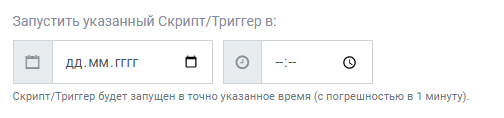
<p class="callout warning">Параметр **Запустить указанный Скрипт/Триггер через (минут)** игнорируется, если указано точное время запуска, т.е. если указан параметр **Запустить указанный Скрипт/Триггер в**.</p>

- **JavaScript условие запуска Скрипта/Триггера** — условие, при выполнении которого произойдет запуск триггера.

<p class="callout warning">Если запуск триггера должен быть выполнен как отложенный по времени (указано время запуска или время, через которое нужно запустить триггер), то проверка JS условия текущего триггера выполняется до запуска триггера, а не в момент наступления указанного времени.</p>

<p class="callout warning">Если поле JS условия пусто, то оно всегда истинно при проверке.</p>

После заполнения параметров следует нажать кнопку **Создать**.

[![image.png](https://docs.metabot24.ru/uploads/images/gallery/2023-02/scaled-1680-/9dE7dFhy2KGxyMOR-image.png)](https://docs.metabot24.ru/uploads/images/gallery/2023-02/9dE7dFhy2KGxyMOR-image.png)
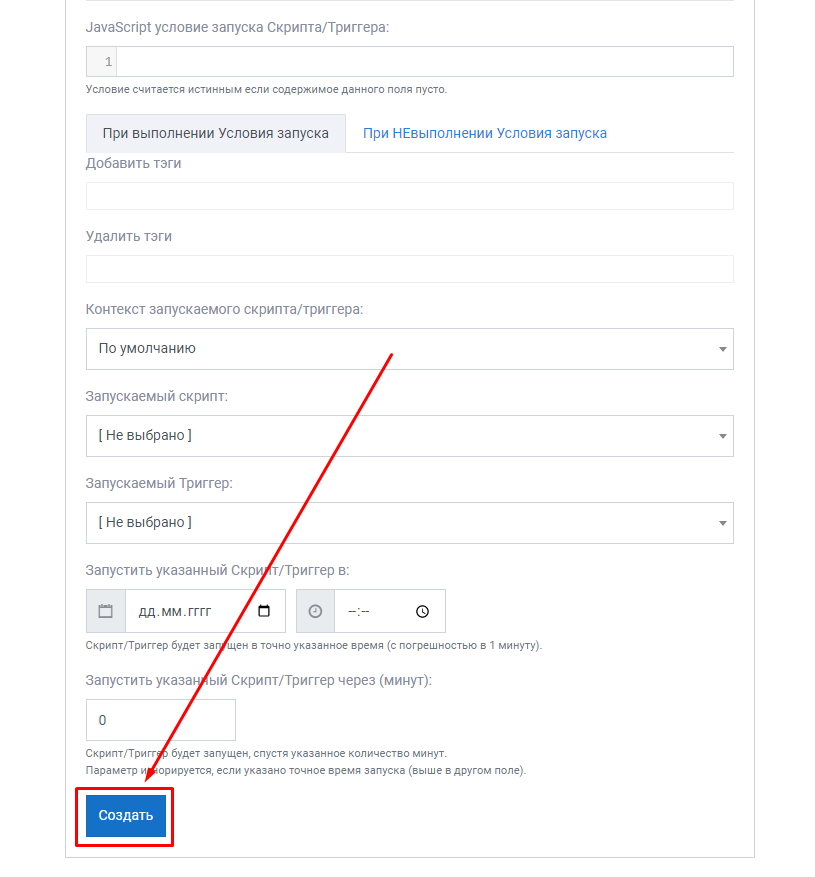
<p class="callout info">При редактировании существующего триггера появляется галка включен. Что позволяет деактивировать ненужный в данный момент триггер. </p>

[![image.png](https://docs.metabot24.ru/uploads/images/gallery/2023-02/scaled-1680-/vbW9oUA31jUBQKkC-image.png)](https://docs.metabot24.ru/uploads/images/gallery/2023-02/vbW9oUA31jUBQKkC-image.png)

На экранной форме в разделе **Триггеры** будет располагаться список созданных триггеров для данного бота.

[![image.png](https://docs.metabot24.ru/uploads/images/gallery/2023-02/scaled-1680-/KT2ABljo3WMFJFXd-image.png)](https://docs.metabot24.ru/uploads/images/gallery/2023-02/KT2ABljo3WMFJFXd-image.png)
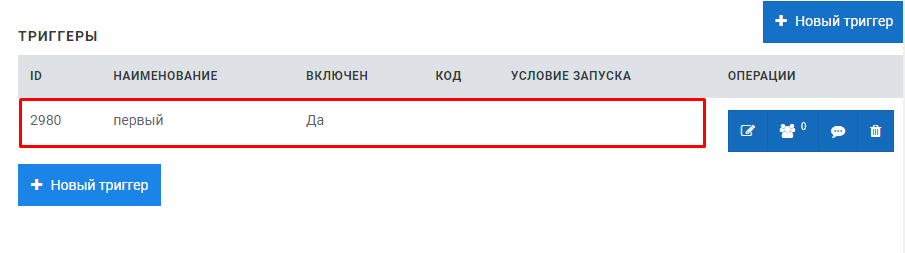
Этапы запуска и установки триггера:

- Наступление события для запуска триггера или отложенный запуск по расписанию;
- Проверка JS условия;
- Запуск связанного Скрипта / Триггера или добавление отложенного запуска в планировщик.

В разделе **Триггеры** располагается список созданных триггеров для данного бота с доступными операциями:

- Редактировать триггер;
- Сообщения полученные подписчиками в результате выполнения триггера;
- Подписчики получившие сообщение в результате выполнения триггера;
- Удалить триггер.

[![image.png](https://docs.metabot24.ru/uploads/images/gallery/2023-02/scaled-1680-/nEpyWTmPbzeM5yVI-image.png)](https://docs.metabot24.ru/uploads/images/gallery/2023-02/nEpyWTmPbzeM5yVI-image.png)

<p class="callout info align-left">С триггерами так же можно работать с помощью JS методов. Все методы и их описание вы можете посмотреть в [**Справочнике по функциям JS**](https://docs.metabot24.ru/books/07-spravocnik-po-funkciyam-js/page/spravocnik-vsex-funkcii-Cgt#bkmrk-%D0%A0%D0%B0%D0%B1%D0%BE%D1%82%D0%B0-%D1%81-%D1%82%D1%80%D0%B8%D0%B3%D0%B3%D0%B5%D1%80%D0%B0%D0%BC%D0%B8:~:text=BC%25D0%25B8-,%D0%A0%D0%B0%D0%B1%D0%BE%D1%82%D0%B0%20%D1%81%20%D1%82%D1%80%D0%B8%D0%B3%D0%B3%D0%B5%D1%80%D0%B0%D0%BC%D0%B8,-%D0%9C%D0%B5%D1%82%D0%BE%D0%B4)</p>

# Рассылки

Рассылки — функция позволяющая проводить автоматическое уведомление пользователей, взаимодействовавших с ботом.

Раздел **Рассылки** служит для создания рассылок по заданному условию для списка подписчиков.

Рассылки необходимо создавать в разделе главного меню **Настройки бота** подраздел **Рассылки**.

На экранной форме нажать кнопку **Новая рассылка**.

[![image.png](https://docs.metabot24.ru/uploads/images/gallery/2023-02/scaled-1680-/mjTLs8L9Pam7fud7-image.png)](https://docs.metabot24.ru/uploads/images/gallery/2023-02/mjTLs8L9Pam7fud7-image.png)

При создании новой рассылки необходимо заполнить следующие параметры:

- **Наименование Рассылки** — текстовое название рассылки, например: "Рассылка новому подписчику";
- **Запускаемый скрипт конструктора** — из выпадающего списка выбрать ранее созданный скрипт, который будет запускаться при старте рассылки;
- **JavaScript условие для запуска рассылки** — JS условие при выполнении которого произойдет запуск рассылки, например: у пользователя добавился тэг — "подписался\_на\_обучение*".*

После заполнения параметров следует нажать кнопку **Создать**.

[![image.png](https://docs.metabot24.ru/uploads/images/gallery/2023-02/scaled-1680-/BYe1ILiwiofOxAh7-image.png)](https://docs.metabot24.ru/uploads/images/gallery/2023-02/BYe1ILiwiofOxAh7-image.png)
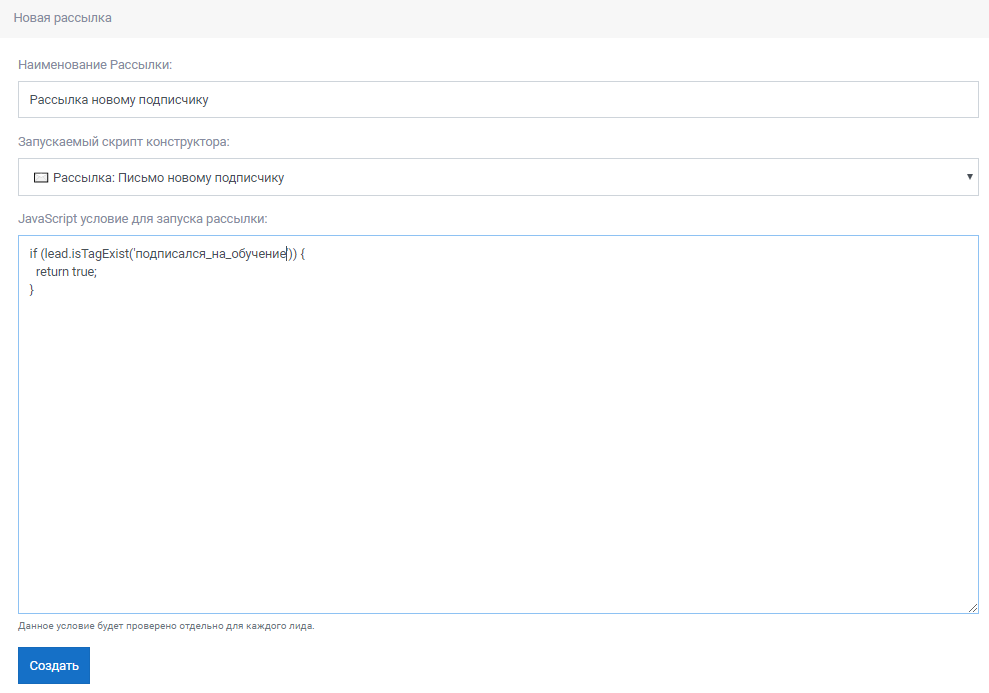
<p class="callout warning">Сценарий скрипта рассылки должен быть описан заранее в отдельном скрипте, например как на рисунке ниже.</p>

[![image.png](https://docs.metabot24.ru/uploads/images/gallery/2023-02/scaled-1680-/Tsq4Nsxp1YRj6P21-image.png)](https://docs.metabot24.ru/uploads/images/gallery/2023-02/Tsq4Nsxp1YRj6P21-image.png)

В данном разделе размещается список рассылок с доступными операциями по ним:

[![image.png](https://docs.metabot24.ru/uploads/images/gallery/2023-02/scaled-1680-/H63HD4Zq2tFrIm8C-image.png)](https://docs.metabot24.ru/uploads/images/gallery/2023-02/H63HD4Zq2tFrIm8C-image.png)

- **Запустить рассылку** — запуск рассылки будет произведен всем подписчикам по выполненному JS условию. Так как процесс не обратимый, то запуск выполняется при утвердительном ответе на предупреждающее сообщение;
- **Редактировать** — открывается форма редактирования настроек рассылки;
- **Удалить** — удалить рассылку из списка;
- **Подписчики** — список лидов-подписчиков, которым будет произведена рассылка;
- **Сообщения** — отчет о количествах сообщений по произведенной рассылке с возможностью отбора количества за период времени: 
    - Выбрать нужного подписчика или оставить параметр **Все**.
    - Установить календарный период *С... - По...*, воспользовавшись календарем.
    - Нажать кнопку **Применить фильтр**.

[![image.png](https://docs.metabot24.ru/uploads/images/gallery/2023-02/scaled-1680-/dMvlTwx0PGPlyZzr-image.png)](https://docs.metabot24.ru/uploads/images/gallery/2023-02/dMvlTwx0PGPlyZzr-image.png)
После выполненной рассылки в **Списке лидов** отображается общее количество лидов, на которых была отправлена рассылка.

[![image.png](https://docs.metabot24.ru/uploads/images/gallery/2023-02/scaled-1680-/CboiIZKiwBiqy8AG-image.png)](https://docs.metabot24.ru/uploads/images/gallery/2023-02/CboiIZKiwBiqy8AG-image.png)

При переходе по ссылке **Лиды** открывается список лидов, которым была отправлена рассылка.

[![image.png](https://docs.metabot24.ru/uploads/images/gallery/2023-02/scaled-1680-/h0UiTGBaF4LYdhrV-image.png)](https://docs.metabot24.ru/uploads/images/gallery/2023-02/h0UiTGBaF4LYdhrV-image.png)
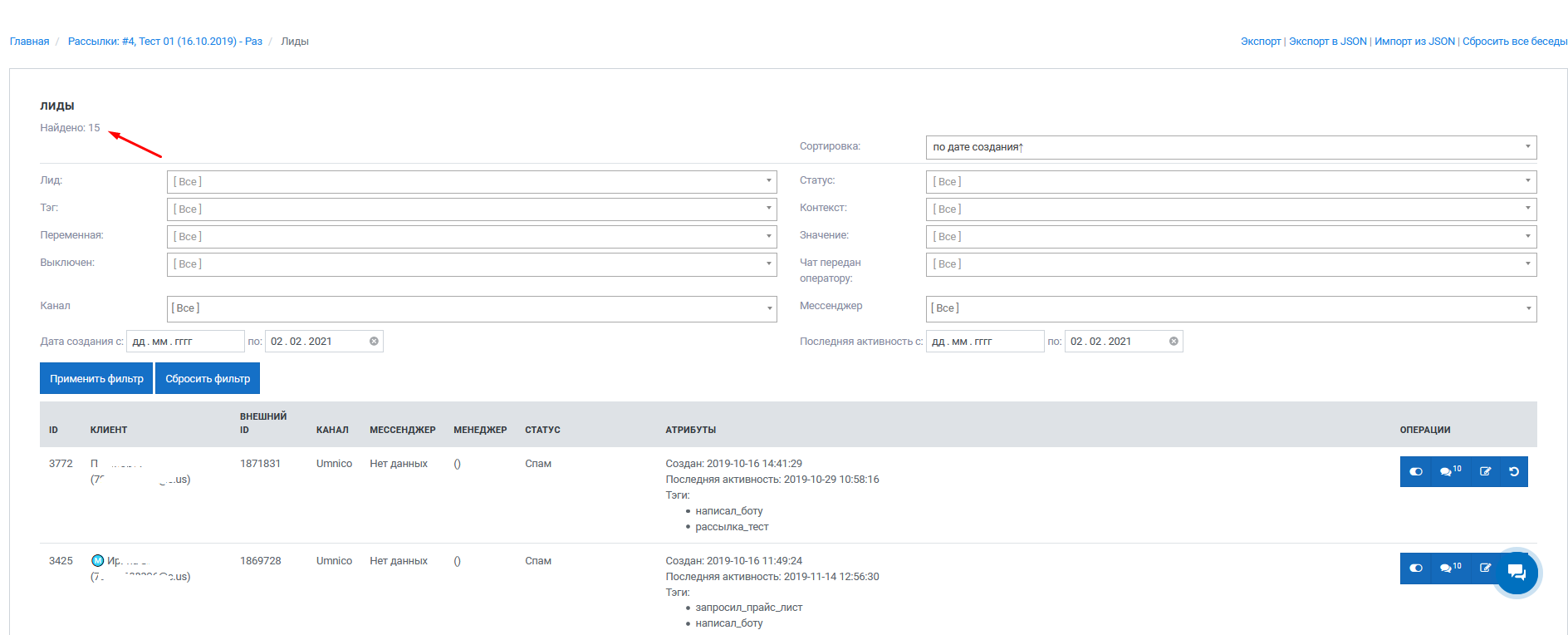
<p class="callout info align-left">С рассылками так же можно работать с помощью JS методов. Все методы и их описание вы можете посмотреть в **[Справочнике по функциям JS](https://docs.metabot24.ru/books/07-spravocnik-po-funkciyam-js/page/spravocnik-vsex-funkcii-Cgt#bkmrk-%D0%A0%D0%B0%D0%B1%D0%BE%D1%82%D0%B0-%D1%81-%D1%80%D0%B0%D1%81%D1%81%D1%8B%D0%BB%D0%BA%D0%B0%D0%BC%D0%B8%C2%A0:~:text=B8%25C2%25A0-,%D0%A0%D0%B0%D0%B1%D0%BE%D1%82%D0%B0%20%D1%81%20%D1%80%D0%B0%D1%81%D1%81%D1%8B%D0%BB%D0%BA%D0%B0%D0%BC%D0%B8,-%D0%9C%D0%B5%D1%82%D0%BE%D0%B4 "Справочник всех функций")**</p>

# Статусы

**Статусы** необходимы для классификации клиентов по этапам их обработки. С помощью статусов бот различает логику взаимодействия с клиентом.

Чтобы создать статус нужно:

1\. В разделе **Настройки бота** выбрать пункт меню **Статусы.**

2\. На экранной форме находятся две кнопки:

- - **Создать** — список статусов, созданный пользователем, при конфигурировании бота;
    - **Синхронизировать** — данная функция используется при интеграции бота с CRM-системами. В CRM-системах есть свой список статусов, который должен быть синхронизирован в Metabot24.

<p class="callout warning">Синхронизация статусов нужна, чтобы связать между собой статусы в Umnico со статусами в вашем боте на платформе Metabot24. После установки связки напротив каждого статуса появится **Внешний ID** (т.е. идентификатор статуса в системе Umnico), что означает что связь статусов произошла. Теперь вы сможете менять статус заявок в Umnico из бота, выполняя команду **Изменить статус лида** в скриптах.</p>

[![image.png](https://docs.metabot24.ru/uploads/images/gallery/2023-02/scaled-1680-/jL8Eb7ReedmInfIW-image.png)](https://docs.metabot24.ru/uploads/images/gallery/2023-02/jL8Eb7ReedmInfIW-image.png)

3\. Нажать на кнопку **Создать.**

4\. Указать название статуса, например, **Первичное касание.**

5\. Нажать на форме кнопку **Создать**.

После настройки интеграции канала Uminco или Битрикс24 , необходимо выполнить синхронизацию статусов:

- Нажать кнопку **Синхронизация**;
- Подтвердить или отменить выполняемую операцию.

[![image.png](https://docs.metabot24.ru/uploads/images/gallery/2023-02/scaled-1680-/UetltfhCJpF2FET6-image.png)](https://docs.metabot24.ru/uploads/images/gallery/2023-02/UetltfhCJpF2FET6-image.png)
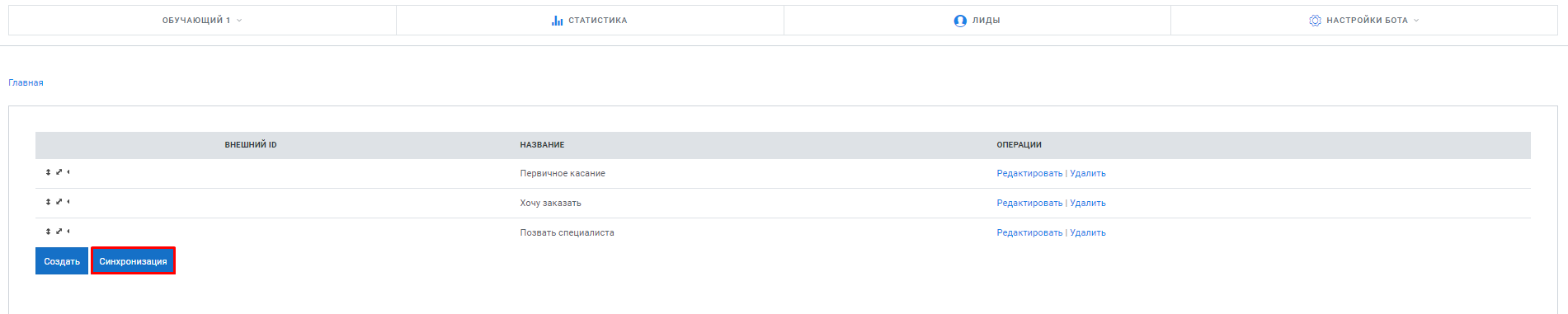
<p class="callout warning">Синхронизация завершена успешно, если в списке Статусов появятся записи с заполненным полем **Внешний ID**, которое является идентификатором статуса в Umnico.</p>

[![image.png](https://docs.metabot24.ru/uploads/images/gallery/2023-02/scaled-1680-/hyTCTs0D5swOKgxk-image.png)](https://docs.metabot24.ru/uploads/images/gallery/2023-02/hyTCTs0D5swOKgxk-image.png)

Как только проведена синхронизация платформы Metabot с Umnico, то появляется возможность из Metabot управлять статусами в Umnico.

В процессе работы можно создавать новые статусы, редактировать и удалять. Удаление статуса производится с подтверждающим сообщением данной операции.

[![image.png](https://docs.metabot24.ru/uploads/images/gallery/2023-02/scaled-1680-/NKBroTRWQAS2FcFr-image.png)](https://docs.metabot24.ru/uploads/images/gallery/2023-02/NKBroTRWQAS2FcFr-image.png)
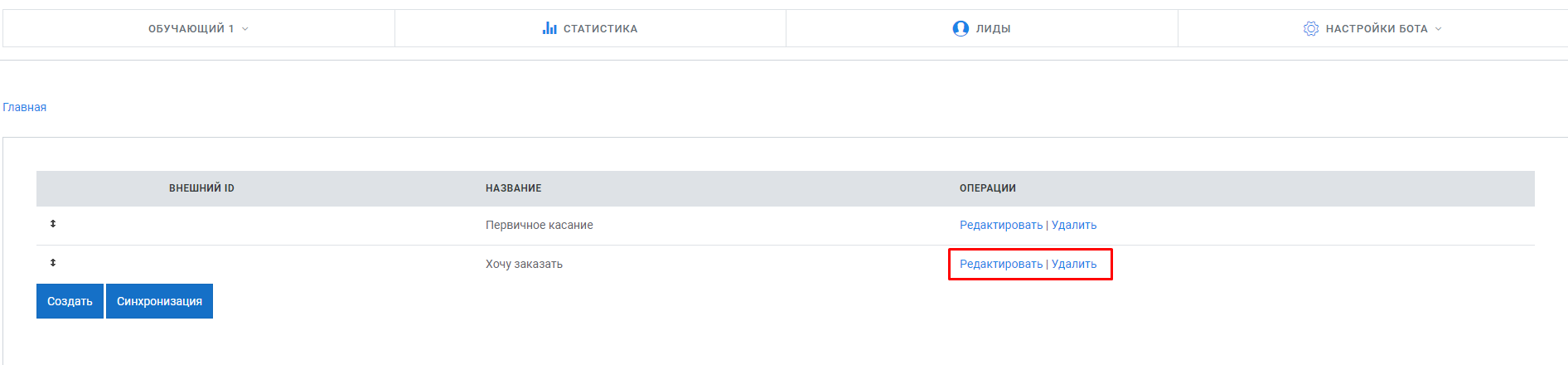
<p class="callout info align-left">Со статусами так же можно работать с помощью JS методов. Все методы и их описание вы можете посмотреть в **[Справочнике по функциям JS](https://docs.metabot24.ru/books/7-spravocnik-po-funkciyam-js/page/spravocnik-vsex-funkcii-Cgt "Справочник всех функций")**</p>

# Интеграции

  
Раздел **Интеграции** служит для привязки созданного бота к сторонним сервисам.

Интеграции необходимо создавать в разделе главного меню **Настройки бота** подраздел **Интеграции**.

Для этого на экранной форме нажмите кнопку **Новая привязка**.

[![image.png](https://docs.metabot24.ru/uploads/images/gallery/2024-10/scaled-1680-/dSMU6ETb8AZcn7pZ-image.png)](https://docs.metabot24.ru/uploads/images/gallery/2024-10/dSMU6ETb8AZcn7pZ-image.png)

В диалоговом окне заполните следующие параметры:

- **Включена** — флаг активности интеграции;
- **Интеграционная система**: 
    - Dialogflow — NLP система;
    - Rasa — NLP система;
    - DaData — сервис адресов;
    - Dialogic — NLP система;
- **Название** — наименование интеграции в интерфейсе;
- **Код** — код для обращения к интеграции из JS;
- **Авторизационный ключ (JSON)** — ключ интеграции (для **Dialogflow**);
- **Хост** — хост интеграции (для **Rasa** и **Dialogic**);
- **Пресет** — пресет интеграции (для **Dialogic**);
- **Минимальный порог обнаружения намерения** — (для **Dialogic**);
- **Токен** — токен интеграции;
- **Описание** — описание интеграции.

Затем следует нажать кнопку **Создать**.

[![image.png](https://docs.metabot24.ru/uploads/images/gallery/2024-10/scaled-1680-/Tk88S2Vaipy554Xw-image.png)](https://docs.metabot24.ru/uploads/images/gallery/2024-10/Tk88S2Vaipy554Xw-image.png)
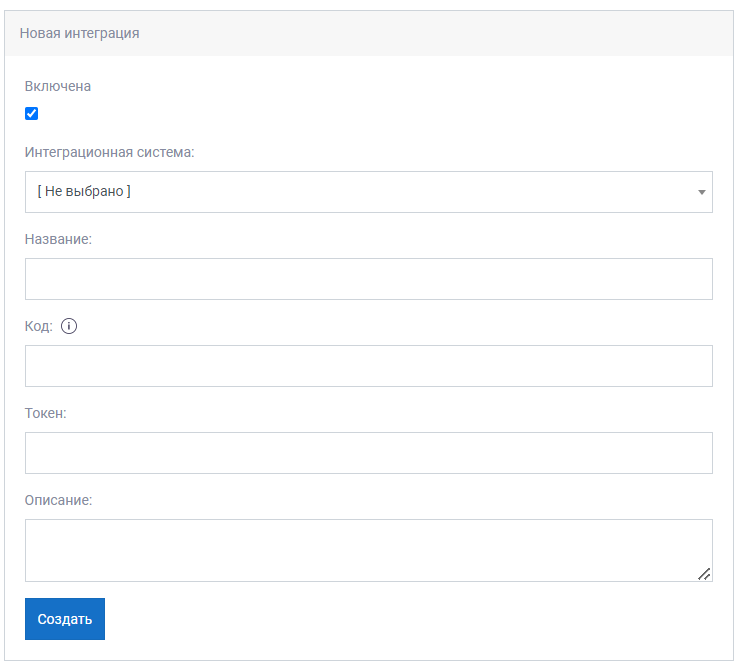
В разделе **Интеграции с ботом** располагается список всех настроенных интеграционных привязок для данного бота с доступными операциями:

- **Редактировать** — открывается форма для редактирования выбранной интеграции;
- **Удалить** — при нажатии производится удаление выбранной привязки.

[![image.png](https://docs.metabot24.ru/uploads/images/gallery/2024-10/scaled-1680-/hfSvqzOFd2XvIf2v-image.png)](https://docs.metabot24.ru/uploads/images/gallery/2024-10/hfSvqzOFd2XvIf2v-image.png)
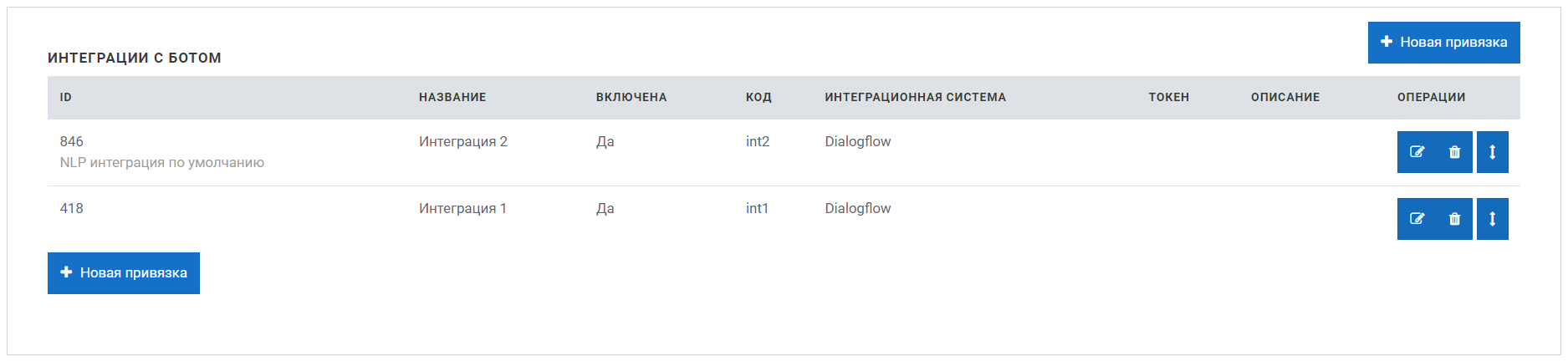
  
​

# Статистика

**Статистика** — раздел для контроля за накопленной статистикой за период времени.

<span data-key="b0b5f7146ad849299b5a74f8685e6d96">В раздел </span><span class="r-crgep1" data-key="852d10eb81d74853a9b36a363db93460" data-rnwi-handle="nearest" data-rnwilink--161t3wu-="true" data-rnwilink--1cp8dgk-1ddef8g-hover="true"><span data-key="d0424db9f20a48499c33000b8ca5664e">**Статистика**</span></span><span data-key="ec515b2da98a411db6ff2a20ffdf95e9"> можно перейти по одноименной кнопке, которую можно найти в выпадающем списке **Аналитика** в верхнем меню бота, или из панели управления раздела **Настройки бота** выбрать пункт меню </span><span class="r-crgep1" data-key="74846c7d2c994cbea12b419e18f3725b" data-rnwi-handle="nearest" data-rnwilink--161t3wu-="true" data-rnwilink--1cp8dgk-1ddef8g-hover="true"><span data-key="a89c0ed24c9b488e96983157b6038140">**Статистика**</span></span><span data-key="6425b3ce0fbb444ab7fa03ddd03b9137" data-slate-fragment="JTdCJTIyb2JqZWN0JTIyJTNBJTIyZG9jdW1lbnQlMjIlMkMlMjJkYXRhJTIyJTNBJTdCJTdEJTJDJTIybm9kZXMlMjIlM0ElNUIlN0IlMjJvYmplY3QlMjIlM0ElMjJibG9jayUyMiUyQyUyMnR5cGUlMjIlM0ElMjJwYXJhZ3JhcGglMjIlMkMlMjJpc1ZvaWQlMjIlM0FmYWxzZSUyQyUyMmRhdGElMjIlM0ElN0IlN0QlMkMlMjJub2RlcyUyMiUzQSU1QiU3QiUyMm9iamVjdCUyMiUzQSUyMnRleHQlMjIlMkMlMjJsZWF2ZXMlMjIlM0ElNUIlN0IlMjJvYmplY3QlMjIlM0ElMjJsZWFmJTIyJTJDJTIydGV4dCUyMiUzQSUyMiVEMCU5MiUyMCVEMSU4MCVEMCVCMCVEMCVCNyVEMCVCNCVEMCVCNSVEMCVCQiUyMCUyMiUyQyUyMm1hcmtzJTIyJTNBJTVCJTVEJTJDJTIyc2VsZWN0aW9ucyUyMiUzQSU1QiU1RCU3RCU1RCUyQyUyMmtleSUyMiUzQSUyMjEzM2RhZTYxMGE4YTQ1ZTc4OGE1MjZhNDYyZmZmOWE3JTIyJTdEJTJDJTdCJTIyb2JqZWN0JTIyJTNBJTIyaW5saW5lJTIyJTJDJTIydHlwZSUyMiUzQSUyMmxpbmslMjIlMkMlMjJpc1ZvaWQlMjIlM0FmYWxzZSUyQyUyMmRhdGElMjIlM0ElN0IlMjJyZWYlMjIlM0ElN0IlMjJraW5kJTIyJTNBJTIydXJsJTIyJTJDJTIydXJsJTIyJTNBJTIyaHR0cHMlM0ElMkYlMkZhcHAubWV0YWJvdDI0LmNvbSUyRnN0YXQlMjIlN0QlN0QlMkMlMjJub2RlcyUyMiUzQSU1QiU3QiUyMm9iamVjdCUyMiUzQSUyMnRleHQlMjIlMkMlMjJsZWF2ZXMlMjIlM0ElNUIlN0IlMjJvYmplY3QlMjIlM0ElMjJsZWFmJTIyJTJDJTIydGV4dCUyMiUzQSUyMiVEMCVBMSVEMSU4MiVEMCVCMCVEMSU4MiVEMCVCOCVEMSU4MSVEMSU4MiVEMCVCOCVEMCVCQSVEMCVCMCUyMiUyQyUyMm1hcmtzJTIyJTNBJTVCJTdCJTIyb2JqZWN0JTIyJTNBJTIybWFyayUyMiUyQyUyMnR5cGUlMjIlM0ElMjJib2xkJTIyJTJDJTIyZGF0YSUyMiUzQSU3QiU3RCU3RCU1RCUyQyUyMnNlbGVjdGlvbnMlMjIlM0ElNUIlNUQlN0QlNUQlMkMlMjJrZXklMjIlM0ElMjJkMDQyNGRiOWYyMGE0ODQ5OWMzMzAwMGI4Y2E1NjY0ZSUyMiU3RCU1RCUyQyUyMmtleSUyMiUzQSUyMjg1MmQxMGViODFkNzQ4NTNhOWIzNmEzNjNkYjkzNDYwJTIyJTdEJTJDJTdCJTIyb2JqZWN0JTIyJTNBJTIydGV4dCUyMiUyQyUyMmxlYXZlcyUyMiUzQSU1QiU3QiUyMm9iamVjdCUyMiUzQSUyMmxlYWYlMjIlMkMlMjJ0ZXh0JTIyJTNBJTIyJTIwJUQwJUJDJUQwJUJFJUQwJUI2JUQwJUJEJUQwJUJFJTIwJUQwJUJGJUQwJUI1JUQxJTgwJUQwJUI1JUQwJUI5JUQxJTgyJUQwJUI4JTIwJUQwJUJGJUQwJUJFJTIwJUQwJUJFJUQwJUI0JUQwJUJEJUQwJUJFJUQwJUI4JUQwJUJDJUQwJUI1JUQwJUJEJUQwJUJEJUQwJUJFJUQwJUI5JTIwJUQwJUJBJUQwJUJEJUQwJUJFJUQwJUJGJUQwJUJBJUQwJUI1JTIwJUQwJUJEJUQwJUIwJTIwJUQwJUIzJUQwJUJCJUQwJUIwJUQwJUIyJUQwJUJEJUQwJUJFJUQwJUJDJTIwJUQxJThEJUQwJUJBJUQxJTgwJUQwJUIwJUQwJUJEJUQwJUI1JTIwJUQwJUI4JUQwJUJCJUQwJUI4JTIwJUQwJUI4JUQwJUI3JTIwJUQwJUJGJUQwJUIwJUQwJUJEJUQwJUI1JUQwJUJCJUQwJUI4JTIwJUQxJTgzJUQwJUJGJUQxJTgwJUQwJUIwJUQwJUIyJUQwJUJCJUQwJUI1JUQwJUJEJUQwJUI4JUQxJThGJTIwJUQxJTgwJUQwJUIwJUQwJUI3JUQwJUI0JUQwJUI1JUQwJUJCJUQwJUIwJTIwJTIyJTJDJTIybWFya3MlMjIlM0ElNUIlNUQlMkMlMjJzZWxlY3Rpb25zJTIyJTNBJTVCJTVEJTdEJTJDJTdCJTIyb2JqZWN0JTIyJTNBJTIybGVhZiUyMiUyQyUyMnRleHQlMjIlM0ElMjIlRDAlOUQlRDAlQjAlRDElODElRDElODIlRDElODAlRDAlQkUlRDAlQjklRDAlQkElRDAlQjglMjAlRDAlQjElRDAlQkUlRDElODIlRDAlQjAlMjIlMkMlMjJtYXJrcyUyMiUzQSU1QiU3QiUyMm9iamVjdCUyMiUzQSUyMm1hcmslMjIlMkMlMjJ0eXBlJTIyJTNBJTIyYm9sZCUyMiUyQyUyMmRhdGElMjIlM0ElN0IlN0QlN0QlNUQlMkMlMjJzZWxlY3Rpb25zJTIyJTNBJTVCJTVEJTdEJTJDJTdCJTIyb2JqZWN0JTIyJTNBJTIybGVhZiUyMiUyQyUyMnRleHQlMjIlM0ElMjIlMjAlRDAlQjIlRDElOEIlRDAlQjElRDElODAlRDAlQjAlRDElODIlRDElOEMlMjAlRDAlQkYlRDElODMlRDAlQkQlRDAlQkElRDElODIlMjAlRDAlQkMlRDAlQjUlRDAlQkQlRDElOEUlMjAlMjIlMkMlMjJtYXJrcyUyMiUzQSU1QiU1RCUyQyUyMnNlbGVjdGlvbnMlMjIlM0ElNUIlNUQlN0QlNUQlMkMlMjJrZXklMjIlM0ElMjJlYzUxNWIyZGE5OGE0MTFkYjZmZjJhMjBmZmRmOTVlOSUyMiU3RCUyQyU3QiUyMm9iamVjdCUyMiUzQSUyMmlubGluZSUyMiUyQyUyMnR5cGUlMjIlM0ElMjJsaW5rJTIyJTJDJTIyaXNWb2lkJTIyJTNBZmFsc2UlMkMlMjJkYXRhJTIyJTNBJTdCJTIycmVmJTIyJTNBJTdCJTIya2luZCUyMiUzQSUyMnVybCUyMiUyQyUyMnVybCUyMiUzQSUyMmh0dHBzJTNBJTJGJTJGYXBwLm1ldGFib3QyNC5jb20lMkZzdGF0JTIyJTdEJTdEJTJDJTIybm9kZXMlMjIlM0ElNUIlN0IlMjJvYmplY3QlMjIlM0ElMjJ0ZXh0JTIyJTJDJTIybGVhdmVzJTIyJTNBJTVCJTdCJTIyb2JqZWN0JTIyJTNBJTIybGVhZiUyMiUyQyUyMnRleHQlMjIlM0ElMjIlRDAlQTElRDElODIlRDAlQjAlRDElODIlRDAlQjglRDElODElRDElODIlRDAlQjglRDAlQkElRDAlQjAlMjIlMkMlMjJtYXJrcyUyMiUzQSU1QiU3QiUyMm9iamVjdCUyMiUzQSUyMm1hcmslMjIlMkMlMjJ0eXBlJTIyJTNBJTIyYm9sZCUyMiUyQyUyMmRhdGElMjIlM0ElN0IlN0QlN0QlNUQlMkMlMjJzZWxlY3Rpb25zJTIyJTNBJTVCJTVEJTdEJTVEJTJDJTIya2V5JTIyJTNBJTIyYTg5YzBlZDI0YzliNDg4ZTk2OTgzMTU3YjYwMzgxNDAlMjIlN0QlNUQlMkMlMjJrZXklMjIlM0ElMjI3NDg0NmM3ZDJjOTk0Y2JlYTEyYjQxOWUxOGYzNzI1YiUyMiU3RCUyQyU3QiUyMm9iamVjdCUyMiUzQSUyMnRleHQlMjIlMkMlMjJsZWF2ZXMlMjIlM0ElNUIlN0IlMjJvYmplY3QlMjIlM0ElMjJsZWFmJTIyJTJDJTIydGV4dCUyMiUzQSUyMi4lMjIlMkMlMjJtYXJrcyUyMiUzQSU1QiU3QiUyMm9iamVjdCUyMiUzQSUyMm1hcmslMjIlMkMlMjJ0eXBlJTIyJTNBJTIyYm9sZCUyMiUyQyUyMmRhdGElMjIlM0ElN0IlN0QlN0QlNUQlMkMlMjJzZWxlY3Rpb25zJTIyJTNBJTVCJTVEJTdEJTVEJTJDJTIya2V5JTIyJTNBJTIyNjQyNWIzY2UwZmJiNDQ0YWI3ZmEwM2RkZDAzYjkxMzclMjIlN0QlNUQlMkMlMjJrZXklMjIlM0ElMjJiMWViZjkwN2RkMjI0YTBiYjQwZTc1ODUzZTViNDkwYSUyMiU3RCU1RCUyQyUyMmtleSUyMiUzQSUyMjBjYzcyNDIzM2JlYzQ2MGY4NzlkNDUyMzI4MWRkNjExJTIyJTdE">**.**</span>

[![статистика.png](https://docs.metabot24.ru/uploads/images/gallery/2024-07/scaled-1680-/DrdyxNSUFoR9vUkC-statistika.png)](https://docs.metabot24.ru/uploads/images/gallery/2024-07/DrdyxNSUFoR9vUkC-statistika.png)

<span data-key="079200b462a3445aad3716f822bbdece">На экранной форме можно увидеть какой на текущий момент у него **<span class="r-crgep1 r-36ujnk">Тариф</span>**<span class="r-crgep1 r-36ujnk">, </span>общее количество **<span class="r-crgep1 r-36ujnk">Активных лидов</span>** и сколько лидов разрешено по тарифу.</span>

<span data-key="079200b462a3445aad3716f822bbdece">Для отображения статистики следует указать период времени для которого она будет посчитана. Это можно сделать при помощи фильтров вверху страницы.</span>

<span data-key="079200b462a3445aad3716f822bbdece">В подпункте **Лиды и сообщения** можно посмотреть статистику отдельно по всем ботам и по бизнесу. В таблице указаны:</span>

- **<span class="r-crgep1 r-b88u0q">Активных лидов</span>** — общее количество активных лидов за выбранный период времени;
- <span class="r-crgep1 r-b88u0q">**Новых лидов** — </span>общее количество новых лидов за выбранных период времени;
- **<span class="r-crgep1 r-b88u0q">Сообщений</span>** — общее количество сообщений лидов за выбранный период времени.

В подпункте **Активности** можно посмотреть статистику заданий и вебхуков всего бизнеса. <span data-key="079200b462a3445aad3716f822bbdece">В таблице указаны:</span>

- **Количество активностей** — количество заданий, вебхуков и вызовов API за выбранный период времени;
- **Превышений длительности** — количество лимитов длительности активности (задания и вебхуки: 3 секунды / вызовы API: 0,3 секунды) за выбранный период времени;
- **Превышений частоты** — количество превышений частоты в 10 запросов в минуту.

# Кастомные отчеты

Функционал **Кастомных отчетов** позволяет создавать настраиваемые отчеты со статистикой лидов и активностей.

В меню **Кастомных отчетов** можно перейти по пункту **Отчеты** из выпадающего списка **Аналитика**.

[![отчеты.png](https://docs.metabot24.ru/uploads/images/gallery/2024-07/scaled-1680-/FhHlfzvun4OwtZyL-otcety.png)](https://docs.metabot24.ru/uploads/images/gallery/2024-07/FhHlfzvun4OwtZyL-otcety.png)
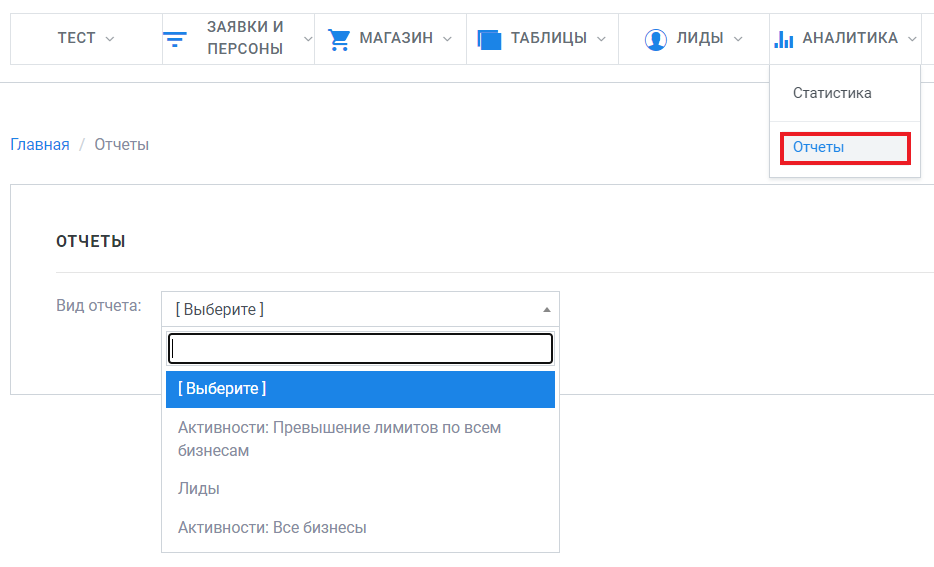
В открывшемся меню доступен выпадающий список в котором можно выбрать один из трех видов отчетов:

- **Активности: Превышение лимитов по всем бизнесам** — отчет показывающий статистику по превышениям лимитов активностей;
- **Лиды**  — отчет показывающий статистику по лидам;
- **Активности: Все бизнесы** — отчет показывающий статистику по количеству активностей.

Рассмотрим подробнее каждый из отчетов ниже.

### Активности: Превышение лимитов по всем бизнесам

При выборе вида отчета **Активности: Превышение лимитов по всем бизнесам**, на странице появятся следующие поля и кнопки:

- **Период с** — фильтр для указания периода времени, для которого будет составлен отчет;
- **Экспорт**  — при нажатии на **Все страницы** автоматически скачается сформированный отчет в формате excel;
- **Компактный вид** — позволяет отобразить отчет в более сжатом формате;
- **Сформировать отчет** — кнопка формирования отчета;
- **Сбросить фильтр** — кнопка сброса отчета;
- **Очистить все поля** — кнопка отчищающая все фильтры и поля.

[![image.png](https://docs.metabot24.ru/uploads/images/gallery/2024-07/scaled-1680-/m6gbhAwLHRPZzGmr-image.png)](https://docs.metabot24.ru/uploads/images/gallery/2024-07/m6gbhAwLHRPZzGmr-image.png)
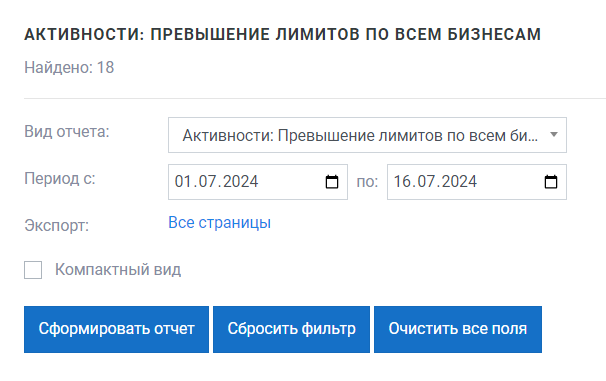
В сформированном отчете отображаются следующие данные:

- **ID бизнеса** — id бизнеса, для которого рассчитываются превышения;
- **Бизнес**  — наименование бизнеса, для которого рассчитываются превышения;
- **Макс. в Мин.** — максимальное количество активностей в минуту;
- **Превышений**  — количество превышений активностей;
- **Длительность превышений (сек.)** — сумма длительности превышений в минуту;
- **QNT\_PRC10 - 100** — количество превышений каждого вида.

### Лиды

При выборе вида отчета **Лиды**, на странице появятся следующие поля и кнопки:

- **Создан с** — фильтр для указания периода времени, для которого будет составлен отчет;
- **ID лида** — id лида по, которому будет составлен отчет;
- **Имя лида** — имя лида, по которому будет составлен отчет;
- **Есть все тэги** — все тэги имеющиеся у лидов, по которым будет составлен отчет;
- **Есть любой тэг** — любой из тэгов имеющийся у лидов, по которым будет составлен отчет;
- **Нет любого тэга** — любой из тэгов, которого нет у лидов, по которым будет составлен отчет;
- **Экспорт**  — при нажатии на **Все страницы** автоматически скачается сформированный отчет в формате excel;
- **Компактный вид** — позволяет отобразить отчет в более сжатом формате;
- **Сформировать отчет** — кнопка формирования отчета;
- **Сбросить фильтр** — кнопка сброса отчета;
- **Очистить все поля** — кнопка отчищающая все фильтры и поля.

[![image.png](https://docs.metabot24.ru/uploads/images/gallery/2024-07/scaled-1680-/3pHl7gcuWJTGbcG1-image.png)](https://docs.metabot24.ru/uploads/images/gallery/2024-07/3pHl7gcuWJTGbcG1-image.png)
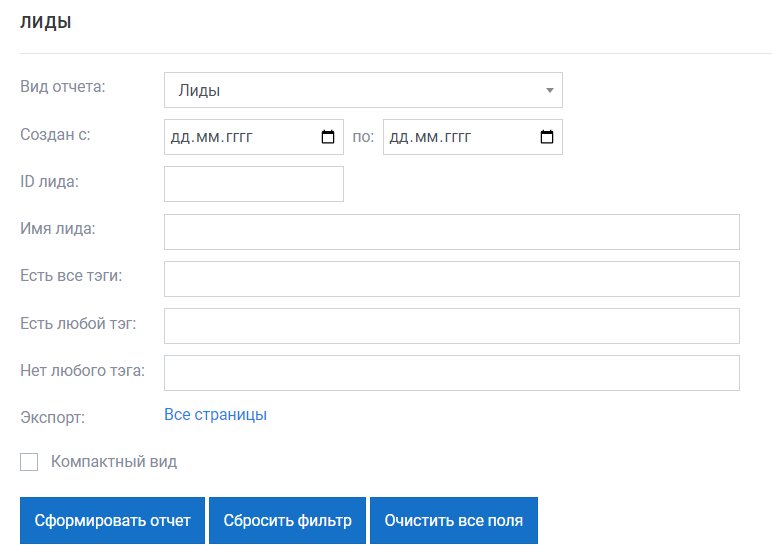
В сформированном отчете отображаются следующие данные:

- **ID**  — id лида;
- **Лид**  — имя лида;
- **Канал**  — номер канала, по которому обращался лид;
- **Идентификатор**  — идентификатор лида;
- **Статус**  — id статуса лида;
- **Бот выкл.**  — выключен ли бот (0 — нет/1 — да);
- **Переведен на оператора**  — переведен ли лид на оператора (0 — нет/1 — да);
- **Тэги**  — тэги лида;
- **Язык**  — язык лида;
- **Сообщений**  — количество сообщений от лида;
- **ID последнего сообщения**  — id последнего сообщения лида;
- **Дата последнего сообщения**  — дата последнего сообщения лида;
- **Последняя активность**  — последняя активность лида в диалоге;
- **Создан**  — дата создания лида.

### Активности: Все бизнесы

При выборе вида отчета **Активности: Все бизнесы**, на странице появятся следующие поля и кнопки:

- **Период с** — фильтр для указания периода времени, для которого будет составлен отчет;
- **Экспорт**  — при нажатии на **Все страницы** автоматически скачается сформированный отчет в формате excel;
- **Компактный вид** — позволяет отобразить отчет в более сжатом формате;
- **Сформировать отчет** — кнопка формирования отчета;
- **Сбросить фильтр** — кнопка сброса отчета;
- **Очистить все поля** — кнопка отчищающая все фильтры и поля.

[![image.png](https://docs.metabot24.ru/uploads/images/gallery/2024-07/scaled-1680-/sRtX7PMzAo9Fyp7v-image.png)](https://docs.metabot24.ru/uploads/images/gallery/2024-07/sRtX7PMzAo9Fyp7v-image.png)
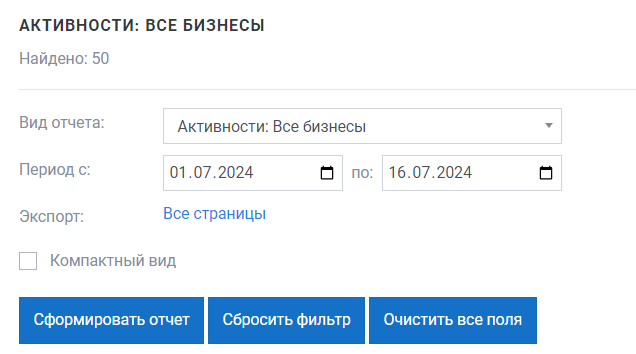
В сформированном отчете отображаются следующие данные:

- **ID бизнеса** — id бизнеса, для которого рассчитываются активности;
- **Бизнес**  — наименование бизнеса, для которого рассчитываются активности;
- **Количество активностей** — количество активностей за указанный период времени;
- **Длительность всех активностей (сек.)** — сумма длительности всех активностей.

# Ссылки

В Metabot есть три вида ссылок: пользовательские ссылки, ссылки для магазина в боте и deep link. С помощью создания пользовательских ссылок вы сможете отслеживать статистику переходов по ним, а при помощи deep link создавать новые точки входа в бота.

<p class="callout info align-left">О ссылках для магазина вы можете подробнее узнать из раздела **[Магазин в боте](https://docs.metabot24.ru/books/03-nastroika-botov/chapter/magazin-v-bote "Магазин в боте")**</p>

Ссылки можно создавать в разделе главного меню **Настройки бота** подраздел **Ссылки**.

<div class="pointer-container" id="bkmrk-%C2%A0"><div class="pointer anim is-page-editable"><svg class="svg-icon" data-icon="link" role="presentation" viewbox="0 0 24 24" xmlns="http://www.w3.org/2000/svg"></svg><div class="input-group inline block"> <button class="button outline icon" data-clipboard-target="#pointer-url" title="Копировать ссылку" type="button"><svg class="svg-icon" data-icon="copy" role="presentation" viewbox="0 0 24 24" xmlns="http://www.w3.org/2000/svg"></svg></button></div><svg class="svg-icon" data-icon="edit" role="presentation" viewbox="0 0 24 24" xmlns="http://www.w3.org/2000/svg"></svg></div></div>Для создания ссылки следует на экранной форме нажать кнопку **Создать**.

[![ссылки.png](https://docs.metabot24.ru/uploads/images/gallery/2024-08/scaled-1680-/3ZZU6c6JMH4gdUZj-ssylki.png)](https://docs.metabot24.ru/uploads/images/gallery/2024-08/3ZZU6c6JMH4gdUZj-ssylki.png)

Откроется окно **Создания ссылки** со следующими параметрами:

[![image.png](https://docs.metabot24.ru/uploads/images/gallery/2024-08/scaled-1680-/StLK5dmNrPr9rTMe-image.png)](https://docs.metabot24.ru/uploads/images/gallery/2024-08/StLK5dmNrPr9rTMe-image.png)

- **Имя** — наименование ссылки, которое будет использоваться в макропеременной для ее вызова в боте;
- **Текст/приглашение** — текст, который будет показан вместе с ссылкой;
- **Тип ссылки** — выпадающий список со следующими вариантами выбора: 
    - **Пользовательская ссылка** — ссылки на внешние источники;
    - **Магазин - Главная** — ссылка на главную страницу магазина бота;
    - **Магазин - Корзина** — ссылка на корзину магазина бота;
    - **Ссылка на бот-скрипт (Deep Link)** — ссылка на скрипт в боте;
- **URL** — адрес ссылки;
- **Создать триггер 'clicked'** — создает триггер, считающий количество переходов по ссылке;
- **Создать триггер 'ignored'** — создает триггер, считающий количество лидов проигнорировавших ссылку.

После нажатия на кнопку **Создать** ссылка появится в таблице:

[![ссылки.png](https://docs.metabot24.ru/uploads/images/gallery/2024-08/scaled-1680-/XAJCya93NpXuBbiV-ssylki.png)](https://docs.metabot24.ru/uploads/images/gallery/2024-08/XAJCya93NpXuBbiV-ssylki.png)

Здесь отображается вся информация о ссылке, макропеременная для вызова ссылки (1), привязанные к ней триггеры (2) и информация о них, а так же статистика (3) лидов, взаимодействовавших с ссылкой и общее число переходов.

<p class="callout info align-left">Про Deep Link подробнее смотрите на странице **[Deep Linking](https://docs.metabot24.ru/books/03-nastroika-botov/page/deep-linking "Deep Linking")**</p>

Теперь макропеременную ссылки можно добавить в любом месте бота с помощью команды **Отправить текст**.

[![image.png](https://docs.metabot24.ru/uploads/images/gallery/2024-08/scaled-1680-/CmADfFDIhXdekc7K-image.png)](https://docs.metabot24.ru/uploads/images/gallery/2024-08/CmADfFDIhXdekc7K-image.png)
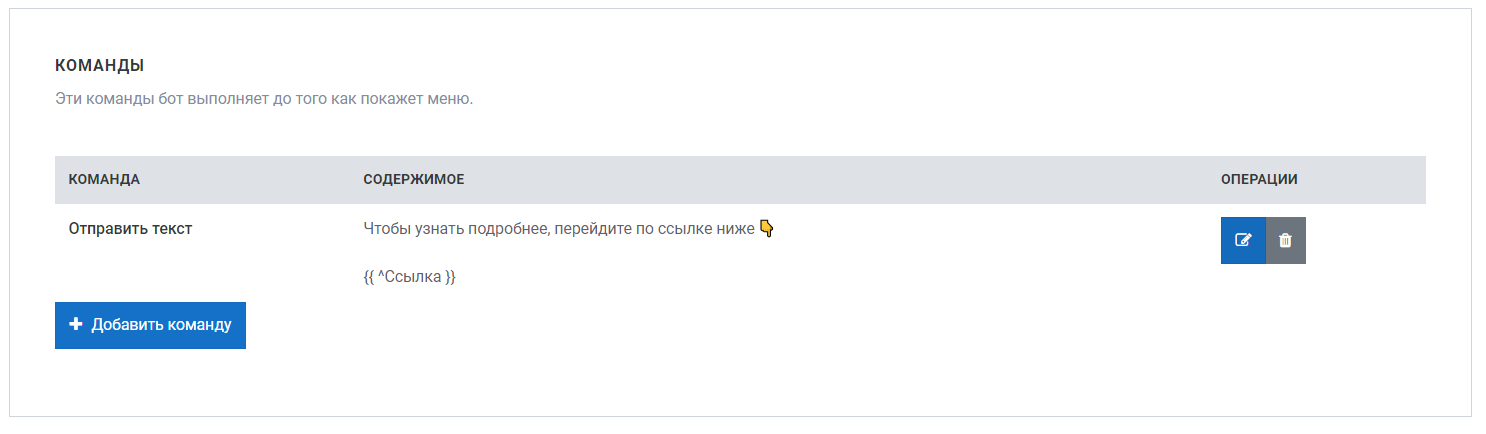
# Deep Linking

<span data-slate-fragment="JTdCJTIyb2JqZWN0JTIyJTNBJTIyZG9jdW1lbnQlMjIlMkMlMjJkYXRhJTIyJTNBJTdCJTdEJTJDJTIybm9kZXMlMjIlM0ElNUIlN0IlMjJvYmplY3QlMjIlM0ElMjJibG9jayUyMiUyQyUyMnR5cGUlMjIlM0ElMjJwYXJhZ3JhcGglMjIlMkMlMjJpc1ZvaWQlMjIlM0FmYWxzZSUyQyUyMmRhdGElMjIlM0ElN0IlN0QlMkMlMjJub2RlcyUyMiUzQSU1QiU3QiUyMm9iamVjdCUyMiUzQSUyMnRleHQlMjIlMkMlMjJsZWF2ZXMlMjIlM0ElNUIlN0IlMjJvYmplY3QlMjIlM0ElMjJsZWFmJTIyJTJDJTIydGV4dCUyMiUzQSUyMiVEMCU5RiVEMCVCRSVEMCVCNCVEMCVCNCVEMCVCNSVEMSU4MCVEMCVCNiVEMCVCQSVEMCVCMCUyMGRlZXAlMjBsaW5rJTIwJUQxJTgwJUQwJUI1JUQwJUIwJUQwJUJCJUQwJUI4JUQwJUI3JUQwJUJFJUQwJUIyJUQwJUIwJUQwJUJEJUQwJUIwJTIwJUQwJUI0JUQwJUJCJUQxJThGJTIwJUQwJUJBJUQwJUIwJUQwJUJEJUQwJUIwJUQwJUJCJUQwJUJFJUQwJUIyJTNBJTIyJTJDJTIybWFya3MlMjIlM0ElNUIlNUQlMkMlMjJzZWxlY3Rpb25zJTIyJTNBJTVCJTVEJTdEJTVEJTJDJTIya2V5JTIyJTNBJTIyMDg0ZWExZDYxNTZjNGRmZTk0ZmRhYzdhZDRjYjI4NDklMjIlN0QlNUQlMkMlMjJrZXklMjIlM0ElMjJlZmM5NDU3OTU2NmM0MzJlYmJkZmQyMDc3YTM2NWNlOCUyMiU3RCU1RCUyQyUyMmtleSUyMiUzQSUyMjc2NmJjYjJlYjFhNzQzZTU4MDU2OWMxNjUxNzQ5NjdkJTIyJTdE">В контексте чат-ботов для мессенджеров и социальных сетей смысл диплинка заключается в создании унифицированного идентификатора ресурса (URI), который ссылается на определенный диалоговый сценарий в чат-боте, а не в простом запуске чат-бота сначала.</span>

<span data-slate-fragment="JTdCJTIyb2JqZWN0JTIyJTNBJTIyZG9jdW1lbnQlMjIlMkMlMjJkYXRhJTIyJTNBJTdCJTdEJTJDJTIybm9kZXMlMjIlM0ElNUIlN0IlMjJvYmplY3QlMjIlM0ElMjJibG9jayUyMiUyQyUyMnR5cGUlMjIlM0ElMjJwYXJhZ3JhcGglMjIlMkMlMjJpc1ZvaWQlMjIlM0FmYWxzZSUyQyUyMmRhdGElMjIlM0ElN0IlN0QlMkMlMjJub2RlcyUyMiUzQSU1QiU3QiUyMm9iamVjdCUyMiUzQSUyMnRleHQlMjIlMkMlMjJsZWF2ZXMlMjIlM0ElNUIlN0IlMjJvYmplY3QlMjIlM0ElMjJsZWFmJTIyJTJDJTIydGV4dCUyMiUzQSUyMiVEMCU5RiVEMCVCRSVEMCVCNCVEMCVCNCVEMCVCNSVEMSU4MCVEMCVCNiVEMCVCQSVEMCVCMCUyMGRlZXAlMjBsaW5rJTIwJUQxJTgwJUQwJUI1JUQwJUIwJUQwJUJCJUQwJUI4JUQwJUI3JUQwJUJFJUQwJUIyJUQwJUIwJUQwJUJEJUQwJUIwJTIwJUQwJUI0JUQwJUJCJUQxJThGJTIwJUQwJUJBJUQwJUIwJUQwJUJEJUQwJUIwJUQwJUJCJUQwJUJFJUQwJUIyJTNBJTIyJTJDJTIybWFya3MlMjIlM0ElNUIlNUQlMkMlMjJzZWxlY3Rpb25zJTIyJTNBJTVCJTVEJTdEJTVEJTJDJTIya2V5JTIyJTNBJTIyMDg0ZWExZDYxNTZjNGRmZTk0ZmRhYzdhZDRjYjI4NDklMjIlN0QlNUQlMkMlMjJrZXklMjIlM0ElMjJlZmM5NDU3OTU2NmM0MzJlYmJkZmQyMDc3YTM2NWNlOCUyMiU3RCU1RCUyQyUyMmtleSUyMiUzQSUyMjc2NmJjYjJlYjFhNzQzZTU4MDU2OWMxNjUxNzQ5NjdkJTIyJTdE">Самым большим преимуществом диплинков является возможность для маркетологов и разработчиков направлять пользователей непосредственно в определенное место в своем чат-боте с помощью выделенной ссылки.</span>

<span data-slate-fragment="JTdCJTIyb2JqZWN0JTIyJTNBJTIyZG9jdW1lbnQlMjIlMkMlMjJkYXRhJTIyJTNBJTdCJTdEJTJDJTIybm9kZXMlMjIlM0ElNUIlN0IlMjJvYmplY3QlMjIlM0ElMjJibG9jayUyMiUyQyUyMnR5cGUlMjIlM0ElMjJwYXJhZ3JhcGglMjIlMkMlMjJpc1ZvaWQlMjIlM0FmYWxzZSUyQyUyMmRhdGElMjIlM0ElN0IlN0QlMkMlMjJub2RlcyUyMiUzQSU1QiU3QiUyMm9iamVjdCUyMiUzQSUyMnRleHQlMjIlMkMlMjJsZWF2ZXMlMjIlM0ElNUIlN0IlMjJvYmplY3QlMjIlM0ElMjJsZWFmJTIyJTJDJTIydGV4dCUyMiUzQSUyMiVEMCU5RiVEMCVCRSVEMCVCNCVEMCVCNCVEMCVCNSVEMSU4MCVEMCVCNiVEMCVCQSVEMCVCMCUyMGRlZXAlMjBsaW5rJTIwJUQxJTgwJUQwJUI1JUQwJUIwJUQwJUJCJUQwJUI4JUQwJUI3JUQwJUJFJUQwJUIyJUQwJUIwJUQwJUJEJUQwJUIwJTIwJUQwJUI0JUQwJUJCJUQxJThGJTIwJUQwJUJBJUQwJUIwJUQwJUJEJUQwJUIwJUQwJUJCJUQwJUJFJUQwJUIyJTNBJTIyJTJDJTIybWFya3MlMjIlM0ElNUIlNUQlMkMlMjJzZWxlY3Rpb25zJTIyJTNBJTVCJTVEJTdEJTVEJTJDJTIya2V5JTIyJTNBJTIyMDg0ZWExZDYxNTZjNGRmZTk0ZmRhYzdhZDRjYjI4NDklMjIlN0QlNUQlMkMlMjJrZXklMjIlM0ElMjJlZmM5NDU3OTU2NmM0MzJlYmJkZmQyMDc3YTM2NWNlOCUyMiU3RCU1RCUyQyUyMmtleSUyMiUzQSUyMjc2NmJjYjJlYjFhNzQzZTU4MDU2OWMxNjUxNzQ5NjdkJTIyJTdE">В цифровом пространстве deep link можно использовать, например, для размещения на рекламных баннерах в социальных сетях, на веб-сайте для отслеживания переходов с уникальных мест, передача токена авторизации в бот прямо с сайта, можно отправить в личном сообщении и многое другое.</span>

<span data-slate-fragment="JTdCJTIyb2JqZWN0JTIyJTNBJTIyZG9jdW1lbnQlMjIlMkMlMjJkYXRhJTIyJTNBJTdCJTdEJTJDJTIybm9kZXMlMjIlM0ElNUIlN0IlMjJvYmplY3QlMjIlM0ElMjJibG9jayUyMiUyQyUyMnR5cGUlMjIlM0ElMjJwYXJhZ3JhcGglMjIlMkMlMjJpc1ZvaWQlMjIlM0FmYWxzZSUyQyUyMmRhdGElMjIlM0ElN0IlN0QlMkMlMjJub2RlcyUyMiUzQSU1QiU3QiUyMm9iamVjdCUyMiUzQSUyMnRleHQlMjIlMkMlMjJsZWF2ZXMlMjIlM0ElNUIlN0IlMjJvYmplY3QlMjIlM0ElMjJsZWFmJTIyJTJDJTIydGV4dCUyMiUzQSUyMiVEMCU5RiVEMCVCRSVEMCVCNCVEMCVCNCVEMCVCNSVEMSU4MCVEMCVCNiVEMCVCQSVEMCVCMCUyMGRlZXAlMjBsaW5rJTIwJUQxJTgwJUQwJUI1JUQwJUIwJUQwJUJCJUQwJUI4JUQwJUI3JUQwJUJFJUQwJUIyJUQwJUIwJUQwJUJEJUQwJUIwJTIwJUQwJUI0JUQwJUJCJUQxJThGJTIwJUQwJUJBJUQwJUIwJUQwJUJEJUQwJUIwJUQwJUJCJUQwJUJFJUQwJUIyJTNBJTIyJTJDJTIybWFya3MlMjIlM0ElNUIlNUQlMkMlMjJzZWxlY3Rpb25zJTIyJTNBJTVCJTVEJTdEJTVEJTJDJTIya2V5JTIyJTNBJTIyMDg0ZWExZDYxNTZjNGRmZTk0ZmRhYzdhZDRjYjI4NDklMjIlN0QlNUQlMkMlMjJrZXklMjIlM0ElMjJlZmM5NDU3OTU2NmM0MzJlYmJkZmQyMDc3YTM2NWNlOCUyMiU3RCU1RCUyQyUyMmtleSUyMiUzQSUyMjc2NmJjYjJlYjFhNzQzZTU4MDU2OWMxNjUxNzQ5NjdkJTIyJTdE">Примеры внешнего связывания с вещами в физическом мире: </span>

- <span data-slate-fragment="JTdCJTIyb2JqZWN0JTIyJTNBJTIyZG9jdW1lbnQlMjIlMkMlMjJkYXRhJTIyJTNBJTdCJTdEJTJDJTIybm9kZXMlMjIlM0ElNUIlN0IlMjJvYmplY3QlMjIlM0ElMjJibG9jayUyMiUyQyUyMnR5cGUlMjIlM0ElMjJwYXJhZ3JhcGglMjIlMkMlMjJpc1ZvaWQlMjIlM0FmYWxzZSUyQyUyMmRhdGElMjIlM0ElN0IlN0QlMkMlMjJub2RlcyUyMiUzQSU1QiU3QiUyMm9iamVjdCUyMiUzQSUyMnRleHQlMjIlMkMlMjJsZWF2ZXMlMjIlM0ElNUIlN0IlMjJvYmplY3QlMjIlM0ElMjJsZWFmJTIyJTJDJTIydGV4dCUyMiUzQSUyMiVEMCU5RiVEMCVCRSVEMCVCNCVEMCVCNCVEMCVCNSVEMSU4MCVEMCVCNiVEMCVCQSVEMCVCMCUyMGRlZXAlMjBsaW5rJTIwJUQxJTgwJUQwJUI1JUQwJUIwJUQwJUJCJUQwJUI4JUQwJUI3JUQwJUJFJUQwJUIyJUQwJUIwJUQwJUJEJUQwJUIwJTIwJUQwJUI0JUQwJUJCJUQxJThGJTIwJUQwJUJBJUQwJUIwJUQwJUJEJUQwJUIwJUQwJUJCJUQwJUJFJUQwJUIyJTNBJTIyJTJDJTIybWFya3MlMjIlM0ElNUIlNUQlMkMlMjJzZWxlY3Rpb25zJTIyJTNBJTVCJTVEJTdEJTVEJTJDJTIya2V5JTIyJTNBJTIyMDg0ZWExZDYxNTZjNGRmZTk0ZmRhYzdhZDRjYjI4NDklMjIlN0QlNUQlMkMlMjJrZXklMjIlM0ElMjJlZmM5NDU3OTU2NmM0MzJlYmJkZmQyMDc3YTM2NWNlOCUyMiU3RCU1RCUyQyUyMmtleSUyMiUzQSUyMjc2NmJjYjJlYjFhNzQzZTU4MDU2OWMxNjUxNzQ5NjdkJTIyJTdE">Deep link в виде QR на кассовом чеке, в котором содержится идентификатор транзакции, для приглашения пользователя в программу лояльности в чат-боте и начисления баллов за этот заказ; </span>
- <span data-slate-fragment="JTdCJTIyb2JqZWN0JTIyJTNBJTIyZG9jdW1lbnQlMjIlMkMlMjJkYXRhJTIyJTNBJTdCJTdEJTJDJTIybm9kZXMlMjIlM0ElNUIlN0IlMjJvYmplY3QlMjIlM0ElMjJibG9jayUyMiUyQyUyMnR5cGUlMjIlM0ElMjJwYXJhZ3JhcGglMjIlMkMlMjJpc1ZvaWQlMjIlM0FmYWxzZSUyQyUyMmRhdGElMjIlM0ElN0IlN0QlMkMlMjJub2RlcyUyMiUzQSU1QiU3QiUyMm9iamVjdCUyMiUzQSUyMnRleHQlMjIlMkMlMjJsZWF2ZXMlMjIlM0ElNUIlN0IlMjJvYmplY3QlMjIlM0ElMjJsZWFmJTIyJTJDJTIydGV4dCUyMiUzQSUyMiVEMCU5RiVEMCVCRSVEMCVCNCVEMCVCNCVEMCVCNSVEMSU4MCVEMCVCNiVEMCVCQSVEMCVCMCUyMGRlZXAlMjBsaW5rJTIwJUQxJTgwJUQwJUI1JUQwJUIwJUQwJUJCJUQwJUI4JUQwJUI3JUQwJUJFJUQwJUIyJUQwJUIwJUQwJUJEJUQwJUIwJTIwJUQwJUI0JUQwJUJCJUQxJThGJTIwJUQwJUJBJUQwJUIwJUQwJUJEJUQwJUIwJUQwJUJCJUQwJUJFJUQwJUIyJTNBJTIyJTJDJTIybWFya3MlMjIlM0ElNUIlNUQlMkMlMjJzZWxlY3Rpb25zJTIyJTNBJTVCJTVEJTdEJTVEJTJDJTIya2V5JTIyJTNBJTIyMDg0ZWExZDYxNTZjNGRmZTk0ZmRhYzdhZDRjYjI4NDklMjIlN0QlNUQlMkMlMjJrZXklMjIlM0ElMjJlZmM5NDU3OTU2NmM0MzJlYmJkZmQyMDc3YTM2NWNlOCUyMiU3RCU1RCUyQyUyMmtleSUyMiUzQSUyMjc2NmJjYjJlYjFhNzQzZTU4MDU2OWMxNjUxNzQ5NjdkJTIyJTdE">Deep link на брошюре на столике в ресторане с вызовом официанта, содержащий номер столика; </span>
- <span data-slate-fragment="JTdCJTIyb2JqZWN0JTIyJTNBJTIyZG9jdW1lbnQlMjIlMkMlMjJkYXRhJTIyJTNBJTdCJTdEJTJDJTIybm9kZXMlMjIlM0ElNUIlN0IlMjJvYmplY3QlMjIlM0ElMjJibG9jayUyMiUyQyUyMnR5cGUlMjIlM0ElMjJwYXJhZ3JhcGglMjIlMkMlMjJpc1ZvaWQlMjIlM0FmYWxzZSUyQyUyMmRhdGElMjIlM0ElN0IlN0QlMkMlMjJub2RlcyUyMiUzQSU1QiU3QiUyMm9iamVjdCUyMiUzQSUyMnRleHQlMjIlMkMlMjJsZWF2ZXMlMjIlM0ElNUIlN0IlMjJvYmplY3QlMjIlM0ElMjJsZWFmJTIyJTJDJTIydGV4dCUyMiUzQSUyMiVEMCU5RiVEMCVCRSVEMCVCNCVEMCVCNCVEMCVCNSVEMSU4MCVEMCVCNiVEMCVCQSVEMCVCMCUyMGRlZXAlMjBsaW5rJTIwJUQxJTgwJUQwJUI1JUQwJUIwJUQwJUJCJUQwJUI4JUQwJUI3JUQwJUJFJUQwJUIyJUQwJUIwJUQwJUJEJUQwJUIwJTIwJUQwJUI0JUQwJUJCJUQxJThGJTIwJUQwJUJBJUQwJUIwJUQwJUJEJUQwJUIwJUQwJUJCJUQwJUJFJUQwJUIyJTNBJTIyJTJDJTIybWFya3MlMjIlM0ElNUIlNUQlMkMlMjJzZWxlY3Rpb25zJTIyJTNBJTVCJTVEJTdEJTVEJTJDJTIya2V5JTIyJTNBJTIyMDg0ZWExZDYxNTZjNGRmZTk0ZmRhYzdhZDRjYjI4NDklMjIlN0QlNUQlMkMlMjJrZXklMjIlM0ElMjJlZmM5NDU3OTU2NmM0MzJlYmJkZmQyMDc3YTM2NWNlOCUyMiU3RCU1RCUyQyUyMmtleSUyMiUzQSUyMjc2NmJjYjJlYjFhNzQzZTU4MDU2OWMxNjUxNzQ5NjdkJTIyJTdE">Рекламные флаеры и буклеты; </span>
- <span data-slate-fragment="JTdCJTIyb2JqZWN0JTIyJTNBJTIyZG9jdW1lbnQlMjIlMkMlMjJkYXRhJTIyJTNBJTdCJTdEJTJDJTIybm9kZXMlMjIlM0ElNUIlN0IlMjJvYmplY3QlMjIlM0ElMjJibG9jayUyMiUyQyUyMnR5cGUlMjIlM0ElMjJwYXJhZ3JhcGglMjIlMkMlMjJpc1ZvaWQlMjIlM0FmYWxzZSUyQyUyMmRhdGElMjIlM0ElN0IlN0QlMkMlMjJub2RlcyUyMiUzQSU1QiU3QiUyMm9iamVjdCUyMiUzQSUyMnRleHQlMjIlMkMlMjJsZWF2ZXMlMjIlM0ElNUIlN0IlMjJvYmplY3QlMjIlM0ElMjJsZWFmJTIyJTJDJTIydGV4dCUyMiUzQSUyMiVEMCU5RiVEMCVCRSVEMCVCNCVEMCVCNCVEMCVCNSVEMSU4MCVEMCVCNiVEMCVCQSVEMCVCMCUyMGRlZXAlMjBsaW5rJTIwJUQxJTgwJUQwJUI1JUQwJUIwJUQwJUJCJUQwJUI4JUQwJUI3JUQwJUJFJUQwJUIyJUQwJUIwJUQwJUJEJUQwJUIwJTIwJUQwJUI0JUQwJUJCJUQxJThGJTIwJUQwJUJBJUQwJUIwJUQwJUJEJUQwJUIwJUQwJUJCJUQwJUJFJUQwJUIyJTNBJTIyJTJDJTIybWFya3MlMjIlM0ElNUIlNUQlMkMlMjJzZWxlY3Rpb25zJTIyJTNBJTVCJTVEJTdEJTVEJTJDJTIya2V5JTIyJTNBJTIyMDg0ZWExZDYxNTZjNGRmZTk0ZmRhYzdhZDRjYjI4NDklMjIlN0QlNUQlMkMlMjJrZXklMjIlM0ElMjJlZmM5NDU3OTU2NmM0MzJlYmJkZmQyMDc3YTM2NWNlOCUyMiU3RCU1RCUyQyUyMmtleSUyMiUzQSUyMjc2NmJjYjJlYjFhNzQzZTU4MDU2OWMxNjUxNzQ5NjdkJTIyJTdE">QR в секретном месте в квесте в парке развлечений; </span>
- <span data-slate-fragment="JTdCJTIyb2JqZWN0JTIyJTNBJTIyZG9jdW1lbnQlMjIlMkMlMjJkYXRhJTIyJTNBJTdCJTdEJTJDJTIybm9kZXMlMjIlM0ElNUIlN0IlMjJvYmplY3QlMjIlM0ElMjJibG9jayUyMiUyQyUyMnR5cGUlMjIlM0ElMjJwYXJhZ3JhcGglMjIlMkMlMjJpc1ZvaWQlMjIlM0FmYWxzZSUyQyUyMmRhdGElMjIlM0ElN0IlN0QlMkMlMjJub2RlcyUyMiUzQSU1QiU3QiUyMm9iamVjdCUyMiUzQSUyMnRleHQlMjIlMkMlMjJsZWF2ZXMlMjIlM0ElNUIlN0IlMjJvYmplY3QlMjIlM0ElMjJsZWFmJTIyJTJDJTIydGV4dCUyMiUzQSUyMiVEMCU5RiVEMCVCRSVEMCVCNCVEMCVCNCVEMCVCNSVEMSU4MCVEMCVCNiVEMCVCQSVEMCVCMCUyMGRlZXAlMjBsaW5rJTIwJUQxJTgwJUQwJUI1JUQwJUIwJUQwJUJCJUQwJUI4JUQwJUI3JUQwJUJFJUQwJUIyJUQwJUIwJUQwJUJEJUQwJUIwJTIwJUQwJUI0JUQwJUJCJUQxJThGJTIwJUQwJUJBJUQwJUIwJUQwJUJEJUQwJUIwJUQwJUJCJUQwJUJFJUQwJUIyJTNBJTIyJTJDJTIybWFya3MlMjIlM0ElNUIlNUQlMkMlMjJzZWxlY3Rpb25zJTIyJTNBJTVCJTVEJTdEJTVEJTJDJTIya2V5JTIyJTNBJTIyMDg0ZWExZDYxNTZjNGRmZTk0ZmRhYzdhZDRjYjI4NDklMjIlN0QlNUQlMkMlMjJrZXklMjIlM0ElMjJlZmM5NDU3OTU2NmM0MzJlYmJkZmQyMDc3YTM2NWNlOCUyMiU3RCU1RCUyQyUyMmtleSUyMiUzQSUyMjc2NmJjYjJlYjFhNzQzZTU4MDU2OWMxNjUxNzQ5NjdkJTIyJTdE">QR на объектах в музее или в спортзале и т.д.</span>

В каждом случае пользователь при открытии deep link попадет в чат-бот и активирует определенный сценарий, уникальный для этой конкретной ссылки. Через deep link в чат-бот можно передать параметры, например, токен заказа или идентификатор страницы, с которой совершен переход.

<span data-slate-fragment="JTdCJTIyb2JqZWN0JTIyJTNBJTIyZG9jdW1lbnQlMjIlMkMlMjJkYXRhJTIyJTNBJTdCJTdEJTJDJTIybm9kZXMlMjIlM0ElNUIlN0IlMjJvYmplY3QlMjIlM0ElMjJibG9jayUyMiUyQyUyMnR5cGUlMjIlM0ElMjJwYXJhZ3JhcGglMjIlMkMlMjJpc1ZvaWQlMjIlM0FmYWxzZSUyQyUyMmRhdGElMjIlM0ElN0IlN0QlMkMlMjJub2RlcyUyMiUzQSU1QiU3QiUyMm9iamVjdCUyMiUzQSUyMnRleHQlMjIlMkMlMjJsZWF2ZXMlMjIlM0ElNUIlN0IlMjJvYmplY3QlMjIlM0ElMjJsZWFmJTIyJTJDJTIydGV4dCUyMiUzQSUyMiVEMCU5RiVEMCVCRSVEMCVCNCVEMCVCNCVEMCVCNSVEMSU4MCVEMCVCNiVEMCVCQSVEMCVCMCUyMGRlZXAlMjBsaW5rJTIwJUQxJTgwJUQwJUI1JUQwJUIwJUQwJUJCJUQwJUI4JUQwJUI3JUQwJUJFJUQwJUIyJUQwJUIwJUQwJUJEJUQwJUIwJTIwJUQwJUI0JUQwJUJCJUQxJThGJTIwJUQwJUJBJUQwJUIwJUQwJUJEJUQwJUIwJUQwJUJCJUQwJUJFJUQwJUIyJTNBJTIyJTJDJTIybWFya3MlMjIlM0ElNUIlNUQlMkMlMjJzZWxlY3Rpb25zJTIyJTNBJTVCJTVEJTdEJTVEJTJDJTIya2V5JTIyJTNBJTIyMDg0ZWExZDYxNTZjNGRmZTk0ZmRhYzdhZDRjYjI4NDklMjIlN0QlNUQlMkMlMjJrZXklMjIlM0ElMjJlZmM5NDU3OTU2NmM0MzJlYmJkZmQyMDc3YTM2NWNlOCUyMiU3RCU1RCUyQyUyMmtleSUyMiUzQSUyMjc2NmJjYjJlYjFhNzQzZTU4MDU2OWMxNjUxNzQ5NjdkJTIyJTdE">Поддержка deep link реализована для каналов:</span>

- <span data-slate-fragment="JTdCJTIyb2JqZWN0JTIyJTNBJTIyZG9jdW1lbnQlMjIlMkMlMjJkYXRhJTIyJTNBJTdCJTdEJTJDJTIybm9kZXMlMjIlM0ElNUIlN0IlMjJvYmplY3QlMjIlM0ElMjJibG9jayUyMiUyQyUyMnR5cGUlMjIlM0ElMjJwYXJhZ3JhcGglMjIlMkMlMjJpc1ZvaWQlMjIlM0FmYWxzZSUyQyUyMmRhdGElMjIlM0ElN0IlN0QlMkMlMjJub2RlcyUyMiUzQSU1QiU3QiUyMm9iamVjdCUyMiUzQSUyMnRleHQlMjIlMkMlMjJsZWF2ZXMlMjIlM0ElNUIlN0IlMjJvYmplY3QlMjIlM0ElMjJsZWFmJTIyJTJDJTIydGV4dCUyMiUzQSUyMiVEMCU5RiVEMCVCRSVEMCVCNCVEMCVCNCVEMCVCNSVEMSU4MCVEMCVCNiVEMCVCQSVEMCVCMCUyMGRlZXAlMjBsaW5rJTIwJUQxJTgwJUQwJUI1JUQwJUIwJUQwJUJCJUQwJUI4JUQwJUI3JUQwJUJFJUQwJUIyJUQwJUIwJUQwJUJEJUQwJUIwJTIwJUQwJUI0JUQwJUJCJUQxJThGJTIwJUQwJUJBJUQwJUIwJUQwJUJEJUQwJUIwJUQwJUJCJUQwJUJFJUQwJUIyJTNBJTIyJTJDJTIybWFya3MlMjIlM0ElNUIlNUQlMkMlMjJzZWxlY3Rpb25zJTIyJTNBJTVCJTVEJTdEJTVEJTJDJTIya2V5JTIyJTNBJTIyMDg0ZWExZDYxNTZjNGRmZTk0ZmRhYzdhZDRjYjI4NDklMjIlN0QlNUQlMkMlMjJrZXklMjIlM0ElMjJlZmM5NDU3OTU2NmM0MzJlYmJkZmQyMDc3YTM2NWNlOCUyMiU3RCU1RCUyQyUyMmtleSUyMiUzQSUyMjc2NmJjYjJlYjFhNzQzZTU4MDU2OWMxNjUxNzQ5NjdkJTIyJTdE">Прямая интеграция **VK**;</span>
- <span class="r-crgep1 r-b88u0q">Прямая интеграция **Telegram**;</span>
- <span class="r-crgep1 r-b88u0q">Интеграция через Umnico для **WhatsApp**;</span>
- **<span class="r-crgep1 r-b88u0q">Metabot Widget</span>**<span class="r-crgep1 r-b88u0q">.</span>

### Создание deep link

Так как диплинки напрямую взаимосвязаны с каналами, в первую очередь следует настроить каналы, соответствующие вашим требованиям, в боте.

<p class="callout info"> Что такое каналы и как их настраивать можно узнать в разделе **[Каналы](https://docs.metabot24.ru/books/metabot-platform/page/kanaly "Каналы")**</p>

Далее можно перейти к созданию диплинков. Это можно сделать в верхнем меню в разделе **Настройки бота** подразделе **Ссылки**.

[![image.png](https://docs.metabot24.ru/uploads/images/gallery/2023-03/scaled-1680-/x0qqH5VyLGFMDqVL-image.png)](https://docs.metabot24.ru/uploads/images/gallery/2023-03/x0qqH5VyLGFMDqVL-image.png)
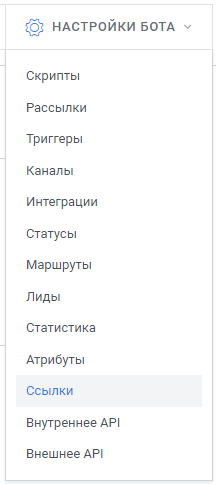
В меню создания ссылок будут храниться все настроенные вами диплинки и ссылки других типов. Создание новой ссылки производится любой из кнопок **Создать.**

**[![Снимок экрана 2023-03-01 113714.png](https://docs.metabot24.ru/uploads/images/gallery/2023-03/scaled-1680-/LMSd8hxYkV7LWT2l-snimok-ekrana-2023-03-01-113714.png)](https://docs.metabot24.ru/uploads/images/gallery/2023-03/LMSd8hxYkV7LWT2l-snimok-ekrana-2023-03-01-113714.png)**
Перед вами откроется диалоговое окно со следующими полями:

[![image.png](https://docs.metabot24.ru/uploads/images/gallery/2023-03/scaled-1680-/4VMyh0hub24z9yZP-image.png)](https://docs.metabot24.ru/uploads/images/gallery/2023-03/4VMyh0hub24z9yZP-image.png)
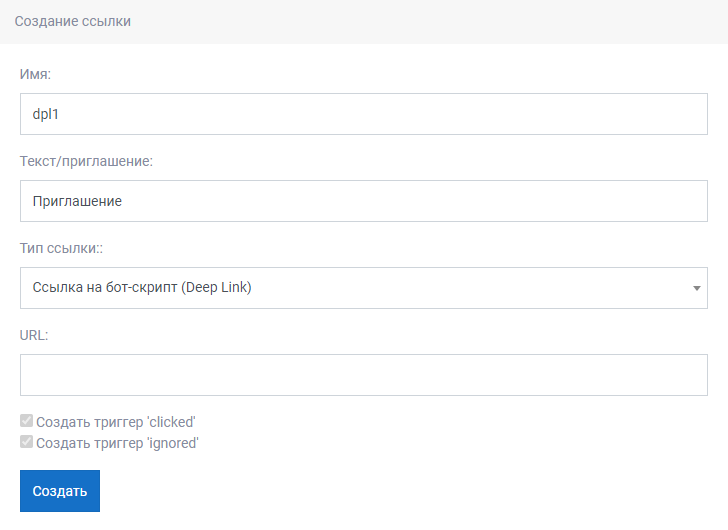
- **Имя** — имя диплинка, по которому на него можно будет ссылаться (<span data-slate-fragment="JTdCJTIyb2JqZWN0JTIyJTNBJTIyZG9jdW1lbnQlMjIlMkMlMjJkYXRhJTIyJTNBJTdCJTdEJTJDJTIybm9kZXMlMjIlM0ElNUIlN0IlMjJvYmplY3QlMjIlM0ElMjJibG9jayUyMiUyQyUyMnR5cGUlMjIlM0ElMjJwYXJhZ3JhcGglMjIlMkMlMjJpc1ZvaWQlMjIlM0FmYWxzZSUyQyUyMmRhdGElMjIlM0ElN0IlN0QlMkMlMjJub2RlcyUyMiUzQSU1QiU3QiUyMm9iamVjdCUyMiUzQSUyMnRleHQlMjIlMkMlMjJsZWF2ZXMlMjIlM0ElNUIlN0IlMjJvYmplY3QlMjIlM0ElMjJsZWFmJTIyJTJDJTIydGV4dCUyMiUzQSUyMiU3QiU3QiUyMCU1RSUyM2RwbDElMjAlN0QlN0QlMjAtJTIwJUQwJUJDJUQwJUIwJUQwJUJBJUQxJTgwJUQwJUJFJUQxJTgxJUQxJTgxJUQxJThCJUQwJUJCJUQwJUJBJUQwJUIwJTJDJTIwJUQwJUJGJUQwJUJFJUQwJUI0JUQwJUI0JUQwJUI1JUQxJTgwJUQwJUI2JUQwJUI4JUQwJUIyJUQwJUIwJUQwJUI1JUQxJTgyJUQxJTgxJUQxJThGJTIwJUQwJUIyJTIwJUQwJTlDJUQwJUIwJUQxJTgwJUQxJTg4JUQxJTgwJUQxJTgzJUQxJTgyJUQwJUIwJUQxJTg1JTIyJTJDJTIybWFya3MlMjIlM0ElNUIlNUQlMkMlMjJzZWxlY3Rpb25zJTIyJTNBJTVCJTVEJTdEJTVEJTJDJTIya2V5JTIyJTNBJTIyODY5OTY1YTE3ZmNjNDcxNTlmNTBlYWM2MTU2ZjViMjIlMjIlN0QlNUQlMkMlMjJrZXklMjIlM0ElMjJmMGZkNzQwOTljY2E0Mjk5OWQ3NGNhZDQ0MzA5YjM1ZiUyMiU3RCU1RCUyQyUyMmtleSUyMiUzQSUyMjU3MjM4NDA3NDBjYjRiNjk5MmNhMGIxNjU5YjYxOGI2JTIyJTdE">**{{ ^#**имя\_диплинка **}}** - макроссылка, поддерживаемая в Маршрутах</span>);
- **Текст/приглашение** — текст который <span data-slate-fragment="JTdCJTIyb2JqZWN0JTIyJTNBJTIyZG9jdW1lbnQlMjIlMkMlMjJkYXRhJTIyJTNBJTdCJTdEJTJDJTIybm9kZXMlMjIlM0ElNUIlN0IlMjJvYmplY3QlMjIlM0ElMjJibG9jayUyMiUyQyUyMnR5cGUlMjIlM0ElMjJwYXJhZ3JhcGglMjIlMkMlMjJpc1ZvaWQlMjIlM0FmYWxzZSUyQyUyMmRhdGElMjIlM0ElN0IlN0QlMkMlMjJub2RlcyUyMiUzQSU1QiU3QiUyMm9iamVjdCUyMiUzQSUyMnRleHQlMjIlMkMlMjJsZWF2ZXMlMjIlM0ElNUIlN0IlMjJvYmplY3QlMjIlM0ElMjJsZWFmJTIyJTJDJTIydGV4dCUyMiUzQSUyMiVEMCVCMSVEMSU4MyVEMCVCNCVEMCVCNSVEMSU4MiUyMCVEMCVCNCVEMCVCRSVEMCVCMSVEMCVCMCVEMCVCMiVEMCVCQiVEMCVCNSVEMCVCRCUyMCVEMCVCQSUyMCVEMSU4MSVEMCVCRSVEMCVCRSVEMCVCMSVEMSU4OSVEMCVCNSVEMCVCRCVEMCVCOCVEMSU4RSUyMCVEMCVCRiVEMCVCRSVEMCVCQiVEMSU4QyVEMCVCNyVEMCVCRSVEMCVCMiVEMCVCMCVEMSU4MiVEMCVCNSVEMCVCQiVEMSU4RiUyMCVEMCVCMiUyMCVEMCVCQyVEMCVCNSVEMSU4MSVEMSU4MSVEMCVCNSVEMCVCRCVEMCVCNCVEMCVCNiVEMCVCNSVEMSU4MCVEMCVCNSUyMCVEMCVCRiVEMSU4MCVEMCVCOCUyMCVEMCVCNSVEMCVCMyVEMCVCRSUyMCVEMCVCRiVEMCVCNSVEMSU4MCVEMCVCNSVEMSU4NSVEMCVCRSVEMCVCNCVEMCVCNSUyMCVEMCVCRiVEMCVCRSUyMCVEMCVCNCVEMCVCOCVEMCVCRiVEMCVCQiVEMCVCOCVEMCVCRCVEMCVCQSVEMSU4My4lMjAlRDAlOTglRDElODElRDAlQkYlRDAlQkUlRDAlQkIlRDElOEMlRDAlQjclRDElODMlRDAlQjUlRDElODIlRDElODElRDElOEYlMjAlRDElODIlRDAlQkUlRDAlQkIlRDElOEMlRDAlQkElRDAlQkUlMjAlRDAlQjQlRDAlQkIlRDElOEYlMjAlRDAlQkMlRDAlQjUlRDElODElRDElODElRDAlQjUlRDAlQkQlRDAlQjQlRDAlQjYlRDAlQjUlRDElODAlRDAlQjAlMjAtJTIwV2hhdHNBcHAuJTIyJTJDJTIybWFya3MlMjIlM0ElNUIlNUQlMkMlMjJzZWxlY3Rpb25zJTIyJTNBJTVCJTVEJTdEJTVEJTJDJTIya2V5JTIyJTNBJTIyYzYyNTUxMTQ1NDI3NDczOTk3YmQxNjI5Yzc4MGU3YzklMjIlN0QlNUQlMkMlMjJrZXklMjIlM0ElMjJkNDc2MjcwYThlYzU0NmRkYTFlYmY0OGM4NTQyOTdkZCUyMiU3RCU1RCUyQyUyMmtleSUyMiUzQSUyMjE3MzhiOTU5NDVlZjRhN2ZiYzE4OTFjNWMzZTY3M2Q5JTIyJTdE">будет добавлен к сообщению пользователя в мессенджере при его переходе по диплинку. Используется только для мессенджера - **WhatsApp**;</span>
- **Тип ссылки** — для создания диплинка из выпадающего списка следует выбрать пункт **Ссылка на бот-скрипт (Deep Link)**;
- **URL** — автозаполняемое поле, url ссылка диплинка.

После нажатия кнопки **Создать** диплинк появится в меню ссылок:

[![image.png](https://docs.metabot24.ru/uploads/images/gallery/2023-03/scaled-1680-/ODyvRpEvQkZ6P8ga-image.png)](https://docs.metabot24.ru/uploads/images/gallery/2023-03/ODyvRpEvQkZ6P8ga-image.png)
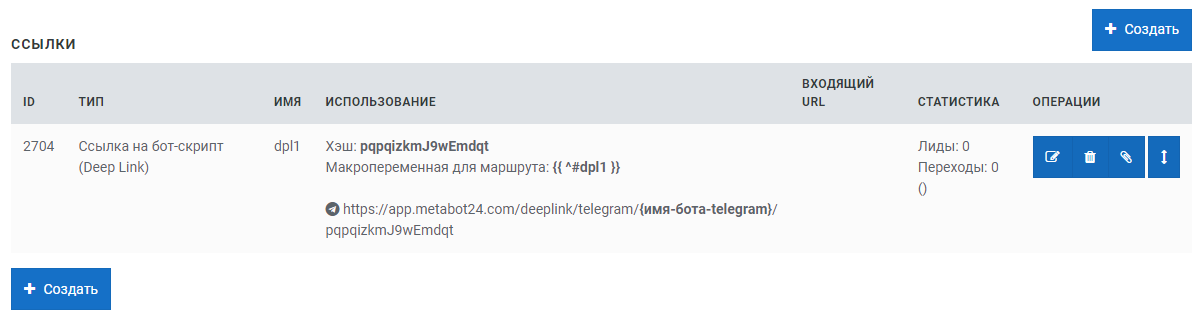
У диплинков, как и у ссылок есть статистика переходов. Она может вестись при обычных переходах и при переходе по диплинку с параметром start. При получении команды /start происходят следующие действия:

1. Пользователь кликает на ссылку (например, tg://resolve?domain=MyBot&amp;start=promo123);
2. Бот обрабатывает команду /start, извлекает параметр promo123;
3. Система увеличивает счётчик переходов для MyBot с параметром promo123;
4. Бот отвечает по заданному скрипту.

Последним этапом является добавление маршрута привязанного к диплинку.

<p class="callout info">Что такое маршруты и как их создавать вы можете узнать в разделе [**Маршруты**](https://docs.metabot24.ru/books/metabot-platform/page/marsruty "Маршруты")</p>

Особенности создания маршрута с диплинком:

[![image.png](https://docs.metabot24.ru/uploads/images/gallery/2023-03/scaled-1680-/v2VAcFU0Pl0IaFQr-image.png)](https://docs.metabot24.ru/uploads/images/gallery/2023-03/v2VAcFU0Pl0IaFQr-image.png)
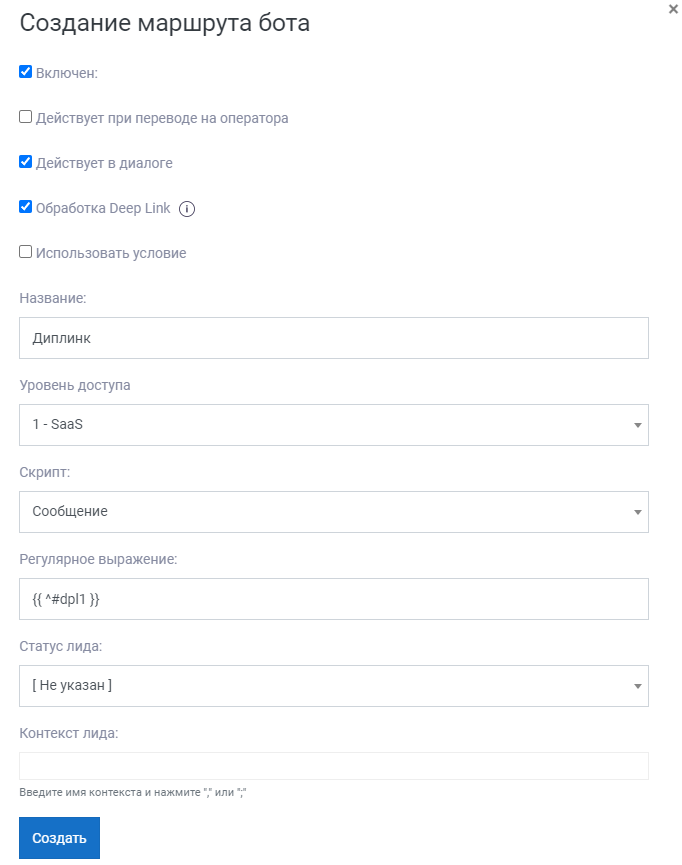
- Поле **Обработка Deep Link** должно быть активно;
- В поле регулярное выражение следует ввести макроссылку диплинка в формате <span data-slate-fragment="JTdCJTIyb2JqZWN0JTIyJTNBJTIyZG9jdW1lbnQlMjIlMkMlMjJkYXRhJTIyJTNBJTdCJTdEJTJDJTIybm9kZXMlMjIlM0ElNUIlN0IlMjJvYmplY3QlMjIlM0ElMjJibG9jayUyMiUyQyUyMnR5cGUlMjIlM0ElMjJwYXJhZ3JhcGglMjIlMkMlMjJpc1ZvaWQlMjIlM0FmYWxzZSUyQyUyMmRhdGElMjIlM0ElN0IlN0QlMkMlMjJub2RlcyUyMiUzQSU1QiU3QiUyMm9iamVjdCUyMiUzQSUyMnRleHQlMjIlMkMlMjJsZWF2ZXMlMjIlM0ElNUIlN0IlMjJvYmplY3QlMjIlM0ElMjJsZWFmJTIyJTJDJTIydGV4dCUyMiUzQSUyMiU3QiU3QiUyMCU1RSUyM2RwbDElMjAlN0QlN0QlMjAtJTIwJUQwJUJDJUQwJUIwJUQwJUJBJUQxJTgwJUQwJUJFJUQxJTgxJUQxJTgxJUQxJThCJUQwJUJCJUQwJUJBJUQwJUIwJTJDJTIwJUQwJUJGJUQwJUJFJUQwJUI0JUQwJUI0JUQwJUI1JUQxJTgwJUQwJUI2JUQwJUI4JUQwJUIyJUQwJUIwJUQwJUI1JUQxJTgyJUQxJTgxJUQxJThGJTIwJUQwJUIyJTIwJUQwJTlDJUQwJUIwJUQxJTgwJUQxJTg4JUQxJTgwJUQxJTgzJUQxJTgyJUQwJUIwJUQxJTg1JTIyJTJDJTIybWFya3MlMjIlM0ElNUIlNUQlMkMlMjJzZWxlY3Rpb25zJTIyJTNBJTVCJTVEJTdEJTVEJTJDJTIya2V5JTIyJTNBJTIyODY5OTY1YTE3ZmNjNDcxNTlmNTBlYWM2MTU2ZjViMjIlMjIlN0QlNUQlMkMlMjJrZXklMjIlM0ElMjJmMGZkNzQwOTljY2E0Mjk5OWQ3NGNhZDQ0MzA5YjM1ZiUyMiU3RCU1RCUyQyUyMmtleSUyMiUzQSUyMjU3MjM4NDA3NDBjYjRiNjk5MmNhMGIxNjU5YjYxOGI2JTIyJTdE">**{{ ^#**имя\_диплинка **}}**.</span>

<span data-slate-fragment="JTdCJTIyb2JqZWN0JTIyJTNBJTIyZG9jdW1lbnQlMjIlMkMlMjJkYXRhJTIyJTNBJTdCJTdEJTJDJTIybm9kZXMlMjIlM0ElNUIlN0IlMjJvYmplY3QlMjIlM0ElMjJibG9jayUyMiUyQyUyMnR5cGUlMjIlM0ElMjJwYXJhZ3JhcGglMjIlMkMlMjJpc1ZvaWQlMjIlM0FmYWxzZSUyQyUyMmRhdGElMjIlM0ElN0IlN0QlMkMlMjJub2RlcyUyMiUzQSU1QiU3QiUyMm9iamVjdCUyMiUzQSUyMnRleHQlMjIlMkMlMjJsZWF2ZXMlMjIlM0ElNUIlN0IlMjJvYmplY3QlMjIlM0ElMjJsZWFmJTIyJTJDJTIydGV4dCUyMiUzQSUyMiU3QiU3QiUyMCU1RSUyM2RwbDElMjAlN0QlN0QlMjAtJTIwJUQwJUJDJUQwJUIwJUQwJUJBJUQxJTgwJUQwJUJFJUQxJTgxJUQxJTgxJUQxJThCJUQwJUJCJUQwJUJBJUQwJUIwJTJDJTIwJUQwJUJGJUQwJUJFJUQwJUI0JUQwJUI0JUQwJUI1JUQxJTgwJUQwJUI2JUQwJUI4JUQwJUIyJUQwJUIwJUQwJUI1JUQxJTgyJUQxJTgxJUQxJThGJTIwJUQwJUIyJTIwJUQwJTlDJUQwJUIwJUQxJTgwJUQxJTg4JUQxJTgwJUQxJTgzJUQxJTgyJUQwJUIwJUQxJTg1JTIyJTJDJTIybWFya3MlMjIlM0ElNUIlNUQlMkMlMjJzZWxlY3Rpb25zJTIyJTNBJTVCJTVEJTdEJTVEJTJDJTIya2V5JTIyJTNBJTIyODY5OTY1YTE3ZmNjNDcxNTlmNTBlYWM2MTU2ZjViMjIlMjIlN0QlNUQlMkMlMjJrZXklMjIlM0ElMjJmMGZkNzQwOTljY2E0Mjk5OWQ3NGNhZDQ0MzA5YjM1ZiUyMiU3RCU1RCUyQyUyMmtleSUyMiUzQSUyMjU3MjM4NDA3NDBjYjRiNjk5MmNhMGIxNjU5YjYxOGI2JTIyJTdE">Именно этот маршрут будет активирован при переходе пользователя по диплинку.</span>

### <span data-slate-fragment="JTdCJTIyb2JqZWN0JTIyJTNBJTIyZG9jdW1lbnQlMjIlMkMlMjJkYXRhJTIyJTNBJTdCJTdEJTJDJTIybm9kZXMlMjIlM0ElNUIlN0IlMjJvYmplY3QlMjIlM0ElMjJibG9jayUyMiUyQyUyMnR5cGUlMjIlM0ElMjJwYXJhZ3JhcGglMjIlMkMlMjJpc1ZvaWQlMjIlM0FmYWxzZSUyQyUyMmRhdGElMjIlM0ElN0IlN0QlMkMlMjJub2RlcyUyMiUzQSU1QiU3QiUyMm9iamVjdCUyMiUzQSUyMnRleHQlMjIlMkMlMjJsZWF2ZXMlMjIlM0ElNUIlN0IlMjJvYmplY3QlMjIlM0ElMjJsZWFmJTIyJTJDJTIydGV4dCUyMiUzQSUyMiU3QiU3QiUyMCU1RSUyM2RwbDElMjAlN0QlN0QlMjAtJTIwJUQwJUJDJUQwJUIwJUQwJUJBJUQxJTgwJUQwJUJFJUQxJTgxJUQxJTgxJUQxJThCJUQwJUJCJUQwJUJBJUQwJUIwJTJDJTIwJUQwJUJGJUQwJUJFJUQwJUI0JUQwJUI0JUQwJUI1JUQxJTgwJUQwJUI2JUQwJUI4JUQwJUIyJUQwJUIwJUQwJUI1JUQxJTgyJUQxJTgxJUQxJThGJTIwJUQwJUIyJTIwJUQwJTlDJUQwJUIwJUQxJTgwJUQxJTg4JUQxJTgwJUQxJTgzJUQxJTgyJUQwJUIwJUQxJTg1JTIyJTJDJTIybWFya3MlMjIlM0ElNUIlNUQlMkMlMjJzZWxlY3Rpb25zJTIyJTNBJTVCJTVEJTdEJTVEJTJDJTIya2V5JTIyJTNBJTIyODY5OTY1YTE3ZmNjNDcxNTlmNTBlYWM2MTU2ZjViMjIlMjIlN0QlNUQlMkMlMjJrZXklMjIlM0ElMjJmMGZkNzQwOTljY2E0Mjk5OWQ3NGNhZDQ0MzA5YjM1ZiUyMiU3RCU1RCUyQyUyMmtleSUyMiUzQSUyMjU3MjM4NDA3NDBjYjRiNjk5MmNhMGIxNjU5YjYxOGI2JTIyJTdE">Использование deep link</span>

#### <span data-slate-fragment="JTdCJTIyb2JqZWN0JTIyJTNBJTIyZG9jdW1lbnQlMjIlMkMlMjJkYXRhJTIyJTNBJTdCJTdEJTJDJTIybm9kZXMlMjIlM0ElNUIlN0IlMjJvYmplY3QlMjIlM0ElMjJibG9jayUyMiUyQyUyMnR5cGUlMjIlM0ElMjJwYXJhZ3JhcGglMjIlMkMlMjJpc1ZvaWQlMjIlM0FmYWxzZSUyQyUyMmRhdGElMjIlM0ElN0IlN0QlMkMlMjJub2RlcyUyMiUzQSU1QiU3QiUyMm9iamVjdCUyMiUzQSUyMnRleHQlMjIlMkMlMjJsZWF2ZXMlMjIlM0ElNUIlN0IlMjJvYmplY3QlMjIlM0ElMjJsZWFmJTIyJTJDJTIydGV4dCUyMiUzQSUyMiU3QiU3QiUyMCU1RSUyM2RwbDElMjAlN0QlN0QlMjAtJTIwJUQwJUJDJUQwJUIwJUQwJUJBJUQxJTgwJUQwJUJFJUQxJTgxJUQxJTgxJUQxJThCJUQwJUJCJUQwJUJBJUQwJUIwJTJDJTIwJUQwJUJGJUQwJUJFJUQwJUI0JUQwJUI0JUQwJUI1JUQxJTgwJUQwJUI2JUQwJUI4JUQwJUIyJUQwJUIwJUQwJUI1JUQxJTgyJUQxJTgxJUQxJThGJTIwJUQwJUIyJTIwJUQwJTlDJUQwJUIwJUQxJTgwJUQxJTg4JUQxJTgwJUQxJTgzJUQxJTgyJUQwJUIwJUQxJTg1JTIyJTJDJTIybWFya3MlMjIlM0ElNUIlNUQlMkMlMjJzZWxlY3Rpb25zJTIyJTNBJTVCJTVEJTdEJTVEJTJDJTIya2V5JTIyJTNBJTIyODY5OTY1YTE3ZmNjNDcxNTlmNTBlYWM2MTU2ZjViMjIlMjIlN0QlNUQlMkMlMjJrZXklMjIlM0ElMjJmMGZkNzQwOTljY2E0Mjk5OWQ3NGNhZDQ0MzA5YjM1ZiUyMiU3RCU1RCUyQyUyMmtleSUyMiUzQSUyMjU3MjM4NDA3NDBjYjRiNjk5MmNhMGIxNjU5YjYxOGI2JTIyJTdE">Внешние мессенджеры</span>

<span data-slate-fragment="JTdCJTIyb2JqZWN0JTIyJTNBJTIyZG9jdW1lbnQlMjIlMkMlMjJkYXRhJTIyJTNBJTdCJTdEJTJDJTIybm9kZXMlMjIlM0ElNUIlN0IlMjJvYmplY3QlMjIlM0ElMjJibG9jayUyMiUyQyUyMnR5cGUlMjIlM0ElMjJwYXJhZ3JhcGglMjIlMkMlMjJpc1ZvaWQlMjIlM0FmYWxzZSUyQyUyMmRhdGElMjIlM0ElN0IlN0QlMkMlMjJub2RlcyUyMiUzQSU1QiU3QiUyMm9iamVjdCUyMiUzQSUyMnRleHQlMjIlMkMlMjJsZWF2ZXMlMjIlM0ElNUIlN0IlMjJvYmplY3QlMjIlM0ElMjJsZWFmJTIyJTJDJTIydGV4dCUyMiUzQSUyMiU3QiU3QiUyMCU1RSUyM2RwbDElMjAlN0QlN0QlMjAtJTIwJUQwJUJDJUQwJUIwJUQwJUJBJUQxJTgwJUQwJUJFJUQxJTgxJUQxJTgxJUQxJThCJUQwJUJCJUQwJUJBJUQwJUIwJTJDJTIwJUQwJUJGJUQwJUJFJUQwJUI0JUQwJUI0JUQwJUI1JUQxJTgwJUQwJUI2JUQwJUI4JUQwJUIyJUQwJUIwJUQwJUI1JUQxJTgyJUQxJTgxJUQxJThGJTIwJUQwJUIyJTIwJUQwJTlDJUQwJUIwJUQxJTgwJUQxJTg4JUQxJTgwJUQxJTgzJUQxJTgyJUQwJUIwJUQxJTg1JTIyJTJDJTIybWFya3MlMjIlM0ElNUIlNUQlMkMlMjJzZWxlY3Rpb25zJTIyJTNBJTVCJTVEJTdEJTVEJTJDJTIya2V5JTIyJTNBJTIyODY5OTY1YTE3ZmNjNDcxNTlmNTBlYWM2MTU2ZjViMjIlMjIlN0QlNUQlMkMlMjJrZXklMjIlM0ElMjJmMGZkNzQwOTljY2E0Mjk5OWQ3NGNhZDQ0MzA5YjM1ZiUyMiU3RCU1RCUyQyUyMmtleSUyMiUzQSUyMjU3MjM4NDA3NDBjYjRiNjk5MmNhMGIxNjU5YjYxOGI2JTIyJTdE">После создания ссылки автоматически создаётся уникальный хеш диплинка и происходит генерация URL для каждого мессенджера. </span><span data-slate-fragment="JTdCJTIyb2JqZWN0JTIyJTNBJTIyZG9jdW1lbnQlMjIlMkMlMjJkYXRhJTIyJTNBJTdCJTdEJTJDJTIybm9kZXMlMjIlM0ElNUIlN0IlMjJvYmplY3QlMjIlM0ElMjJibG9jayUyMiUyQyUyMnR5cGUlMjIlM0ElMjJwYXJhZ3JhcGglMjIlMkMlMjJpc1ZvaWQlMjIlM0FmYWxzZSUyQyUyMmRhdGElMjIlM0ElN0IlN0QlMkMlMjJub2RlcyUyMiUzQSU1QiU3QiUyMm9iamVjdCUyMiUzQSUyMnRleHQlMjIlMkMlMjJsZWF2ZXMlMjIlM0ElNUIlN0IlMjJvYmplY3QlMjIlM0ElMjJsZWFmJTIyJTJDJTIydGV4dCUyMiUzQSUyMiU3QiU3QiUyMCU1RSUyM2RwbDElMjAlN0QlN0QlMjAtJTIwJUQwJUJDJUQwJUIwJUQwJUJBJUQxJTgwJUQwJUJFJUQxJTgxJUQxJTgxJUQxJThCJUQwJUJCJUQwJUJBJUQwJUIwJTJDJTIwJUQwJUJGJUQwJUJFJUQwJUI0JUQwJUI0JUQwJUI1JUQxJTgwJUQwJUI2JUQwJUI4JUQwJUIyJUQwJUIwJUQwJUI1JUQxJTgyJUQxJTgxJUQxJThGJTIwJUQwJUIyJTIwJUQwJTlDJUQwJUIwJUQxJTgwJUQxJTg4JUQxJTgwJUQxJTgzJUQxJTgyJUQwJUIwJUQxJTg1JTIyJTJDJTIybWFya3MlMjIlM0ElNUIlNUQlMkMlMjJzZWxlY3Rpb25zJTIyJTNBJTVCJTVEJTdEJTVEJTJDJTIya2V5JTIyJTNBJTIyODY5OTY1YTE3ZmNjNDcxNTlmNTBlYWM2MTU2ZjViMjIlMjIlN0QlNUQlMkMlMjJrZXklMjIlM0ElMjJmMGZkNzQwOTljY2E0Mjk5OWQ3NGNhZDQ0MzA5YjM1ZiUyMiU3RCU1RCUyQyUyMmtleSUyMiUzQSUyMjU3MjM4NDA3NDBjYjRiNjk5MmNhMGIxNjU5YjYxOGI2JTIyJTdE">Перечень мессенджеров определяется из того, к каким **Каналам** подключен данный бот.</span>

##### <span data-slate-fragment="JTdCJTIyb2JqZWN0JTIyJTNBJTIyZG9jdW1lbnQlMjIlMkMlMjJkYXRhJTIyJTNBJTdCJTdEJTJDJTIybm9kZXMlMjIlM0ElNUIlN0IlMjJvYmplY3QlMjIlM0ElMjJibG9jayUyMiUyQyUyMnR5cGUlMjIlM0ElMjJwYXJhZ3JhcGglMjIlMkMlMjJpc1ZvaWQlMjIlM0FmYWxzZSUyQyUyMmRhdGElMjIlM0ElN0IlN0QlMkMlMjJub2RlcyUyMiUzQSU1QiU3QiUyMm9iamVjdCUyMiUzQSUyMnRleHQlMjIlMkMlMjJsZWF2ZXMlMjIlM0ElNUIlN0IlMjJvYmplY3QlMjIlM0ElMjJsZWFmJTIyJTJDJTIydGV4dCUyMiUzQSUyMiU3QiU3QiUyMCU1RSUyM2RwbDElMjAlN0QlN0QlMjAtJTIwJUQwJUJDJUQwJUIwJUQwJUJBJUQxJTgwJUQwJUJFJUQxJTgxJUQxJTgxJUQxJThCJUQwJUJCJUQwJUJBJUQwJUIwJTJDJTIwJUQwJUJGJUQwJUJFJUQwJUI0JUQwJUI0JUQwJUI1JUQxJTgwJUQwJUI2JUQwJUI4JUQwJUIyJUQwJUIwJUQwJUI1JUQxJTgyJUQxJTgxJUQxJThGJTIwJUQwJUIyJTIwJUQwJTlDJUQwJUIwJUQxJTgwJUQxJTg4JUQxJTgwJUQxJTgzJUQxJTgyJUQwJUIwJUQxJTg1JTIyJTJDJTIybWFya3MlMjIlM0ElNUIlNUQlMkMlMjJzZWxlY3Rpb25zJTIyJTNBJTVCJTVEJTdEJTVEJTJDJTIya2V5JTIyJTNBJTIyODY5OTY1YTE3ZmNjNDcxNTlmNTBlYWM2MTU2ZjViMjIlMjIlN0QlNUQlMkMlMjJrZXklMjIlM0ElMjJmMGZkNzQwOTljY2E0Mjk5OWQ3NGNhZDQ0MzA5YjM1ZiUyMiU3RCU1RCUyQyUyMmtleSUyMiUzQSUyMjU3MjM4NDA3NDBjYjRiNjk5MmNhMGIxNjU5YjYxOGI2JTIyJTdE">Telegram</span>

<span data-slate-fragment="JTdCJTIyb2JqZWN0JTIyJTNBJTIyZG9jdW1lbnQlMjIlMkMlMjJkYXRhJTIyJTNBJTdCJTdEJTJDJTIybm9kZXMlMjIlM0ElNUIlN0IlMjJvYmplY3QlMjIlM0ElMjJibG9jayUyMiUyQyUyMnR5cGUlMjIlM0ElMjJwYXJhZ3JhcGglMjIlMkMlMjJpc1ZvaWQlMjIlM0FmYWxzZSUyQyUyMmRhdGElMjIlM0ElN0IlN0QlMkMlMjJub2RlcyUyMiUzQSU1QiU3QiUyMm9iamVjdCUyMiUzQSUyMnRleHQlMjIlMkMlMjJsZWF2ZXMlMjIlM0ElNUIlN0IlMjJvYmplY3QlMjIlM0ElMjJsZWFmJTIyJTJDJTIydGV4dCUyMiUzQSUyMiU3QiU3QiUyMCU1RSUyM2RwbDElMjAlN0QlN0QlMjAtJTIwJUQwJUJDJUQwJUIwJUQwJUJBJUQxJTgwJUQwJUJFJUQxJTgxJUQxJTgxJUQxJThCJUQwJUJCJUQwJUJBJUQwJUIwJTJDJTIwJUQwJUJGJUQwJUJFJUQwJUI0JUQwJUI0JUQwJUI1JUQxJTgwJUQwJUI2JUQwJUI4JUQwJUIyJUQwJUIwJUQwJUI1JUQxJTgyJUQxJTgxJUQxJThGJTIwJUQwJUIyJTIwJUQwJTlDJUQwJUIwJUQxJTgwJUQxJTg4JUQxJTgwJUQxJTgzJUQxJTgyJUQwJUIwJUQxJTg1JTIyJTJDJTIybWFya3MlMjIlM0ElNUIlNUQlMkMlMjJzZWxlY3Rpb25zJTIyJTNBJTVCJTVEJTdEJTVEJTJDJTIya2V5JTIyJTNBJTIyODY5OTY1YTE3ZmNjNDcxNTlmNTBlYWM2MTU2ZjViMjIlMjIlN0QlNUQlMkMlMjJrZXklMjIlM0ElMjJmMGZkNzQwOTljY2E0Mjk5OWQ3NGNhZDQ0MzA5YjM1ZiUyMiU3RCU1RCUyQyUyMmtleSUyMiUzQSUyMjU3MjM4NDA3NDBjYjRiNjk5MmNhMGIxNjU5YjYxOGI2JTIyJTdE">В ссылке для **Telegram** бота — ( https://t.me/{имя-бота-telegram}... ) **{имя-бота-telegram}** — следует заменить на <span class="r-crgep1 r-b88u0q">соответствующий **ID бота** в мессенджере.</span></span>

<span data-slate-fragment="JTdCJTIyb2JqZWN0JTIyJTNBJTIyZG9jdW1lbnQlMjIlMkMlMjJkYXRhJTIyJTNBJTdCJTdEJTJDJTIybm9kZXMlMjIlM0ElNUIlN0IlMjJvYmplY3QlMjIlM0ElMjJibG9jayUyMiUyQyUyMnR5cGUlMjIlM0ElMjJwYXJhZ3JhcGglMjIlMkMlMjJpc1ZvaWQlMjIlM0FmYWxzZSUyQyUyMmRhdGElMjIlM0ElN0IlN0QlMkMlMjJub2RlcyUyMiUzQSU1QiU3QiUyMm9iamVjdCUyMiUzQSUyMnRleHQlMjIlMkMlMjJsZWF2ZXMlMjIlM0ElNUIlN0IlMjJvYmplY3QlMjIlM0ElMjJsZWFmJTIyJTJDJTIydGV4dCUyMiUzQSUyMiU3QiU3QiUyMCU1RSUyM2RwbDElMjAlN0QlN0QlMjAtJTIwJUQwJUJDJUQwJUIwJUQwJUJBJUQxJTgwJUQwJUJFJUQxJTgxJUQxJTgxJUQxJThCJUQwJUJCJUQwJUJBJUQwJUIwJTJDJTIwJUQwJUJGJUQwJUJFJUQwJUI0JUQwJUI0JUQwJUI1JUQxJTgwJUQwJUI2JUQwJUI4JUQwJUIyJUQwJUIwJUQwJUI1JUQxJTgyJUQxJTgxJUQxJThGJTIwJUQwJUIyJTIwJUQwJTlDJUQwJUIwJUQxJTgwJUQxJTg4JUQxJTgwJUQxJTgzJUQxJTgyJUQwJUIwJUQxJTg1JTIyJTJDJTIybWFya3MlMjIlM0ElNUIlNUQlMkMlMjJzZWxlY3Rpb25zJTIyJTNBJTVCJTVEJTdEJTVEJTJDJTIya2V5JTIyJTNBJTIyODY5OTY1YTE3ZmNjNDcxNTlmNTBlYWM2MTU2ZjViMjIlMjIlN0QlNUQlMkMlMjJrZXklMjIlM0ElMjJmMGZkNzQwOTljY2E0Mjk5OWQ3NGNhZDQ0MzA5YjM1ZiUyMiU3RCU1RCUyQyUyMmtleSUyMiUzQSUyMjU3MjM4NDA3NDBjYjRiNjk5MmNhMGIxNjU5YjYxOGI2JTIyJTdE"><span class="r-crgep1 r-b88u0q">Для открытия бота в мобильном приложении через ссылку, необходимо использовать схему tg:// — ( tg://resolve?domain={имя-бота}... ).</span></span>

<span data-slate-fragment="JTdCJTIyb2JqZWN0JTIyJTNBJTIyZG9jdW1lbnQlMjIlMkMlMjJkYXRhJTIyJTNBJTdCJTdEJTJDJTIybm9kZXMlMjIlM0ElNUIlN0IlMjJvYmplY3QlMjIlM0ElMjJibG9jayUyMiUyQyUyMnR5cGUlMjIlM0ElMjJwYXJhZ3JhcGglMjIlMkMlMjJpc1ZvaWQlMjIlM0FmYWxzZSUyQyUyMmRhdGElMjIlM0ElN0IlN0QlMkMlMjJub2RlcyUyMiUzQSU1QiU3QiUyMm9iamVjdCUyMiUzQSUyMnRleHQlMjIlMkMlMjJsZWF2ZXMlMjIlM0ElNUIlN0IlMjJvYmplY3QlMjIlM0ElMjJsZWFmJTIyJTJDJTIydGV4dCUyMiUzQSUyMiU3QiU3QiUyMCU1RSUyM2RwbDElMjAlN0QlN0QlMjAtJTIwJUQwJUJDJUQwJUIwJUQwJUJBJUQxJTgwJUQwJUJFJUQxJTgxJUQxJTgxJUQxJThCJUQwJUJCJUQwJUJBJUQwJUIwJTJDJTIwJUQwJUJGJUQwJUJFJUQwJUI0JUQwJUI0JUQwJUI1JUQxJTgwJUQwJUI2JUQwJUI4JUQwJUIyJUQwJUIwJUQwJUI1JUQxJTgyJUQxJTgxJUQxJThGJTIwJUQwJUIyJTIwJUQwJTlDJUQwJUIwJUQxJTgwJUQxJTg4JUQxJTgwJUQxJTgzJUQxJTgyJUQwJUIwJUQxJTg1JTIyJTJDJTIybWFya3MlMjIlM0ElNUIlNUQlMkMlMjJzZWxlY3Rpb25zJTIyJTNBJTVCJTVEJTdEJTVEJTJDJTIya2V5JTIyJTNBJTIyODY5OTY1YTE3ZmNjNDcxNTlmNTBlYWM2MTU2ZjViMjIlMjIlN0QlNUQlMkMlMjJrZXklMjIlM0ElMjJmMGZkNzQwOTljY2E0Mjk5OWQ3NGNhZDQ0MzA5YjM1ZiUyMiU3RCU1RCUyQyUyMmtleSUyMiUzQSUyMjU3MjM4NDA3NDBjYjRiNjk5MmNhMGIxNjU5YjYxOGI2JTIyJTdE"><span class="r-crgep1 r-b88u0q">При использовании ссылки с параметрами можно передавать дополнительную информацию для бота через запросы URL. </span></span><span data-slate-fragment="JTdCJTIyb2JqZWN0JTIyJTNBJTIyZG9jdW1lbnQlMjIlMkMlMjJkYXRhJTIyJTNBJTdCJTdEJTJDJTIybm9kZXMlMjIlM0ElNUIlN0IlMjJvYmplY3QlMjIlM0ElMjJibG9jayUyMiUyQyUyMnR5cGUlMjIlM0ElMjJwYXJhZ3JhcGglMjIlMkMlMjJpc1ZvaWQlMjIlM0FmYWxzZSUyQyUyMmRhdGElMjIlM0ElN0IlN0QlMkMlMjJub2RlcyUyMiUzQSU1QiU3QiUyMm9iamVjdCUyMiUzQSUyMnRleHQlMjIlMkMlMjJsZWF2ZXMlMjIlM0ElNUIlN0IlMjJvYmplY3QlMjIlM0ElMjJsZWFmJTIyJTJDJTIydGV4dCUyMiUzQSUyMiU3QiU3QiUyMCU1RSUyM2RwbDElMjAlN0QlN0QlMjAtJTIwJUQwJUJDJUQwJUIwJUQwJUJBJUQxJTgwJUQwJUJFJUQxJTgxJUQxJTgxJUQxJThCJUQwJUJCJUQwJUJBJUQwJUIwJTJDJTIwJUQwJUJGJUQwJUJFJUQwJUI0JUQwJUI0JUQwJUI1JUQxJTgwJUQwJUI2JUQwJUI4JUQwJUIyJUQwJUIwJUQwJUI1JUQxJTgyJUQxJTgxJUQxJThGJTIwJUQwJUIyJTIwJUQwJTlDJUQwJUIwJUQxJTgwJUQxJTg4JUQxJTgwJUQxJTgzJUQxJTgyJUQwJUIwJUQxJTg1JTIyJTJDJTIybWFya3MlMjIlM0ElNUIlNUQlMkMlMjJzZWxlY3Rpb25zJTIyJTNBJTVCJTVEJTdEJTVEJTJDJTIya2V5JTIyJTNBJTIyODY5OTY1YTE3ZmNjNDcxNTlmNTBlYWM2MTU2ZjViMjIlMjIlN0QlNUQlMkMlMjJrZXklMjIlM0ElMjJmMGZkNzQwOTljY2E0Mjk5OWQ3NGNhZDQ0MzA5YjM1ZiUyMiU3RCU1RCUyQyUyMmtleSUyMiUzQSUyMjU3MjM4NDA3NDBjYjRiNjk5MmNhMGIxNjU5YjYxOGI2JTIyJTdE"><span class="r-crgep1 r-b88u0q">Например:</span></span>

- <span data-slate-fragment="JTdCJTIyb2JqZWN0JTIyJTNBJTIyZG9jdW1lbnQlMjIlMkMlMjJkYXRhJTIyJTNBJTdCJTdEJTJDJTIybm9kZXMlMjIlM0ElNUIlN0IlMjJvYmplY3QlMjIlM0ElMjJibG9jayUyMiUyQyUyMnR5cGUlMjIlM0ElMjJwYXJhZ3JhcGglMjIlMkMlMjJpc1ZvaWQlMjIlM0FmYWxzZSUyQyUyMmRhdGElMjIlM0ElN0IlN0QlMkMlMjJub2RlcyUyMiUzQSU1QiU3QiUyMm9iamVjdCUyMiUzQSUyMnRleHQlMjIlMkMlMjJsZWF2ZXMlMjIlM0ElNUIlN0IlMjJvYmplY3QlMjIlM0ElMjJsZWFmJTIyJTJDJTIydGV4dCUyMiUzQSUyMiU3QiU3QiUyMCU1RSUyM2RwbDElMjAlN0QlN0QlMjAtJTIwJUQwJUJDJUQwJUIwJUQwJUJBJUQxJTgwJUQwJUJFJUQxJTgxJUQxJTgxJUQxJThCJUQwJUJCJUQwJUJBJUQwJUIwJTJDJTIwJUQwJUJGJUQwJUJFJUQwJUI0JUQwJUI0JUQwJUI1JUQxJTgwJUQwJUI2JUQwJUI4JUQwJUIyJUQwJUIwJUQwJUI1JUQxJTgyJUQxJTgxJUQxJThGJTIwJUQwJUIyJTIwJUQwJTlDJUQwJUIwJUQxJTgwJUQxJTg4JUQxJTgwJUQxJTgzJUQxJTgyJUQwJUIwJUQxJTg1JTIyJTJDJTIybWFya3MlMjIlM0ElNUIlNUQlMkMlMjJzZWxlY3Rpb25zJTIyJTNBJTVCJTVEJTdEJTVEJTJDJTIya2V5JTIyJTNBJTIyODY5OTY1YTE3ZmNjNDcxNTlmNTBlYWM2MTU2ZjViMjIlMjIlN0QlNUQlMkMlMjJrZXklMjIlM0ElMjJmMGZkNzQwOTljY2E0Mjk5OWQ3NGNhZDQ0MzA5YjM1ZiUyMiU3RCU1RCUyQyUyMmtleSUyMiUzQSUyMjU3MjM4NDA3NDBjYjRiNjk5MmNhMGIxNjU5YjYxOGI2JTIyJTdE"><span class="r-crgep1 r-b88u0q">Для мобильного устройства tg://resolve?domain={имя-бота}&amp;start={параметр};</span></span>
- <span data-slate-fragment="JTdCJTIyb2JqZWN0JTIyJTNBJTIyZG9jdW1lbnQlMjIlMkMlMjJkYXRhJTIyJTNBJTdCJTdEJTJDJTIybm9kZXMlMjIlM0ElNUIlN0IlMjJvYmplY3QlMjIlM0ElMjJibG9jayUyMiUyQyUyMnR5cGUlMjIlM0ElMjJwYXJhZ3JhcGglMjIlMkMlMjJpc1ZvaWQlMjIlM0FmYWxzZSUyQyUyMmRhdGElMjIlM0ElN0IlN0QlMkMlMjJub2RlcyUyMiUzQSU1QiU3QiUyMm9iamVjdCUyMiUzQSUyMnRleHQlMjIlMkMlMjJsZWF2ZXMlMjIlM0ElNUIlN0IlMjJvYmplY3QlMjIlM0ElMjJsZWFmJTIyJTJDJTIydGV4dCUyMiUzQSUyMiU3QiU3QiUyMCU1RSUyM2RwbDElMjAlN0QlN0QlMjAtJTIwJUQwJUJDJUQwJUIwJUQwJUJBJUQxJTgwJUQwJUJFJUQxJTgxJUQxJTgxJUQxJThCJUQwJUJCJUQwJUJBJUQwJUIwJTJDJTIwJUQwJUJGJUQwJUJFJUQwJUI0JUQwJUI0JUQwJUI1JUQxJTgwJUQwJUI2JUQwJUI4JUQwJUIyJUQwJUIwJUQwJUI1JUQxJTgyJUQxJTgxJUQxJThGJTIwJUQwJUIyJTIwJUQwJTlDJUQwJUIwJUQxJTgwJUQxJTg4JUQxJTgwJUQxJTgzJUQxJTgyJUQwJUIwJUQxJTg1JTIyJTJDJTIybWFya3MlMjIlM0ElNUIlNUQlMkMlMjJzZWxlY3Rpb25zJTIyJTNBJTVCJTVEJTdEJTVEJTJDJTIya2V5JTIyJTNBJTIyODY5OTY1YTE3ZmNjNDcxNTlmNTBlYWM2MTU2ZjViMjIlMjIlN0QlNUQlMkMlMjJrZXklMjIlM0ElMjJmMGZkNzQwOTljY2E0Mjk5OWQ3NGNhZDQ0MzA5YjM1ZiUyMiU3RCU1RCUyQyUyMmtleSUyMiUzQSUyMjU3MjM4NDA3NDBjYjRiNjk5MmNhMGIxNjU5YjYxOGI2JTIyJTdE"><span class="r-crgep1 r-b88u0q">Для веб страниц https://t.me/{имя-бота}?start={параметр}.</span></span>

##### <span data-slate-fragment="JTdCJTIyb2JqZWN0JTIyJTNBJTIyZG9jdW1lbnQlMjIlMkMlMjJkYXRhJTIyJTNBJTdCJTdEJTJDJTIybm9kZXMlMjIlM0ElNUIlN0IlMjJvYmplY3QlMjIlM0ElMjJibG9jayUyMiUyQyUyMnR5cGUlMjIlM0ElMjJwYXJhZ3JhcGglMjIlMkMlMjJpc1ZvaWQlMjIlM0FmYWxzZSUyQyUyMmRhdGElMjIlM0ElN0IlN0QlMkMlMjJub2RlcyUyMiUzQSU1QiU3QiUyMm9iamVjdCUyMiUzQSUyMnRleHQlMjIlMkMlMjJsZWF2ZXMlMjIlM0ElNUIlN0IlMjJvYmplY3QlMjIlM0ElMjJsZWFmJTIyJTJDJTIydGV4dCUyMiUzQSUyMiU3QiU3QiUyMCU1RSUyM2RwbDElMjAlN0QlN0QlMjAtJTIwJUQwJUJDJUQwJUIwJUQwJUJBJUQxJTgwJUQwJUJFJUQxJTgxJUQxJTgxJUQxJThCJUQwJUJCJUQwJUJBJUQwJUIwJTJDJTIwJUQwJUJGJUQwJUJFJUQwJUI0JUQwJUI0JUQwJUI1JUQxJTgwJUQwJUI2JUQwJUI4JUQwJUIyJUQwJUIwJUQwJUI1JUQxJTgyJUQxJTgxJUQxJThGJTIwJUQwJUIyJTIwJUQwJTlDJUQwJUIwJUQxJTgwJUQxJTg4JUQxJTgwJUQxJTgzJUQxJTgyJUQwJUIwJUQxJTg1JTIyJTJDJTIybWFya3MlMjIlM0ElNUIlNUQlMkMlMjJzZWxlY3Rpb25zJTIyJTNBJTVCJTVEJTdEJTVEJTJDJTIya2V5JTIyJTNBJTIyODY5OTY1YTE3ZmNjNDcxNTlmNTBlYWM2MTU2ZjViMjIlMjIlN0QlNUQlMkMlMjJrZXklMjIlM0ElMjJmMGZkNzQwOTljY2E0Mjk5OWQ3NGNhZDQ0MzA5YjM1ZiUyMiU3RCU1RCUyQyUyMmtleSUyMiUzQSUyMjU3MjM4NDA3NDBjYjRiNjk5MmNhMGIxNjU5YjYxOGI2JTIyJTdE"><span class="r-crgep1 r-b88u0q">Другие</span></span>

<span data-slate-fragment="JTdCJTIyb2JqZWN0JTIyJTNBJTIyZG9jdW1lbnQlMjIlMkMlMjJkYXRhJTIyJTNBJTdCJTdEJTJDJTIybm9kZXMlMjIlM0ElNUIlN0IlMjJvYmplY3QlMjIlM0ElMjJibG9jayUyMiUyQyUyMnR5cGUlMjIlM0ElMjJwYXJhZ3JhcGglMjIlMkMlMjJpc1ZvaWQlMjIlM0FmYWxzZSUyQyUyMmRhdGElMjIlM0ElN0IlN0QlMkMlMjJub2RlcyUyMiUzQSU1QiU3QiUyMm9iamVjdCUyMiUzQSUyMnRleHQlMjIlMkMlMjJsZWF2ZXMlMjIlM0ElNUIlN0IlMjJvYmplY3QlMjIlM0ElMjJsZWFmJTIyJTJDJTIydGV4dCUyMiUzQSUyMiU3QiU3QiUyMCU1RSUyM2RwbDElMjAlN0QlN0QlMjAtJTIwJUQwJUJDJUQwJUIwJUQwJUJBJUQxJTgwJUQwJUJFJUQxJTgxJUQxJTgxJUQxJThCJUQwJUJCJUQwJUJBJUQwJUIwJTJDJTIwJUQwJUJGJUQwJUJFJUQwJUI0JUQwJUI0JUQwJUI1JUQxJTgwJUQwJUI2JUQwJUI4JUQwJUIyJUQwJUIwJUQwJUI1JUQxJTgyJUQxJTgxJUQxJThGJTIwJUQwJUIyJTIwJUQwJTlDJUQwJUIwJUQxJTgwJUQxJTg4JUQxJTgwJUQxJTgzJUQxJTgyJUQwJUIwJUQxJTg1JTIyJTJDJTIybWFya3MlMjIlM0ElNUIlNUQlMkMlMjJzZWxlY3Rpb25zJTIyJTNBJTVCJTVEJTdEJTVEJTJDJTIya2V5JTIyJTNBJTIyODY5OTY1YTE3ZmNjNDcxNTlmNTBlYWM2MTU2ZjViMjIlMjIlN0QlNUQlMkMlMjJrZXklMjIlM0ElMjJmMGZkNzQwOTljY2E0Mjk5OWQ3NGNhZDQ0MzA5YjM1ZiUyMiU3RCU1RCUyQyUyMmtleSUyMiUzQSUyMjU3MjM4NDA3NDBjYjRiNjk5MmNhMGIxNjU5YjYxOGI2JTIyJTdE"><span class="r-crgep1 r-b88u0q">В ссылке для **WhatsApp** бота — ( https://app.metabot24.com/deeplink/whatsapp/**{телефон-whatsapp}**/... ) **{телефон-whatsapp}** — следует заменить на номер телефона в формате **79ххххххххх** соответствующий боту.</span></span>

<span data-slate-fragment="JTdCJTIyb2JqZWN0JTIyJTNBJTIyZG9jdW1lbnQlMjIlMkMlMjJkYXRhJTIyJTNBJTdCJTdEJTJDJTIybm9kZXMlMjIlM0ElNUIlN0IlMjJvYmplY3QlMjIlM0ElMjJibG9jayUyMiUyQyUyMnR5cGUlMjIlM0ElMjJwYXJhZ3JhcGglMjIlMkMlMjJpc1ZvaWQlMjIlM0FmYWxzZSUyQyUyMmRhdGElMjIlM0ElN0IlN0QlMkMlMjJub2RlcyUyMiUzQSU1QiU3QiUyMm9iamVjdCUyMiUzQSUyMnRleHQlMjIlMkMlMjJsZWF2ZXMlMjIlM0ElNUIlN0IlMjJvYmplY3QlMjIlM0ElMjJsZWFmJTIyJTJDJTIydGV4dCUyMiUzQSUyMiU3QiU3QiUyMCU1RSUyM2RwbDElMjAlN0QlN0QlMjAtJTIwJUQwJUJDJUQwJUIwJUQwJUJBJUQxJTgwJUQwJUJFJUQxJTgxJUQxJTgxJUQxJThCJUQwJUJCJUQwJUJBJUQwJUIwJTJDJTIwJUQwJUJGJUQwJUJFJUQwJUI0JUQwJUI0JUQwJUI1JUQxJTgwJUQwJUI2JUQwJUI4JUQwJUIyJUQwJUIwJUQwJUI1JUQxJTgyJUQxJTgxJUQxJThGJTIwJUQwJUIyJTIwJUQwJTlDJUQwJUIwJUQxJTgwJUQxJTg4JUQxJTgwJUQxJTgzJUQxJTgyJUQwJUIwJUQxJTg1JTIyJTJDJTIybWFya3MlMjIlM0ElNUIlNUQlMkMlMjJzZWxlY3Rpb25zJTIyJTNBJTVCJTVEJTdEJTVEJTJDJTIya2V5JTIyJTNBJTIyODY5OTY1YTE3ZmNjNDcxNTlmNTBlYWM2MTU2ZjViMjIlMjIlN0QlNUQlMkMlMjJrZXklMjIlM0ElMjJmMGZkNzQwOTljY2E0Mjk5OWQ3NGNhZDQ0MzA5YjM1ZiUyMiU3RCU1RCUyQyUyMmtleSUyMiUzQSUyMjU3MjM4NDA3NDBjYjRiNjk5MmNhMGIxNjU5YjYxOGI2JTIyJTdE"><span class="r-crgep1 r-b88u0q">После подстановки ссылку с данным URL можно размещать в интернете. При необходимости к ней можно добавить параметры, как это стандартно делается для http-ссылок.</span></span>

<span data-slate-fragment="JTdCJTIyb2JqZWN0JTIyJTNBJTIyZG9jdW1lbnQlMjIlMkMlMjJkYXRhJTIyJTNBJTdCJTdEJTJDJTIybm9kZXMlMjIlM0ElNUIlN0IlMjJvYmplY3QlMjIlM0ElMjJibG9jayUyMiUyQyUyMnR5cGUlMjIlM0ElMjJwYXJhZ3JhcGglMjIlMkMlMjJpc1ZvaWQlMjIlM0FmYWxzZSUyQyUyMmRhdGElMjIlM0ElN0IlN0QlMkMlMjJub2RlcyUyMiUzQSU1QiU3QiUyMm9iamVjdCUyMiUzQSUyMnRleHQlMjIlMkMlMjJsZWF2ZXMlMjIlM0ElNUIlN0IlMjJvYmplY3QlMjIlM0ElMjJsZWFmJTIyJTJDJTIydGV4dCUyMiUzQSUyMiU3QiU3QiUyMCU1RSUyM2RwbDElMjAlN0QlN0QlMjAtJTIwJUQwJUJDJUQwJUIwJUQwJUJBJUQxJTgwJUQwJUJFJUQxJTgxJUQxJTgxJUQxJThCJUQwJUJCJUQwJUJBJUQwJUIwJTJDJTIwJUQwJUJGJUQwJUJFJUQwJUI0JUQwJUI0JUQwJUI1JUQxJTgwJUQwJUI2JUQwJUI4JUQwJUIyJUQwJUIwJUQwJUI1JUQxJTgyJUQxJTgxJUQxJThGJTIwJUQwJUIyJTIwJUQwJTlDJUQwJUIwJUQxJTgwJUQxJTg4JUQxJTgwJUQxJTgzJUQxJTgyJUQwJUIwJUQxJTg1JTIyJTJDJTIybWFya3MlMjIlM0ElNUIlNUQlMkMlMjJzZWxlY3Rpb25zJTIyJTNBJTVCJTVEJTdEJTVEJTJDJTIya2V5JTIyJTNBJTIyODY5OTY1YTE3ZmNjNDcxNTlmNTBlYWM2MTU2ZjViMjIlMjIlN0QlNUQlMkMlMjJrZXklMjIlM0ElMjJmMGZkNzQwOTljY2E0Mjk5OWQ3NGNhZDQ0MzA5YjM1ZiUyMiU3RCU1RCUyQyUyMmtleSUyMiUzQSUyMjU3MjM4NDA3NDBjYjRiNjk5MmNhMGIxNjU5YjYxOGI2JTIyJTdE"><span class="r-crgep1 r-b88u0q">[![image.png](https://docs.metabot24.ru/uploads/images/gallery/2023-03/scaled-1680-/8lPwTneeixl7rU6s-image.png)](https://docs.metabot24.ru/uploads/images/gallery/2023-03/8lPwTneeixl7rU6s-image.png)</span></span>

<span data-slate-fragment="JTdCJTIyb2JqZWN0JTIyJTNBJTIyZG9jdW1lbnQlMjIlMkMlMjJkYXRhJTIyJTNBJTdCJTdEJTJDJTIybm9kZXMlMjIlM0ElNUIlN0IlMjJvYmplY3QlMjIlM0ElMjJibG9jayUyMiUyQyUyMnR5cGUlMjIlM0ElMjJwYXJhZ3JhcGglMjIlMkMlMjJpc1ZvaWQlMjIlM0FmYWxzZSUyQyUyMmRhdGElMjIlM0ElN0IlN0QlMkMlMjJub2RlcyUyMiUzQSU1QiU3QiUyMm9iamVjdCUyMiUzQSUyMnRleHQlMjIlMkMlMjJsZWF2ZXMlMjIlM0ElNUIlN0IlMjJvYmplY3QlMjIlM0ElMjJsZWFmJTIyJTJDJTIydGV4dCUyMiUzQSUyMiU3QiU3QiUyMCU1RSUyM2RwbDElMjAlN0QlN0QlMjAtJTIwJUQwJUJDJUQwJUIwJUQwJUJBJUQxJTgwJUQwJUJFJUQxJTgxJUQxJTgxJUQxJThCJUQwJUJCJUQwJUJBJUQwJUIwJTJDJTIwJUQwJUJGJUQwJUJFJUQwJUI0JUQwJUI0JUQwJUI1JUQxJTgwJUQwJUI2JUQwJUI4JUQwJUIyJUQwJUIwJUQwJUI1JUQxJTgyJUQxJTgxJUQxJThGJTIwJUQwJUIyJTIwJUQwJTlDJUQwJUIwJUQxJTgwJUQxJTg4JUQxJTgwJUQxJTgzJUQxJTgyJUQwJUIwJUQxJTg1JTIyJTJDJTIybWFya3MlMjIlM0ElNUIlNUQlMkMlMjJzZWxlY3Rpb25zJTIyJTNBJTVCJTVEJTdEJTVEJTJDJTIya2V5JTIyJTNBJTIyODY5OTY1YTE3ZmNjNDcxNTlmNTBlYWM2MTU2ZjViMjIlMjIlN0QlNUQlMkMlMjJrZXklMjIlM0ElMjJmMGZkNzQwOTljY2E0Mjk5OWQ3NGNhZDQ0MzA5YjM1ZiUyMiU3RCU1RCUyQyUyMmtleSUyMiUzQSUyMjU3MjM4NDA3NDBjYjRiNjk5MmNhMGIxNjU5YjYxOGI2JTIyJTdE"><span class="r-crgep1 r-b88u0q">После того, как пользователь отреагирует в мессенджере, все параметры, которые были указаны в диплинке будут сохранены в переменных соответствующего лида в разделе **Лиды** на платформе. Бот стартует со скрипта указанного в маршруте для диплинка.</span></span>

<span data-slate-fragment="JTdCJTIyb2JqZWN0JTIyJTNBJTIyZG9jdW1lbnQlMjIlMkMlMjJkYXRhJTIyJTNBJTdCJTdEJTJDJTIybm9kZXMlMjIlM0ElNUIlN0IlMjJvYmplY3QlMjIlM0ElMjJibG9jayUyMiUyQyUyMnR5cGUlMjIlM0ElMjJwYXJhZ3JhcGglMjIlMkMlMjJpc1ZvaWQlMjIlM0FmYWxzZSUyQyUyMmRhdGElMjIlM0ElN0IlN0QlMkMlMjJub2RlcyUyMiUzQSU1QiU3QiUyMm9iamVjdCUyMiUzQSUyMnRleHQlMjIlMkMlMjJsZWF2ZXMlMjIlM0ElNUIlN0IlMjJvYmplY3QlMjIlM0ElMjJsZWFmJTIyJTJDJTIydGV4dCUyMiUzQSUyMiU3QiU3QiUyMCU1RSUyM2RwbDElMjAlN0QlN0QlMjAtJTIwJUQwJUJDJUQwJUIwJUQwJUJBJUQxJTgwJUQwJUJFJUQxJTgxJUQxJTgxJUQxJThCJUQwJUJCJUQwJUJBJUQwJUIwJTJDJTIwJUQwJUJGJUQwJUJFJUQwJUI0JUQwJUI0JUQwJUI1JUQxJTgwJUQwJUI2JUQwJUI4JUQwJUIyJUQwJUIwJUQwJUI1JUQxJTgyJUQxJTgxJUQxJThGJTIwJUQwJUIyJTIwJUQwJTlDJUQwJUIwJUQxJTgwJUQxJTg4JUQxJTgwJUQxJTgzJUQxJTgyJUQwJUIwJUQxJTg1JTIyJTJDJTIybWFya3MlMjIlM0ElNUIlNUQlMkMlMjJzZWxlY3Rpb25zJTIyJTNBJTVCJTVEJTdEJTVEJTJDJTIya2V5JTIyJTNBJTIyODY5OTY1YTE3ZmNjNDcxNTlmNTBlYWM2MTU2ZjViMjIlMjIlN0QlNUQlMkMlMjJrZXklMjIlM0ElMjJmMGZkNzQwOTljY2E0Mjk5OWQ3NGNhZDQ0MzA5YjM1ZiUyMiU3RCU1RCUyQyUyMmtleSUyMiUzQSUyMjU3MjM4NDA3NDBjYjRiNjk5MmNhMGIxNjU5YjYxOGI2JTIyJTdE"><span class="r-crgep1 r-b88u0q">Для использования полученных из диплинка параметров можно воспользоваться следующим кодом:</span></span>

```JavaScript
let jsonD = lead.getJsonAttr('sys_last_script_request_params');
let foo = jsonD.deeplink.foo;
let boom = jsonD.deeplink.boom;

lead.setAttr("foo", foo);
lead.setAttr("boom", boom);
```