Подробнее изучить работу бота вы можете с помощью нашего примера — бота в Telegram: **[@ShopinbotMetabot](https://t.me/ShopinbotMetabot)**
Помимо товаров на сайте могут располагаться категории товаров, особые товары на главной странице (например, товары со скидкой), виджеты и тому подобное. Все это достаточно гибко настраивается в **Настройках магазина**. ### Настройки магазина В настройки магазина можно попасть из раздела **Магазин** в верхнем меню бота, нажав в выпадающем списке на **Настройки магазина**. [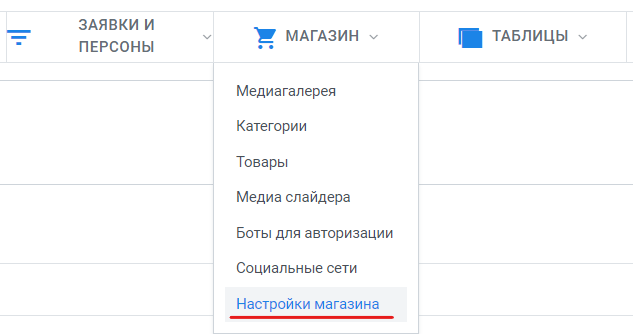](https://docs.metabot24.ru/uploads/images/gallery/2023-09/icmoZ31J0t6ZrVA8-image.png) После перехода в настройки магазина откроется окно содержащее следующие поля настройки: [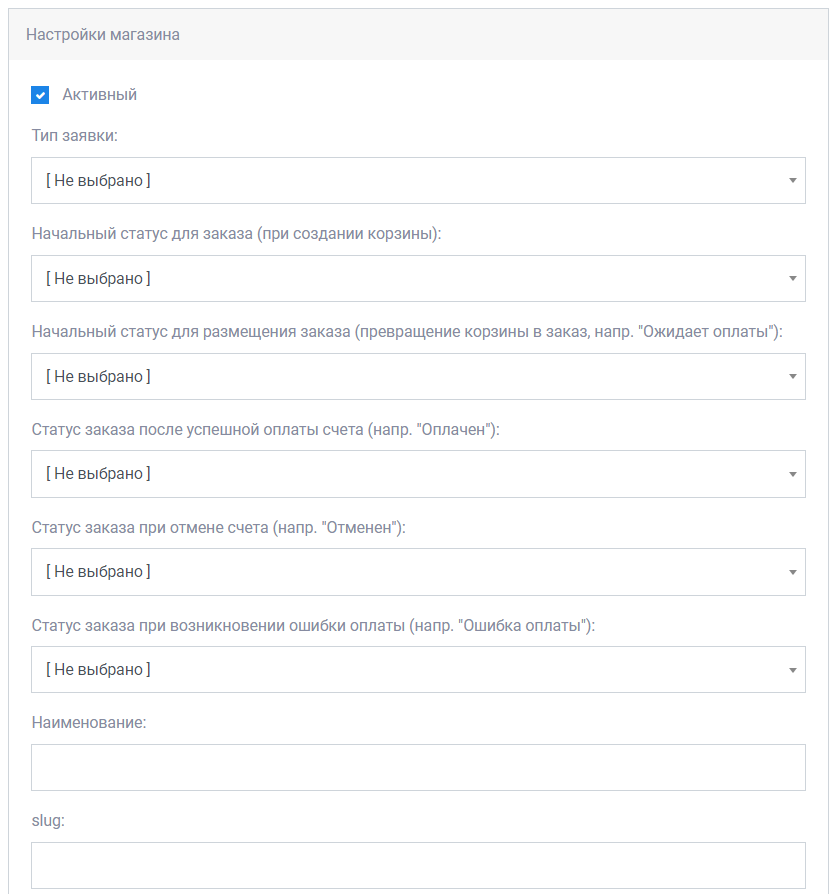](https://docs.metabot24.ru/uploads/images/gallery/2023-09/J5Ge76x4PkvM8XT9-image.png) - **Активный** — если магазин не активен, то магазин и подпункт открыть магазин не будут работать; - **Тип заявки** — выпадающий список с выбором вида заявки существующего в боте; - **Начальный статус для заказа** — выпадающий список с выбором статуса заявки существующего в боте (при создании корзины); - **Начальный статус для размещения заказа** — выпадающий список с выбором статуса заявки существующего в боте (превращение корзины в заказ); - **Cтатус заказа после успешной оплаты счета** — выпадающий список с выбором статуса заявки существующего в боте; - **Cтатус заказа при отмене счета** — выпадающий список с выбором статуса заявки существующего в боте; - **Cтатус заказа при возникновении ошибки оплаты** — выпадающий список с выбором статуса заявки существующего в боте; - **Наименование** — название магазина; - **slug** — настройка конечного url, который будет иметь магазин test.metabot.dev/store/{SLUG}, задать можно только SLUG все остальное формируется автоматически.Подробнее о видах и статусах заявок вы можете узнать на страницы **[Виды и статусы заявок](https://docs.metabot24.ru/books/2-instrukciya-polzovatelya/page/vidy-i-statusy-zayavok "Виды и статусы заявок")**
[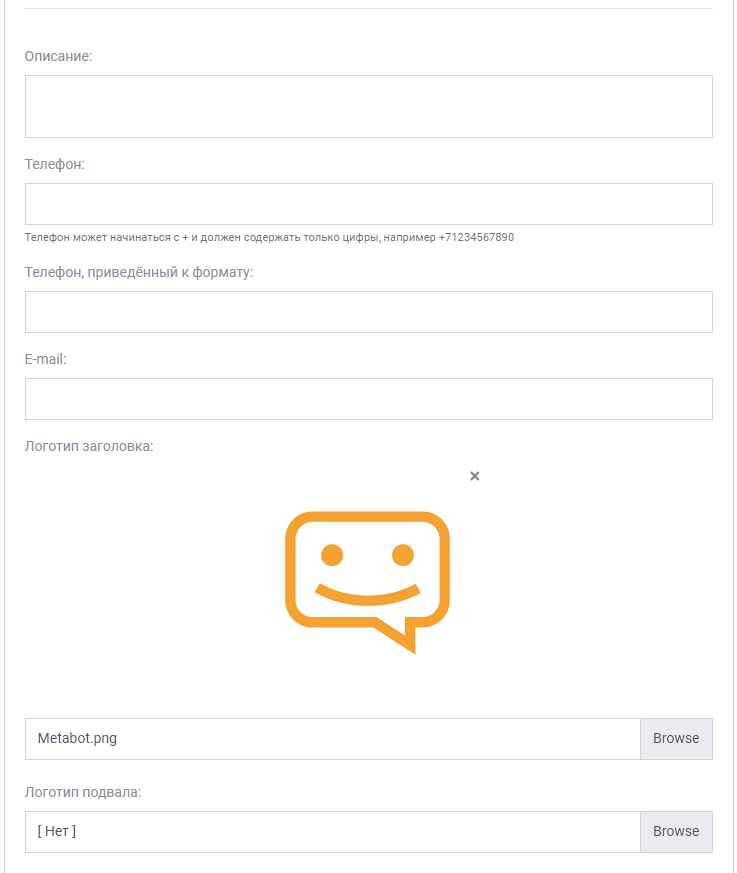](https://docs.metabot24.ru/uploads/images/gallery/2023-09/mXsuzvuMzFNyVhfx-image.png) - **Описание** — описание магазина; - **Телефон** — телефон магазина, который может начинаться с + и должен содержать только цифры; - **Телефон, приведённый к формату** — телефон магазина, приведённый к формату; - **E-mail** — электронная почта магазина; - **Логотип заголовка** — картинка, которая будет высвечиваться в левом верхнем углу магазина; - **Логотип подвала** — картинка, которая будет высвечиваться в нижней части магазина. [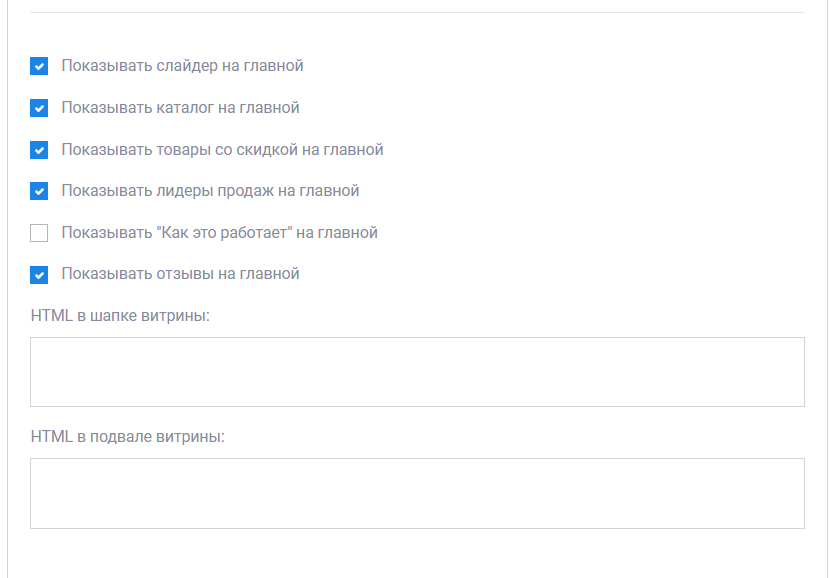](https://docs.metabot24.ru/uploads/images/gallery/2023-09/X7rvlqd7kcIeoHcp-image.png) - **Показывать слайдер на главной** — отображает в меню магазина слайдер; - **Показывать каталог на главной** — отображает в меню магазина каталог товаров: [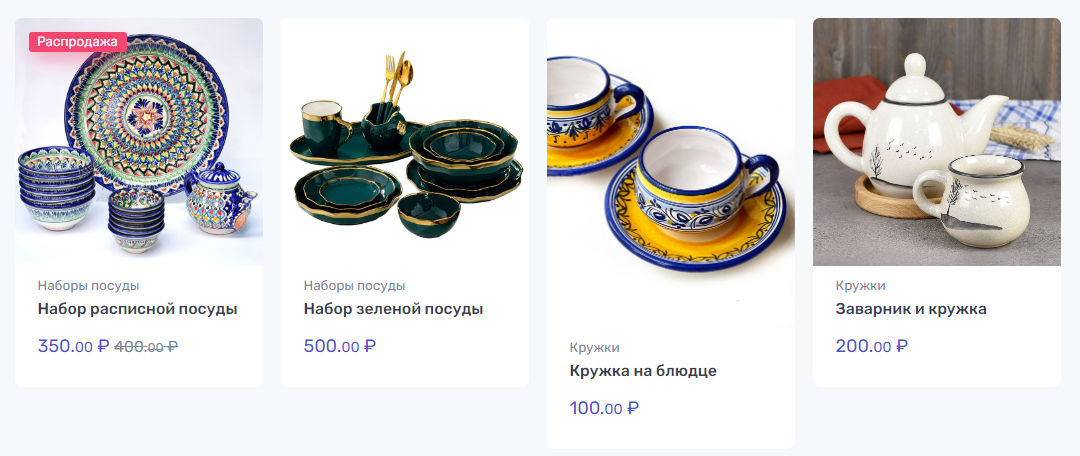](https://docs.metabot24.ru/uploads/images/gallery/2023-09/ILBHFz4NfEMaj55N-image.png) - **Показывать товары со скидкой на главной** — отображает в меню магазина товары со скидкой: [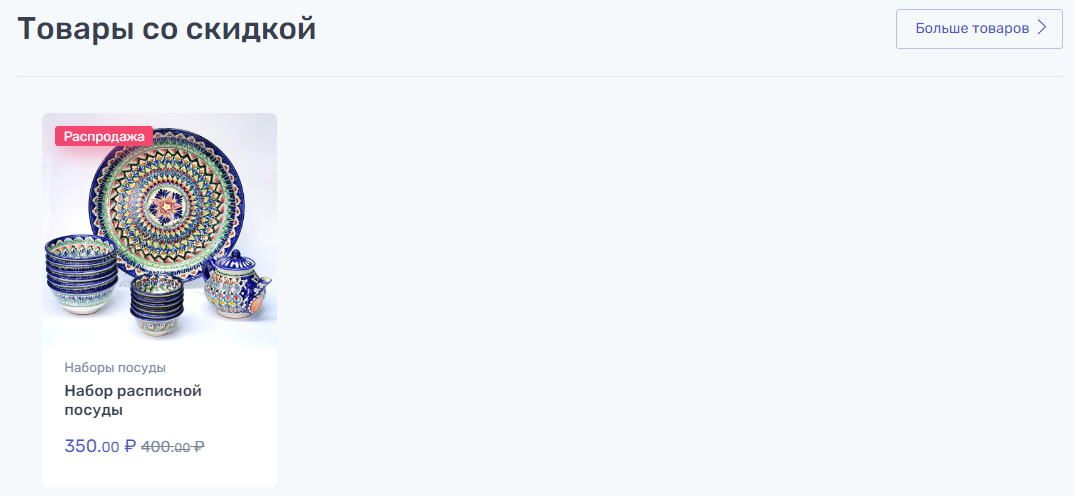](https://docs.metabot24.ru/uploads/images/gallery/2023-09/SkDtGDOCQB94EdEq-image.png) - **Показывать лидеры продаж на главной** — отображает в меню магазина лидеры продаж: [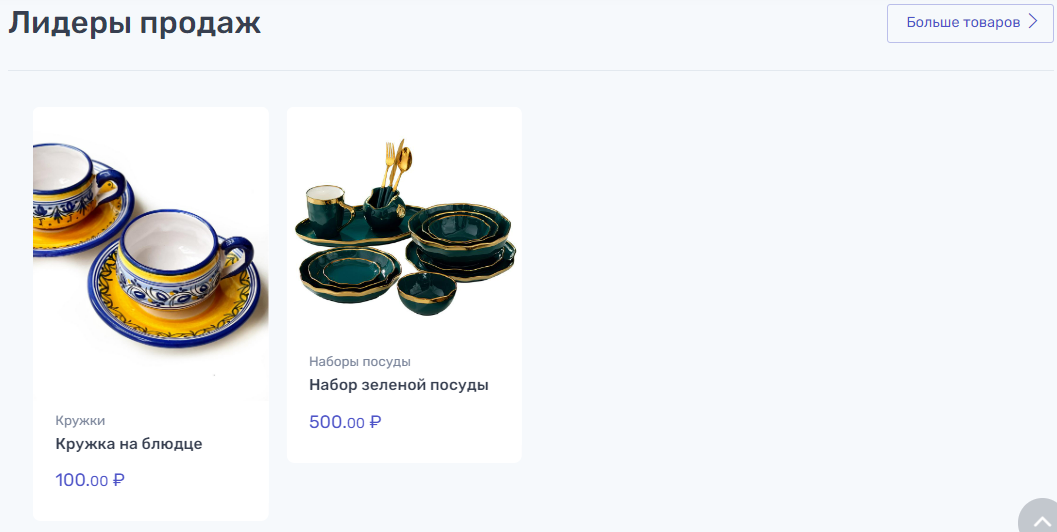](https://docs.metabot24.ru/uploads/images/gallery/2023-09/Ck9DSmpqVd8p0H1A-image.png) - **Показывать "Как это работает" на главной** — отображает в меню магазина инструкцию для пользователя: [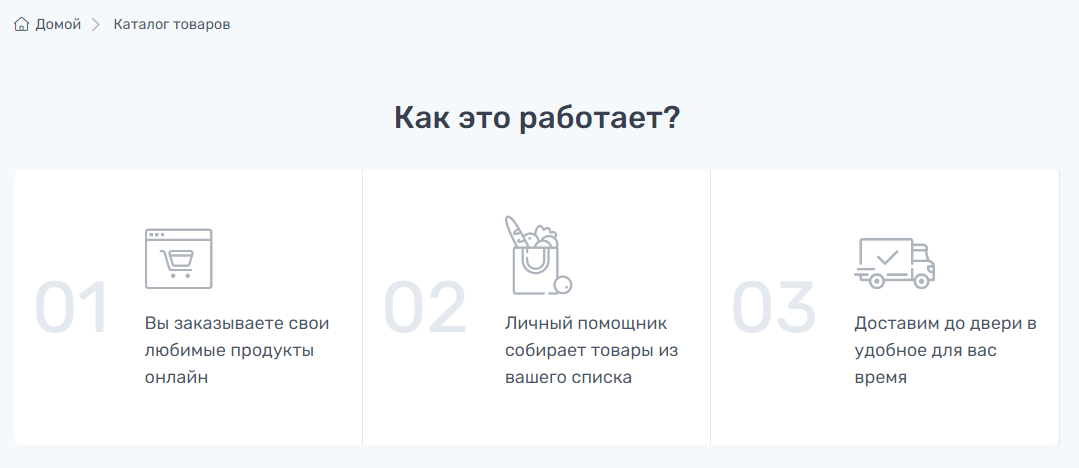](https://docs.metabot24.ru/uploads/images/gallery/2023-09/OQBn2uvOuEZhlVlW-image.png) - **Показывать отзывы на главной** — отображает в меню магазина отзывы; - **HTML в шапке витрины** - **HTML в подвале витрины** [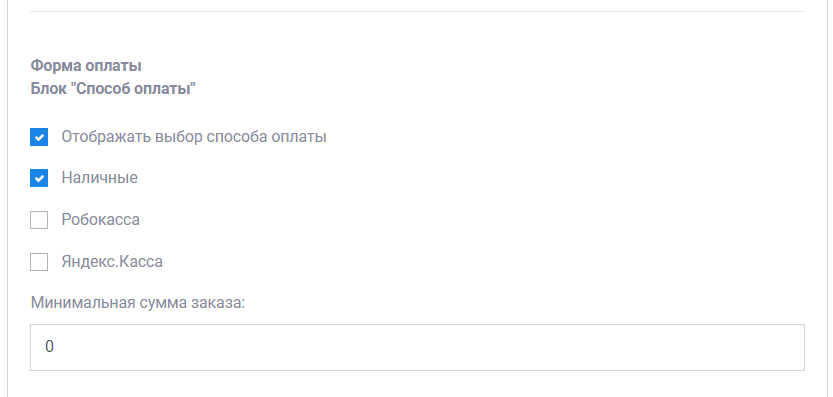](https://docs.metabot24.ru/uploads/images/gallery/2023-09/pXEEQmJP7HcI7TYU-image.png) - **Отображать выбор способа оплаты** — позволяет выбрать способ оплаты в форме оформления заказа; - **Наличные** — разрешает оплату наличными; - **Робокасса** — разрешает оплату Робокассой; - **Яндекс.Касса** — разрешает оплату Яндекс.Кассой; - **Минимальная сумма заказа** — минимальная сумма заказа при оформлении. [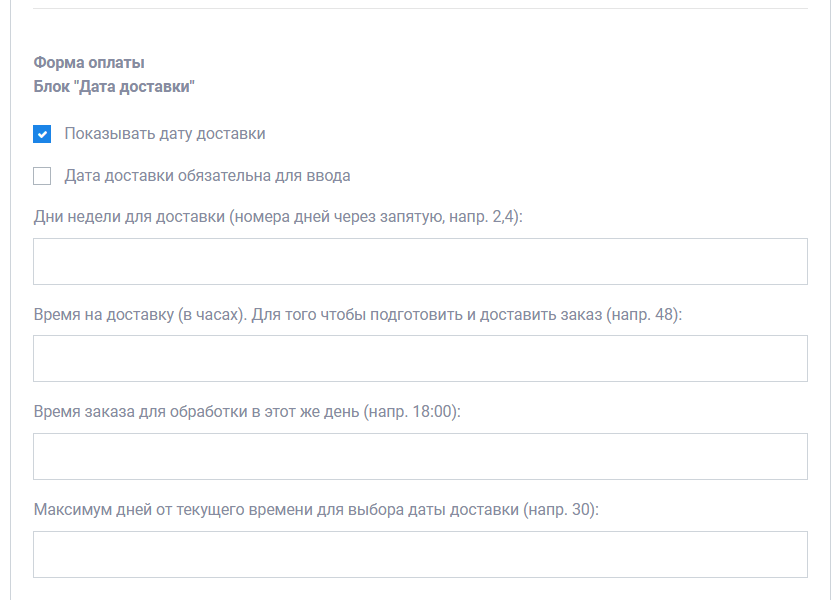](https://docs.metabot24.ru/uploads/images/gallery/2023-09/4Rvof9GFlOrSLIbB-image.png) - **Показывать дату доставки** — позволяет ввести дату доставки в форме оформления заказа; - **Дата доставки обязательна для ввода** — делает дату доставки обязательной для ввода; - **Дни недели для доставки** — номера дней в которые возможна доставка через запятую; - **Время на доставку** — Время требуемое для подготовки и доставки заказа; - **Время заказа для обработки в этот же день** — время в которое заказ будет обработан в тот же день; - **Максимум дней от текущего времени для выбора даты доставки**. [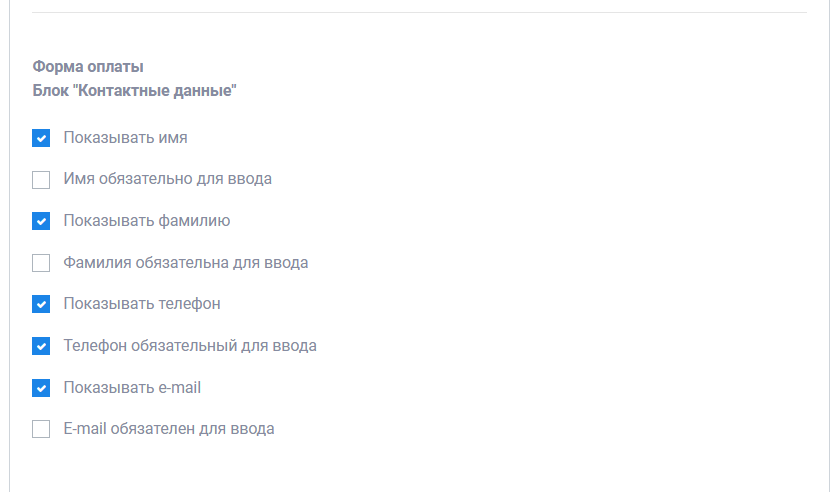](https://docs.metabot24.ru/uploads/images/gallery/2023-09/P31DBsh1V7MbI8nC-image.png) - **Показывать имя** — позволяет ввести имя в форме оформления заказа; - **Имя обязательно для ввода** — делает имя обязательным для ввода; - **Показывать фамилию** — позволяет ввести фамилию в форме оформления заказа; - **Фамилия обязательна для ввода** — делает фамилию обязательной для ввода; - **Показывать телефон** — позволяет ввести телефон в форме оформления заказа; - **Телефон обязательный для ввода** — делает телефон обязательным для ввода; - **Показывать e-mail** — позволяет ввести почту в форме оформления заказа; - **E-mail обязателен для ввода** — делает почту обязательной для ввода. [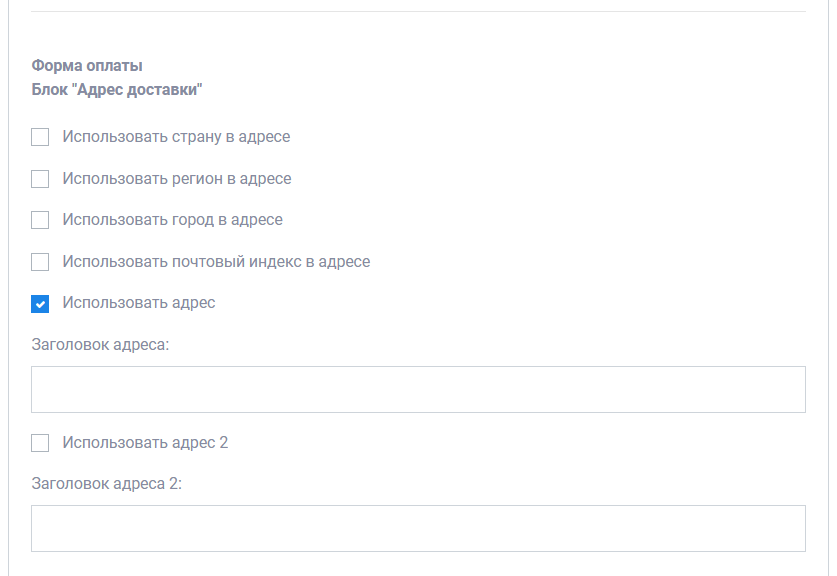](https://docs.metabot24.ru/uploads/images/gallery/2023-09/BNi1CpkAkFuvtRss-image.png) - **Использовать страну в адресе** — позволяет ввести страну доставки в форме оформления заказа; - **Использовать регион в адресе** — позволяет ввести регион доставки в форме оформления заказа; - **Использовать город в адресе** — позволяет ввести город доставки в форме оформления заказа; - **Использовать почтовый индекс в адресе** — позволяет ввести индекс в форме оформления заказа; - **Использовать адрес** — позволяет ввести адрес доставки в форме оформления заказа; - **Заголовок адреса** — название первого адреса в форме оформления заказа; - **Использовать адрес 2** — позволяет ввести второй адрес доставки в форме оформления заказа; - **Заголовок адреса 2** — название второго адреса в форме оформления заказа. [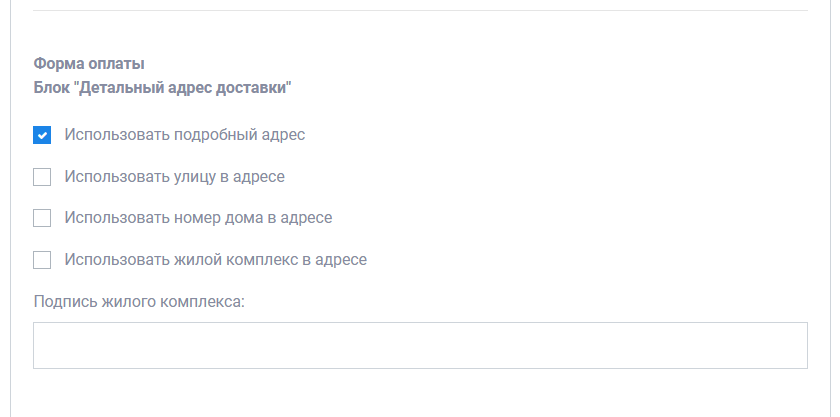](https://docs.metabot24.ru/uploads/images/gallery/2023-09/hAm8lujvNsPSX6dS-image.png) - **Использовать подробный адрес** — позволяет ввести подробный адрес доставки в форме оформления заказа; - **Использовать улицу в адресе** — позволяет ввести улицу доставки в форме оформления заказа; - **Использовать номер дома в адресе** — позволяет ввести номер дома доставки в форме оформления заказа; - **Использовать жилой комплекс в адресе** — позволяет ввести жилой комплекс доставки в форме оформления заказа; - **Подпись жилого комплекса** — название жилого комплекса в форме оформления заказа. [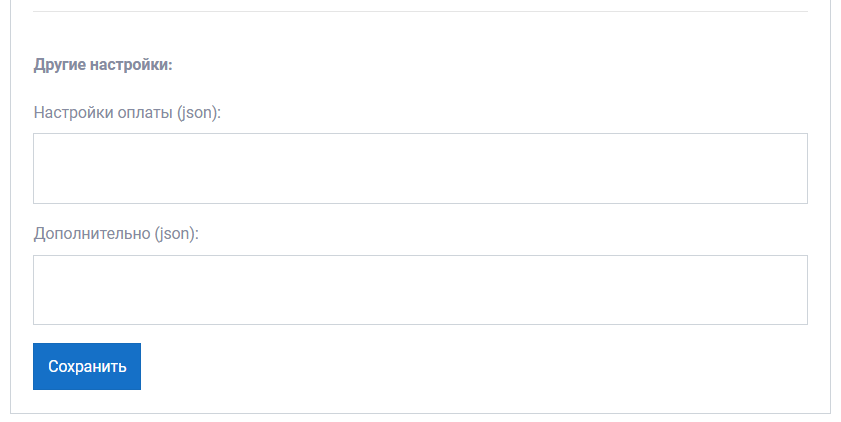](https://docs.metabot24.ru/uploads/images/gallery/2023-09/bxLgPzoORwlL1lS8-image.png) - **Настройки оплаты** - **Дополнительно** После заполнения всех необходимых полей, следует нажать на кнопку **Сохранить**. В дальнейшем, если потребуется изменить настройки, нужно нажать на кнопку **Изменить**. После сохранения настроек в разделе **Магазин** в верхнем меню бота появится новый пункт — **Открыть магазин**. При нажатии на него, в новом окне откроется ваш магазин. [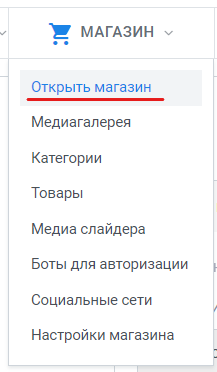](https://docs.metabot24.ru/uploads/images/gallery/2023-09/EOV3IDmEO35bi2EF-snimok-ekrana-2023-09-18-125438.png) # Товары Чтобы наполнить свой магазин товарами, для начала нужно заполнить **Медиагалерею** и создать **категории товаров**. ### Медиагалерея Медиагалерея находится в верхнем меню бота на вкладке **Магазин**. [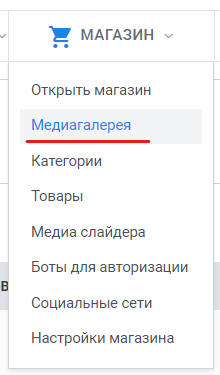](https://docs.metabot24.ru/uploads/images/gallery/2023-09/OIpiUQcCPiLVdUwS-image.png) После перехода в нее, перед вами откроется меню медиагалереи. Здесь, при помощи кнопки **Создать**, вы можете добавить фото для товаров или для логотипа магазина. [](https://docs.metabot24.ru/uploads/images/gallery/2023-09/soQgwuBv2vxI1jC2-snimok-ekrana-2023-09-24-105029.png) Кнопка **Создать** откроет перед вами окно загрузки медиа со следующими полями: [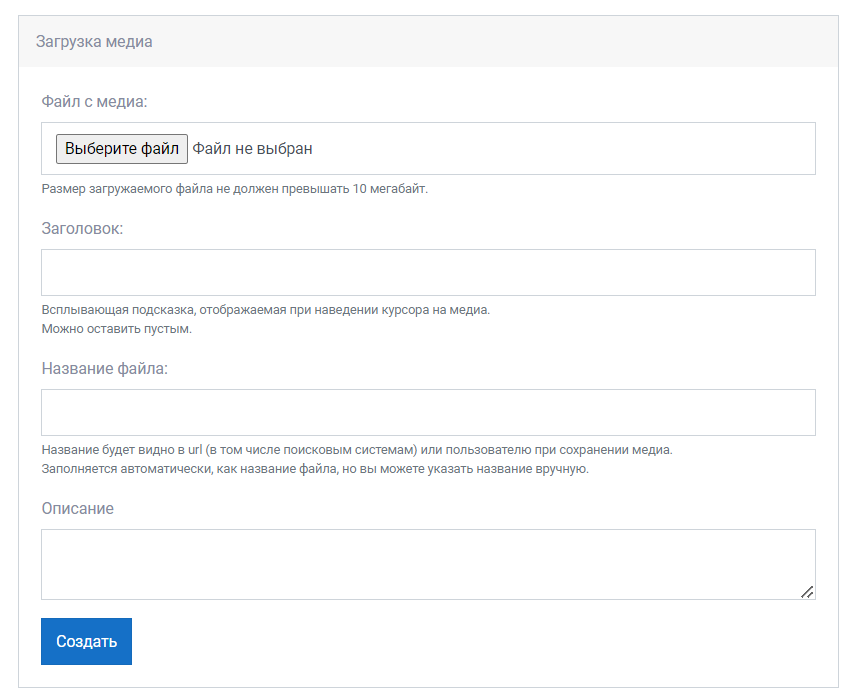](https://docs.metabot24.ru/uploads/images/gallery/2023-09/wlfFVQoo4za7gjUR-image.png) - **Файл с медиа** — изображение размером не больше 10 мегабайт; - **Заголовок** — всплывающая подсказка, отображаемая при наведении курсора на медиа (можно оставить пустым); - **Название файла** — название будет видно в url (в том числе поисковым системам) или пользователю при сохранении медиа (заполняется автоматически, как название загруженного медиа, но вы можете указать название вручную); - **Описание** — комментарий к фото. После заполнения файлами, медиагалерея будет выглядеть примерно так: [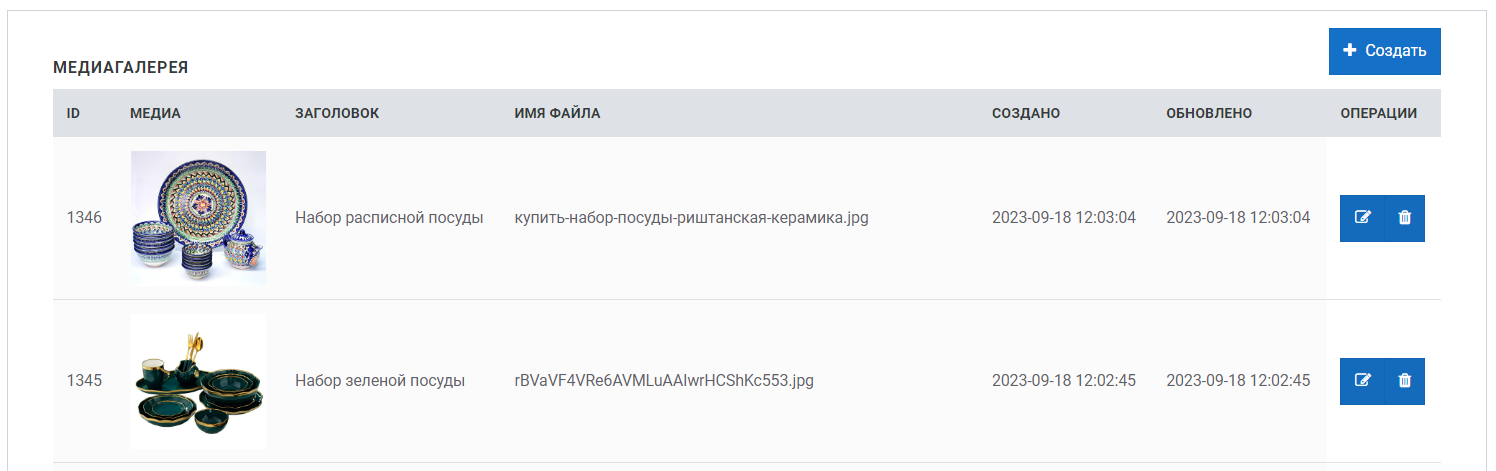](https://docs.metabot24.ru/uploads/images/gallery/2023-09/tGFnxIchfyvEo8nl-image.png) Далее можно перейти к созданию категорий товаров. ### Категории Меню категорий находится в верхнем меню бота на вкладке **Магазин**. [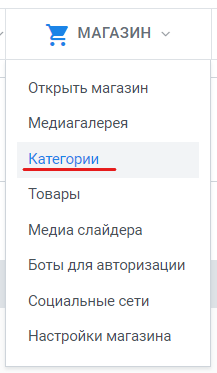](https://docs.metabot24.ru/uploads/images/gallery/2023-09/BraTUWisfVrbsArT-image.png) После перехода в него, перед вами откроется меню категорий. Здесь, при помощи кнопки **Создать**, вы можете добавить категории товаров. [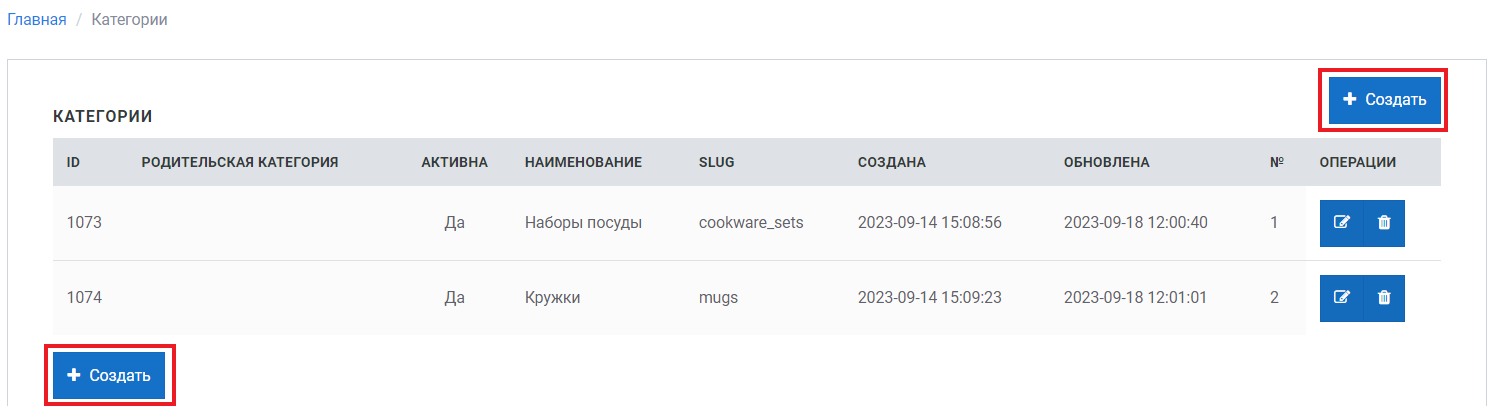](https://docs.metabot24.ru/uploads/images/gallery/2023-09/dVODJvI0DhcGSJvk-snimok-ekrana-2023-09-24-105029.png) Кнопка **Создать** откроет перед вами окно создания категории со следующими полями: [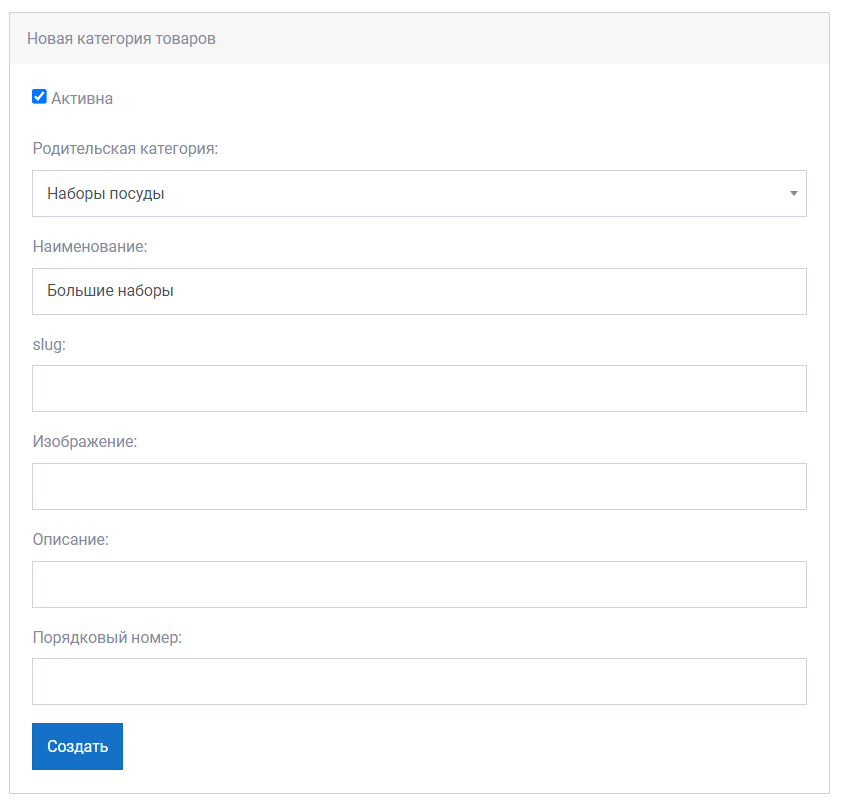](https://docs.metabot24.ru/uploads/images/gallery/2023-09/2WqGyMycD1e4nKVC-image.png) - **Активна** - если категория не активна, то она не будет отображаться в магазине; - **Родительская категория** — выпадающий список с уже созданными категориями; - **Наименование** — название категории; - **slug** — настройка конечного url для категории; - **Изображение** — ? - **Описание** — комментарий к категории; - **Порядковый номер** — задает порядок в котором будут располагаться категории в магазине. После создания категорий можно переходить к наполнению магазина товарами. ### Товары Меню товаров находится в верхнем меню бота на вкладке **Магазин**. [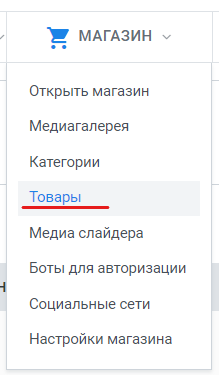](https://docs.metabot24.ru/uploads/images/gallery/2023-09/8UnFDb7AowDna4CD-image.png) После перехода в него, перед вами откроется меню товаров. Здесь, при помощи кнопки **Создать**, вы можете добавить товары в магазин. [](https://docs.metabot24.ru/uploads/images/gallery/2023-09/dhNXVPJA7ZPxdaHA-snimok-ekrana-2023-09-24-105029.png) Кнопка **Создать** откроет перед вами окно создания товара со следующими полями: [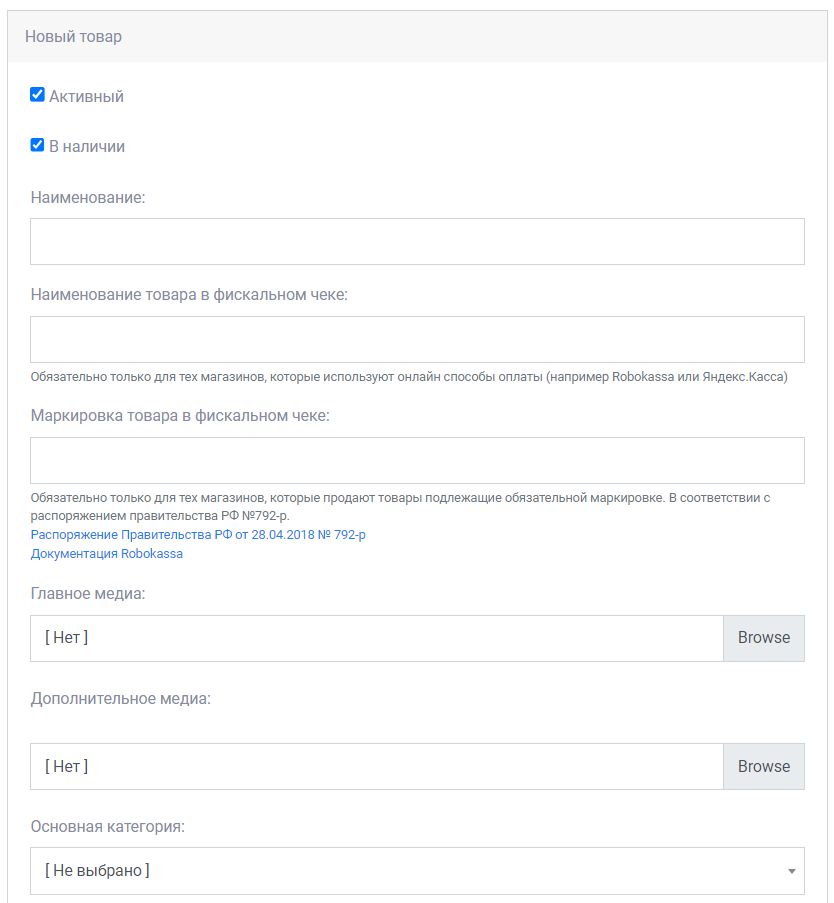](https://docs.metabot24.ru/uploads/images/gallery/2023-09/3lg3l9lmFYsrbZb9-image.png) - **Активный** — если товар не активен, то он не будет отображен в магазине; - **В наличии** — если товара нет в наличии то его нельзя добавить в корзину, при наведении на товар будет выведен что его нет в наличии; - **Наименование** — название товара; - **Наименование товара в фискальном чеке** — обязательно только для тех магазинов, которые используют онлайн способы оплаты (например Robokassa или Яндекс.Касса); - **Маркировка товара в фискальном чеке** — обязательно только для тех магазинов, которые продают товары подлежащие обязательной маркировке. В соответствии с распоряжением правительства РФ №792-р; - **Главное медиа** — отображается в списке товаров и как мини изображение товара в корзине; - **Дополнительное медиа** — дополнительные изображения (количество дополнительных изображений не ограничено); - **Основная категория** — используется для формирования URL, если мы перейдем в товар из дополнительной категории то в URL увидим все равно SLUG основной категории; - **Дополнительные категории** — для дополнительного отображения товара в других категориях, помимо основной; - **slug** — настройка конечного url для товара; - **Артикул** — артикул товара; - **Описание** — выводится в карточке товара, может быть в виде html; - **Ссылка на YouTube** — формирует виджет для просмотра видео на основе ссылки; - **Цена** — цена товара; - **Базовая цена** — заполняется если это товар со скидкой — будет отображена как зачёркнутая цена; - **Скидка** — для отображения товара в разделе товаров со скидками; - **Хит** — для отображения товара в разделе товаров с хитами; - **Порядковый номер** — влияет на порядок отображения товара в категории. После заполнения товарами, меню товаров будет выглядеть примерно так: [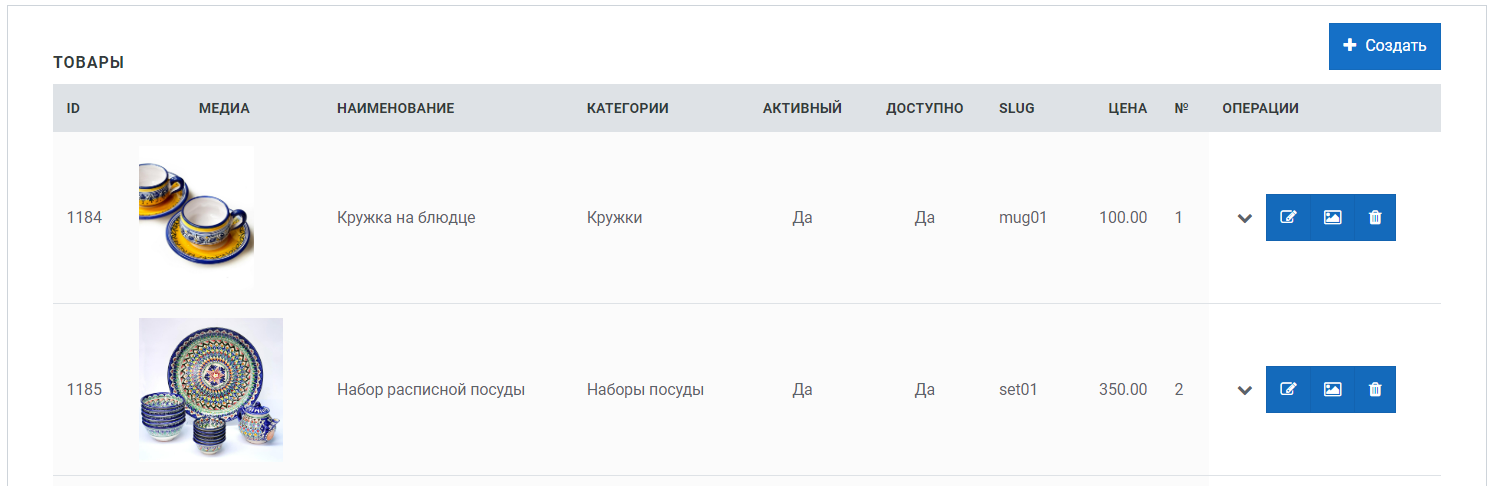](https://docs.metabot24.ru/uploads/images/gallery/2023-09/xIjtjhXA256AgQnN-image.png) Созданные товары и категории будут отображаться в самом магазине: [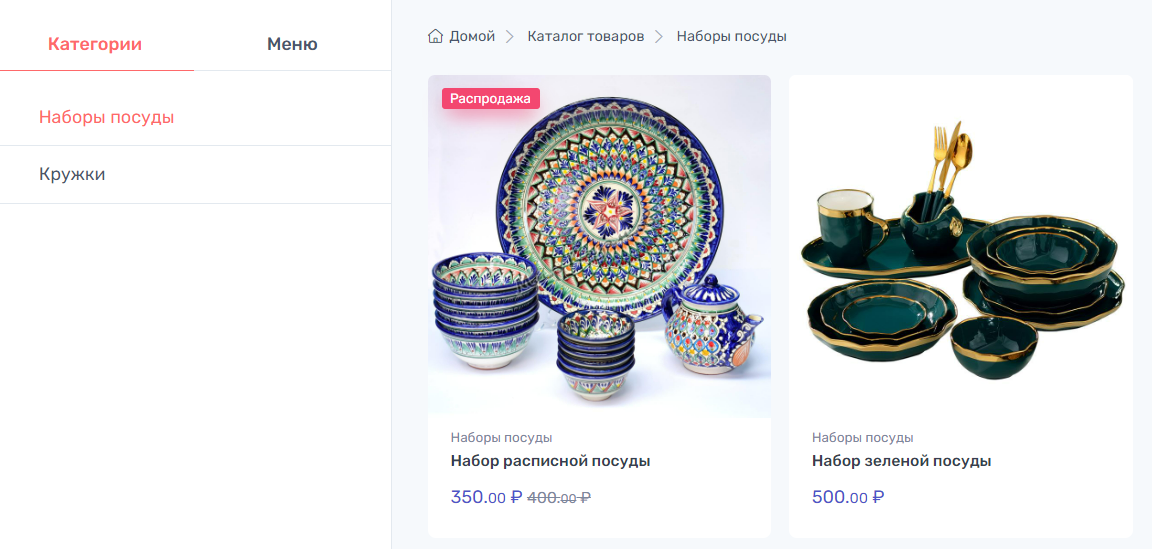](https://docs.metabot24.ru/uploads/images/gallery/2023-09/eUqi4TC1GRQVNjNS-image.png) # Слайдер, соцсети и боты В магазине так же можно настраивать слайдер, боты для авторизации и ссылки на соцсети. ### Слайдер магазина Слайдер отображается в главном меню магазина и представляет из себя набор перелистываемых баннеров. В них можно указать свой текст, добавить свое фото и поменять их общий вид при помощи HTML кода. [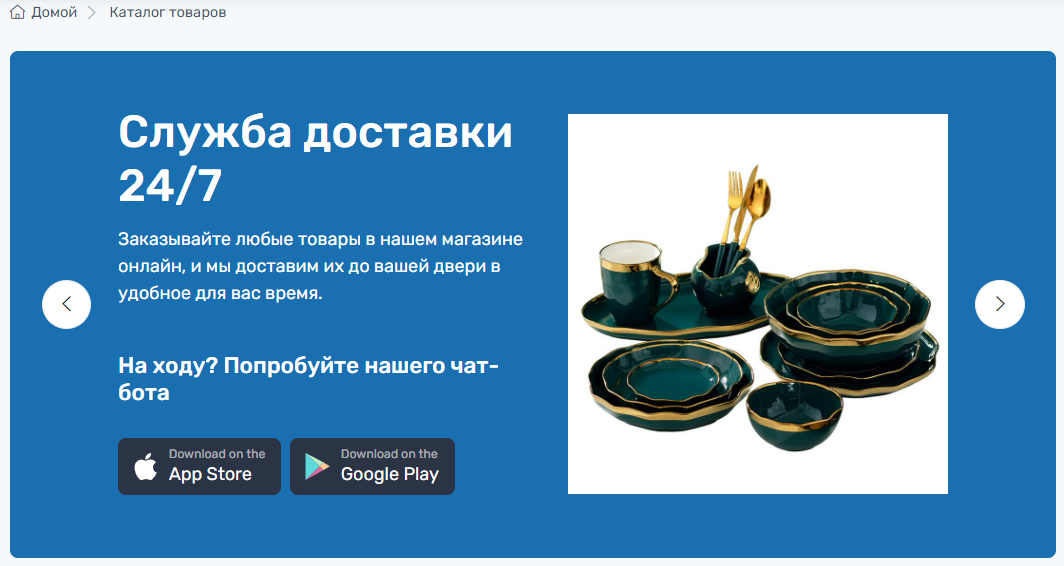](https://docs.metabot24.ru/uploads/images/gallery/2023-09/8Ig8jvgjRoGJ8lH6-image.png) Для его исправной работы нужно, для начала, включить его в **Настройках магазина**.Рекомендуем ознакомиться с документацией **[Настройки магазина](https://docs.metabot24.ru/books/2-instrukciya-polzovatelya/page/nastroiki-magazina "Настройки магазина")**
Затем, для отображения всех медиа, их нужно добавить в меню **Медиа слайдера**. Оно расположено в верхнем меню бота на вкладке **Магазин**. [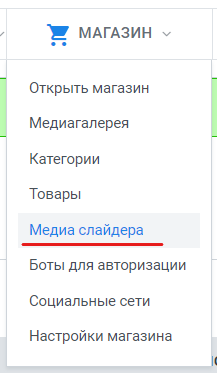](https://docs.metabot24.ru/uploads/images/gallery/2023-09/76y8aXdM9D7AvSHY-image.png) После перехода в меню медиа слайдера, можно добавить необходимые фото при помощи кнопки **Создать**. [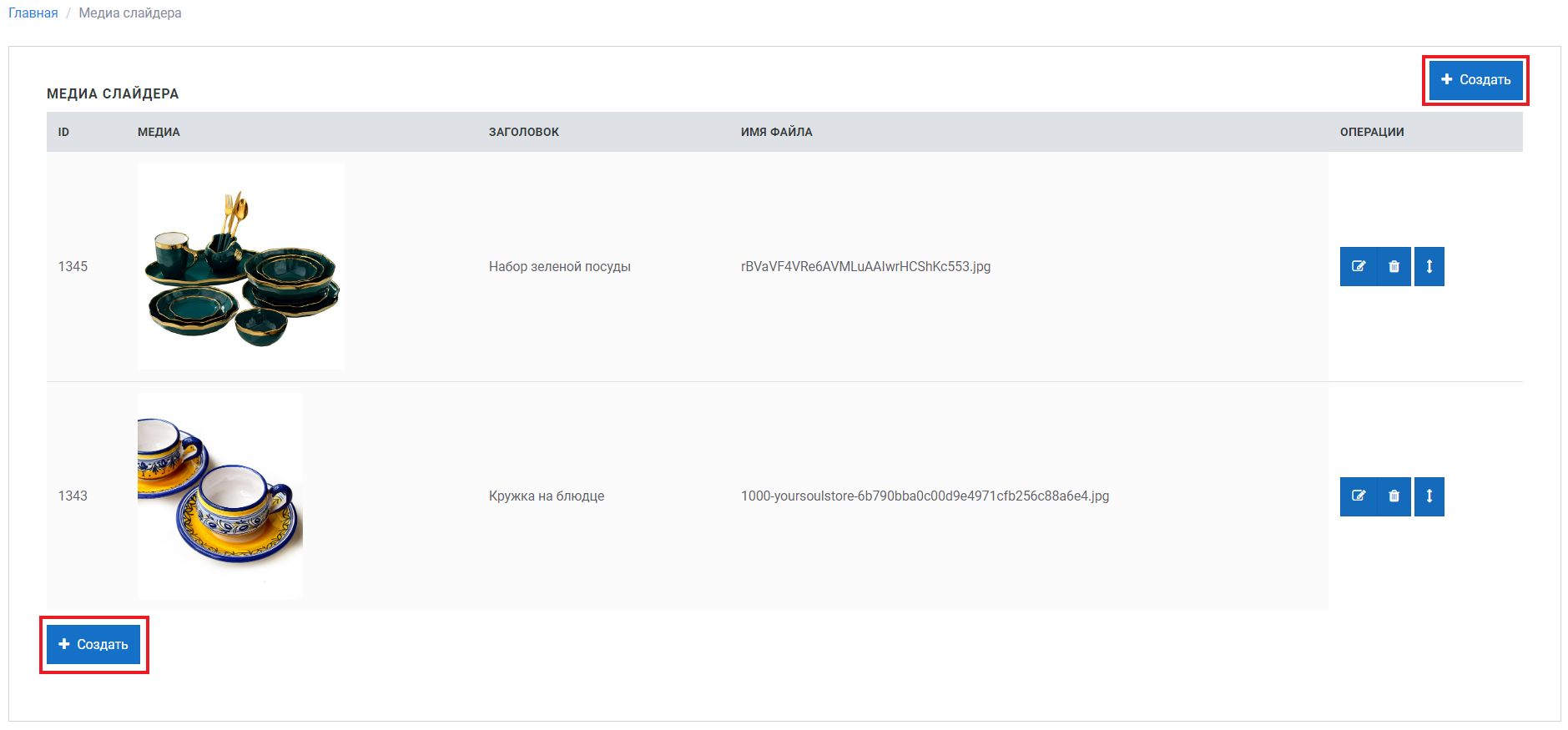](https://docs.metabot24.ru/uploads/images/gallery/2023-09/KNhLfVaRUvbaUWZd-snimok-ekrana-2023-09-24-105029.png) После нажатия перед вами откроется окно добавления нового медиа слайдера со следующими полями: [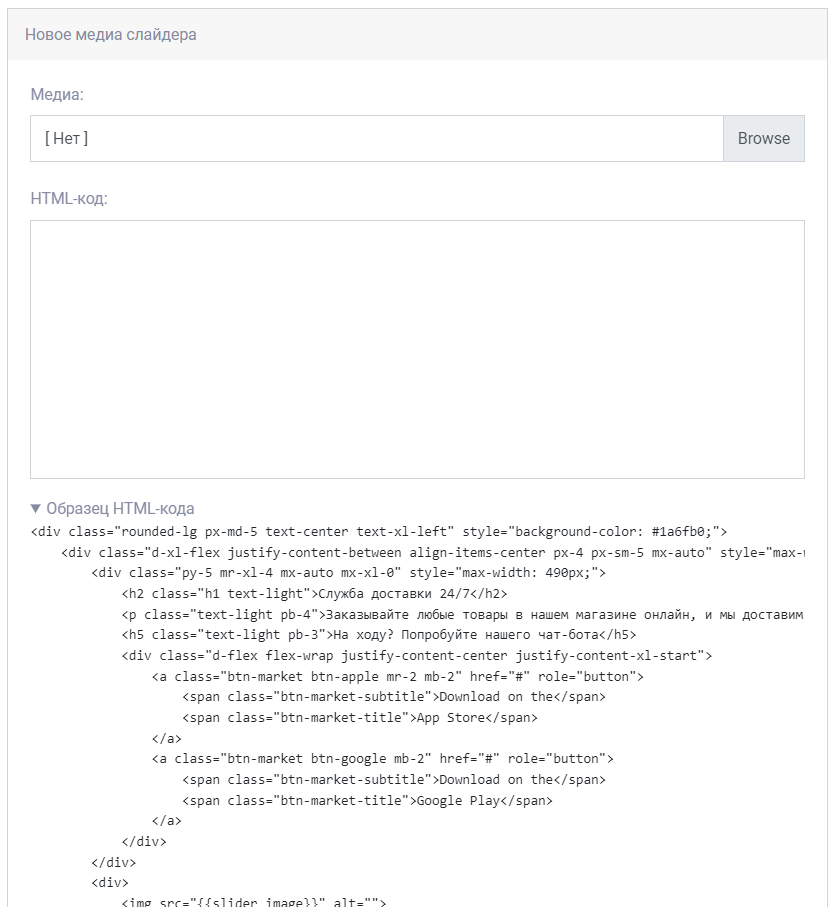](https://docs.metabot24.ru/uploads/images/gallery/2023-09/J4Tc5Qe2oFJgZD7i-image.png) - **Медиа** — фото, отображаемое в слайдере; - **HTML-код** — задает внешний вид слайдеру (в котором обязательно должна быть макропеременная {slider\_image}). Можно заполнить образцом HTML-кода приведенным ниже в качестве примера. После создания, слайдер появится в главном меню магазина. ### Боты для авторизации Список этих ботов будет использоваться для всплывающего окна с просьбой авторизоваться в боте. [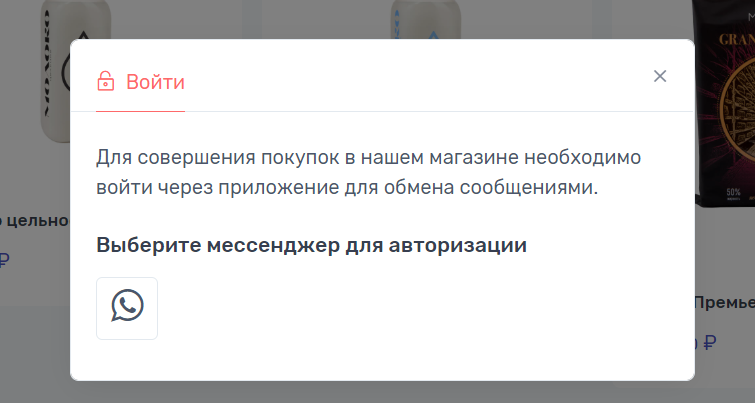](https://docs.metabot24.ru/uploads/images/gallery/2023-09/4Oc7CYzphrG5VIs3-image.png) Указать боты для авторизации можно в соответствующем меню. Оно находится в верхнем меню бота в разделе **Магазин**. [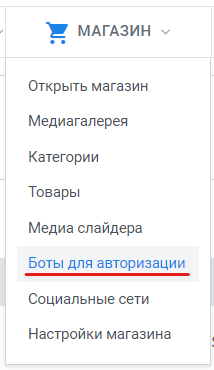](https://docs.metabot24.ru/uploads/images/gallery/2023-09/GNCBSFyNmp7wSyrm-image.png) В данном меню, при помощи кнопки **Создать**, можно указать боты через которые пользователю следует авторизоваться в магазине. [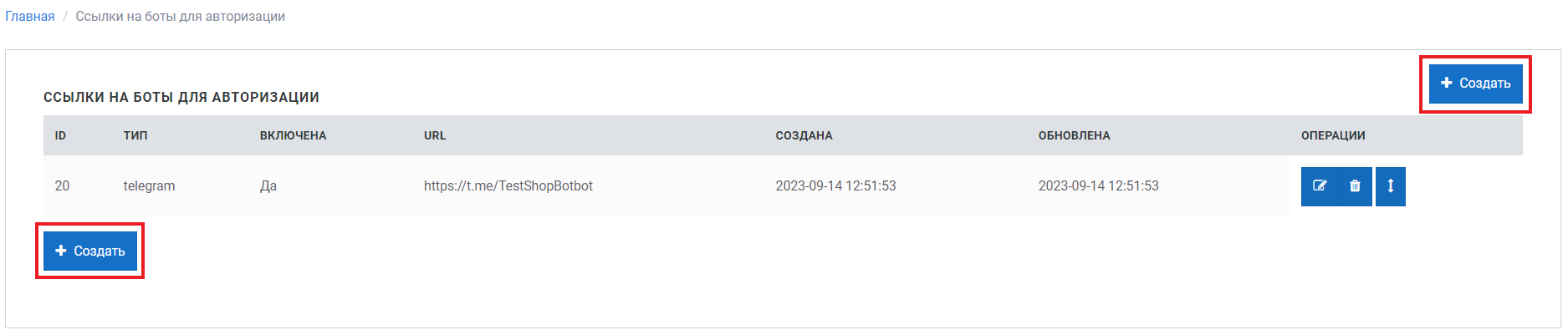](https://docs.metabot24.ru/uploads/images/gallery/2023-09/xFvJFC1qEmCKqTuE-snimok-ekrana-2023-09-24-105029.png) Создание включает в себя следующие поля: [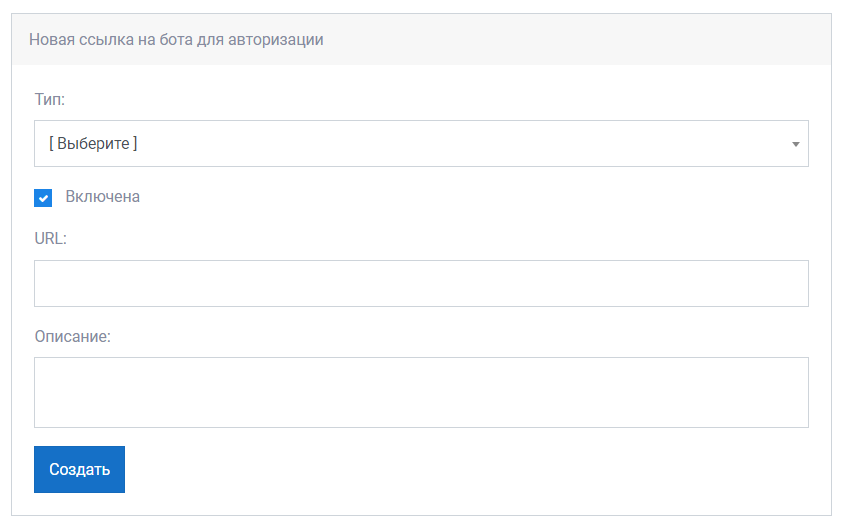](https://docs.metabot24.ru/uploads/images/gallery/2023-09/EK2TbjHzrdf7llLL-image.png) - **Тип** — выпадающий список с выбором типа бота; - **Включена** — активирует ссылку; - **URL** — ссылка на бот; - **Описание** — комментарий к боту. Так же в самом боте потребуется настроить ссылку на магазин. Для этого переходим в меню **Ссылки** в разделе **Настройки бота**. [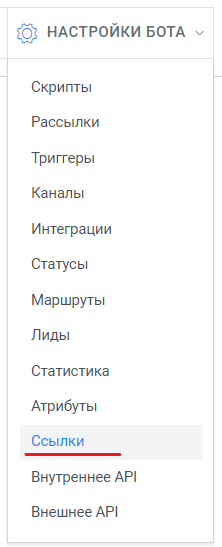](https://docs.metabot24.ru/uploads/images/gallery/2023-09/BABlI4DEDfinHbob-image.png) Здесь создаем ссылку с именем и типом **Магазин - Главная**: [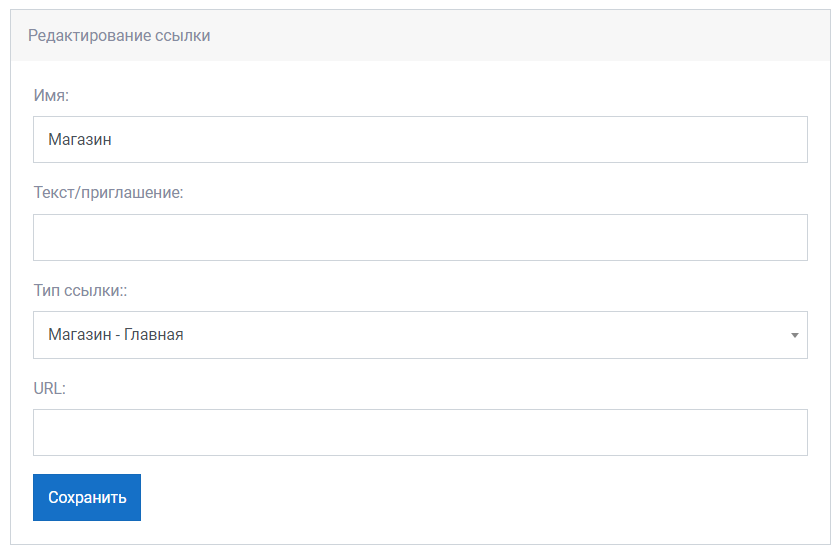](https://docs.metabot24.ru/uploads/images/gallery/2023-09/zb07xjwcjAU5kwAg-image.png) Чтобы отправить ссылку лиду в бот, создайте скрипт с командой **Отправить текст**, в которой будет содержаться макрос ссылки: {{^**\*имя ссылки\***}}. [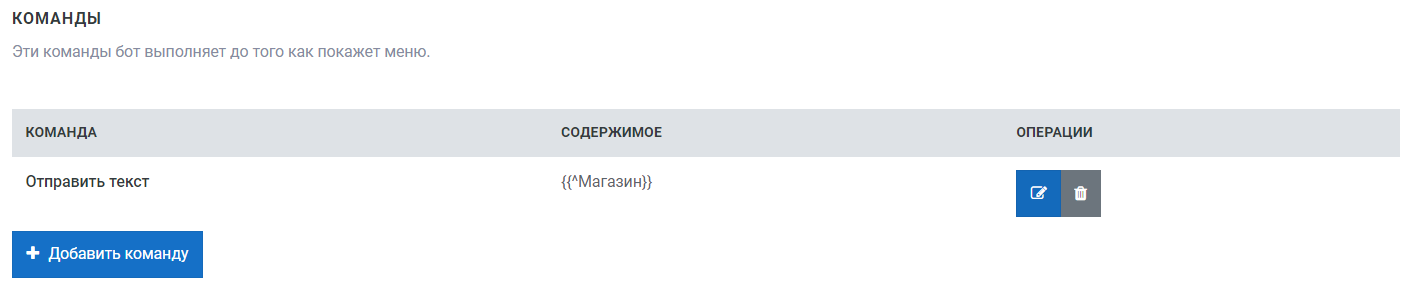](https://docs.metabot24.ru/uploads/images/gallery/2023-09/suRzIplXAmpWBX8s-image.png) ### Социальные сети Ссылки на социальные сети будут отображаться внизу магазина. [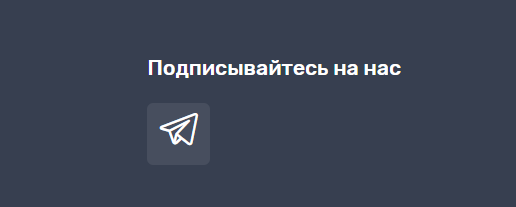](https://docs.metabot24.ru/uploads/images/gallery/2023-09/lLGcH8lghwghsx4Z-image.png) Создать их можно в соответствующем меню. Оно находится в верхнем меню бота в разделе **Магазин**. [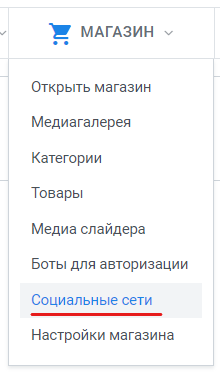](https://docs.metabot24.ru/uploads/images/gallery/2023-09/ZBJnEEYmoovNpH5m-image.png) В данном меню, при помощи кнопки **Создать**, можно указать ссылки на соцсети магазина. [](https://docs.metabot24.ru/uploads/images/gallery/2023-09/PRucdnKVXVENsSfp-snimok-ekrana-2023-09-24-105029.png) Создание включает в себя следующие поля: [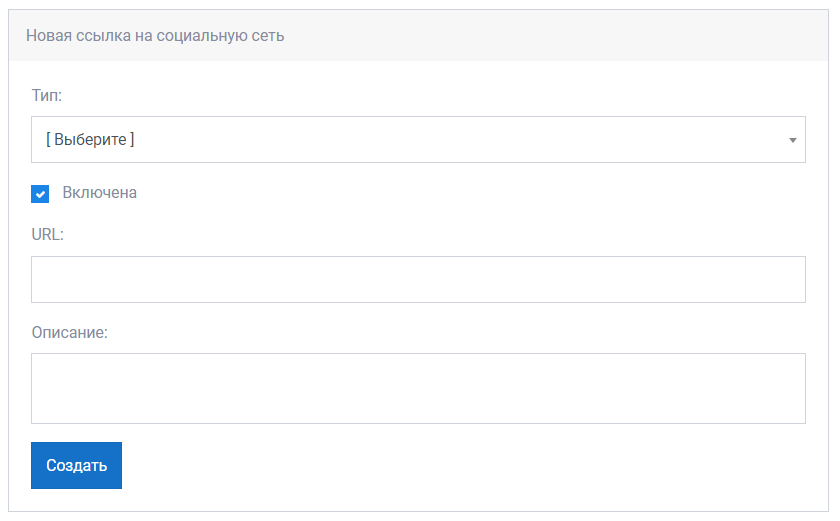](https://docs.metabot24.ru/uploads/images/gallery/2023-09/fMvQrF0f5duuHfJ0-image.png) - **Тип** — выпадающий список с выбором соцсети; - **Включена** — активирует ссылку; - **URL** — ссылка на соцсеть; - **Описание** — комментарий к соцсети.