По кнопке **Экспорт** в правом верхнем углу вы можете скачать таблицу заявок в виде .csv файла.
#### Создание заявки При нажатии на кнопку **Создать** открывается окно настройки заявки со следующими полями: [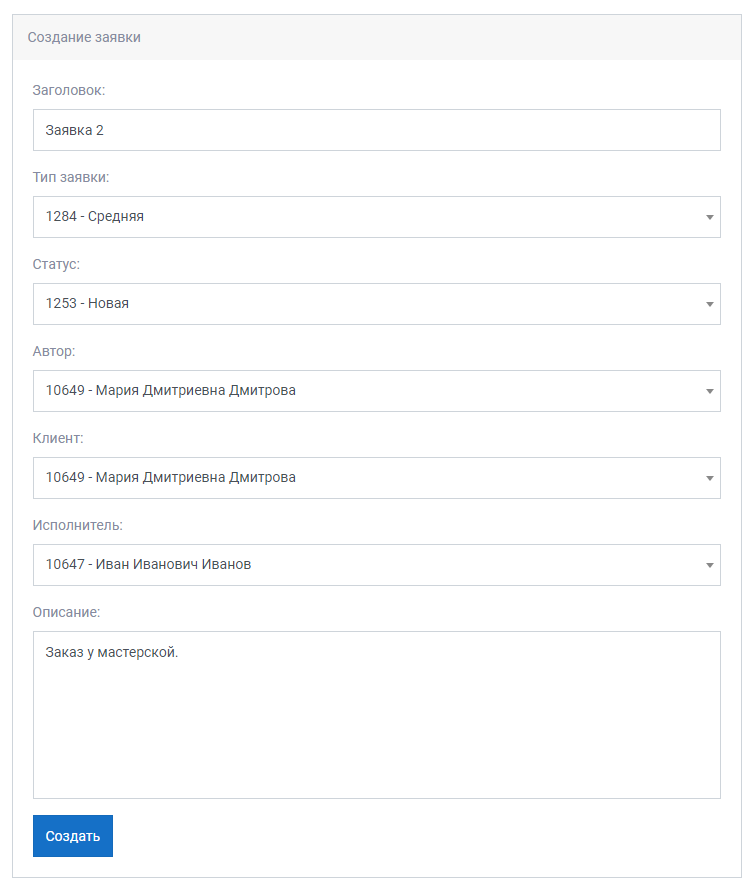](https://docs.metabot24.ru/uploads/images/gallery/2023-03/gNhA0kAlSqpZ8mMI-image.png) - **Заголовок** — наименование заявки; - **Тип заявки** — выпадающий список, в котором следует выбрать вид заявки (настраиваются в боте заранее); - **Статус** — выпадающий список, в котором следует выбрать статус заявки (настраиваются в боте заранее);Рекомендуем также ознакомиться со страницей [**Виды и статусы заявок**](https://docs.metabot24.ru/books/metabot-platform/page/vidy-i-statusy-zayavok "Виды и статусы заявок")
- **Автор** — выпадающий список, в котором следует выбрать персону автора заявки;Рекомендуем также ознакомиться со страницей [**Персоны**](https://docs.metabot24.ru/books/metabot-platform/page/persony "Персоны")
- **Клиент** — выпадающий список, в котором следует выбрать персону клиента заявки; - **Исполнитель** — выпадающий список, в котором следует выбрать персону исполнителя заявки; - **Описание** — дополнительная информация о заявке. Помимо вышеперечисленных полей в заявке могут быть **произвольные поля**, создаваемые заранее в специальном меню произвольных полей заявок.Подробнее о произвольных полях заявок можно узнать на странице **[Произвольные поля заявок](https://docs.metabot24.ru/books/metabot-platform/page/proizvolnye-polya-zayavok "Произвольные поля заявок")**
После создания заявка появится в таблице в меню заявок с автоматически заданным ей Id. Тут ее можно редактировать, удалить и просматривать историю изменений. [](https://docs.metabot24.ru/uploads/images/gallery/2023-04/MpztJWabpWZBbXSY-image.png)Редактирование заявок включает в себя те же поля, что при создании.
#### Лог заявок При каждом редактировании заявки информация об изменениях в ней фиксируется в **Логе заявок**. Просмотреть его можно по кнопке **История изменений** в операциях заявки [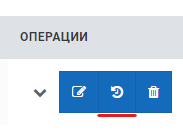](https://docs.metabot24.ru/uploads/images/gallery/2023-03/lgvVkKjEAFvo9Ra2-snimok-ekrana-2023-03-19-143225.png) или из раздела **Заявки и персоны** в верхнем меню бота, нажав в выпадающем списке на **Лог заявок**. [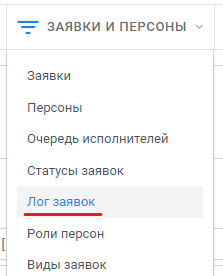](https://docs.metabot24.ru/uploads/images/gallery/2023-03/skYawJtxgObvMU1g-snimok-ekrana-2023-03-19-143055.png) После перехода по одной из кнопок открывается таблица содержащая все изменения всех когда либо существовавших в боте заявок. [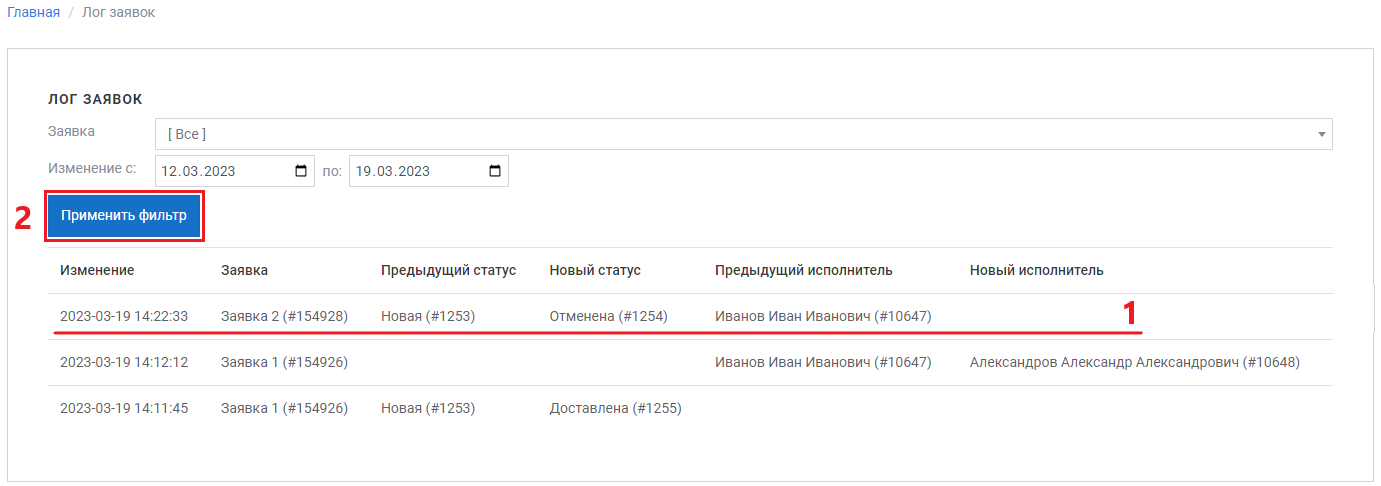](https://docs.metabot24.ru/uploads/images/gallery/2023-03/dSMUEGuS0Anz8G8c-snimok-ekrana-2023-03-19-140438.png) В таблице отображаются изменения с указанием, что именно было изменено и когда (1). Тут же можно сортировать все изменения при помощи фильтров (2), что позволит быстрее искать нужные изменения. Фильтры позволяют сортировать изменения по **названию заявки** и **дате**. #### Фильтры заявок Для быстрого и удобного поиска в меню заявок существуют фильтры. Настраивая их можно сократить список заявок по соответствующим параметрам. Фильтры есть для названия, типа, статуса и группы статусов, а так же для времени создания заявки. [](https://docs.metabot24.ru/uploads/images/gallery/2023-03/wPCCk4jYWBVrivi9-image.png) После выбора фильтров нужно нажать на кнопку **Применить фильтр**, и тогда в таблице останутся только заявки соответствующие заданным параметрам. Или же можно нажать на кнопку **Сбросить фильтр** и в таблице будут показаны все существующие в боте заявки.С заявками так же можно работать с помощью методов JS. Все методы и их описание можно посмотреть в [**Справочнике по функциям JS**](https://docs.metabot24.ru/books/7-spravocnik-po-funkciyam-js/page/spravocnik-vsex-funkcii-Cgt "Справочник всех функций")
# Виды и статусы заявок Виды или типы заявок позволяют различать заявки по продаваемой продукции, оказываемым услугам или вообще разным типам обращений пользователей. Статусы же помогают понять на какой стадии сейчас находится заявка: получена, в работе, ожидание оплаты и т.д. ### Виды заявок В меню видов заявок можно попасть из раздела **Заявки и персоны** в верхнем меню бота, нажав в выпадающем списке на **Виды заявок**. [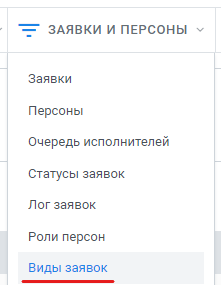](https://docs.metabot24.ru/uploads/images/gallery/2023-03/7AcoyiwLfZALEF3l-snimok-ekrana-2023-03-21-181209.png) После перехода к меню видов открывается таблица содержащая все типы заявок бота. [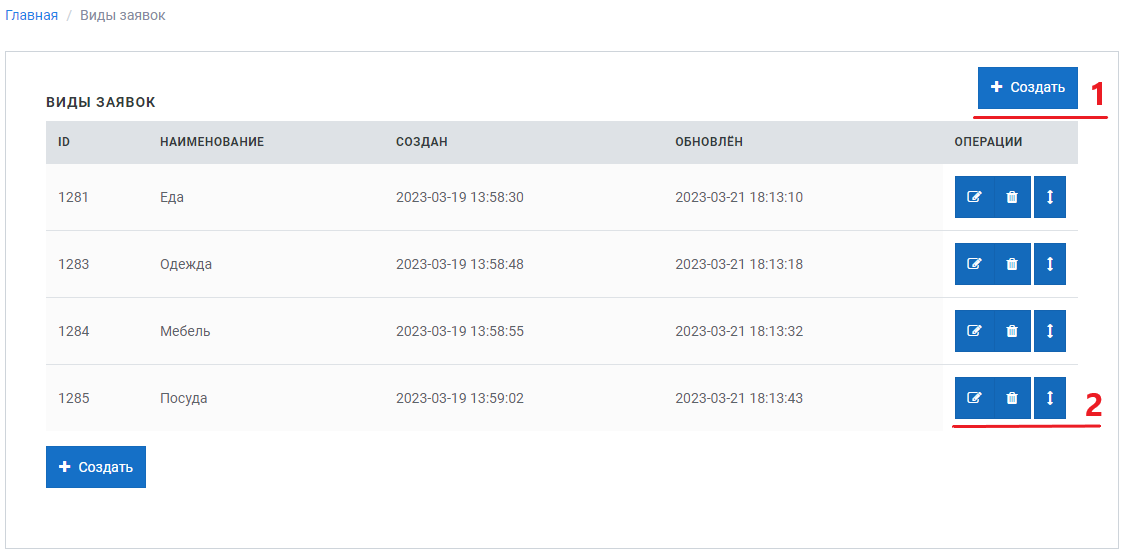](https://docs.metabot24.ru/uploads/images/gallery/2023-03/L9NlMnmOlKewH2Hw-fvogqbtlyyimpqhg-image.png) Здесь можно просматривать таблицу, создавать новые виды заявок (1), редактировать информацию о уже существующих и удалять их (2). При нажатии на кнопку **Создать** открывается окно настройки вида заявки со следующими полями: [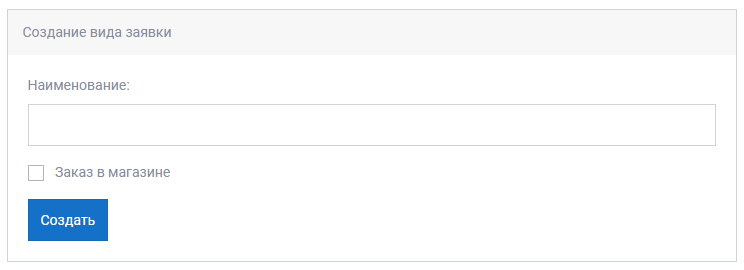](https://docs.metabot24.ru/uploads/images/gallery/2023-03/AU3S4pQKC1PRePLa-image.png) - **Наименование** — имя вида заявки; - **Заказ в магазине** — если включить опцию, заявка с данным видом будет считаться заказом и относиться к функционалу магазина в боте. После создания вид появится в таблице в меню видов с автоматически заданным ему Id. Тут его можно редактировать и удалить.Редактирование видов включает в себя те же поля, что при создании.
### Статусы заявок В меню статусов заявок можно попасть из раздела **Заявки и персоны** в верхнем меню бота, нажав в выпадающем списке на **Статусы заявок**. [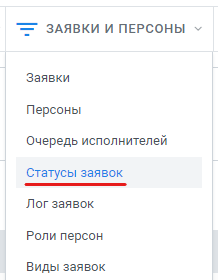](https://docs.metabot24.ru/uploads/images/gallery/2023-03/7i7OF3e7wxj9rOH9-snimok-ekrana-2023-03-21-181239.png) После перехода к меню статусов открывается таблица содержащая все статусы заявок бота. [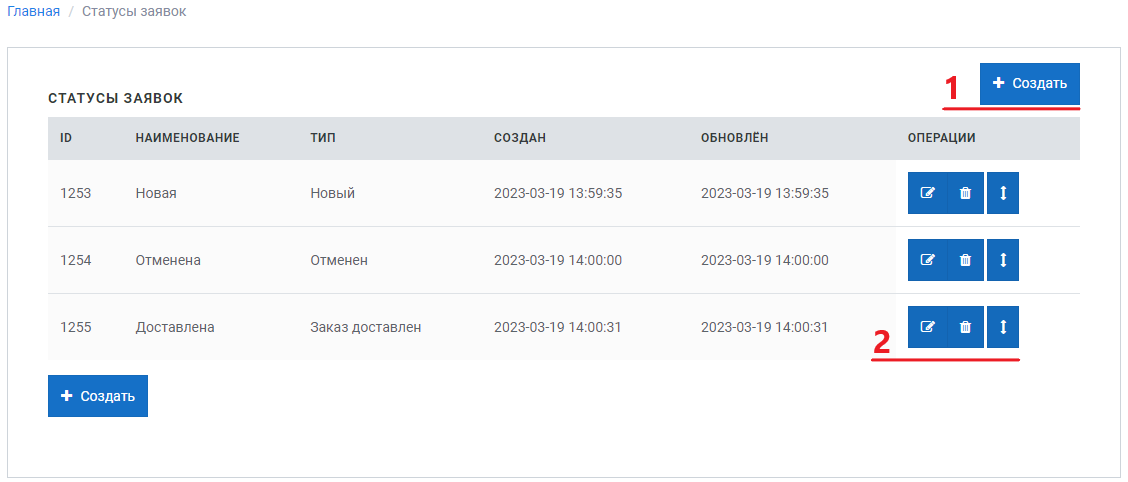](https://docs.metabot24.ru/uploads/images/gallery/2023-03/KH20xh8M8UBJUQOO-bez-imeni.png) Здесь можно просматривать таблицу, создавать новые статусы заявок (1), редактировать информацию о уже существующих, перемещать по приоритету и удалять их (2). При нажатии на кнопку **Создать** открывается окно настройки статуса заявки со следующими полями: [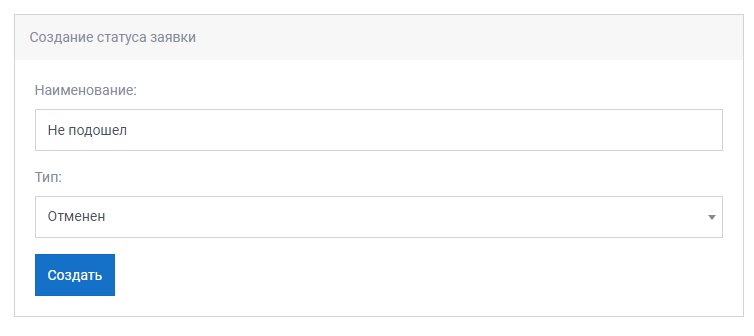](https://docs.metabot24.ru/uploads/images/gallery/2023-03/wff85X8MxwglfAZB-image.png) - **Наименование** — имя статуса заявки; - **Тип** — значение статуса в виде выпадающего списка. По сути это статусы по умолчанию ставящиеся в соответствие созданным статусам.Поле **Тип** можно оставить не заполненным, если нет подходящего варианта. Это никак не повлияет на работу статусов.
После создания статус появится в таблице в меню статусов с автоматически заданным ему Id. Тут его можно редактировать и удалить.Редактирование статусов включает в себя те же поля, что при создании.
Со статусами заявок так же можно работать с помощью методов JS. Все методы и их описание можно посмотреть в [**Справочнике по функциям JS**](https://docs.metabot24.ru/books/7-spravocnik-po-funkciyam-js/page/spravocnik-vsex-funkcii-Cgt "Справочник всех функций")
# Персоны **Персона** — это карточка с данными о пользователе. К персоне привязывается активный лид пользователя. ### Меню персон В меню персон можно попасть из раздела **Заявки и персоны** в верхнем меню бота, нажав в выпадающем списке на **Персоны**. [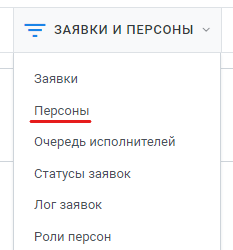](https://docs.metabot24.ru/uploads/images/gallery/2023-03/y8Ew4vVeOnegHmzv-snimok-ekrana-2023-03-17-141927.png) После перехода в меню персон открывается таблица содержащая всех персон бизнеса. [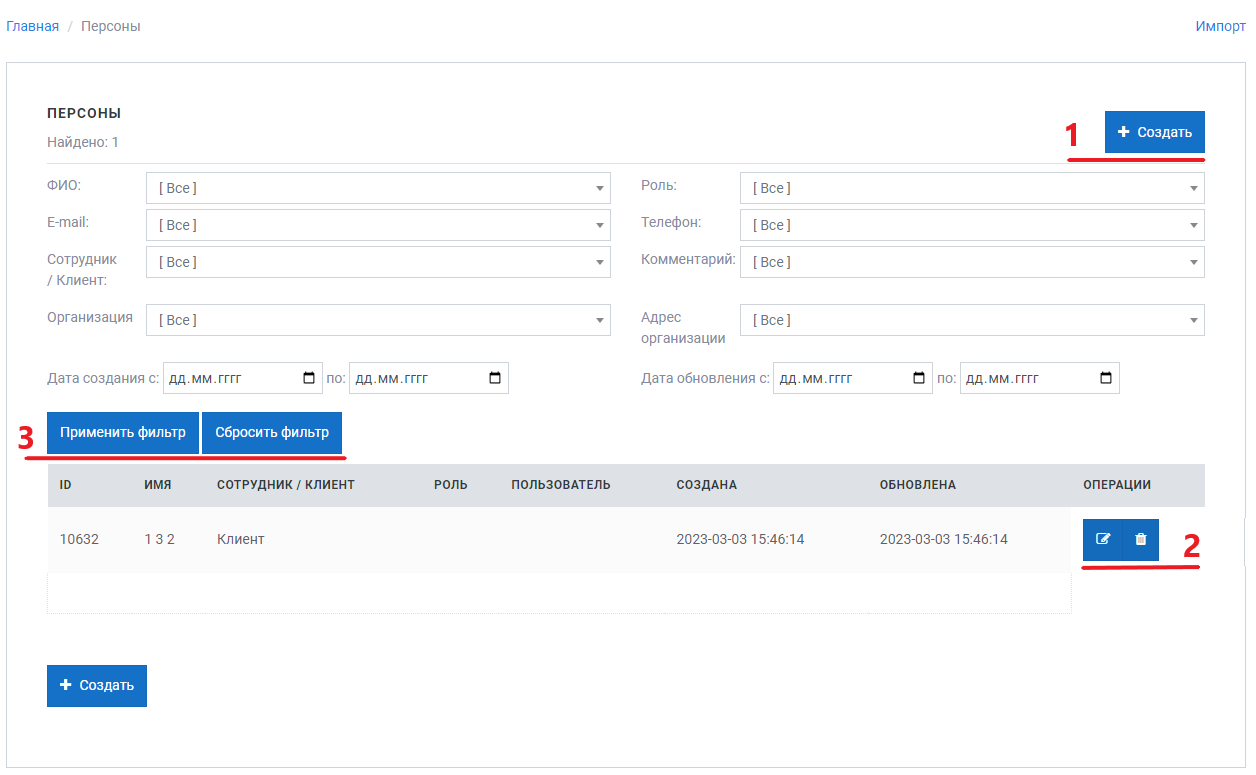](https://docs.metabot24.ru/uploads/images/gallery/2023-03/bAHR2WW8sJOcEZD5-snimok-ekrana-2023-03-17-142545.png) Здесь можно просматривать таблицу, создавать новых персон (1), редактировать информацию о уже существующих и удалять их (2), настраивать фильтры для удобного поиска нужных персон (3). #### Создание персоны При нажатии на кнопку **Создать** открывается окно настройки персоны со следующими полями: [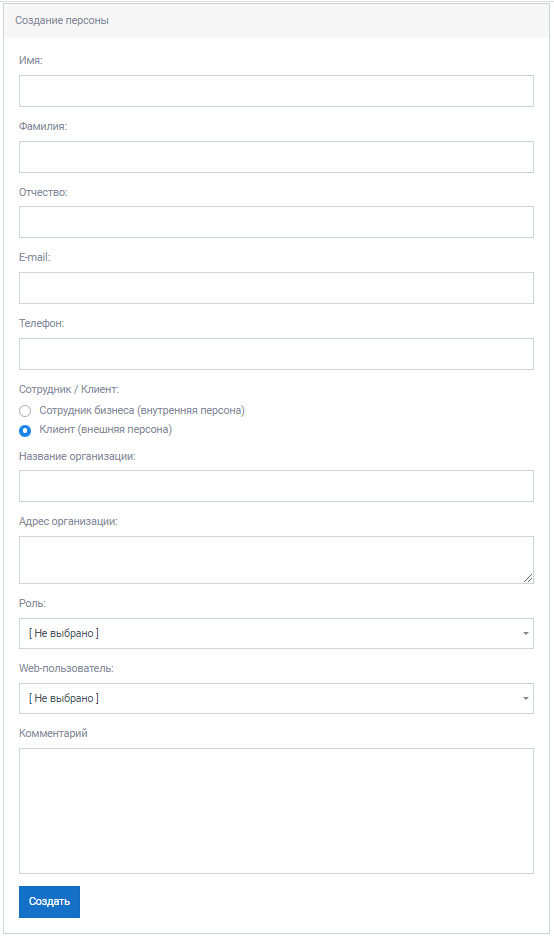](https://docs.metabot24.ru/uploads/images/gallery/2023-03/rmN3FyYNXbfcwbyK-image.png) - **Имя** — имя персоны; - **Фамилия** — фамилия персоны; - **Отчество** — отчество персоны; - **E-mail** — адрес электронной почты персоны; - **Телефон** — номер телефона персоны; - **Сотрудник/Клиент** — опция в которой можно выбрать кем является персона в боте: **Сотрудником бизнеса (внутренней персоной)** или **Клиентом (внешней персоной)**; - **Название организации** — название организации, в которой работает персона; - **Адрес организации** — адрес организации, в которой работает персона; - **Роль** — выпадающий список, в котором следует выбрать роль персоны существующую в боте; - **Web-пользователь** — выпадающий список, в котором можно привязать персону к web-пользователю; - **Комментарий** — описание персоны или дополнительная информация. После создания персона появится в таблице в меню персон с автоматически заданным ей Id. Тут ее можно редактировать и удалить.Редактирование персон включает в себя те же поля, что при создании.
#### Фильтры Для быстрого и удобного поиска в меню персон существуют фильтры. Настраивая их, можно сократить список персон по соответствующим параметрам. Фильтры есть для всех полей существующих в окне создания персоны, а так же для времени создания и обновления персоны. [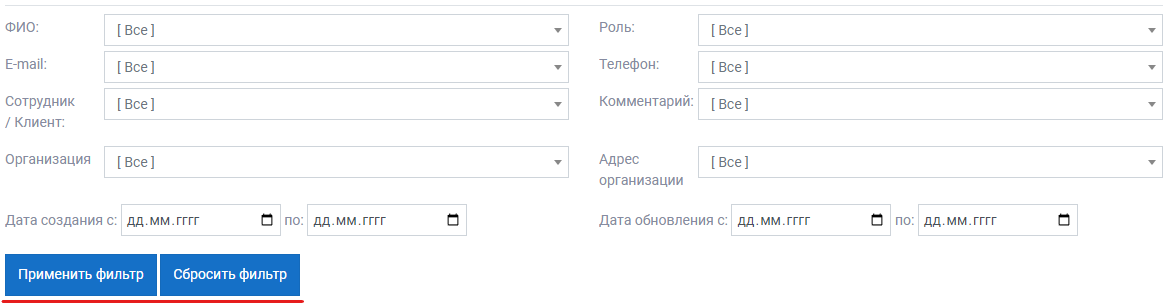](https://docs.metabot24.ru/uploads/images/gallery/2023-03/bNJv4UHFanj6iF4z-snimok-ekrana-2023-03-17-150117.png) После выбора фильтров нужно нажать на кнопку **Применить фильтр**, и тогда в таблице останутся только персоны соответствующие заданным параметрам. Или же можно нажать на кнопку **Сбросить фильтр** и в таблице будут показаны все существующие в бизнесе персоны. #### Импорт Если у вас уже есть таблица персон, то вы можете импортировать ее из .csv файла при помощи функции **Импорт** в правом верхнем углу меню персон: [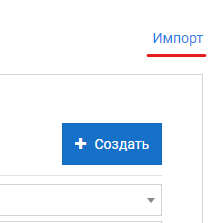](https://docs.metabot24.ru/uploads/images/gallery/2023-03/YAOXtq6nycPq3MpB-snimok-ekrana-2023-03-17-150936.png) При нажатии открывается окно импорта персон с возможностью выбрать файл .**csv** и загрузить его. [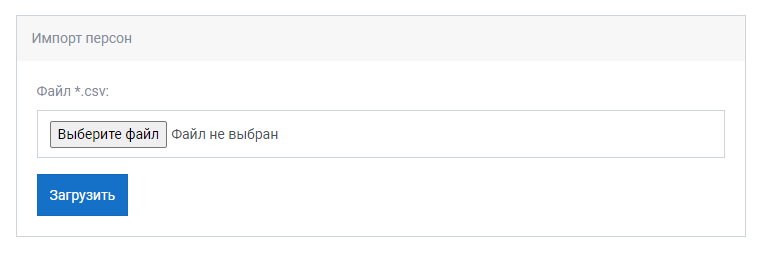](https://docs.metabot24.ru/uploads/images/gallery/2023-03/nkCYAOwCIEBqmIoy-image.png) После загрузки все персоны из файла будут добавлены в таблицу меню персон.С персонами так же можно работать с помощью методов JS. Все методы и их описание можно посмотреть в [**Справочнике по функциям JS**](https://docs.metabot24.ru/books/7-spravocnik-po-funkciyam-js/page/spravocnik-vsex-funkcii-Cgt "Справочник всех функций")
# Роли персон Роли персон позволяют различать персон по их деятельности или другим параметрам. В меню ролей персон можно попасть из раздела **Заявки и персоны** в верхнем меню бота, нажав в выпадающем списке на **Роли персон**. [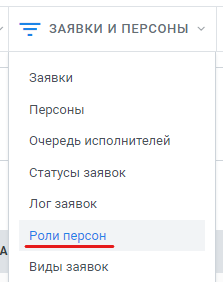](https://docs.metabot24.ru/uploads/images/gallery/2023-03/y6gVdEvfA8OW9o5j-snimok-ekrana-2023-03-22-145427.png) После перехода к меню ролей открывается таблица содержащая все роли персон бота. [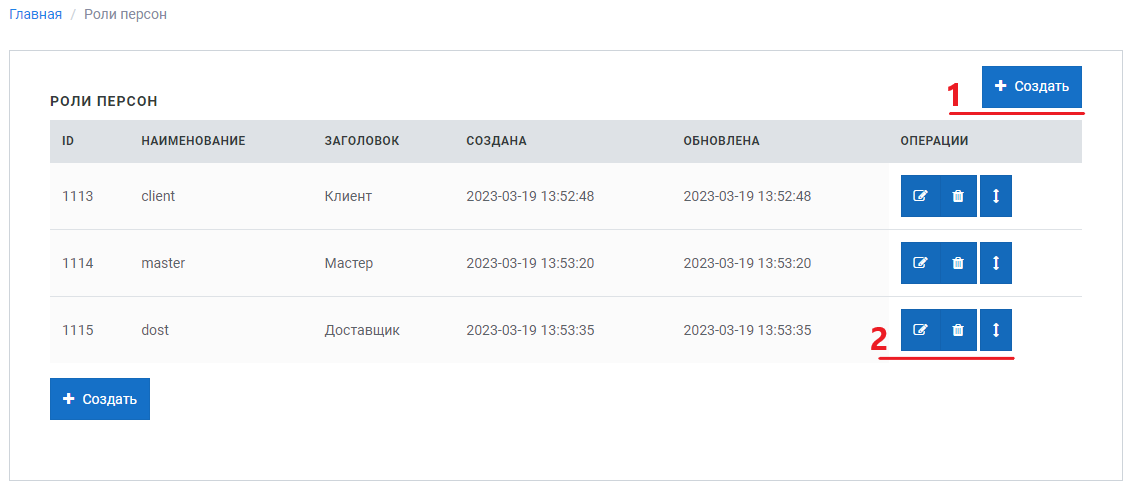](https://docs.metabot24.ru/uploads/images/gallery/2023-03/J7y4CbS9CHzWljaa-1.png) Здесь можно просматривать таблицу, создавать новые роли персон (1), редактировать информацию о уже существующих и удалять их (2). При нажатии на кнопку **Создать** открывается окно настройки вида заявки со следующими полями: [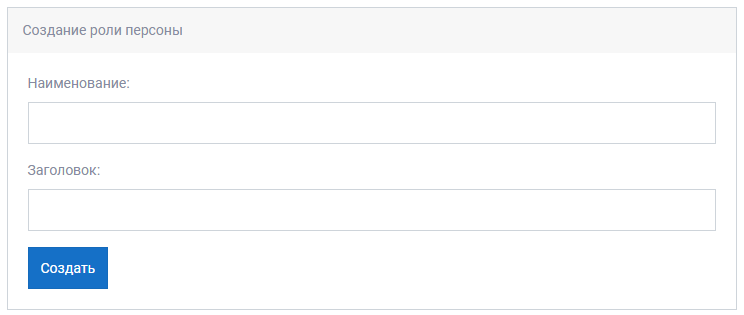](https://docs.metabot24.ru/uploads/images/gallery/2023-03/0KN1b6JwEyHb9hSm-image.png) - **Наименование** — имя роли персоны, которое будет использоваться в js методах; - **Заголовок** — имя роли персоны, которое будет отображаться в таблицах. После создания роль появится в таблице в меню ролей с автоматически заданным ей Id. Тут ее можно редактировать и удалить.Редактирование ролей включает в себя те же поля, что при создании.
# Очередь исполнителей Для контроля и автоматического назначения исполнителей для заявок в боте существуют очереди исполнителей. Вариативность перехода заявки по очереди зависит от заданных параметров. Один из стандартных вариантов, это когда заявка назначается исполнителю, он переходит в конец очереди, а следующая за ним персона становится первой в очереди на заявку. Существуют очереди по видам очередей и по видам заявок. Очереди по видам заявок создаются автоматически, при создании вида заявки. Для создания очереди по виду очереди требуется сначала создать вид очереди, далее соответствующая очередь появится в меню очередей. В меню очередей исполнителей можно попасть из раздела **Заявки и персоны** в верхнем меню бота, нажав в выпадающем списке на **Очередь исполнителей**. [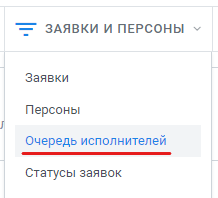](https://docs.metabot24.ru/uploads/images/gallery/2023-03/zWOrvctBGC0BopTw-snimok-ekrana-2023-03-22-152548.png) После перехода к меню очередей открывается таблица содержащая все очереди исполнителей бота распределенные на две группы по видам очередей и видам заявок. [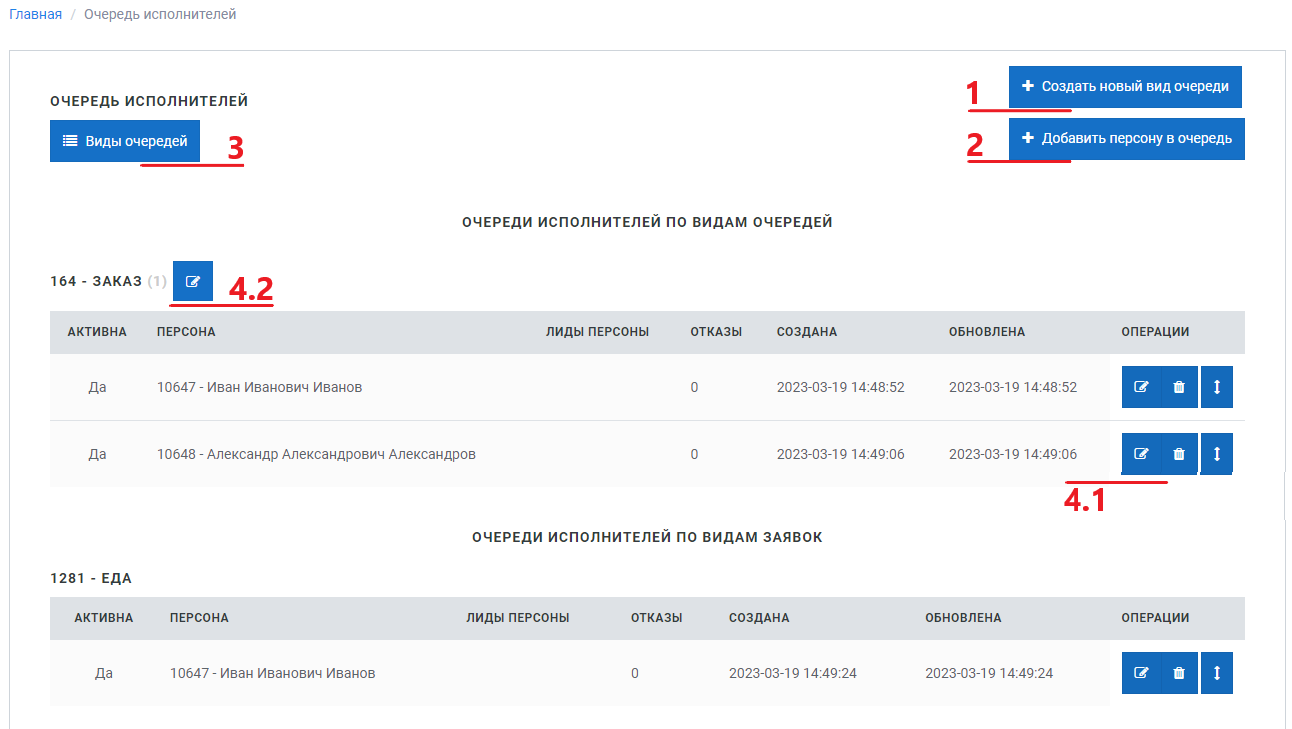](https://docs.metabot24.ru/uploads/images/gallery/2023-03/0u5WJ6OdrbVG5tQL-3.png) В меню доступны следующие функции: - Просмотр таблиц очередей; - **1** — Создание новых видов очередей; - **2** — Добавление персон в очереди; - **3** — Переход к таблице видов очередей; - **4.1** — Редактирование информации о добавленных персонах и их удаление из очереди; - **4.2** — Редактирование информации о видах очередей. ### Виды очередей При переходе по кнопке **Виды очередей** открывается меню видов очередей. [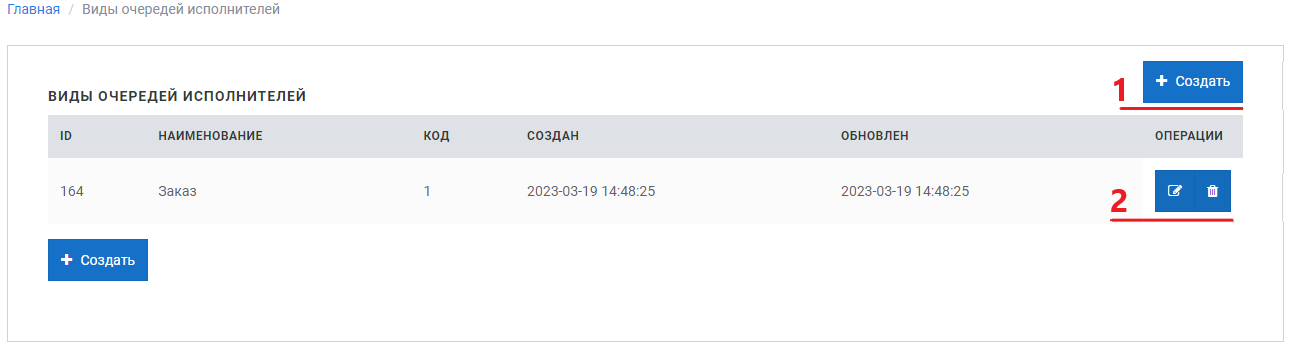](https://docs.metabot24.ru/uploads/images/gallery/2023-03/o4MuTyw2dAbs1NwX-4.png) Здесь можно просматривать таблицу, создавать новые виды очередей (1), редактировать информацию об уже существующих и удалять их (2). При нажатии на кнопку **Создать** (или кнопку **Создать новый вид очереди** в меню очередей) открывается окно настройки вида очереди со следующими полями:Редактирование видов включает в себя те же поля, что при создании.
### Добавление персон в очереди При нажатии на кнопку **Добавить персону в очередь** открывается окно настройки персоны со следующими полями: [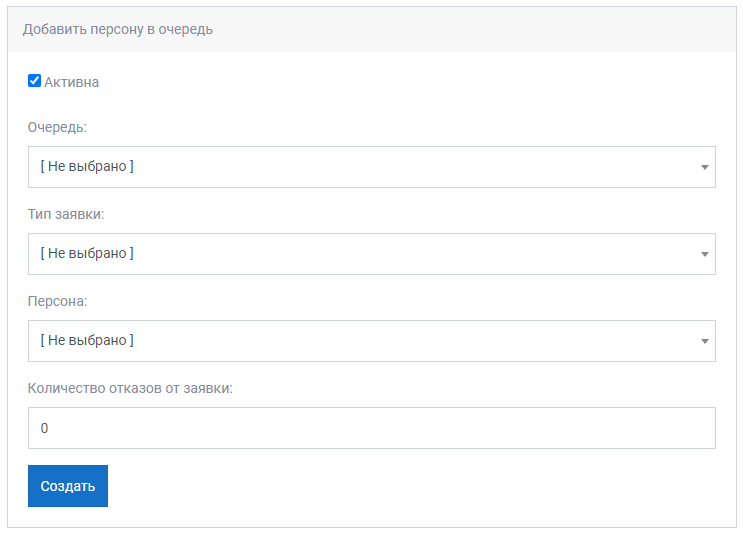](https://docs.metabot24.ru/uploads/images/gallery/2023-03/Ww4PHmGv3HPiulub-image.png) - **Активна** — если опция выключена, то персона будет пропускаться в очереди; - **Очередь** — выпадающий список с видами очередей, куда будет добавлена персона; - **Тип заявки** — выпадающий список с типами заявок по которым будут созданы очереди, куда будет добавлена персона;При добавлении персоны в очередь может быть заполнено только одно поле из **Очередь** и **Тип заявки**. При заполнении обоих полей произойдет ошибка.
- **Персона** — выпадающий список с персонами, добавляемыми в очередь; - **Количество отказов от заявки** — когда значение данного поля превысит максимальное количество отказов в боте, персона будет перемещена в конец очереди. После создания персона появится в соответствующей очереди в меню очередей. Тут ее можно редактировать и удалить.Редактирование видов включает в себя те же поля, что при создании.
С очередями так же можно работать с помощью методов JS. Все методы и их описание можно посмотреть в [**Справочнике по функциям JS**](https://docs.metabot24.ru/books/7-spravocnik-po-funkciyam-js/page/spravocnik-vsex-funkcii-Cgt "Справочник всех функций")
# Произвольные поля заявок Заявки можно дополнять произвольными полями для сбора дополнительной информации о клиенте или об обращении. В меню полей заявок можно попасть из раздела **Заявки и персоны** в верхнем меню бота, нажав в выпадающем списке на **Произвольные поля заявок**. [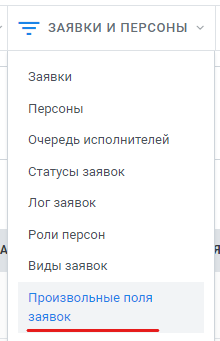](https://docs.metabot24.ru/uploads/images/gallery/2023-03/GY22S5pVD3dAuUvb-snimok-ekrana-2023-03-22-150221.png) После перехода в меню полей открывается таблица, содержащая все дополнительные поля заявок бота. [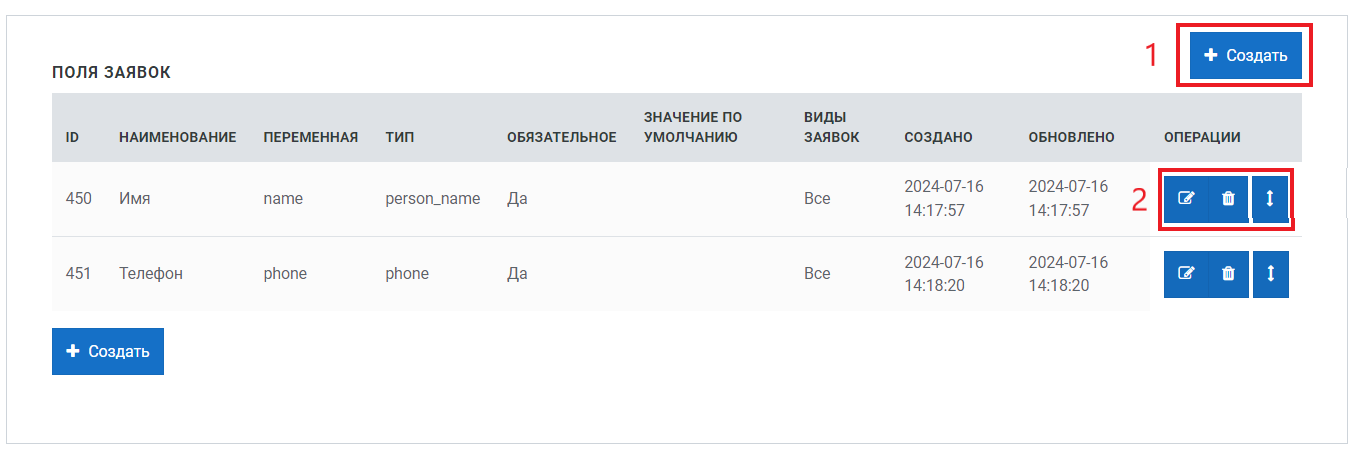](https://docs.metabot24.ru/uploads/images/gallery/2024-07/nUV0nhZuFoXkEBZa-otcety.png) Здесь можно просматривать таблицу, создавать новые поля (1), редактировать информацию о уже существующих и удалять их (2).Последовательность полей в данном разделе отражается визуально в самой заявке в разделе **Заявки**
Если в боте создано несколько видов заявок, то последовательность полей должна быть выстроена так, чтобы логически разделять наборы данных, так как пока что на платформе нет разделения кастомных полей по видам.
О создании регулярных выражений можно узнать в разделе [**Регулярные выражения**](https://docs.metabot24.ru/books/metabot-platform/page/regulyarnye-vyrazeniya "Регулярные выражения")
- **Значение по умолчанию** — значение, которое будет автоматически вводиться, если значение поля равно NULL; - **Виды заявок** — ограничение использования поля конкретными видами заявок. После создания поле появится в таблице в меню полей с автоматически заданным ему Id и в самой заявке (показано на рисунке ниже). В меню полей его можно редактировать и удалить, а в заявке заполнить каким-либо значением. [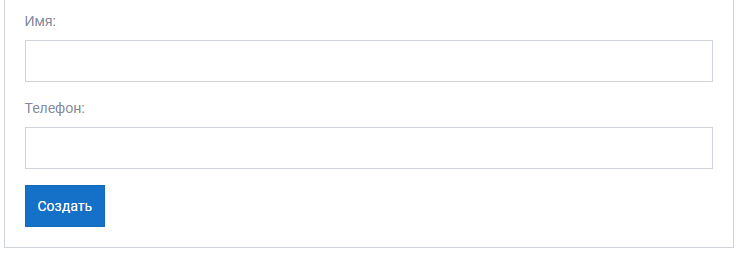](https://docs.metabot24.ru/uploads/images/gallery/2023-03/aLZQ6BrsY4xxTtrV-image.png)Редактирование видов включает в себя те же поля, что при создании.
### Тип поля заявки При создании кастомного поля можно задать ему определенный тип, который не только задаст шаблон валидации вводимым в поле значениям, но и может изменить его визуальную и функциональную составляющую. Рассмотрим самые нестандартные типы полей: - **address\_dadata\_only\_suggestions** — тип используемый при интеграции бота с DaData: [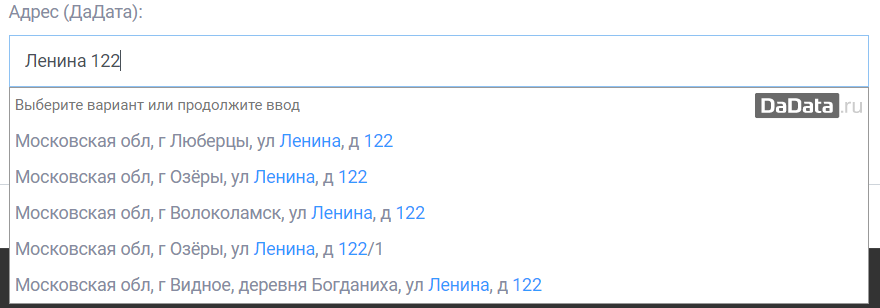](https://docs.metabot24.ru/uploads/images/gallery/2023-04/ZSStZWnr7gNEYU2n-image.png)Для работы поля в заявке необходима активная интеграция с сервисом DaData в настройках бота — **Интеграции.**
- **age**, **numeric** и **price** — поле с числовым значением. Имеет справа кнопки инкремента и декремента для увеличения или уменьшения числа внутри поля: [](https://docs.metabot24.ru/uploads/images/gallery/2023-04/KqYML2nR4CJXezp0-image.png) - **checkbox** — включаемый параметр: [](https://docs.metabot24.ru/uploads/images/gallery/2023-04/AjgfZ0vhVnMwaGtk-image.png) - **gender** — выпадающий список с двумя пунктами: Мужской и Женский пол: [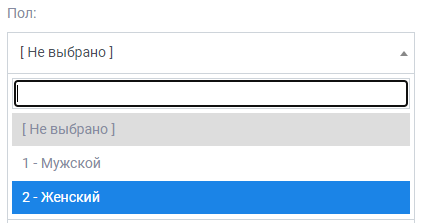](https://docs.metabot24.ru/uploads/images/gallery/2023-04/KospmeGVfwguu4bp-image.png) - **radio** — список с задаваемыми пунктами: [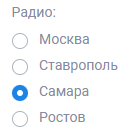](https://docs.metabot24.ru/uploads/images/gallery/2023-04/k2psf2tNCbNBpnVe-image.png) Пункты задаются при создании произвольного поля в поле **Опции** в виде объекта или json-объекта: [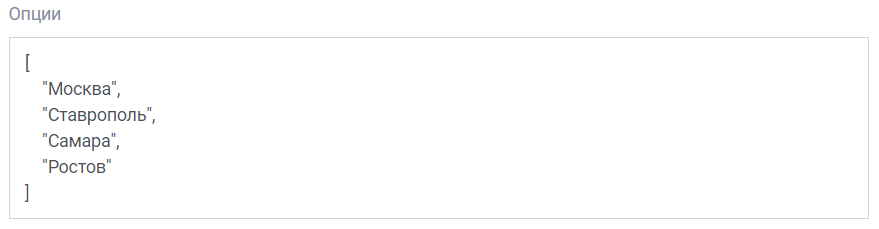](https://docs.metabot24.ru/uploads/images/gallery/2023-04/PEqK6XL3Uj3qxlfX-image.png) [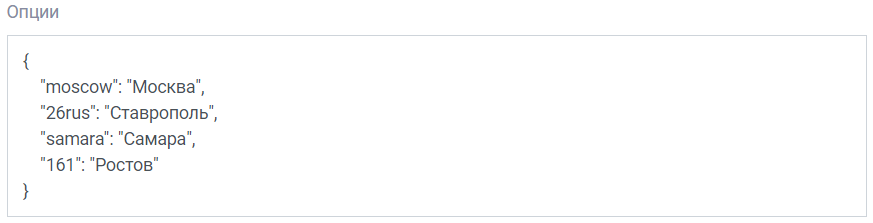](https://docs.metabot24.ru/uploads/images/gallery/2023-04/EfdVw1Qk4BVM7meE-image.png) - **multiselect** и **multiselect\_option\_value\_as\_key** — выпадающие списки с задаваемыми пунктами c множественным выбором. Пункты так же задаются в поле **Опции** при создании произвольного поля. Списки отличаются нумерацией пунктов: [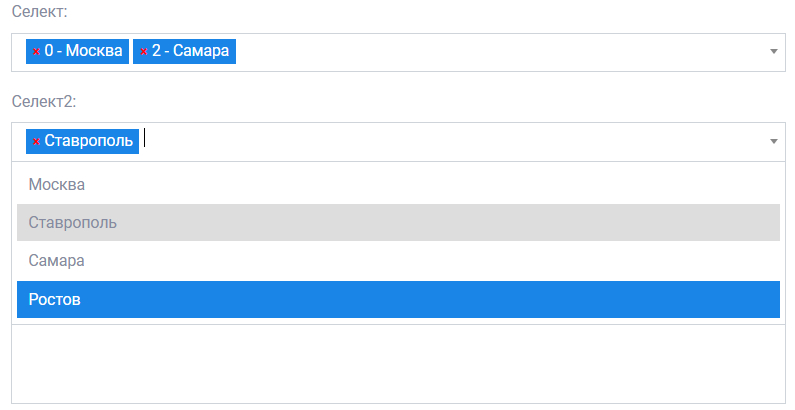](https://docs.metabot24.ru/uploads/images/gallery/2024-07/xCNs0lnCQaO6xrAO-image.png) - **select** и **select\_option\_value\_as\_key** — выпадающие списки с задаваемыми пунктами. Пункты так же задаются в поле **Опции** при создании произвольного поля. Списки отличаются нумерацией пунктов: [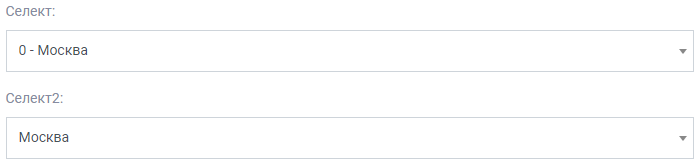](https://docs.metabot24.ru/uploads/images/gallery/2023-04/NAyjYI6ML8V8uRCx-image.png) - **text** и **textarea** — отличаются шириной поля для текста: [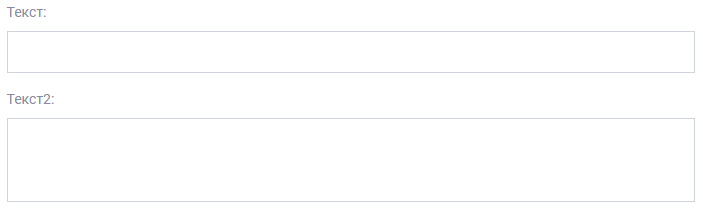](https://docs.metabot24.ru/uploads/images/gallery/2023-04/7jm4sPQR2ceviaEp-image.png) - **yes\_no** — пункты Да и Нет с возможностью выбора: [](https://docs.metabot24.ru/uploads/images/gallery/2023-04/fNWeaqn2yJ1IVgWQ-image.png) # Отчеты по исполнителям и активности персон ### Отчет по исполнителям В меню отчетов по исполнителям можно попасть из раздела **Заявки и персоны** в верхнем меню бота, нажав в выпадающем списке на **Отчет по исполнителям**. [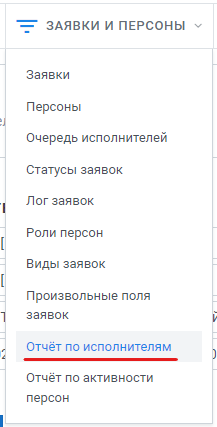](https://docs.metabot24.ru/uploads/images/gallery/2023-04/yCDXZJMvb146xBX6-snimok-ekrana-2023-04-09-174932.png) После перехода открывается меню формирования отчета. [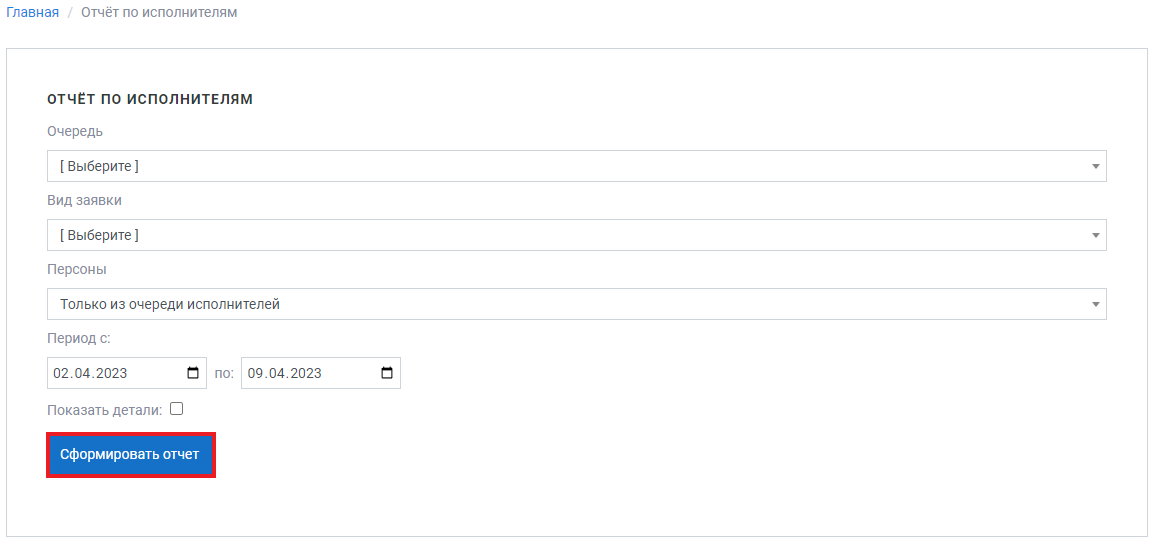](https://docs.metabot24.ru/uploads/images/gallery/2023-04/jJIpj3Wpsqv0Zasm-snimok-ekrana-2023-04-09-175057.png) Для формирования отчета нужно заполнить следующие поля: - **Очередь** — выпадающий список для выбора вида очереди, по которой будет сформирован отчет; - **Вид заявки** — выпадающий список для выбора вида вид заявки, по которой будет сформирован отчет;Одновременно может быть выбран либо только вид очереди, либо только вид заявки
- **Персоны** — выпадающий список со следующими вариантами: - **Только из очереди исполнителей** — будут учитываться персоны только из очереди исполнителей; - **Только из лога заявок** — будут учитываться персоны только из лога заявок; - **Из очереди исполнителей и лога заявок** — будут учитываться все персоны. - **Период с** — период в который были добавлены исполнители, по которому будет составлен отчет; - **Показать детали** — если параметр включен, то в отчете будут отображаться id персон. Затем следует нажать на кнопку **Сформировать отчет** и ниже появится отчет соответствующий введенным параметрам. [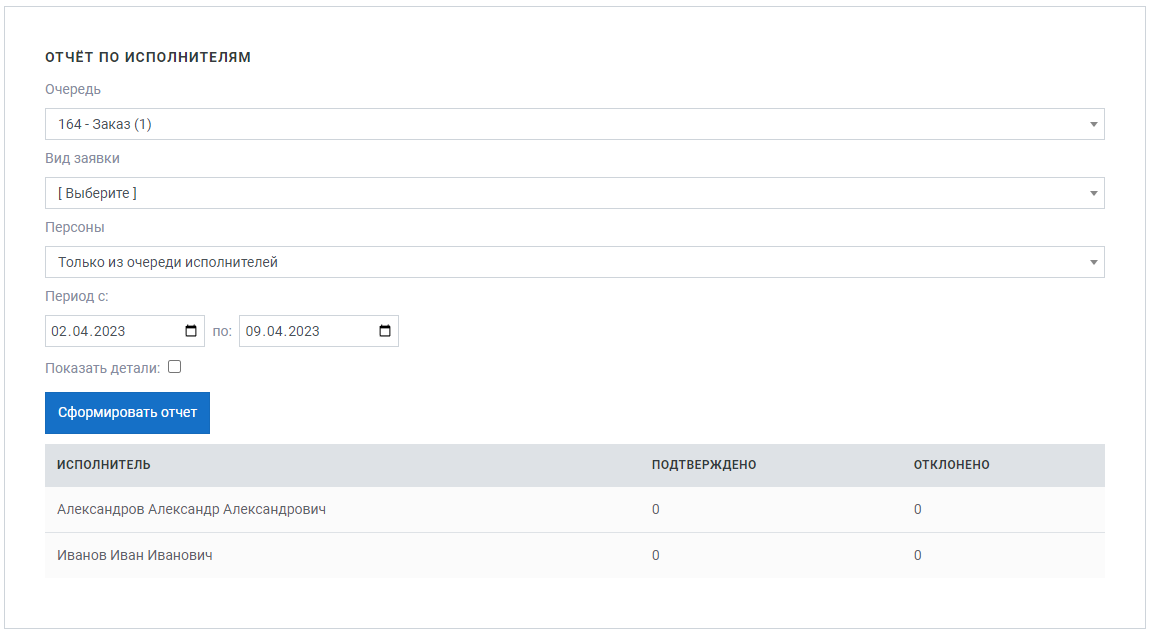](https://docs.metabot24.ru/uploads/images/gallery/2023-04/SHvtptBfPJ1hKxVp-image.png) В отчете указаны исполнители, количество выполненных ими заявок и отказов от заявок. ### Отчет по активности персон В меню отчетов по активности можно попасть из раздела **Заявки и персоны** в верхнем меню бота, нажав в выпадающем списке на **Отчет по активности персон**. [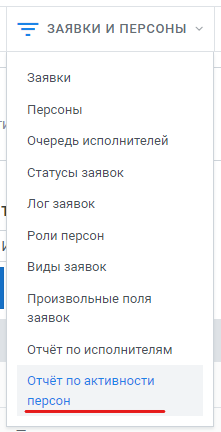](https://docs.metabot24.ru/uploads/images/gallery/2023-04/rdyAe0bh6FVgltfx-image.png) После перехода открывается меню формирования отчета и первый автоматически сформированный отчет. [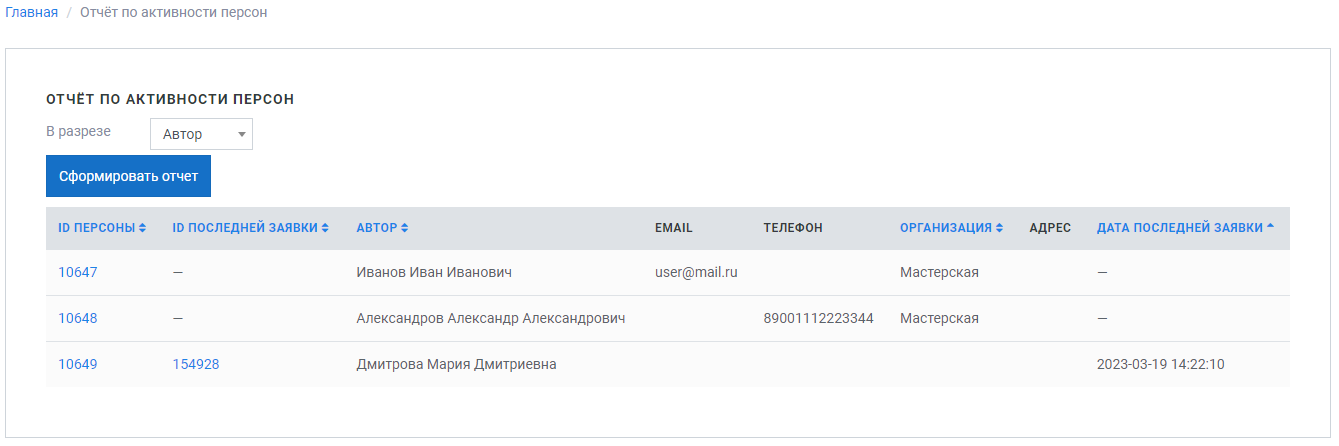](https://docs.metabot24.ru/uploads/images/gallery/2023-04/cGdCIalBoNWwEmif-image.png) Отчеты можно формировать в разрезе автора, клиента и исполнителя заявки. Для этого нужно выбрать соответствующий пункт в выпадающем списке **В разрезе** и нажать на кнопку **Сформировать отчет**. В отчете указаны основные данные персон и их последняя активность в виде действий над заявками.