# Битрикс24 Открытые линии
Канал **Битрикс24 (Chat Center)** позволяет подключить бота Metabot к Открытой линии Битрикс24.
Канал работает следующим образом:
1. Пользователь пишет боту в Telegram, VK, MAX или другом подключённом канале.
2. Сообщение пользователя отображается в Открытой линии Битрикс24.
3. Пока диалог обслуживает бот, ответы Metabot также отображаются в Открытой линии.
4. При необходимости диалог можно передать оператору Битрикс24.
5. Сообщения оператора отправляются пользователю обратно в тот мессенджер, из которого он написал.
6. После завершения оператором диалога пользователь возвращается к автоматическому общению с ботом.
Таким образом, Битрикс24 используется как единый интерфейс для операторов, а пользователь продолжает общаться через привычный ему канал.
### Настройка канала Битрикс24 (Chat Center)
Создать новый портал Битрикс24 вы можете самостоятельно, просто перейдите по [ссылке](https://www.bitrix24.ru/?p=8731059) и пройдите регистрацию. Далее мы сможем вам помочь его настроить под ваш бизнес.
Для интеграции портала **Битрикс24** c платформой **Metabot24** необходимо в настройках своего бота выполнить следующие действия:
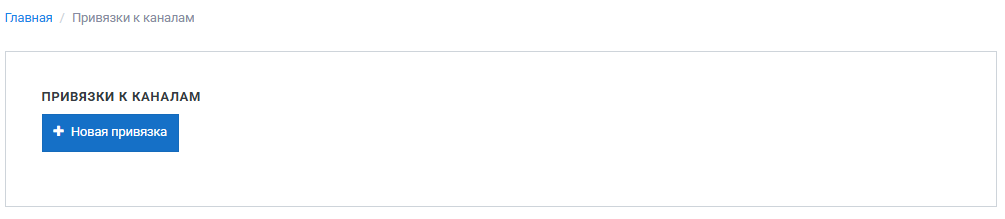
1\. В меню **Настройки** разделе **Каналы** создать новый канал, нажав на кнопку **Новая привязка**.
[](https://docs.metabot24.ru/uploads/images/gallery/2026-08/kxjIWjmSsw1Gtkez-image.png)
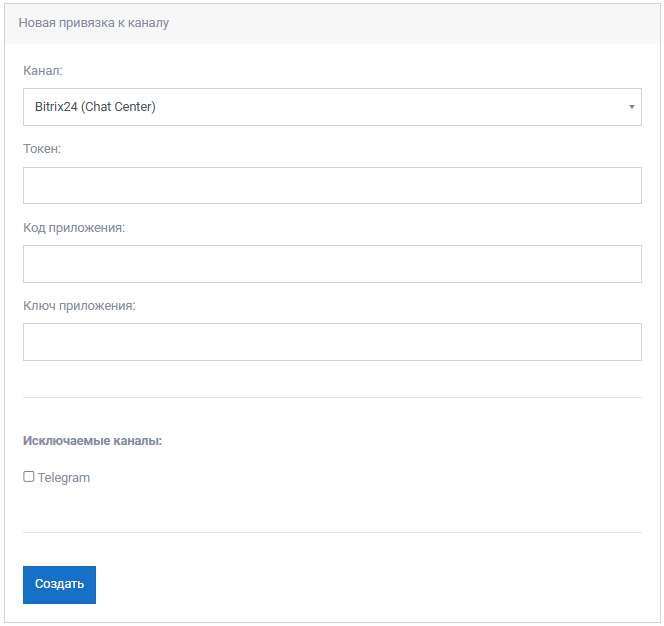
2\. Далее в диалоговом окне выбрать из списка канал **Bitrix24** **(Chat Center)** и нажать кнопку **Создать**, оставив остальные поля не заполненными.
[](https://docs.metabot24.ru/uploads/images/gallery/2026-08/YA0mkmyPtNh0ilkT-image.png)
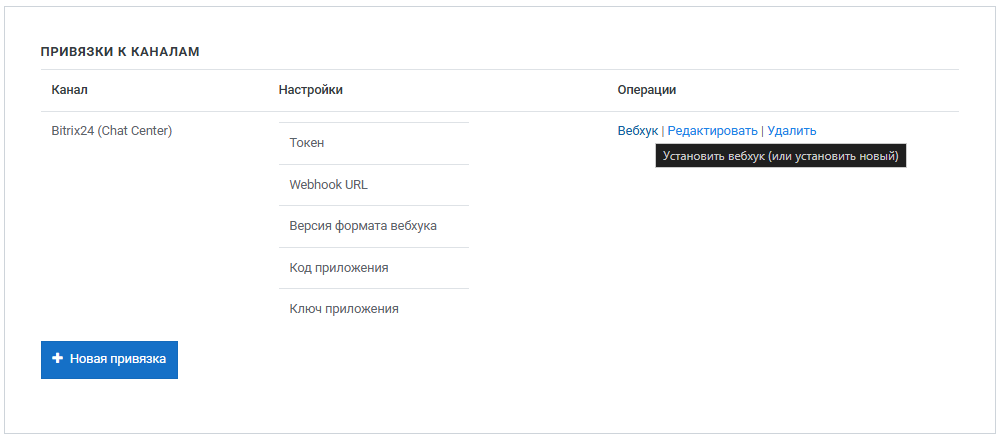
3\. Новая привязка создана, далее необходимо нажать ссылку **Вебхук.**
[](https://docs.metabot24.ru/uploads/images/gallery/2026-08/CewYJNMIwpFXKLaf-image.png)
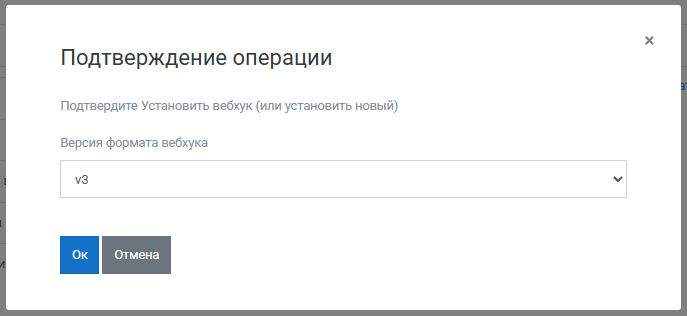
4. Подтвердить выполняемую операцию.
[](https://docs.metabot24.ru/uploads/images/gallery/2026-08/sKgBv4jVSsV8YUJR-image.png)
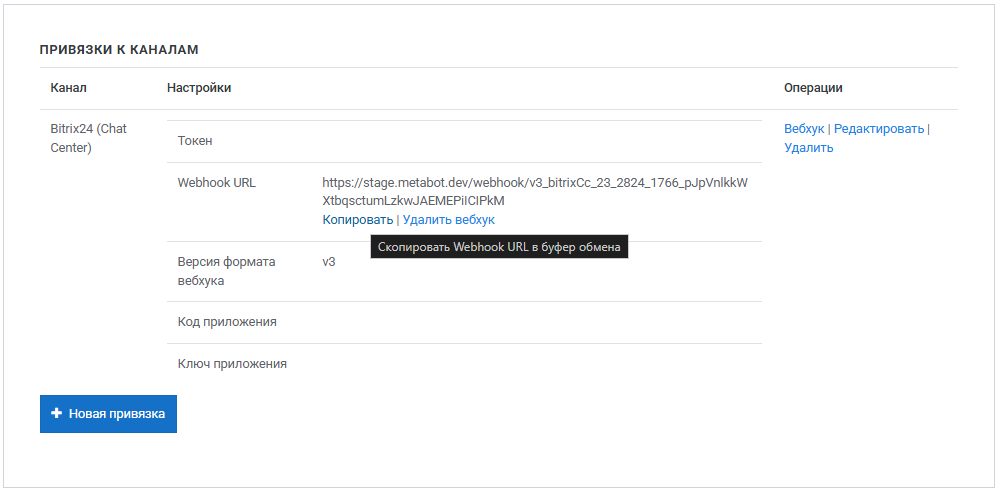
5\. Обновить страницу **Привязка к каналам** и скопировать созданный вебхук.
[](https://docs.metabot24.ru/uploads/images/gallery/2026-08/zjlW0EGPrtf9WHzt-image.png)
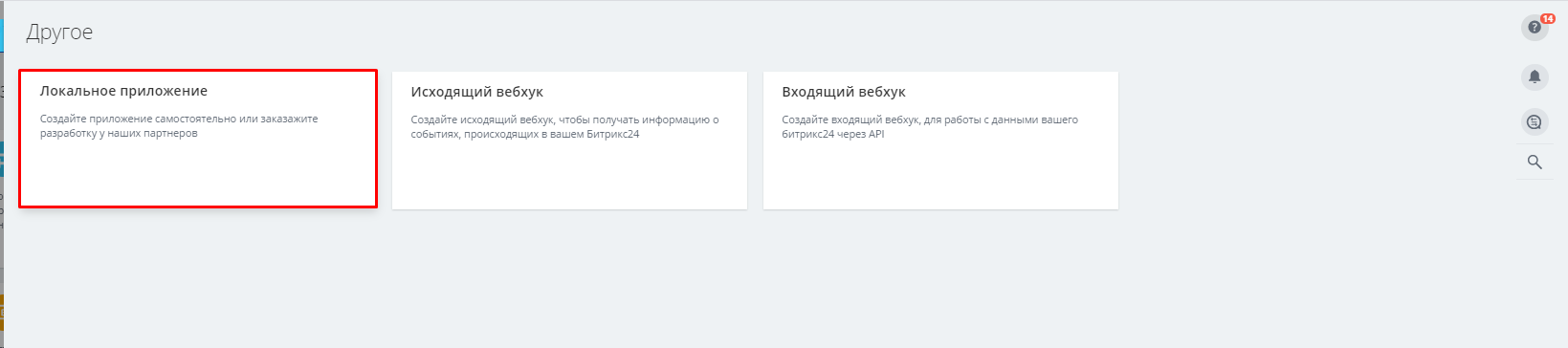
6\. Перейти на свой портал Битрикс24 в раздел **Приложения**, в подраздел **Разработчикам**. Далее раздел **Готовые сценарии**, в подразделе **Другое**, выбрать **Локальное приложение**.
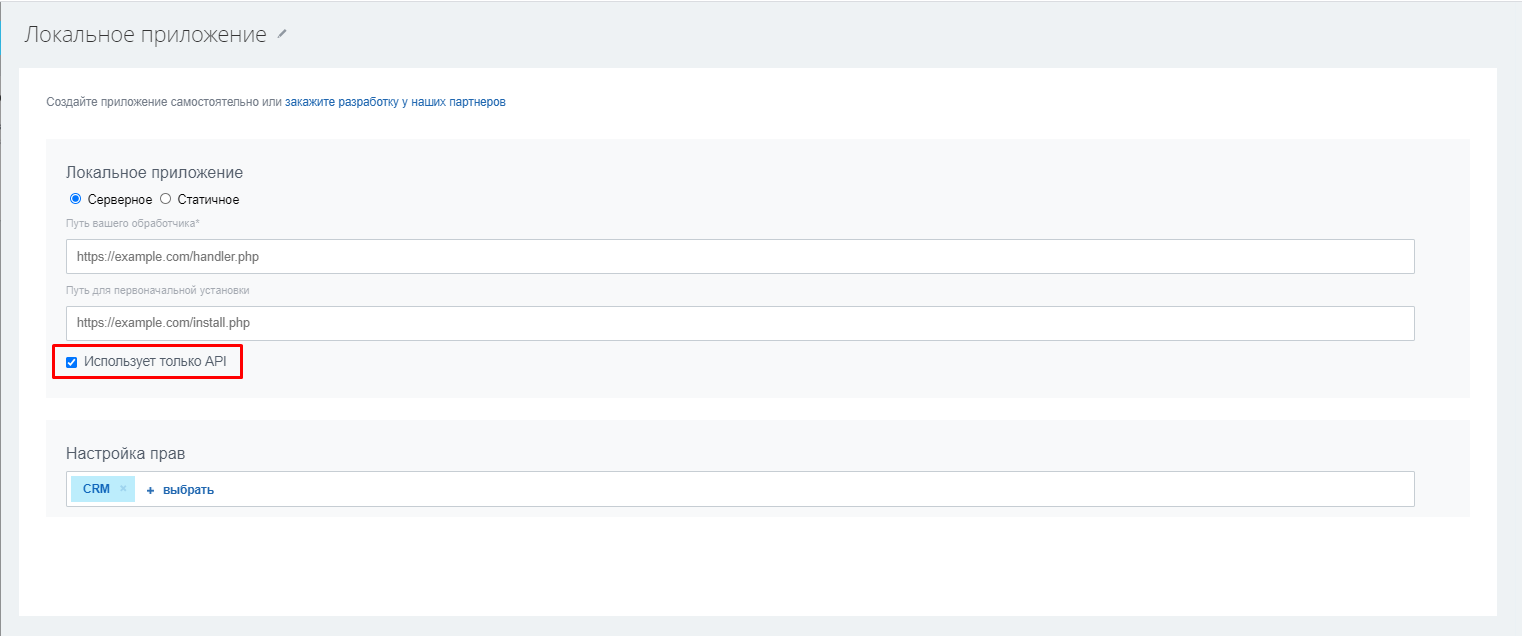
7\. В открывшемся диалоговом окне на вкладке **Серверное** установить параметр **Использует только API**.
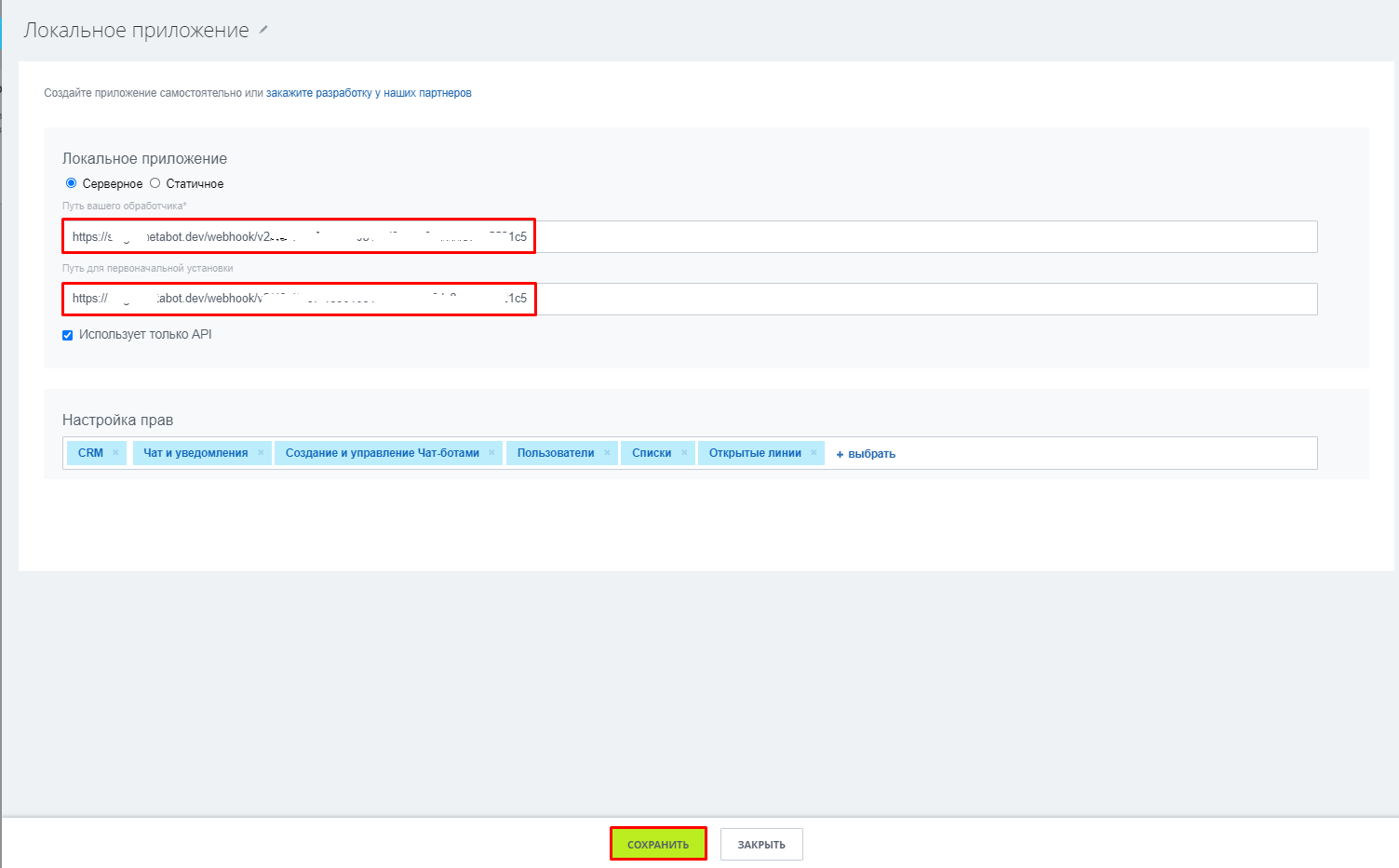
8\. Далее добавить следующие параметры:
- **Путь вашего обработчика**\* — вставить скопированный вебхук с платформы Metabot24;
- **Путь для первоначальной установки** — вставить скопированный вебхук с платформы Metabot24;
- В блок **Настройка прав** добавить разделы:
- CRM;
- Чат и уведомления;
- Создание и управление Чат-ботами;
- Пользователи;
- Списки;
- Открытые линии.
9\. После проверки всех указанных параметров нажать на кнопку **Сохранить**.
10\. Последовательно скопировать **Код приложения (client\_id)** и **Ключ приложения (client\_secret)** обратно в настройки привязки к каналам на платформе.
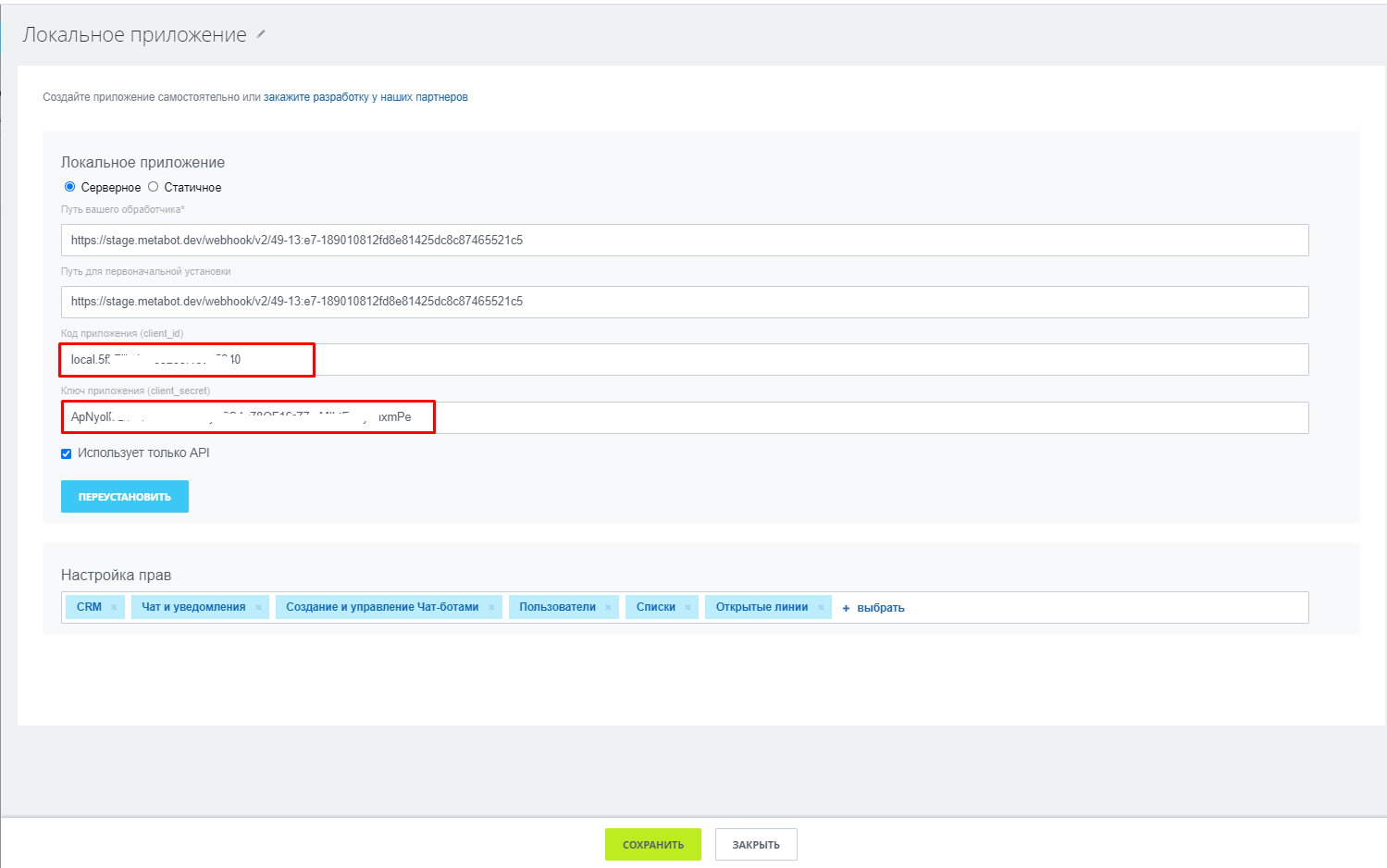
11\. Для этого перейти на платформе в раздел **Настройки -> Каналы** и открыть канал **Bitrix24** **(Chat Center)** для редактирования.
[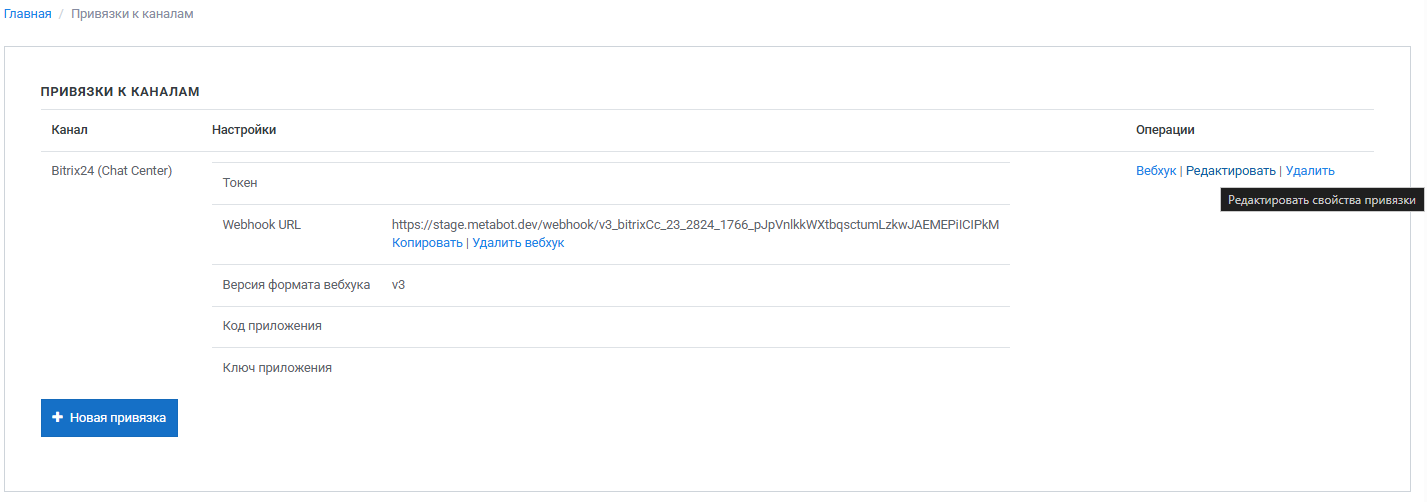](https://docs.metabot24.ru/uploads/images/gallery/2026-08/v2ghz2uzJ3fTTc4W-image.png)
12\. Вставить последовательно скопированные **Код приложения** и **Ключ приложения** и сохранить данную настройку, нажав кнопку **Сохранить**.
[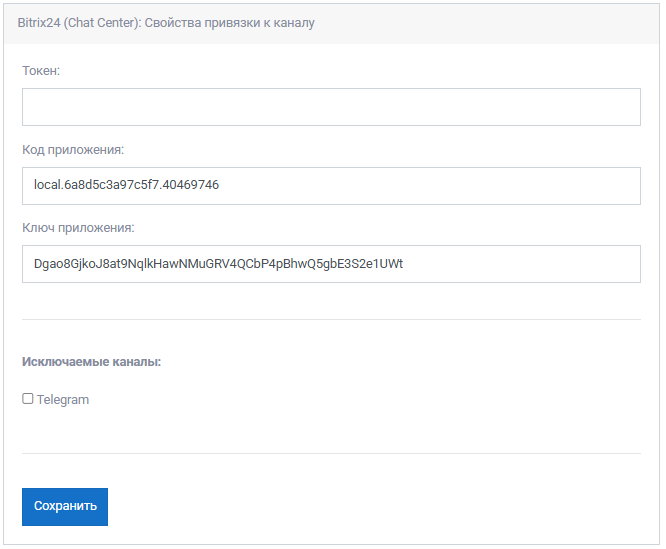](https://docs.metabot24.ru/uploads/images/gallery/2026-08/KyoAPtJYztZqxpYS-image.png)
13\. В настройках привязки доступно поле **Исключаемые каналы**. Оно позволяет указать каналы бота, сообщения из которых **не нужно отображать в Открытой линии Битрикс24**. Например, если к одному боту подключены Telegram, VK и MAX, и Telegram добавлен в список исключаемых каналов, сообщения Telegram не будут отправляться в Битрикс24, а сообщения VK и MAX продолжат передаваться.
Если все сделано правильно, то настроенный канал Bitrix будет выглядеть следующим образом.
[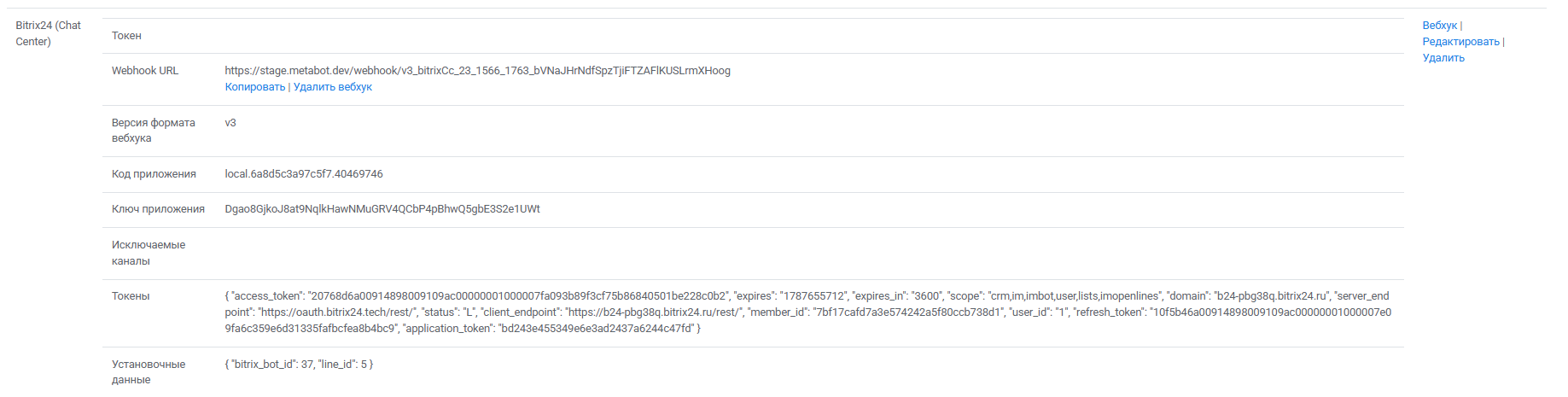](https://docs.metabot24.ru/uploads/images/gallery/2026-08/N3PmeYGbLRXF40J2-image.png)
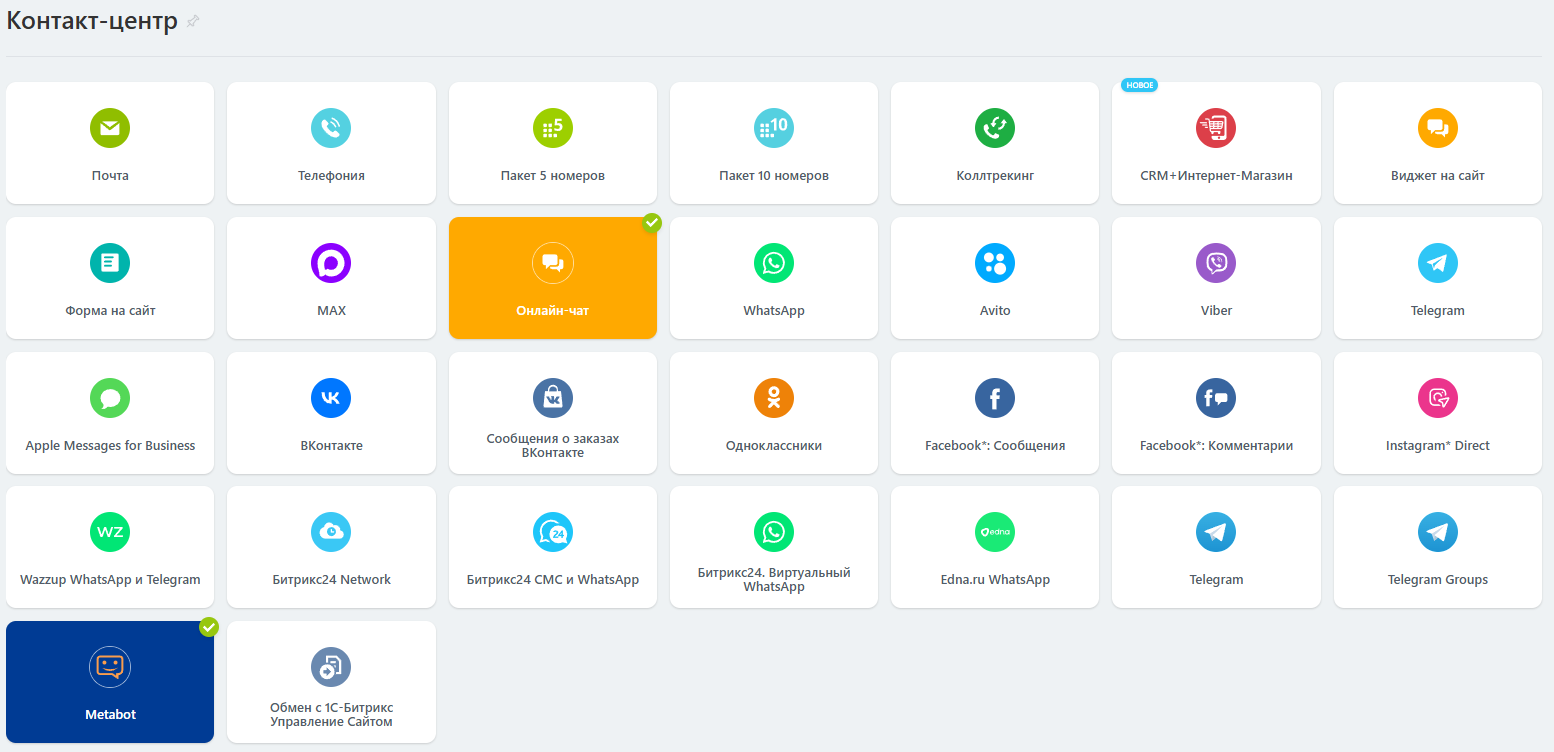
Во время установки Metabot автоматически создаёт на портале бота, Открытую линию с названием Metabot (<имя бота>) и коннектор Metabot.
[](https://docs.metabot24.ru/uploads/images/gallery/2026-08/2LCp7YFg5nS7ekz7-image.png)
Иногда на появление коннектора и бота требуется некоторое время
После установки откройте CRM **->** Клиенты -> Контакт-центр -> созданная линия Metabot.
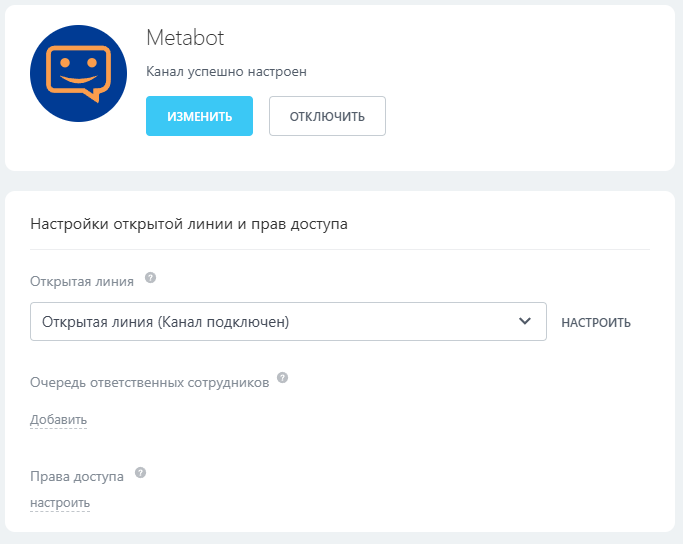
Откройте настройки открытой линии и убедитесь, что она включёна. При необходимости нажмите **Подключить**.
[](https://docs.metabot24.ru/uploads/images/gallery/2026-08/p5DQdJGoMtLyvBUq-image.png)
При успешном подключении Битрикс24 покажет подтверждение включения коннектора.
### Настройки Открытой линии
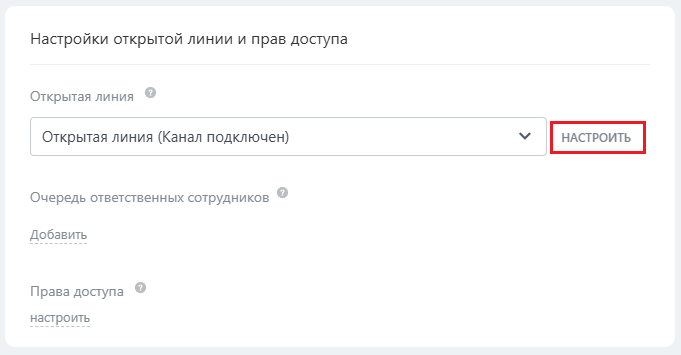
При установке линия создаётся автоматически с базовыми параметрами.
По умолчанию:
| Настройка | Значение |
| Открытая линия | включена |
| Бот подключается к диалогу | всегда |
| Автоматическая передача оператору по таймеру | отключена |
| Автоматическое закрытие неактивного диалога | через 4 часа |
| Время ожидания ответа оператора | 10 минут |
| Тип очереди | сообщение доступно всем операторам очереди |
| Создание CRM-сущности | включено |
| Создаваемая CRM-сущность | лид |
| Язык линии | русский |
| Данные оператора для клиента | скрыты |
Проверьте и при необходимости настройте:
- Рабочее время Открытой линии;
- Очередь операторов;
- Проверку доступности операторов;
- Проверку качества обслуживания.
[](https://docs.metabot24.ru/uploads/images/gallery/2026-08/8EMvHWZmRK9ntWsS-a.png)
### Работа оператора
Если сценарий бота предусматривает перевод на оператора, Metabot проверяет настройки Открытой линии и доступность операторов.
Учитываются:
- рабочее время линии;
- часовой пояс;
- выходные дни;
- праздничные дни;
- наличие доступных операторов в очереди.
Важно: сама проверка доступности **не запрещает перевод**.
В зависимости от результата Metabot может запустить один из системных сценариев: операторы доступны или операторы недоступны. Но команда передачи диалога при этом всё равно выполняется.
[](https://docs.metabot24.ru/uploads/images/gallery/2026-08/QXDsGdmzlKKWRcTo-a.png)
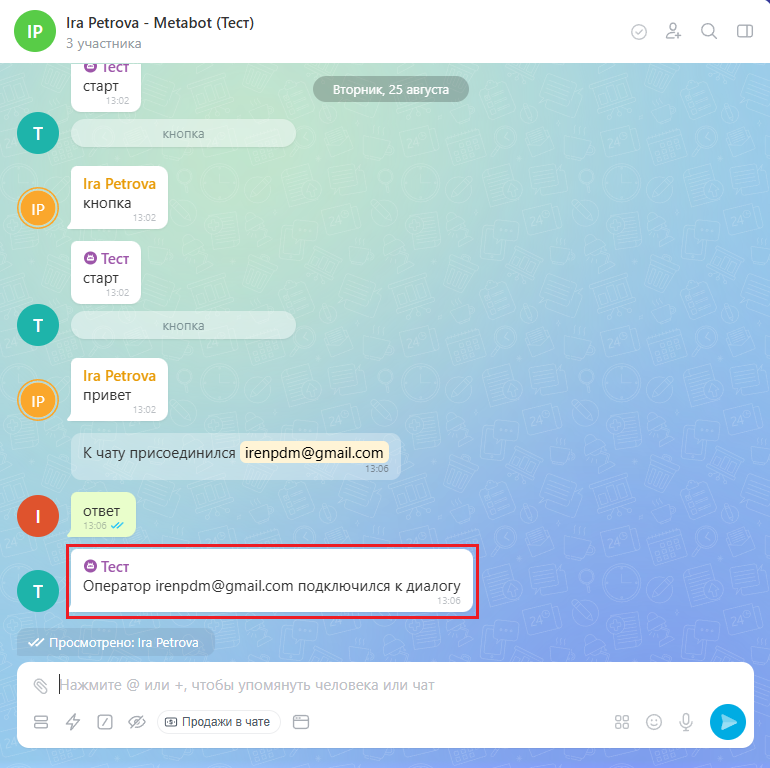
Когда оператор принимает диалог и отправляет первое сообщение, пользователь получает уведомление о подключении оператора, после чего — его сообщение.
[](https://docs.metabot24.ru/uploads/images/gallery/2026-08/7CEw72eUMPrhLjCu-image.png)
Если диалог принимает другой оператор, пользователь получает новое уведомление о подключении уже с именем нового оператора.
Сообщения оператора отправляются пользователю в тот канал, из которого пользователь первоначально обратился.
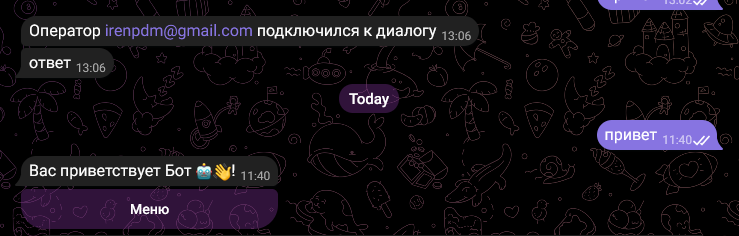
После того как оператор завершает диалог, управление снова передаётся Metabot.
[](https://docs.metabot24.ru/uploads/images/gallery/2026-08/Xv4pGFNhiSmuI1us-image.png)
Следующее сообщение пользователя снова обрабатывает бот.
Возврат также может произойти при начале нового диалога, если Metabot определит, что активного оператора в предыдущем чате больше нет.
### Файлы
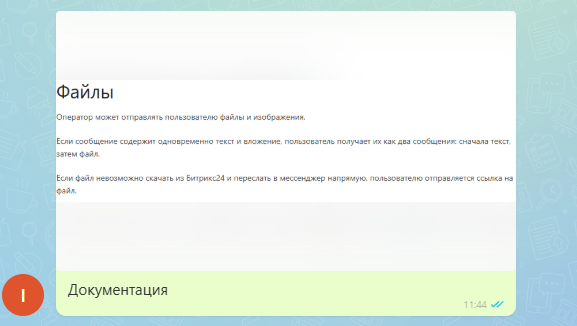
Оператор может отправлять пользователю файлы и изображения.
[](https://docs.metabot24.ru/uploads/images/gallery/2026-08/4UkWQXaEejqKn1qi-image.png)
Если сообщение содержит одновременно текст и вложение, пользователь получает их как два сообщения: сначала текст, затем файл.
[](https://docs.metabot24.ru/uploads/images/gallery/2026-08/IftN3t7kQaoWCHTO-image.png)
Если файл невозможно скачать из Битрикс24 и переслать в мессенджер напрямую, пользователю отправляется ссылка на файл.
Пользователь может передавать через Открытую линию:
- Изображения;
- Документы;
- Видео;
- Аудио;
- Голосовые сообщения.
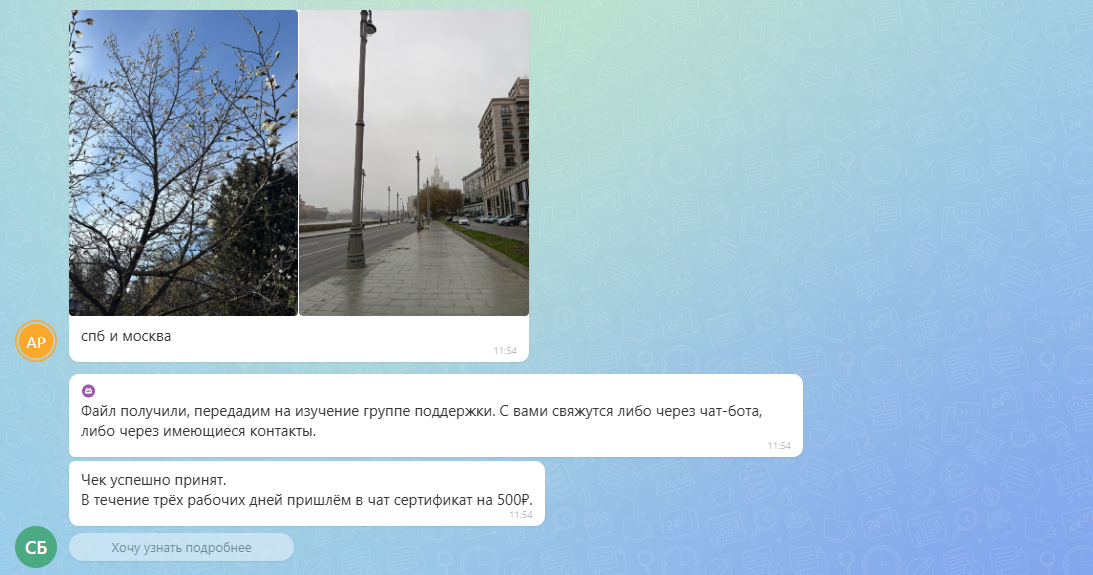
Пример отправки файлов из ВК в Битрикс:
[](https://docs.metabot24.ru/uploads/images/gallery/2026-09/Gz8j6X70PBZEY9tY-bez-imeni.png)
- ВК - отправляются все изображения с текстом одним сообщением;
- Телеграм - отправляются все изображения с текстом отдельными сообщениями;
- MAX - отправляется одно изображение с текстом.
При отправке группы изображений из MAX, отправлено будет только **первое** изображение группы.