# Битрикс24

Создать новый портал Битрикс24 вы можете самостоятельно, просто перейдите по [ссылке](https://www.bitrix24.ru/?p=8731059) и пройдите регистрацию. Далее мы сможем вам помочь его настроить под ваш бизнес.

### Настройка канала Битрикс24

Для интеграции портала **Битрикс24** c платформой **Metabot24** необходимо в настройках своего бота выполнить следующие действия:

1\. В меню **Настройки** <span class="font-bold">разделе </span>**Каналы** создать новый канал, нажав на кнопку **Новая привязка**.

[![image.png](https://docs.metabot24.ru/uploads/images/gallery/2024-06/scaled-1680-/3kEUpze6KqlkUIOY-image.png)](https://docs.metabot24.ru/uploads/images/gallery/2024-06/3kEUpze6KqlkUIOY-image.png)

2\. Далее в диалоговом окне выбрать из списка канал <span class="font-italic">**Bitrix**</span> и нажать кнопку **Создать**, оставив остальные поля не заполненными.

[![image.png](https://docs.metabot24.ru/uploads/images/gallery/2024-06/scaled-1680-/Pqe9LPerxBNoqrJD-image.png)](https://docs.metabot24.ru/uploads/images/gallery/2024-06/Pqe9LPerxBNoqrJD-image.png)

3\. Новая привязка создана, далее необходимо нажать ссылку **Вебхук.**

[![image.png](https://docs.metabot24.ru/uploads/images/gallery/2024-06/scaled-1680-/it14uruSlmWJW5I6-image.png)](https://docs.metabot24.ru/uploads/images/gallery/2024-06/it14uruSlmWJW5I6-image.png)

4\. Подтвердить выполняемую операцию.

[![image.png](https://docs.metabot24.ru/uploads/images/gallery/2024-06/scaled-1680-/Goj3rwPQEwtW2vLw-image.png)](https://docs.metabot24.ru/uploads/images/gallery/2024-06/Goj3rwPQEwtW2vLw-image.png)

5\. Обновить страницу **Привязка к каналам** и скопировать созданный вебхук.

[![image.png](https://docs.metabot24.ru/uploads/images/gallery/2024-06/scaled-1680-/yS4lYpTNz0OEPMQT-image.png)](https://docs.metabot24.ru/uploads/images/gallery/2024-06/yS4lYpTNz0OEPMQT-image.png)

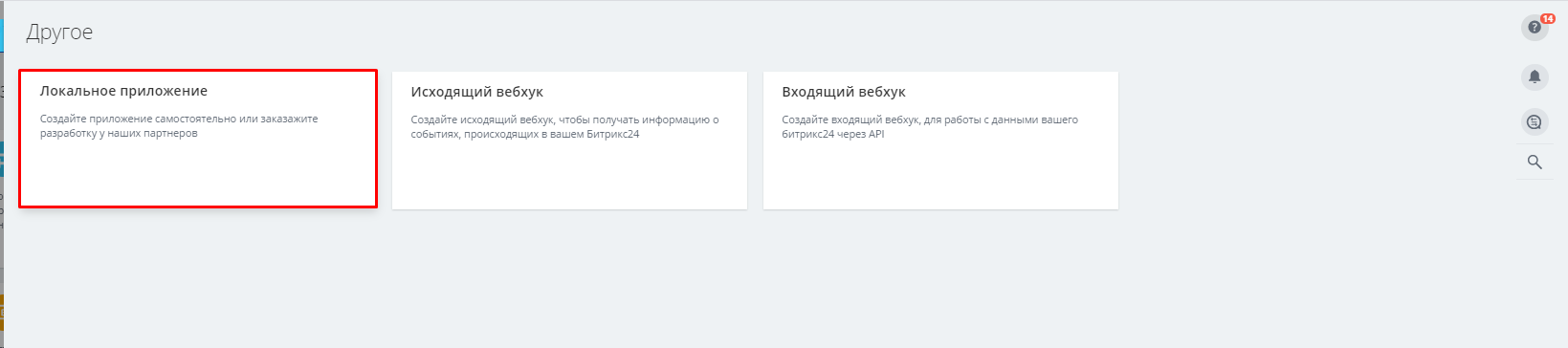
6\. Перейти на свой портал Битрикс24 в раздел **Приложения**, в подраздел **Разработчикам**. Далее раздел **Готовые сценарии**, в подразделе **Другое**, выбрать **Локальное приложение**.

<p class="callout warning">Настройки интеграции в Битрикс24 должен проводить пользователь с правами **Администратор**.</p>

[![image.png](https://docs.metabot24.ru/uploads/images/gallery/2024-06/scaled-1680-/CMKAazarh453mFmx-image.png)](https://docs.metabot24.ru/uploads/images/gallery/2024-06/CMKAazarh453mFmx-image.png)

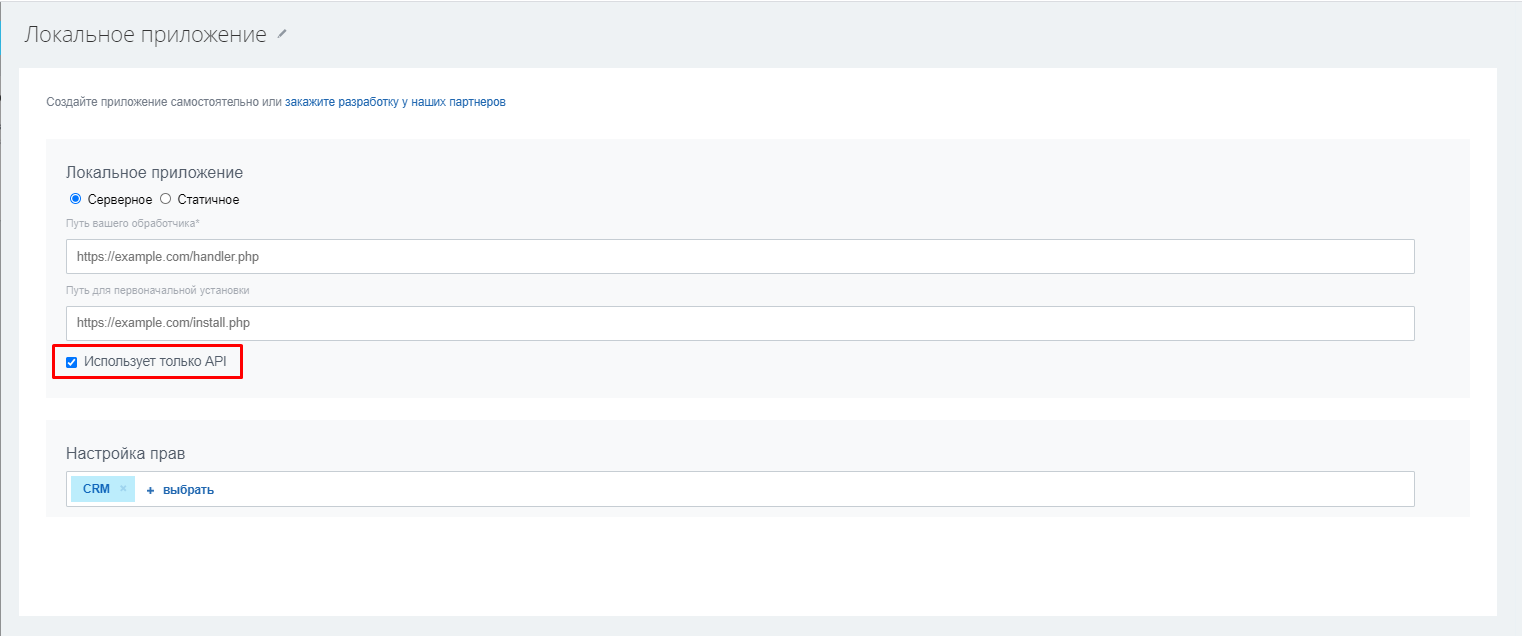
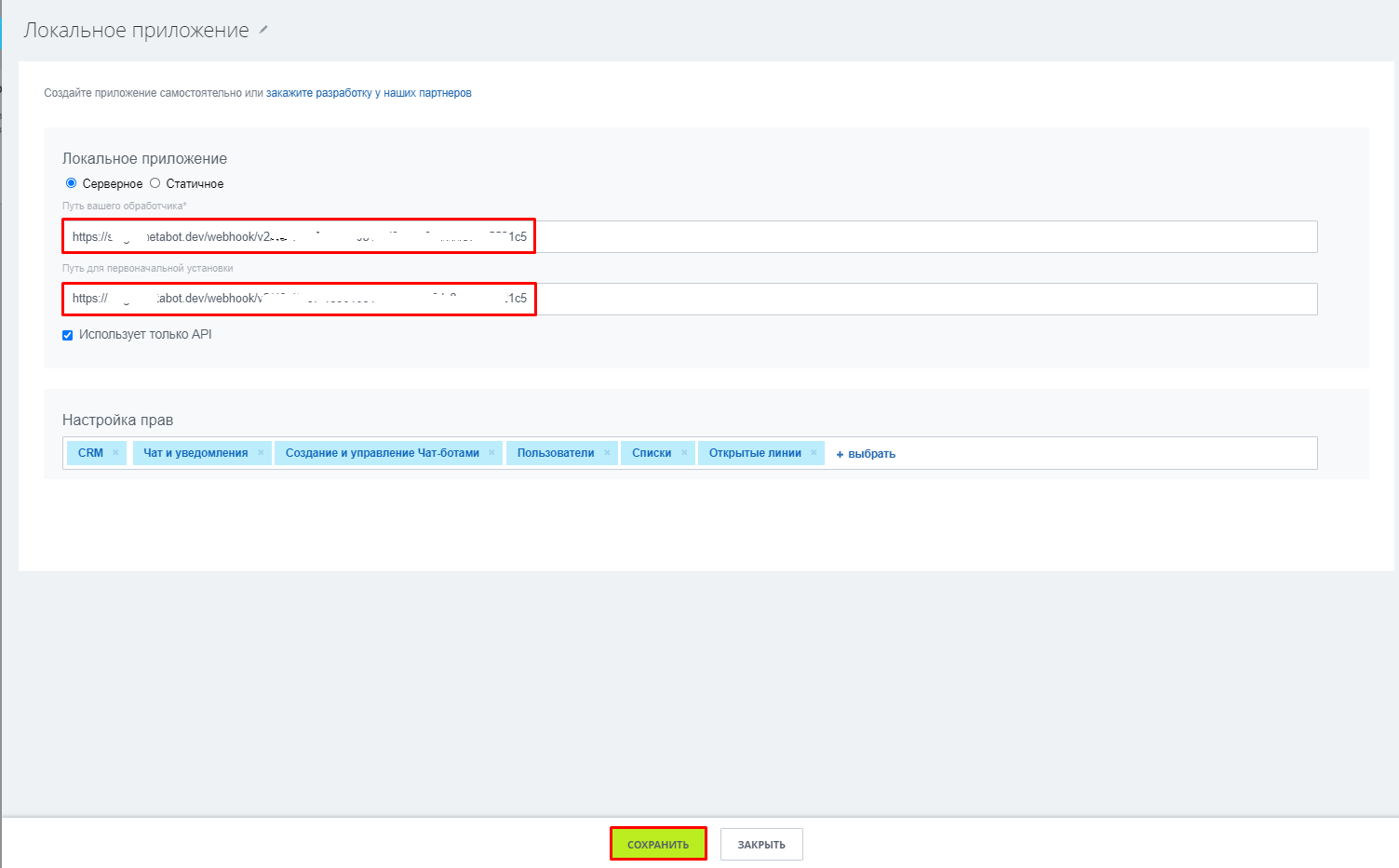
7\. В открывшемся диалоговом окне на вкладке **Серверное** установить параметр **<span class="font-italic">Использует только API</span>**.

[![image.png](https://docs.metabot24.ru/uploads/images/gallery/2024-06/scaled-1680-/dvS9VTe70RYCv8wS-image.png)](https://docs.metabot24.ru/uploads/images/gallery/2024-06/dvS9VTe70RYCv8wS-image.png)

8\. Далее добавить следующие параметры:

- <span class="font-italic">**Путь вашего обработчика**\*</span> — вставить скопированный вебхук с платформы Metabot24;
- **<span class="font-italic">Путь для первоначальной установки</span>** — вставить скопированный вебхук с платформы Metabot24;
- В блок **<span class="font-italic">Настройка прав</span>** добавить разделы: 
    - CRM;
    - Чат и уведомления;
    - Создание и управление Чат-ботами;
    - Пользователи;
    - Списки;
    - Открытые линии.

9\. После проверки всех указанных параметров нажать на кнопку **Сохранить**.

[![image.png](https://docs.metabot24.ru/uploads/images/gallery/2024-06/scaled-1680-/yVUwmUo4arvVitNf-image.png)](https://docs.metabot24.ru/uploads/images/gallery/2024-06/yVUwmUo4arvVitNf-image.png)
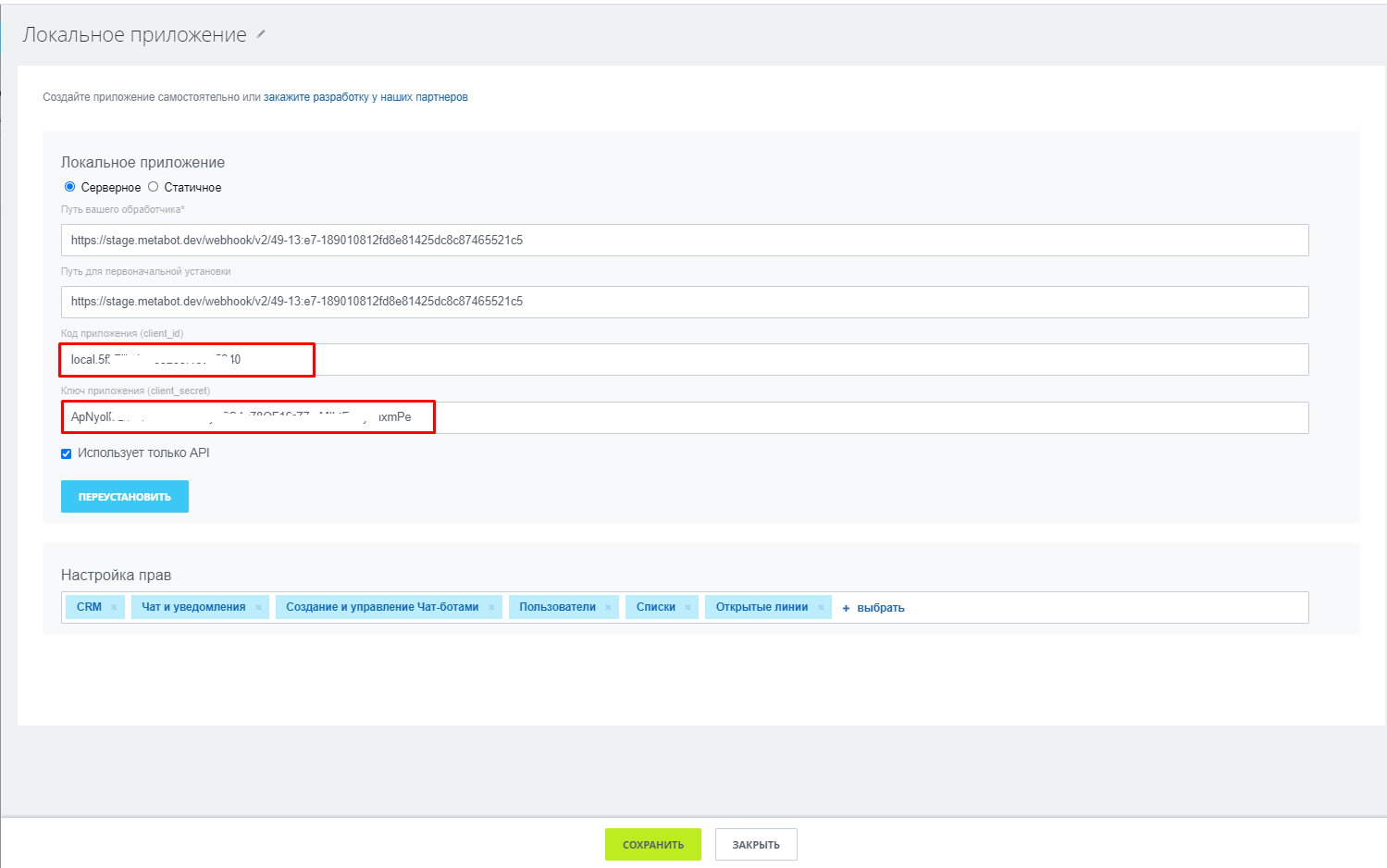
10\. Последовательно скопировать **<span class="font-italic">Код приложения (client\_id)</span>** и **<span class="font-italic">Ключ приложения (client\_secret)</span>** обратно в настройки привязки к каналам на платформе.

[![image.png](https://docs.metabot24.ru/uploads/images/gallery/2024-06/scaled-1680-/QwyzwRUwVk2YPwVE-image.png)](https://docs.metabot24.ru/uploads/images/gallery/2024-06/QwyzwRUwVk2YPwVE-image.png)
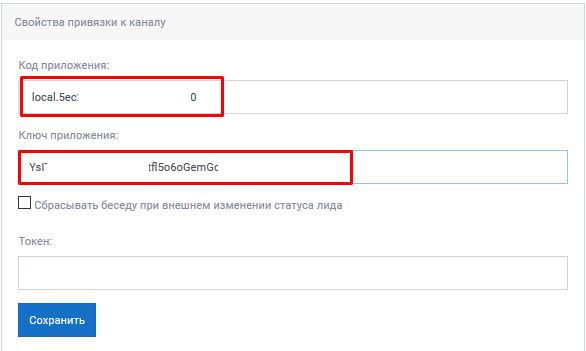
11\. Для этого перейти на платформе в раздел **Настройки -&gt; Каналы** и открыть канал Bitrix для редактирования.

[![image.png](https://docs.metabot24.ru/uploads/images/gallery/2024-06/scaled-1680-/eX0LKDOeSVrcqpRO-image.png)](https://docs.metabot24.ru/uploads/images/gallery/2024-06/eX0LKDOeSVrcqpRO-image.png)

12\. Вставить последовательно скопированные **<span class="font-italic">Код приложения</span>** и **<span class="font-italic">Ключ приложения</span>** и сохранить данную настройку, нажав кнопку **Сохранить**.

[![image.png](https://docs.metabot24.ru/uploads/images/gallery/2024-06/scaled-1680-/tv0USWK0qRXOMKvh-image.png)](https://docs.metabot24.ru/uploads/images/gallery/2024-06/tv0USWK0qRXOMKvh-image.png)
Если все сделано правильно, то настроенный канал Bitrix будет выглядеть следующим образом.

[![image.png](https://docs.metabot24.ru/uploads/images/gallery/2024-06/scaled-1680-/JEDzUI0A3r2oMgVv-image.png)](https://docs.metabot24.ru/uploads/images/gallery/2024-06/JEDzUI0A3r2oMgVv-image.png)

### Настройка Открытых линий в Битрикс24

Открытые линии в Битрикс24 собирают сообщения со всех каналов, распределяют их по очереди, маршрутизируют между сотрудниками, и все это в режиме реального времени. И в них можно настроить чат-бот, который облегчит работу сотрудников, систематизирует обращения и многое другое.

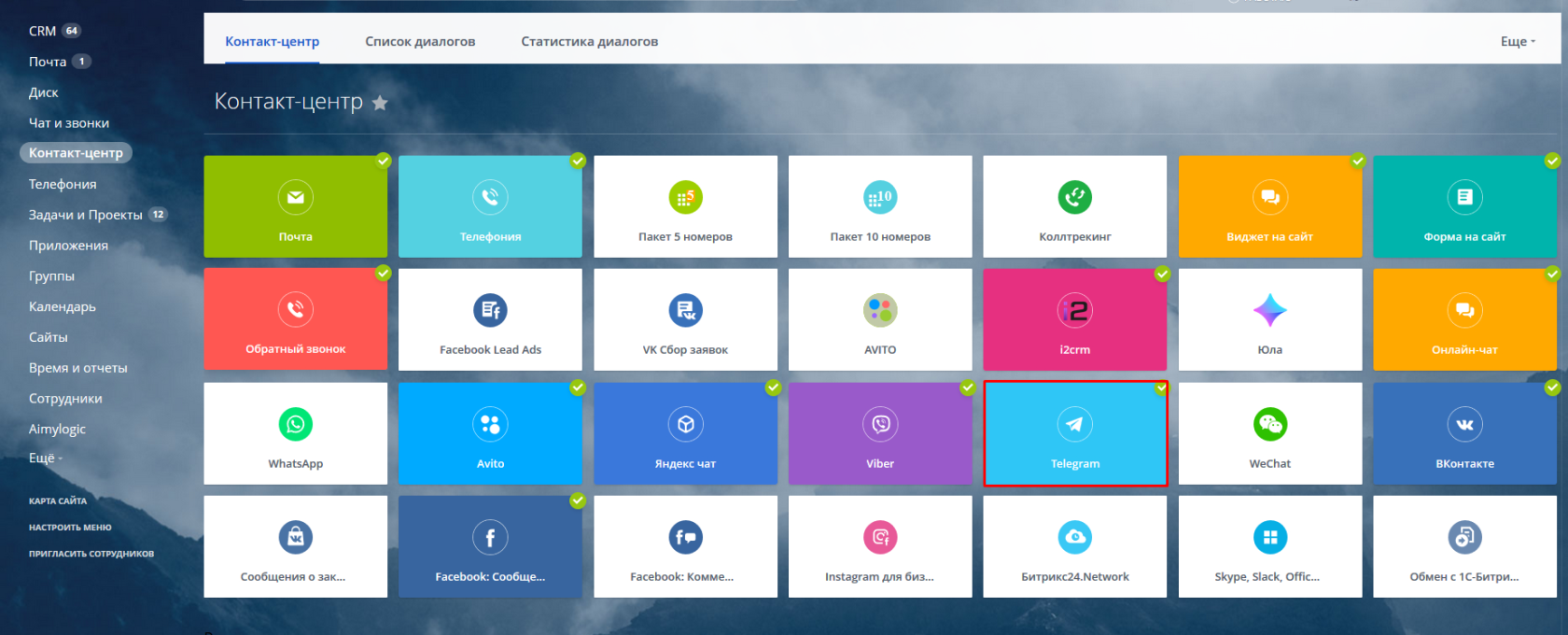
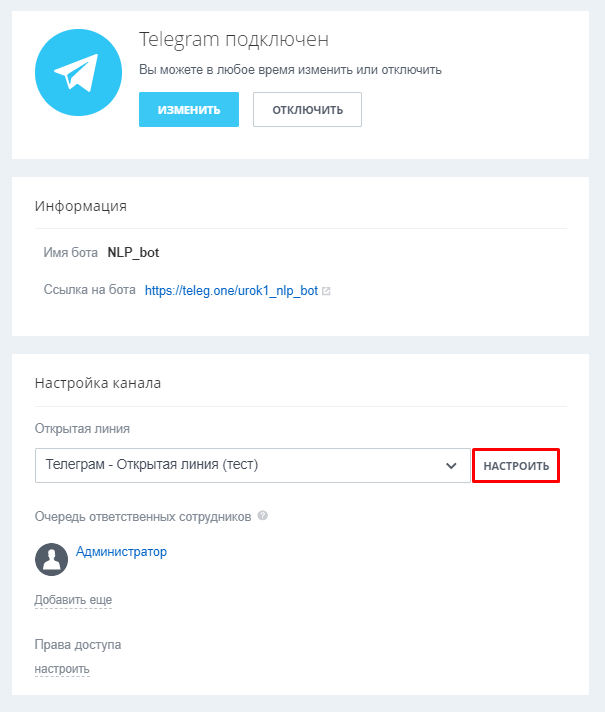
Создавать **<span class="font-italic">Открытые линии</span>** может администратор Битрикс24 в **Контакт-центре** – нужно всего лишь выбрать любой канал. Итак, рассмотрим подключение **<span class="font-italic">Открытой линии</span>** на примере канала Telegram.

[![image.png](https://docs.metabot24.ru/uploads/images/gallery/2024-06/scaled-1680-/hmRBrGgRTvPkAVwp-image.png)](https://docs.metabot24.ru/uploads/images/gallery/2024-06/hmRBrGgRTvPkAVwp-image.png)

<p class="callout info align-left">Как провести подключение канала, можно ознакомиться в инструкции Битрикс24 или обратиться в нашу службу поддержки по удобному каналу связи на странице [Помощь](https://app.metabot24.com/help).</p>

В диалоговом окне подключенного канала необходимо произвести настройку **<span class="font-italic">Открытой линии</span>**, для этого с помощью кнопки **Настроить** перейти к ее настройкам.

[![image.png](https://docs.metabot24.ru/uploads/images/gallery/2024-06/scaled-1680-/WHrG96CsejUfyUsR-image.png)](https://docs.metabot24.ru/uploads/images/gallery/2024-06/WHrG96CsejUfyUsR-image.png)
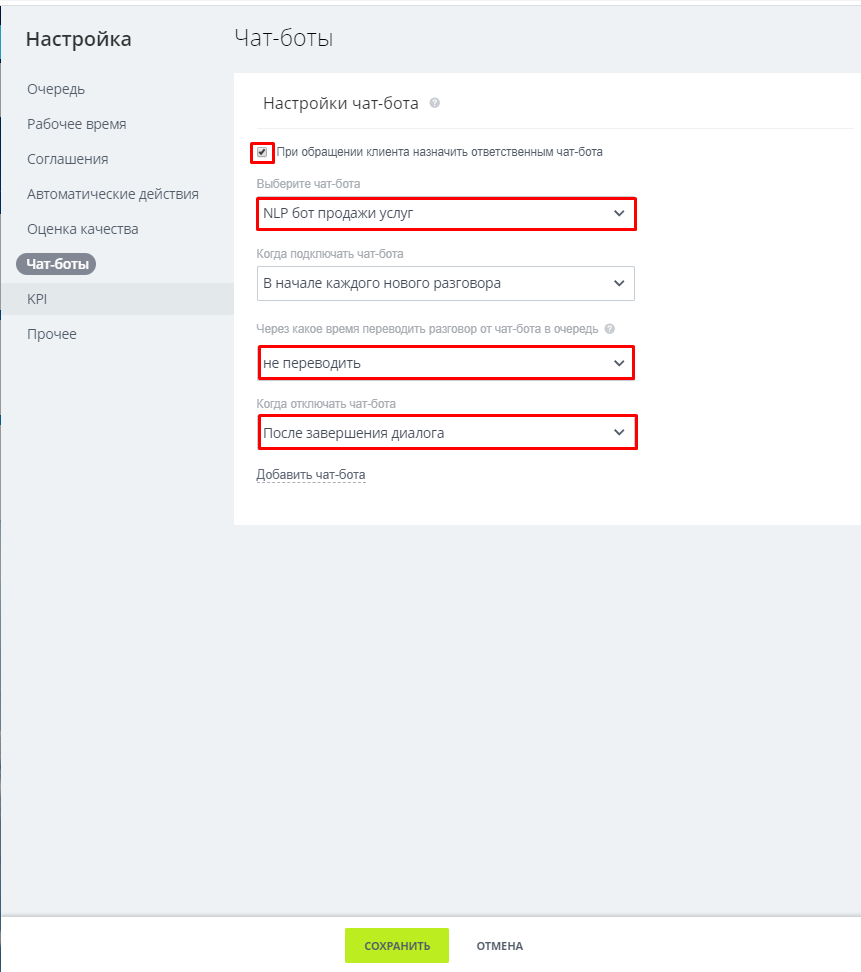
В настройках перейдите на вкладку **Чат-боты**, активируйте разрешающий чек-бокс и заполните остальные поля, как указано на рисунке.

[![image.png](https://docs.metabot24.ru/uploads/images/gallery/2024-06/scaled-1680-/bfKErOmpctt2LCRt-image.png)](https://docs.metabot24.ru/uploads/images/gallery/2024-06/bfKErOmpctt2LCRt-image.png)
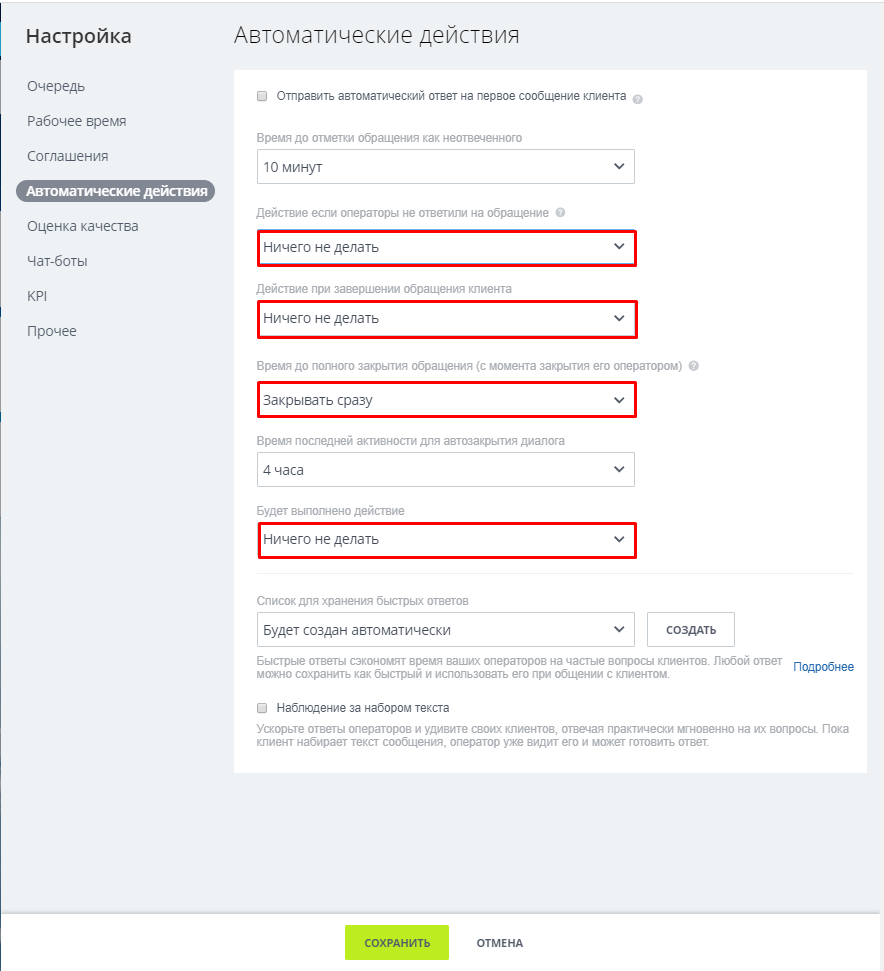
На вкладке **Автоматические действия** также рекомендуем провести настройки по отключению автоматических сообщений.

[![image.png](https://docs.metabot24.ru/uploads/images/gallery/2024-06/scaled-1680-/zzVchpGpRN1hs2q6-image.png)](https://docs.metabot24.ru/uploads/images/gallery/2024-06/zzVchpGpRN1hs2q6-image.png)
### Настройка статусов

После настройки интеграции канала необходимо выполнить синхронизацию статусов. В меню **Настройки**<span class="font-bold"> разделе</span> **Статусы** выполните следующие действия:

1. Нажмите кнопку <span class="font-italic">**Синхронизация.**</span>
2. Подтвердите или отмените выполняемую операцию.

[![image.png](https://docs.metabot24.ru/uploads/images/gallery/2024-06/scaled-1680-/FJ51XZ0dIugcjqWc-image.png)](https://docs.metabot24.ru/uploads/images/gallery/2024-06/FJ51XZ0dIugcjqWc-image.png)

<p class="callout warning">Следует помнить, что изначально рекомендуем в боте наименования статусов устанавливать идентично используемым по воронке статусам справочника **Лиды** в Битрикс24.</p>

<p class="callout info">Синхронизация завершена успешно, если в списке **Статусов** появятся записи с заполненным полем <span class="font-italic">**Внешний ID**</span><span class="font-italic">, которое является идентификатором статуса в Битрикс24.</span></p>

### Работа бота в Открытой линии

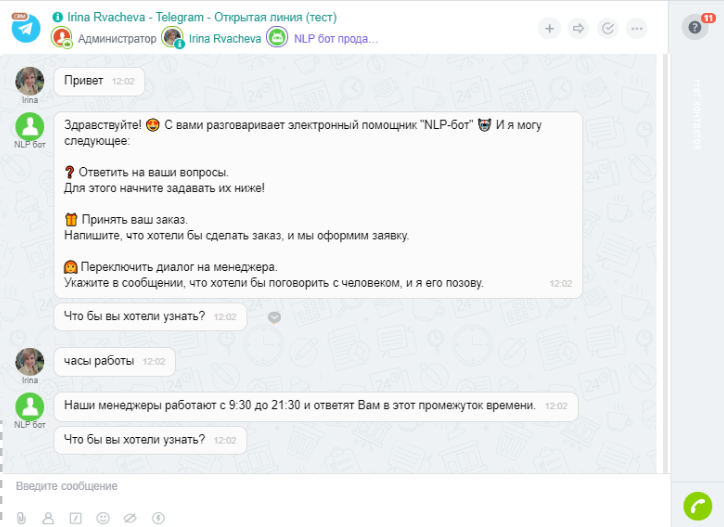
Диалог пользователя с чат-ботом представлен на рисунке:

[![image.png](https://docs.metabot24.ru/uploads/images/gallery/2024-06/scaled-1680-/Gue2OpOjzm9l8Dvp-image.png)](https://docs.metabot24.ru/uploads/images/gallery/2024-06/Gue2OpOjzm9l8Dvp-image.png)
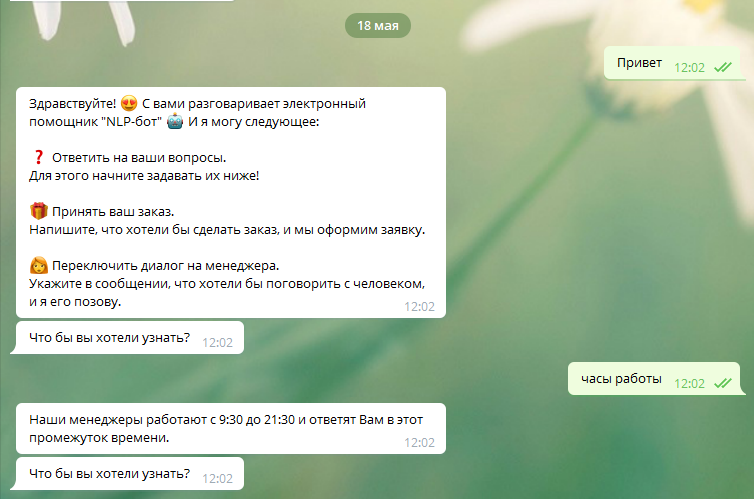
В Битрикс24 данный диалог можно открыть из карточки лида.

[![image.png](https://docs.metabot24.ru/uploads/images/gallery/2024-06/scaled-1680-/LXRxC6VqIUHK1cds-image.png)](https://docs.metabot24.ru/uploads/images/gallery/2024-06/LXRxC6VqIUHK1cds-image.png)