Если вы еще не создавали свой проект на сервисе, можете узнать как это сделать в разделе **[Начало работы с Dialogflow](https://docs.metabot24.ru/books/metabot-platform/page/nacalo-raboty-s-dialogflow "Начало работы с Dialogflow")**.
В настройках Агента нажмите на ссылку в поле **Project ID**. Данная ссылка откроет перед вами окно Google Cloud — консоль настроек. [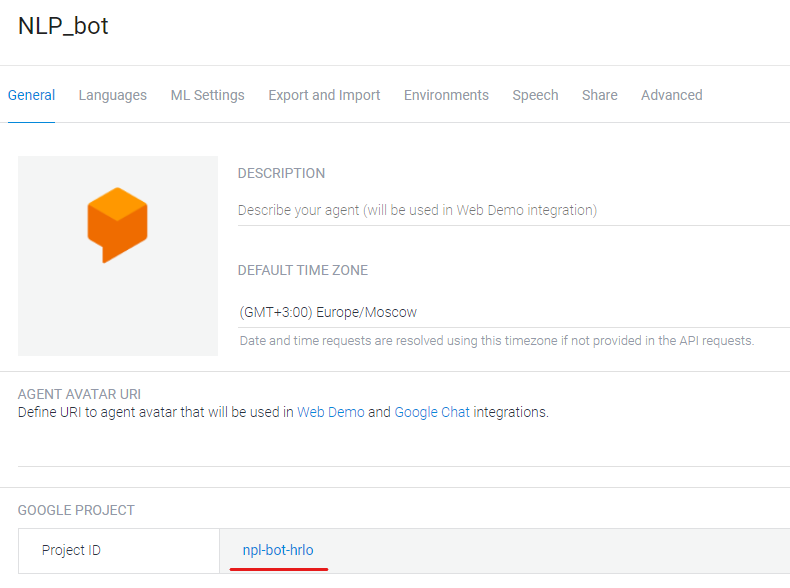](https://docs.metabot24.ru/uploads/images/gallery/2023-02/3N1NGlEBhLIJe4U8-snimok-ekrana-2023-02-12-140930.png) Если того потребует сервис — пройдите регистрацию.Управлять настройками консоли может только тот Google аккаунт, который является создателем агента в Dialogflow. В некоторых браузерах привязывается верхнеуровнево Google аккаунт в настройках для синхронизации. Если аккаунт в Dialogflow отличается от аккаунта в браузере, то перед входом в консоль необходимо сменить настройки браузера или открыть консоль в другом браузере без аккаунта.
В новом аккаунте в появившемся окне выбора страны выберите ближайшую страну СНГ — Казахстан. Это никак не повлияет на работу интеграции.
Далее откройте боковое меню нажатием на иконку в левом верхнем углу. В блоке **More Products** перейдите в раздел **API & Services** подраздел **Credentials**. [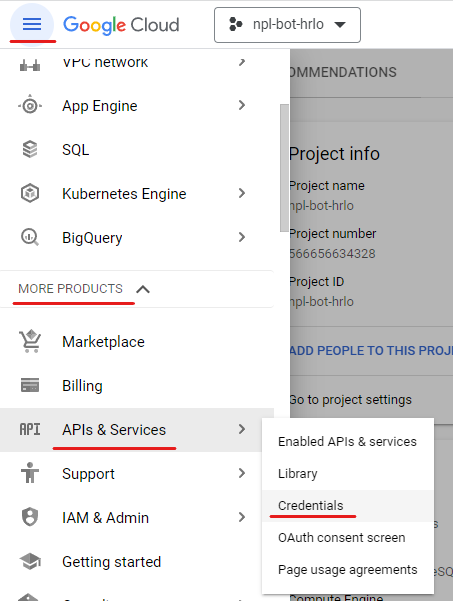](https://docs.metabot24.ru/uploads/images/gallery/2023-02/f5JK2YAC2qIwim1t-snimok-ekrana-2023-02-12-141129.png) В открывшемся окне следует создать учетные данные. Для этого нажмите на кнопку **Create Credentials** и выберите **Help me choose**. [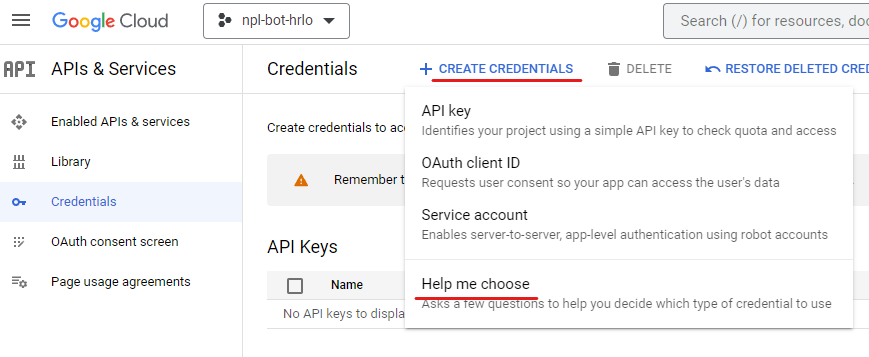](https://docs.metabot24.ru/uploads/images/gallery/2023-02/hClW66d9utl2FS6L-snimok-ekrana-2023-02-12-142520.png) Далее в открывшемся окне следует выполнить следующие действия: 1. В блоке **Credential Type**, необходимо указать какой API будет использоваться, выбрав **Dialogflow API**. 2. Указать параметры: **Application data** и **No, I'm using them**. 3. Нажать на кнопку **NEXT**. [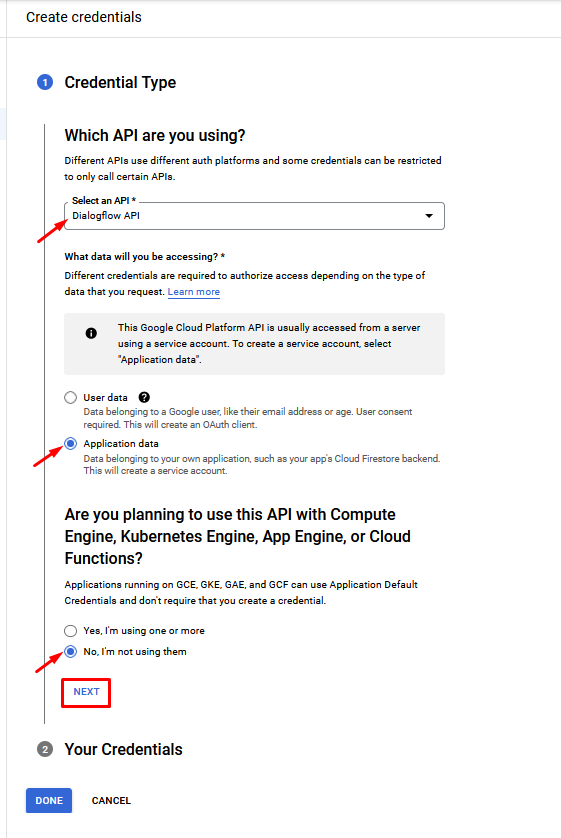](https://docs.metabot24.ru/uploads/images/gallery/2023-02/9fE6KQUUqfhJmJ3e-izobrazenie.png) 4. В блоке **Service account details** указать Название сервисного аккаунта **латинскими буквами** и нажать на кнопку **Create and Continue**. [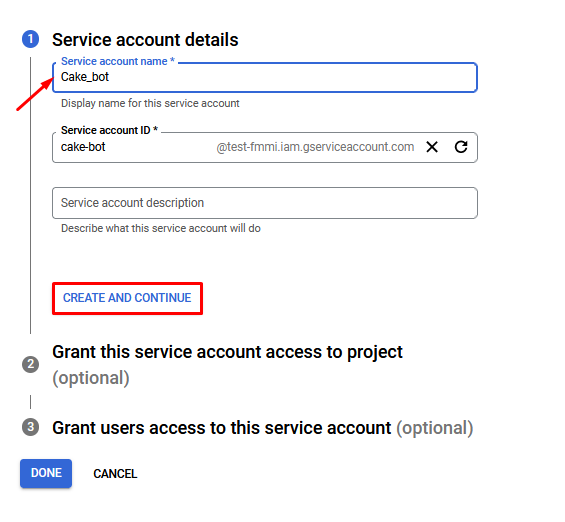](https://docs.metabot24.ru/uploads/images/gallery/2023-02/omh5zEZAV18Oo2zb-izobrazenie-1.png) 5. В блоке **Grant this service account access to project** указать роль в поле **Role – Project – Owner**. 6. Нажать на кнопку **Continue**. [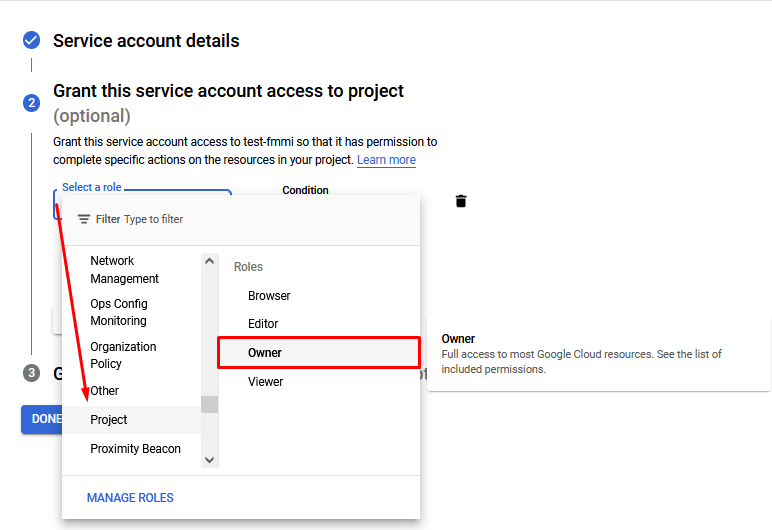](https://docs.metabot24.ru/uploads/images/gallery/2023-02/LYGacqV6Sdw8NsDM-izobrazenie-2.png) 7. В следующем диалоговом окне нажать кнопку **DONE**. [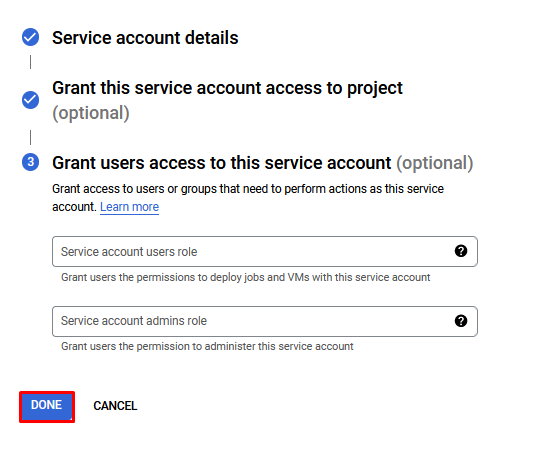](https://docs.metabot24.ru/uploads/images/gallery/2023-02/k4pguJqlNyDQv9qo-izobrazenie-4.png) Теперь в разделе **Service Accounts** появился созданный нами аккаунт. Для создания нового авторизационного ключа нажмите на иконку редактирования аккаунта. [](https://docs.metabot24.ru/uploads/images/gallery/2023-02/d74GvfCSy6PNmVZX-snimok-ekrana-2023-02-12-143948.png) В открывшемся окне перейдите в раздел **Keys** и выберете в выпадающем списке **Add key** пункт **Create new key**. [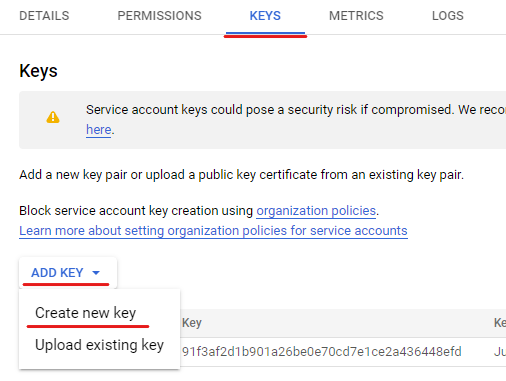](https://docs.metabot24.ru/uploads/images/gallery/2023-02/aVdacrpvxwg9gHaU-snimok-ekrana-2023-02-12-144641.png) Выберите тип ключа **JSON** и создайте его кнопкой **Create**. [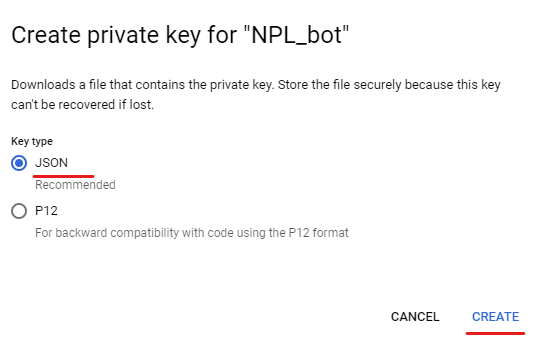](https://docs.metabot24.ru/uploads/images/gallery/2023-02/BDVSpF8OoB8C6m3q-snimok-ekrana-2023-02-12-144841.png) Браузер автоматически скачает файл с закрытым ключом, предложив его сохранить на диск.Рекомендуем сохранить файл для дальнейшего копирования ключа на платформу.
В информационном сообщении вы получите уведомление об успешном создании и скачивании закрытого ключа. Теперь файл с ключом можно открыть любым текстовым редактором и скопировать весь текст в буфер обмена. ### Передача уникального ключа боту Выберите бот на платформе Metabot24, который хотите связать с DF. В разделе **Настройки бота** выберите пункт **Интеграции**. Затем нажмите на кнопку **Новая привязка** чтобы создать новую интеграцию. [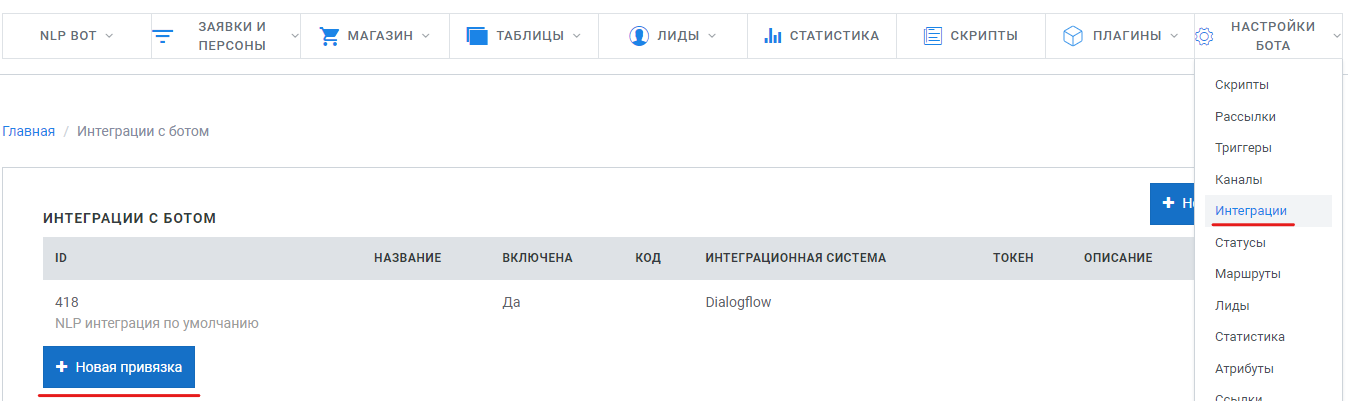](https://docs.metabot24.ru/uploads/images/gallery/2023-02/XXI37CpE7xsGsEYt-snimok-ekrana-2023-02-12-145836.png)В боте может быть создано больше 1 одной интеграции с агентами Dialoglow. Для работы с обоими одновременно необходимо указать у интеграции **Код** для обращений в боте.
Последним шагом заполните следующие параметры в открывшемся диалоговом окне: - **Интеграционная система** — выберите из списка Dialogflow; - **Название** — придумайте название агенту, можно указать такой же, как в Dialogflow; - **Код** — придумайте код - дополнительный уникальный идентификатор. Используется для поиска интеграции, например в JS функциях. - **Авторизационный ключ (json)** — вставьте полностью текст закрытого ключа, полученного вами ранее в Google Cloud. Нажмите кнопку **Создать**. [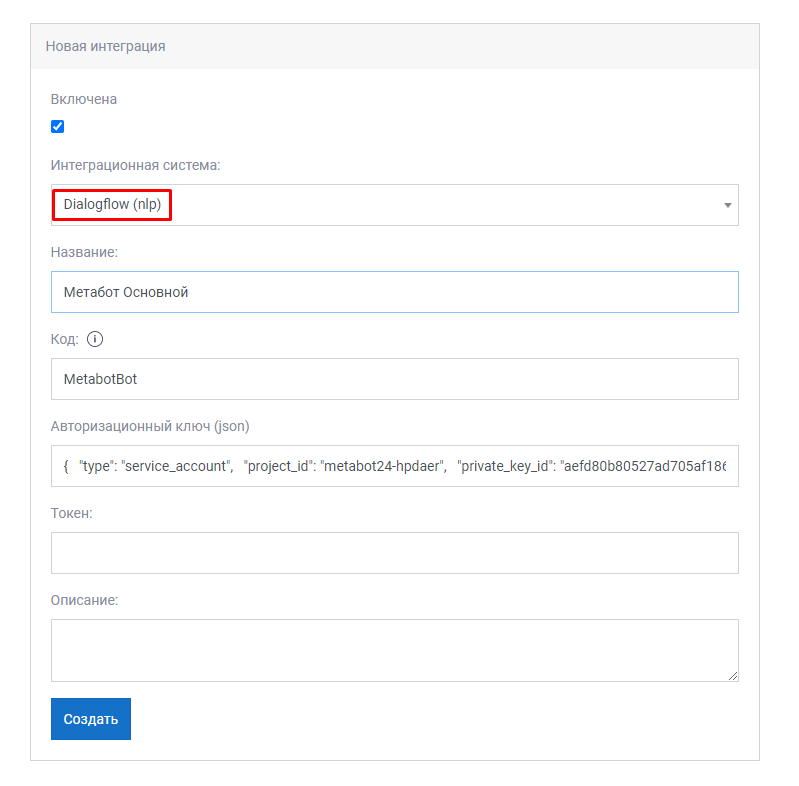](https://docs.metabot24.ru/uploads/images/gallery/2023-04/51lTUZJKvScGWxJT-image.png) После этого интеграция успешно создана и бот готов к обучению через Dialogflow. ### Как проверить какой агент настроен При наличии нескольких ботов в бизнесе и нескольких интеграций ДФ необходимо контролировать и проверять какие именно интеграции настроены. Для этого заходим в раздел Интеграции в выбранном боте и выбираем интеграцию с Dialogflow. В авторотационном ключе будет указано id проекта. [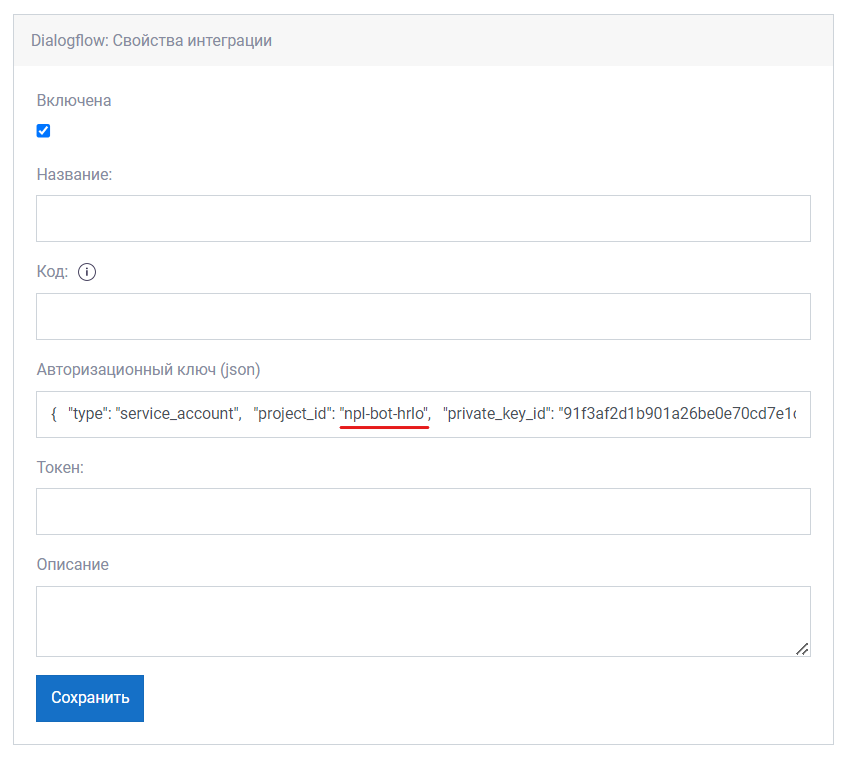](https://docs.metabot24.ru/uploads/images/gallery/2024-06/q9FypsmhEk7i9fmj-snimok-ekrana-2024-06-25-145131.png) Сверяем его с id проекта в настройках агента Dialogflow. [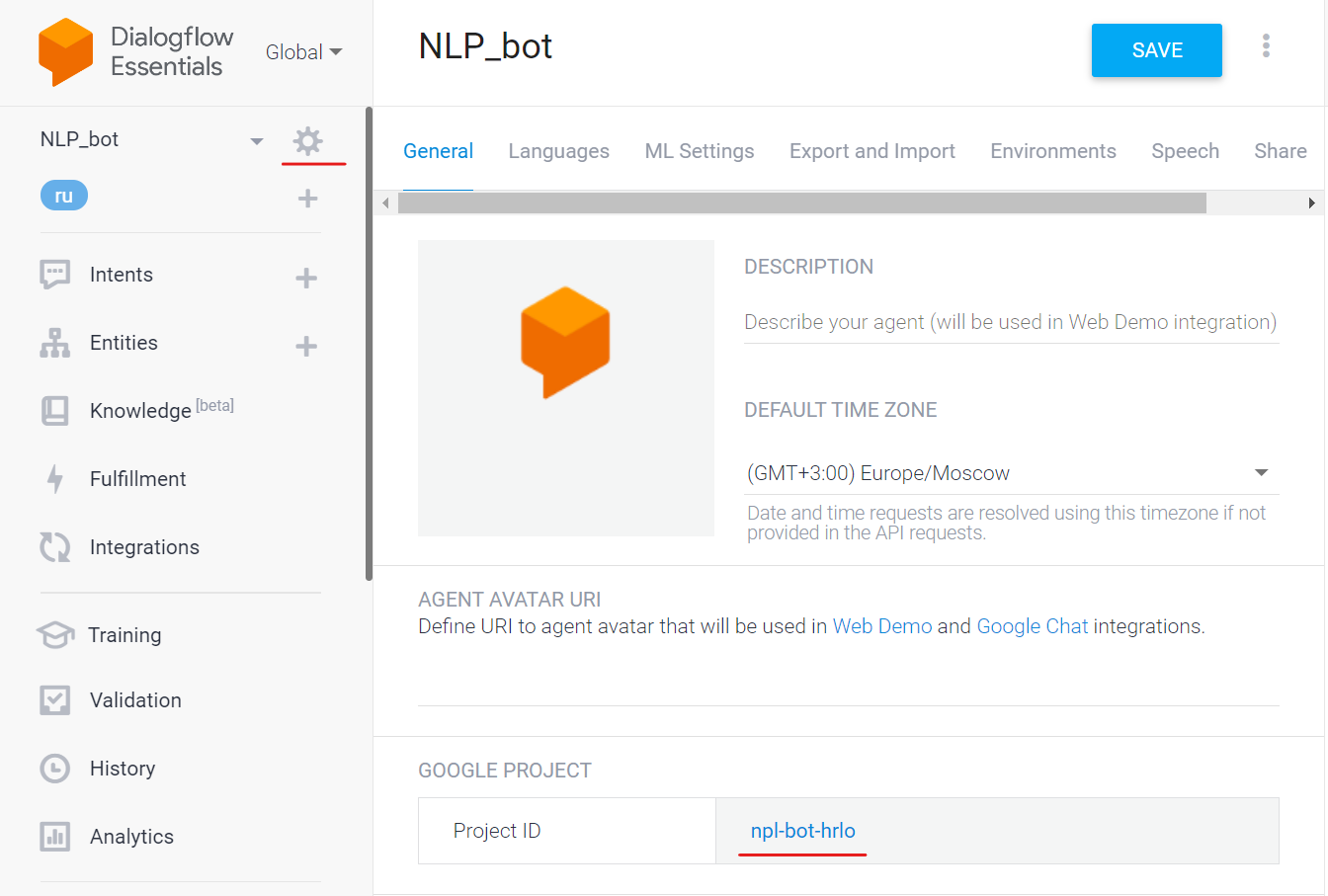](https://docs.metabot24.ru/uploads/images/gallery/2024-06/ALEXIt17nRHe8MeS-snimok-ekrana-2024-06-25-145239.png) ### Подключение нескольких интеграций При использовании Dialogflow с контекстами, возникла необходимость в создании ботов с использованием нескольких агентов Dialogflow, для этого есть возможность настраивать несколько интеграций. Одновременное использование нескольких предварительно обученных нейронных сетей будет полезно для тех кому необходимо: - Иметь в одном боте несколько баз знаний по разным продуктам, сервисам или проблематикам; - Иметь в одном внешнем боте несколько различных ботов с поддержкой естественного языка (NLP); - Иметь поддержку нескольких языков. Для использования этой возможности вам необходимо создать две или более нейронных сетей, настроить интеграции и затем в нужный момент переключаться между ними с помощью команд JavaScript в сценариях вашего бота. #### Настройка нескольких интеграций Подключение нескольких интеграций Dialogflow производится в разделе главного меню **Настройки** **бота** в подразделе **Интеграции**. В сервисе Dialogflow должно быть создано несколько Агентов, минимум 2 и настроены учетные данные в разделе **API & Services** в подразделе **Credentials**. Далее необходимо создать интеграции с указанием следующих параметров: - **Опция Включена** — активность опции определяет активность интеграции; - **Интеграционная система** — Dialogflow (nlp); - **Название** — название интеграции, уникальность контролируется в пределах бота; - **Код** — дополнительный идентификатор. Используется для поиска интеграции, например, в JavaScript функциях; - **Авторизационный ключ (json)** — закрытый ключ, который предоставляет сервис Dialogflow. [](https://docs.metabot24.ru/uploads/images/gallery/2023-04/51lTUZJKvScGWxJT-image.png) В списке **Интеграции с ботом**, интеграция по умолчанию отмечена серым цветом под ID интеграции. Изменить интеграцию по умолчанию можно переместив ее в начало списка, воспользовавшись функциональной кнопкой **Перетащите** для изменения порядка в блоке **Операции**. [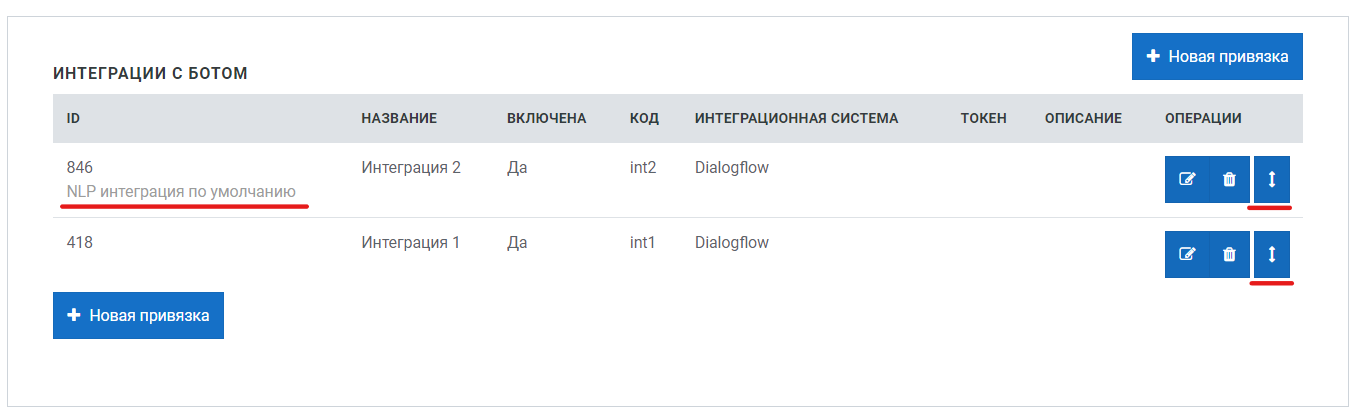](https://docs.metabot24.ru/uploads/images/gallery/2024-07/433YzAwnhAXisNX8-snimok-ekrana-2024-07-10-131416.png)Надпись **NLP интеграция по умолчанию** обновляется только после обновления страницы, поэтому после смены сортировки интеграций необходимо обновить страницу.
С NLP интеграциями так же можно работать с помощью методов JS. Все методы и их описание можно посмотреть в **[Справочнике по функциям JS](https://docs.metabot24.ru/books/7-spravocnik-po-funkciyam-js/page/spravocnik-vsex-funkcii-Cgt "Справочник всех функций")**