Если аккаунт только создан, то необходимо **активировать пробный период**.
[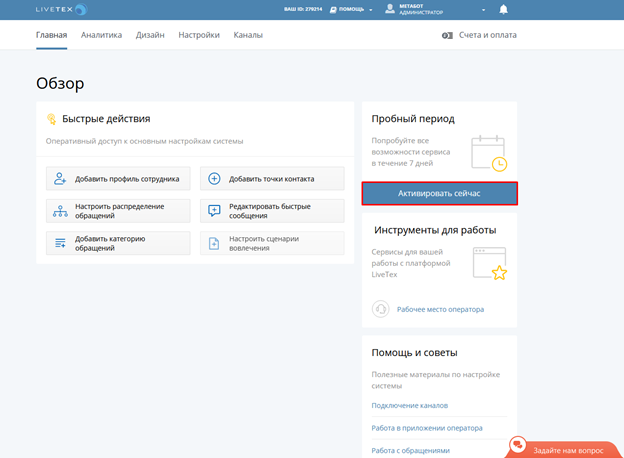](https://docs.metabot24.ru/uploads/images/gallery/2024-07/0fZfK7qFyopaY4Ev-image.png) В разделе **Главная** необходимо добавить новую точку контакта. [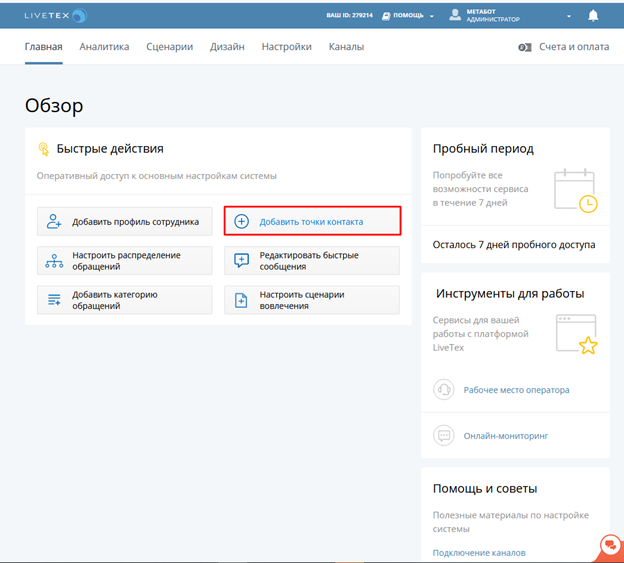](https://docs.metabot24.ru/uploads/images/gallery/2024-07/mY6iCNuPXiAh1dZm-image.png) Нажмите на кнопку **Добавить**. [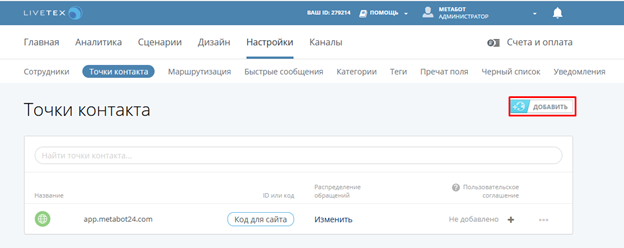](https://docs.metabot24.ru/uploads/images/gallery/2024-07/IlT3Djtd2ifA58Q6-image.png) Новая точка контакта должна быть с типом **Messaging API**, наименование можно указать произвольное. [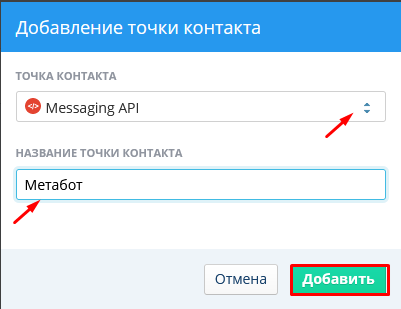](https://docs.metabot24.ru/uploads/images/gallery/2024-07/mUCmAxIDogha0N6v-image.png) Нажмите на кнопку **Ключ доступа** и сгенерируйте ключ доступа. [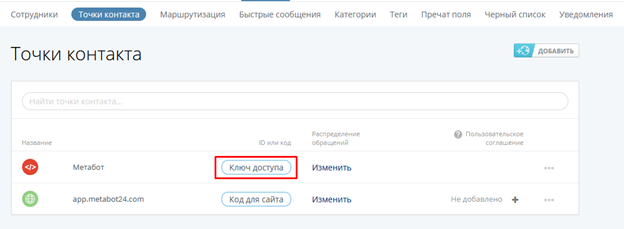](https://docs.metabot24.ru/uploads/images/gallery/2024-07/bT3mZoBmhw4mL9qI-image.png) У созданной точки необходимо скопировать ключ доступа. [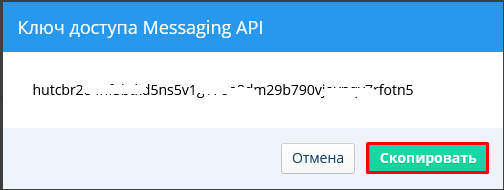](https://docs.metabot24.ru/uploads/images/gallery/2024-07/bae9Akv1Zb2mxKZv-image.png) На платформе Metabot24 в настройках своего бота необходимо выполнить следующие действия: 1. Перейти в раздел **Настройки бота** подраздел **Каналы**. 2. Нажать кнопку **Новая привязка** и выбрать канал **LiveTex** **(Chat Center)**. [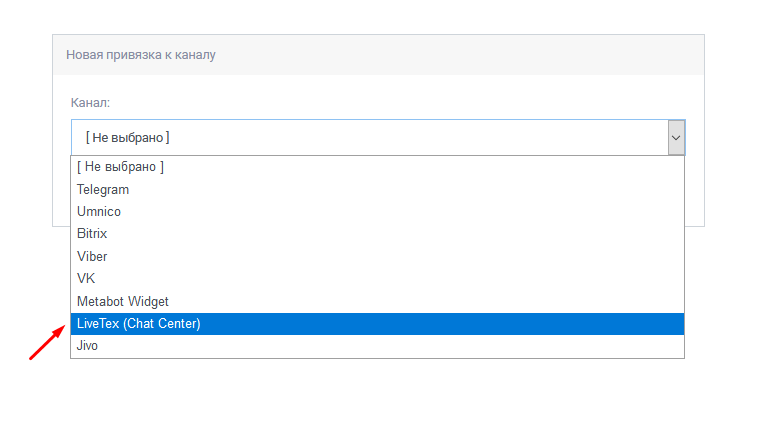](https://docs.metabot24.ru/uploads/images/gallery/2024-07/XBxbAMSsrHqD5aN0-image.png) В диалоговом окне указать следующие параметры: - **Канал** — по умолчанию подставляется наименование создаваемого канала; - **Заголовок сообщений бота** — произвольная фраза, которая будет отображаться в чат-центре над сообщениями от Бота, рекомендуем вставить эмодзи для визуальной наглядности; - **Заголовок сообщений лида** — произвольная фраза, которая будет отображаться в чат-центре над сообщениями от Лида, рекомендуем вставить эмодзи для визуальной наглядности; - **Исключаемые каналы** — установить активность чекбокса на тех каналах, которые не должны попадать в чат-центр LiveTex: - **Umnico**, **Bitrix**, **Jivo**, **Webim** — каналы, в которых реализованы чат-центры, рекомендуем на них установить активность чекбокса; - **Telegram**, **Metabot** **Widget**, **Viber**, **Vk** — прямые каналы, которые можно объединить в чат-центр LiveTex; - **Токен** — скопировать из буфера обмена ключ доступа сгенерированный при создании точки контакта в LiveTex. Сохранить настройки. [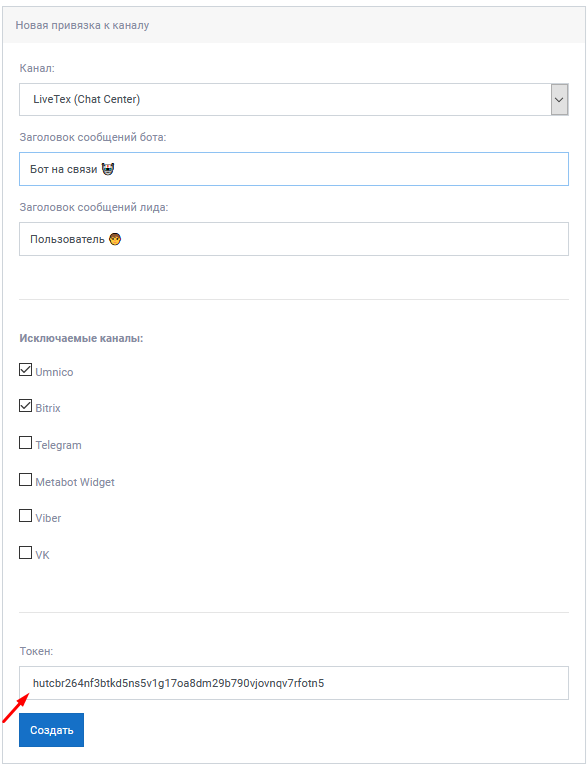](https://docs.metabot24.ru/uploads/images/gallery/2024-07/DOKFH3VaVsuzYGhv-image.png) Далее нажмите пункт **Вебхук**, тем самым Metabot24 через API настроит канал на отправку оповещений. ### Настройка чат-центра Пользователь, зарегистрированный в сервисе **LiveTex**, также является первым оператором. Для работы с чат-центром необходимо скачать приложение в личном кабинете через меню пользователя. [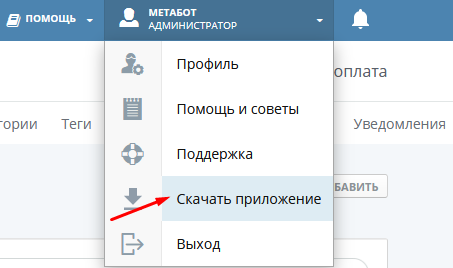](https://docs.metabot24.ru/uploads/images/gallery/2024-07/XobqzjXq8KJWEjwn-image.png) Произведите настройки аккаунта LiveTex для дальнейшей интеграции с платформой Metabot24, перейдя в раздел **Настройки**, подраздел **Сотрудники**, добавьте дополнительных операторов, нажав на кнопку **Добавить сотрудника**. [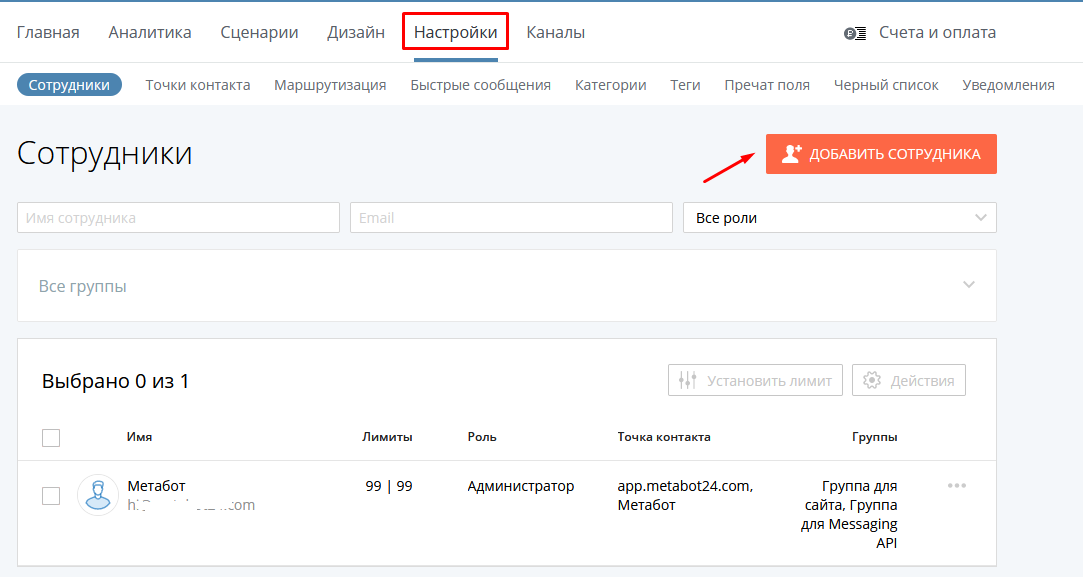](https://docs.metabot24.ru/uploads/images/gallery/2024-07/0nFkATd0PsX8aPDB-image.png) Далее в разделе **Настройки** подразделе **Маршрутизация** на правой секции **Сотрудники группы** добавить заведённого сотрудника в список, нажав кнопку **Добавить**. В левой секции по умолчанию только одна группа **Группа для Messaging AP****I**. [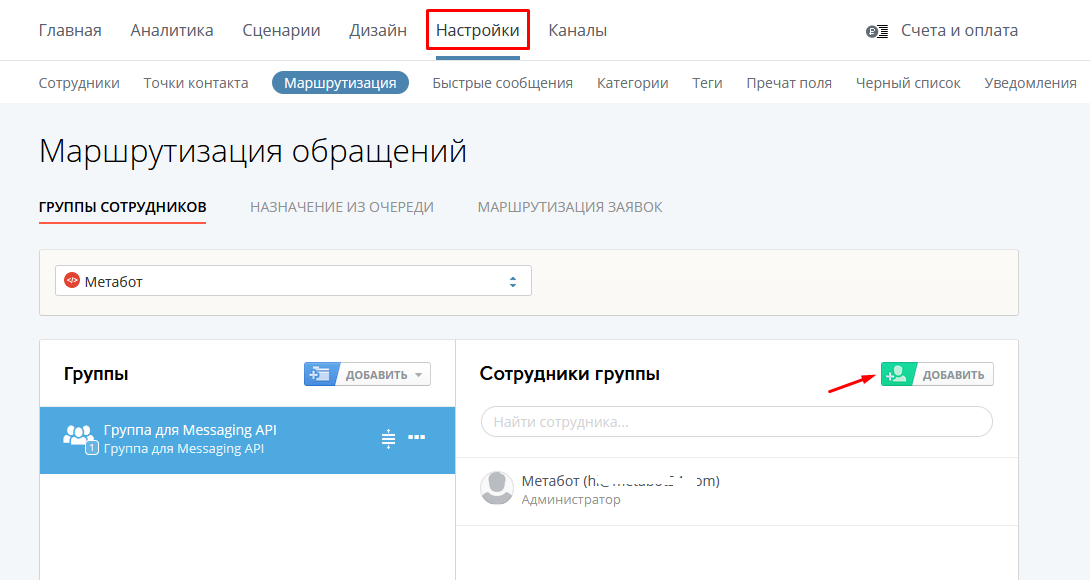](https://docs.metabot24.ru/uploads/images/gallery/2024-07/wehvqYDhgBFP7e9p-image.png)На текущий момент в Metabot24 при работе с LiveTex выбирается первая группа по порядку (не по имени или коду), то есть заложен функционал работы с одной группой.
После подключения канала все сообщения пользователя начинают отправляться в **LiveTex**. При этом, если по сценарию взаимодействие происходит с Ботом, то есть не выполнен перевод на Оператора, то Операторы не видят эти сообщения в **LiveTex**. История переписки появляется у Оператора только после переключения диалога с бота. ### Дополнительные возможности 1\. Реализована поддержка следующих типов сообщений с платформы Metabot24: - Текстовое сообщение; - Передача изображений, видео; - "Меню", выводится в виде текста; - Вложения различных типов.Выбор пользователем пункта **Меню** отображается в истории сообщений в виде кода скрипта пункта Меню.
2\. При переводе диалога на Оператора пользователь получает сообщение **Диалог переведён на оператора**. Далее при прочтении первого сообщения Оператором пользователь получает сообщение **Оператор <имя оператора> подключился к диалогу**. 3\. Поддерживается перевод чатов между Операторами. Если был произведён перевод чата на другого оператора, то после прочтения диалога опять выводится сообщение **Оператор <имя оператора> подключился к диалогу**. 4\. При закрытии чата Оператором пользователь получает сообщение **Оператор вернул диалог боту**. 5\. На платформе Metabot24 поддерживается функциональная возможность передачи атрибутов Лида для LiveTex. Для этого имеется функция **setLiveTexAttr**. Все переданные атрибуты будут отображены в шапке диалога в LiveTex. Пример вызова: ```JavaScript attr = { 'номер_заявки': 705, 'имя_заявки': 'Test', }; lead.setLiveTexAttr(attr); ``` Функция записывает данные параметры в атрибуты лида с ключом ***sys\_livetex\_attrs*** с типом ***system***. При переводе диалога на Оператора они считываются и передаются в LiveTex. 6\. Если Операторов нет онлайн, то можно использовать скрипт с типом **Нет доступных операторов**. При переводе на оператора выполняется проверка наличия хотя бы одного Оператора со статусом online. Если таких нет, то вызывается скрипт с вышеуказанным типом. 7\. Имеется возможность выполнить проверку доступности операторов и после этого определить, какой скрипт запустить с типом **Перевод на оператора (онлайн)** или **Перевод на оператора (оффлайн)**. ### Каналы связи LiveTex На текущий момент LiveTex обеспечивает следующий список каналов связи для возможного подключения: [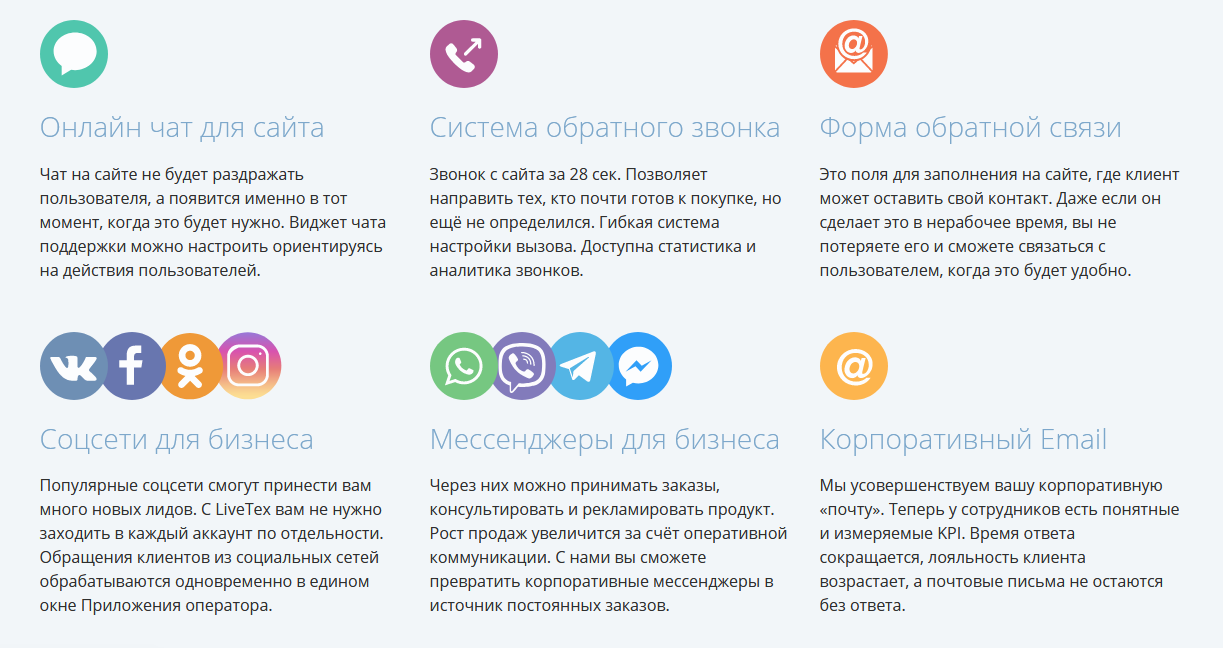](https://docs.metabot24.ru/uploads/images/gallery/2024-07/KZt607SG55TRImLP-image.png)