Для настройки интеграции рекомендуется использовать ПК версию мессенджера Telergam.
В поиске по ID необходимо найти **@BotFather**. В найденном боте следует открыть список команд и выбрать функцию **/newbot**. [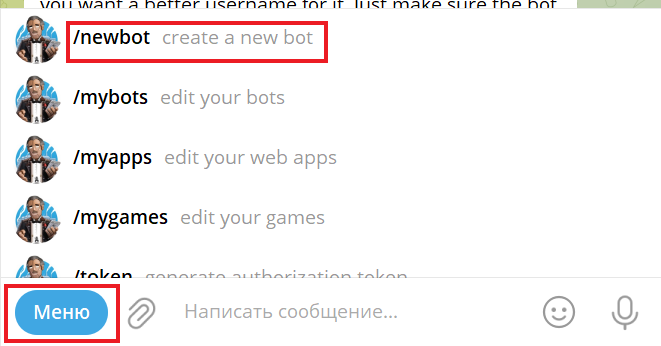](https://docs.metabot24.ru/uploads/images/gallery/2024-03/qJDqjBltO4C10UnX-image.png) Затем нужно ввести имя нового бота (то, что будет отображаться в Именной строке). [](https://docs.metabot24.ru/uploads/images/gallery/2025-03/t3UU1APHwboot8RW-metabot-bot.png) Название может быть на любом языке и может быть созвучно с вашим бизнесом. Например, **primerbot**. [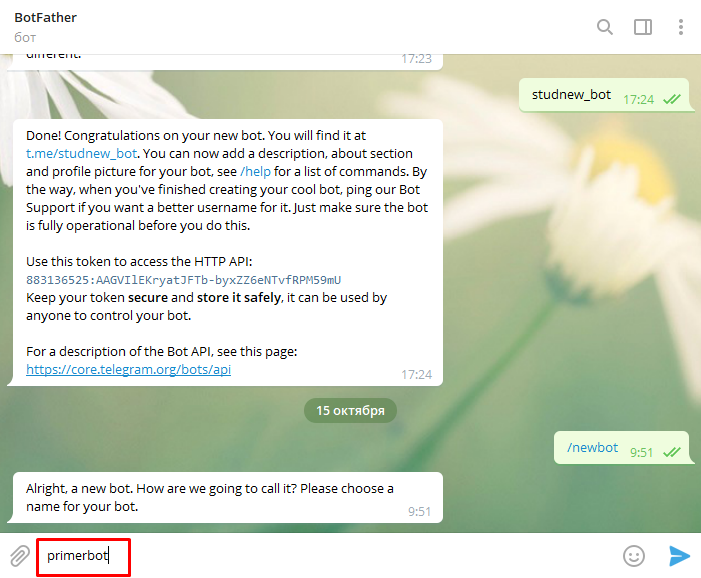](https://docs.metabot24.ru/uploads/images/gallery/2023-01/krW46PZ5njG7Yigl-image.png) Далее укажите ID для мессенджера (то, что будет использоваться для ссылки), оно может совпадать с именем бота для удобства. [](https://docs.metabot24.ru/uploads/images/gallery/2025-03/c2PEFkEmWf7MkqEn-metabot-bot.png) Например, укажем со словом test **test\_rpimerbot**. [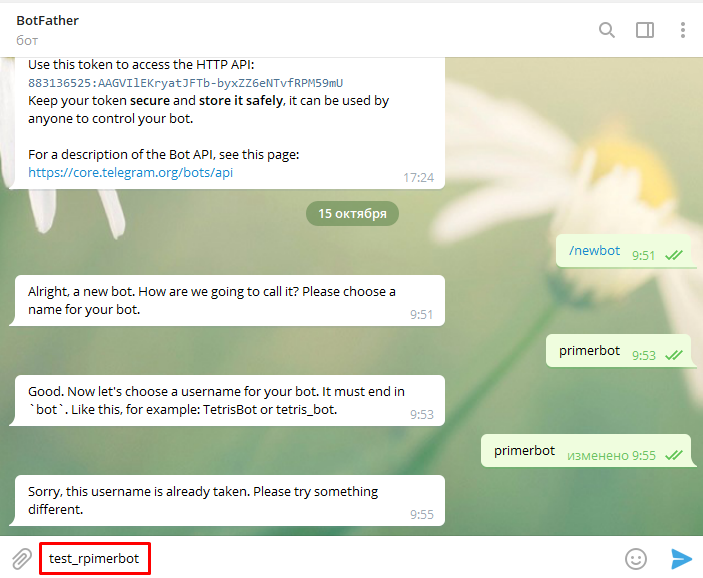](https://docs.metabot24.ru/uploads/images/gallery/2023-01/PNmYkSeJHu5lEfoi-image.png) Затем сохраните ID токена, который будет сгенерирован в Telegram, скопировать его полностью в буфер обмена. [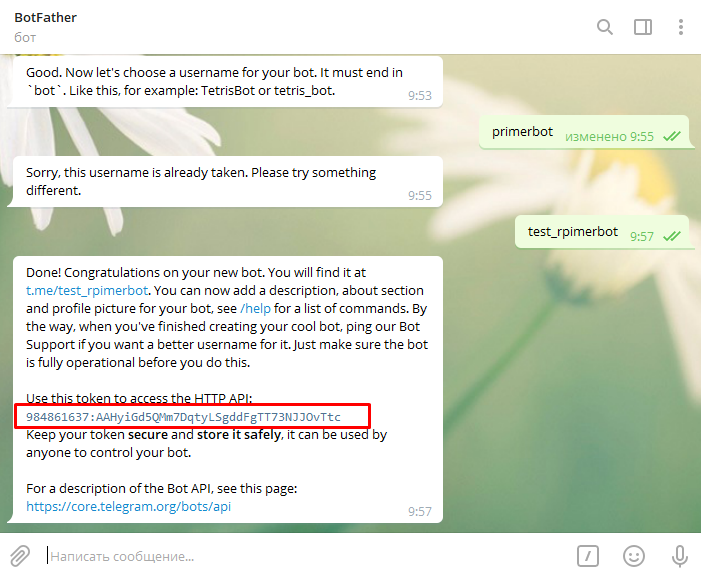](https://docs.metabot24.ru/uploads/images/gallery/2023-01/XPO7IPN8ZxtpeL7b-image.png) Перейдите в **Настройки бота** в раздел подраздел **Каналы**. Нажмите кнопку **Новая привязка** и выберите канал Telegram, вставьте токен. [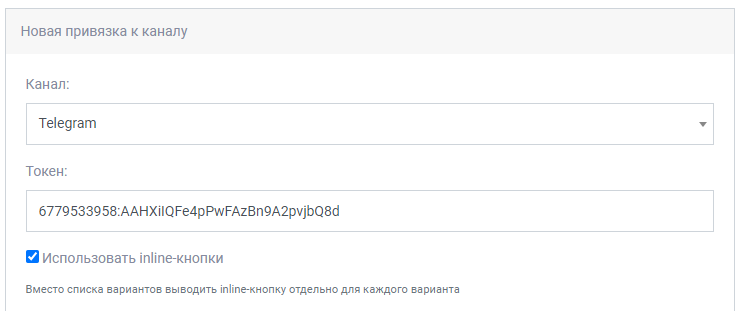](https://docs.metabot24.ru/uploads/images/gallery/2024-03/aJXqRwqyZzxodTCV-image.png) Остальные параметры можете заполнить по желанию: - **Использовать inline-кнопки** — вместо списка вариантов в боте будет выводиться inline-кнопка отдельно для каждого варианта из меню; - **Реакция на фото** — в зависимости от выбора пункта из выпадающего списка, бот будет либо игнорировать фото отправленные пользователем, либо реагировать при помощи NLP или выводом меню; - **Контекст NLP для фото** — контекст NLP для реакции на фото; - **Отключить Fallback для фото** — при игнорировании фото, не активировать для него Fallback скрипт; - **Реакция на файлы (документы)** — в зависимости от выбора пункта из выпадающего списка, бот будет либо игнорировать файлы отправленные пользователем, либо реагировать при помощи NLP или выводом меню; - **Контекст NLP для файлов (документов)** — контекст NLP для реакции на файлы; - **Отключить Fallback для файлов (документов)** — при игнорировании файлов, не активировать для них Fallback скрипт; - **Реакция на видео** — в зависимости от выбора пункта из выпадающего списка, бот будет либо игнорировать видео отправленные пользователем, либо реагировать при помощи NLP или выводом меню; - **Контекст NLP для видео** — контекст NLP для реакции на видео; - **Отключить Fallback для видео** — при игнорировании видео, не активировать для него Fallback скрипт; - **Реакция на аудио** — в зависимости от выбора пункта из выпадающего списка, бот будет либо игнорировать аудио отправленные пользователем, либо реагировать при помощи NLP или выводом меню; - **Контекст NLP для аудио** — контекст NLP для реакции на аудио; - **Отключить Fallback для аудио** — при игнорировании аудио, не активировать для него Fallback скрипт; - **Реакция на голосовые сообщения** — в зависимости от выбора пункта из выпадающего списка, бот будет либо игнорировать голосовые сообщения отправленные пользователем, либо реагировать при помощи NLP или выводом меню; - **Контекст NLP для голосовых сообщений** — контекст NLP для реакции на голосовые сообщения; - **Отключить Fallback для голосовых сообщений** — при игнорировании голосовых сообщений, не активировать для них Fallback скрипт; - **Реакция на стикер** — в зависимости от выбора пункта из выпадающего списка, бот будет либо игнорировать стикеры отправленные пользователем, либо реагировать при помощи NLP или выводом меню; - **Контекст NLP для стикера** — контекст NLP для реакции на стикеры; - **Отключить Fallback для стикера** — при игнорировании стикера, не активировать для него Fallback скрипт.Если оставить настройки файлов без изменений, то бот будет реагировать на них вызовом Fallback-а.
Нажмите кнопку **Сохранить**. Новая привязка создана и для завершения настройки необходимо нажать ссылку **Вебхук**.Не забудьте сгенерировать **Вебхук** в поле **Операции**, иначе операция привязки бота к каналу не будет завершена.
[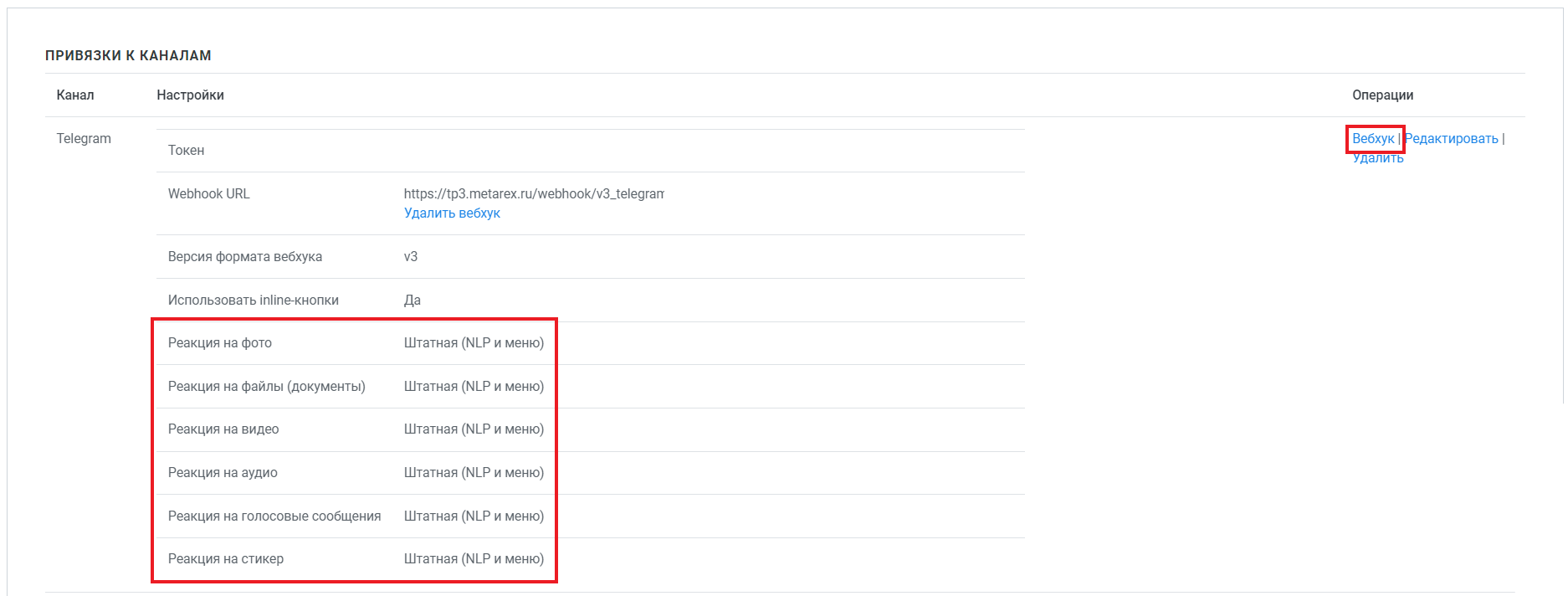](https://docs.metabot24.ru/uploads/images/gallery/2024-09/Hpv1EG4nCeQcAksE-bez-imeni.png) Далее необходимо подтвердить или отменить выполняемую операцию. Оставьте версию без изменений, как было предложено. [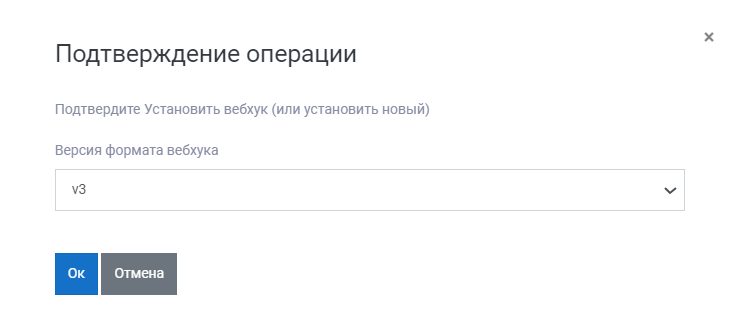](https://docs.metabot24.ru/uploads/images/gallery/2024-03/A8kUJihRtJP86qwZ-image.png) Подключение к каналу Telegram завершено. Теперь можно проверить запуск бота, набрав имя бота в мессенджере Telegram. [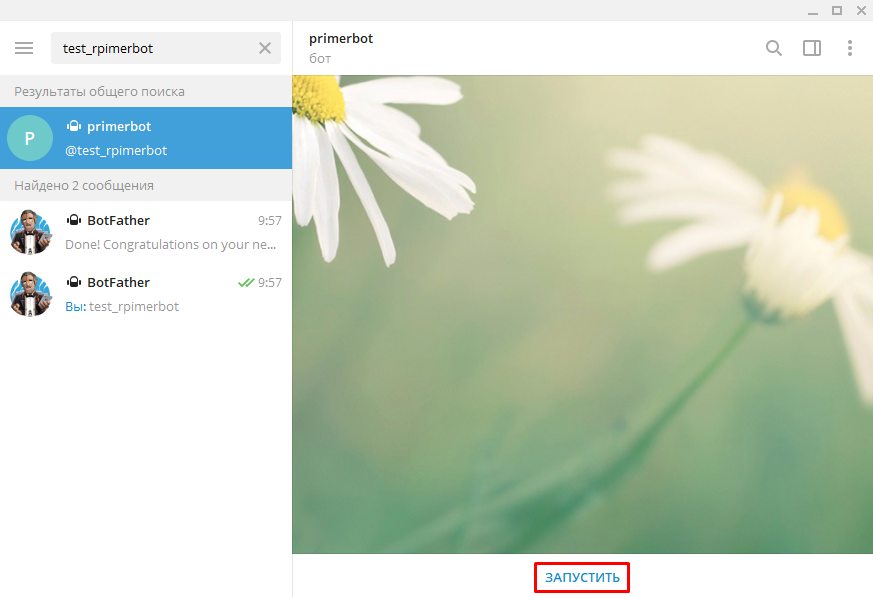](https://docs.metabot24.ru/uploads/images/gallery/2023-01/3bCzE0xcEk6ef5dS-image.png) Нажмите кнопку **Запустить**. На экране должно появиться приветственное сообщение — это свидетельствует о правильности привязки канала. [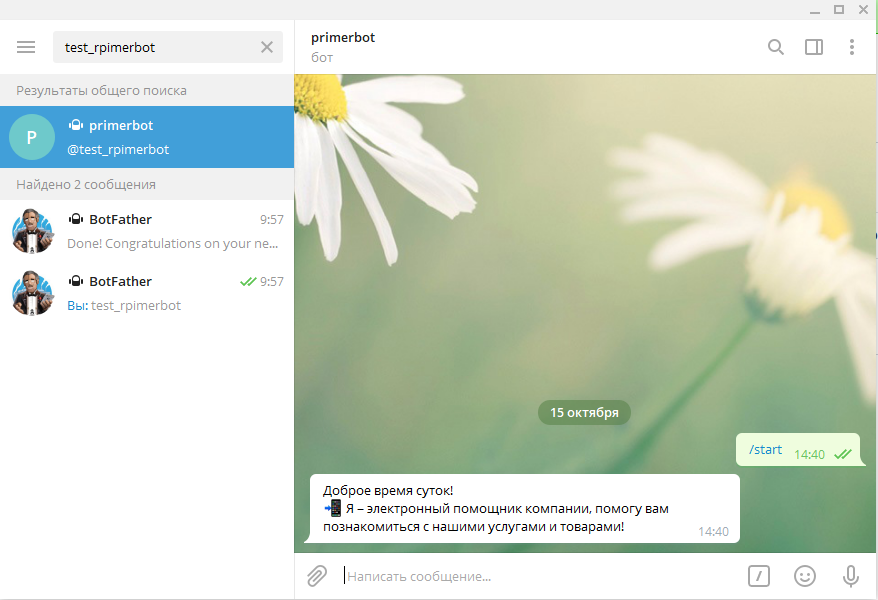](https://docs.metabot24.ru/uploads/images/gallery/2023-01/MWVR4zGg35iaVm7P-image.png) ### Оформление карточки бота Чтобы наполнить бота информацией необходимо выбрать раздел **/mybots** *—* **edit your bots \[beta\]** в сообщении с помощью или меню. Выберите бота, которого хотите изменить и нажмите кнопку **Edit Bot**. [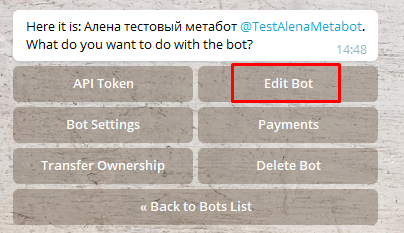](https://docs.metabot24.ru/uploads/images/gallery/2024-02/GSyjFvbokjFRFoLQ-redaktirovanie-bota.png) Далее выберите, что именно хотите изменить: название, описание или информацию о боте.Команды тоже можно поставить, но данный функционал работает не во всех логических сценариях ботов, тут нужно продумывать дополнительные запросы в НЛП системы.
- **Edit Name** — меняет имя в главной строке. Введите новое имя и отправьте боту (замена моментальная); [](https://docs.metabot24.ru/uploads/images/gallery/2025-03/FKPXlIBXaoLRi1K3-image.png) - **Edit Description** — меняет первое сообщение, приглашающее к диалогу. Введите текст и отправьте боту (замена моментальная); [](https://docs.metabot24.ru/uploads/images/gallery/2025-03/JfnJAk2yf8jjUmbK-image.png) - **Edit About** — меняет описание бота в карточке аккаунта. Введите описание, объем 120 символов (замена моментальная); --- [](https://docs.metabot24.ru/uploads/images/gallery/2025-03/N0rkxy1VFePs1gBR-image.png)Команда Метабот очень просит своих клиентов указывать в описании сотрудничество, если это позволяет политика компании: **Сделано вместе с @MetabotBot**.
- **Edit Botpic** — меняет аватар аккаунта. Отправьте фото. Не файл, а именно фото через телефон любого формата, размером не менее 150х150 пикселей - замена моментальная. Какое-то время у бота может показываться галерея предыдущих аватаров, но через день галерея автоматически сбросится и останется только последнее отправленное фото; [](https://docs.metabot24.ru/uploads/images/gallery/2025-03/aIXFUATwOLvx1TG7-metabot-bot.png) - **Edit Privacy Policy** — добавление кнопки с ссылкой на политику конфиденциальности бота. Отправьте публичный URL-адрес на политику конфиденциальности. [](https://docs.metabot24.ru/uploads/images/gallery/2025-03/ljXUJHmkIkmDTbTu-metabot-bot.png) - **Edit Commands** — меняет системные команды бота (замена моментальная). [](https://docs.metabot24.ru/uploads/images/gallery/2024-10/zQ5TWodpmBJ05vbr-image.png) Команды должны быть написаны латиницей, а описание можно написать кириллицей в формате:| command1 - Description command2 - Another description |
Если вы будете постепенно добавлять команды, то при создании новых, **не забудьте написать старые**. Порядок вашего написания будет напрямую влиять на отображение в боте.
Для связи команд из botFather с платформой перейдите в маршруты. [Документация](https://docs.metabot24.ru/books/03-nastroika-botov/page/marsruty)
Создайте маршрут бота, который будет вызывать скрипт по команде команды. **Регулярное выражение (код команды) должно быть написано с экранированием**.
ВАЖНО: в маршруте с регулярным выражением подписи команды должен быть включен флаг **Действует в диалоге.**
Также можно добавить маршрут рестарта, для корректного реагирования бота, в случае остановки-перезапуска бота в настройках Telegram. [](https://docs.metabot24.ru/uploads/images/gallery/2024-10/6HJsn0OvXV6lf6HN-image.png) ### Блокировка канала На платформе реализована реакция на событие **блокировки** бота в Telegram, если приходит событие блокировки, то автоматически блокируется лид, включается параметр **Отключение реакции боа на сообщения лида** и сбрасывается беседа лида. Также на платформе реализована реакция на событие **разблокирования** бота в Telegram (событие перезагрузки бота), Если приходит событие разблокировки, то автоматически у лида выключается параметр **Отключение реакции боа на сообщения лида**. Далее после получения вебхука с разблокировкой приходит вебхук с текстом **/start**. ### Mini App Чтобы создать ссылку на Mini App следуйте шагам: 1\. Перейдите в BotFather Mini App 2\. Выберите нужного бота из списка 3\. Нажмите на Mini Apps 4\. Нажмите на Create Direct Link 5\. В url вставьте ссылку https://app.metabot24.com/forms/acrihin/instruments 6\. Заполните полностью metadata 7\. Ниже допишите адрес ссылки на МА 8\. Нажмите Create