# Виды и статусы заявок

Виды или типы заявок позволяют различать заявки по продаваемой продукции, оказываемым услугам или вообще разным типам обращений пользователей.

Статусы же помогают понять на какой стадии сейчас находится заявка: получена, в работе, ожидание оплаты и т.д.

### Виды заявок

В меню видов заявок можно попасть из раздела **Заявки и персоны** в верхнем меню бота, нажав в выпадающем списке на **Виды заявок**.

[![Снимок экрана 2023-03-21 181209.png](https://docs.metabot24.ru/uploads/images/gallery/2023-03/scaled-1680-/7AcoyiwLfZALEF3l-snimok-ekrana-2023-03-21-181209.png)](https://docs.metabot24.ru/uploads/images/gallery/2023-03/7AcoyiwLfZALEF3l-snimok-ekrana-2023-03-21-181209.png)

После перехода к меню видов открывается таблица содержащая все типы заявок бота.

[![fvOGqbtLyyiMpQHG-image.png](https://docs.metabot24.ru/uploads/images/gallery/2023-03/scaled-1680-/L9NlMnmOlKewH2Hw-fvogqbtlyyimpqhg-image.png)](https://docs.metabot24.ru/uploads/images/gallery/2023-03/L9NlMnmOlKewH2Hw-fvogqbtlyyimpqhg-image.png)

Здесь можно просматривать таблицу, создавать новые виды заявок (1), редактировать информацию о уже существующих и удалять их (2).

При нажатии на кнопку **Создать** открывается окно настройки вида заявки со следующими полями:

[![image.png](https://docs.metabot24.ru/uploads/images/gallery/2023-03/scaled-1680-/AU3S4pQKC1PRePLa-image.png)](https://docs.metabot24.ru/uploads/images/gallery/2023-03/AU3S4pQKC1PRePLa-image.png)

- **Наименование** — имя вида заявки;
- **Заказ в магазине** — если включить опцию, заявка с данным видом будет считаться заказом и относиться к функционалу магазина в боте.

После создания вид появится в таблице в меню видов с автоматически заданным ему Id. Тут его можно редактировать и удалить.

<p class="callout info">Редактирование видов включает в себя те же поля, что при создании.</p>

### Статусы заявок

В меню статусов заявок можно попасть из раздела **Заявки и персоны** в верхнем меню бота, нажав в выпадающем списке на **Статусы заявок**.

[![Снимок экрана 2023-03-21 181239.png](https://docs.metabot24.ru/uploads/images/gallery/2023-03/scaled-1680-/7i7OF3e7wxj9rOH9-snimok-ekrana-2023-03-21-181239.png)](https://docs.metabot24.ru/uploads/images/gallery/2023-03/7i7OF3e7wxj9rOH9-snimok-ekrana-2023-03-21-181239.png)
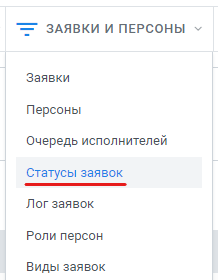
После перехода к меню статусов открывается таблица содержащая все статусы заявок бота.

[![Без имени.png](https://docs.metabot24.ru/uploads/images/gallery/2023-03/scaled-1680-/KH20xh8M8UBJUQOO-bez-imeni.png)](https://docs.metabot24.ru/uploads/images/gallery/2023-03/KH20xh8M8UBJUQOO-bez-imeni.png)
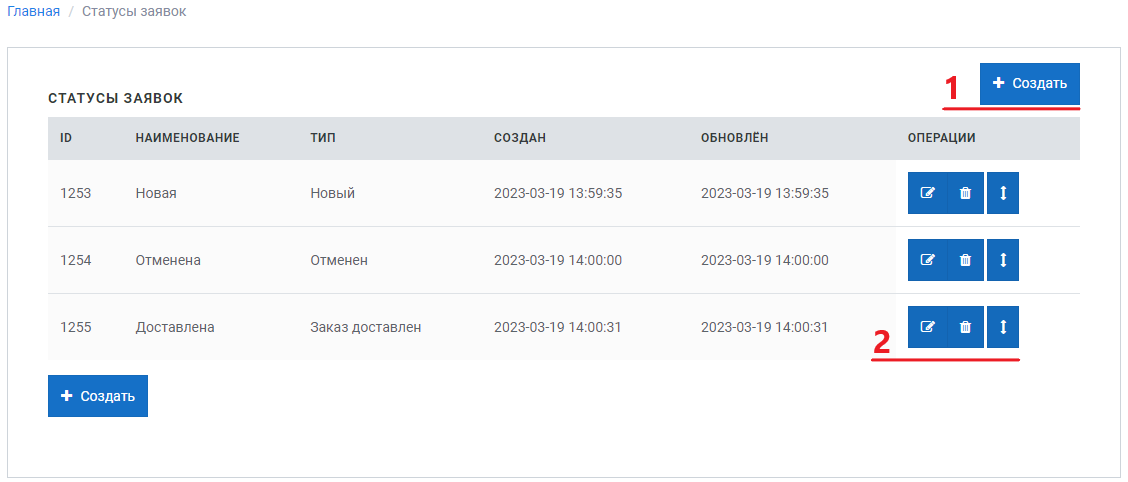
Здесь можно просматривать таблицу, создавать новые статусы заявок (1), редактировать информацию о уже существующих, перемещать по приоритету и удалять их (2).

При нажатии на кнопку **Создать** открывается окно настройки статуса заявки со следующими полями:

[![image.png](https://docs.metabot24.ru/uploads/images/gallery/2023-03/scaled-1680-/wff85X8MxwglfAZB-image.png)](https://docs.metabot24.ru/uploads/images/gallery/2023-03/wff85X8MxwglfAZB-image.png)
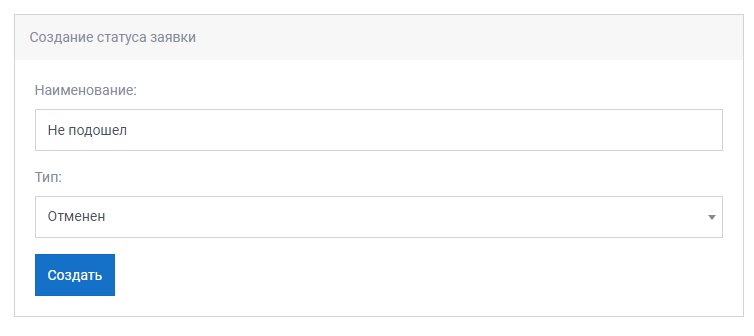
- **Наименование** — имя статуса заявки;
- **Тип** — значение статуса в виде выпадающего списка. По сути это статусы по умолчанию ставящиеся в соответствие созданным статусам.

<p class="callout info">Поле **Тип** можно оставить не заполненным, если нет подходящего варианта. Это никак не повлияет на работу статусов.</p>

После создания статус появится в таблице в меню статусов с автоматически заданным ему Id. Тут его можно редактировать и удалить.

<p class="callout info">Редактирование статусов включает в себя те же поля, что при создании.</p>

<p class="callout info align-left">Со статусами заявок так же можно работать с помощью методов JS. Все методы и их описание можно посмотреть в [**Справочнике по функциям JS**](https://docs.metabot24.ru/books/7-spravocnik-po-funkciyam-js/page/spravocnik-vsex-funkcii-Cgt "Справочник всех функций")  
</p>