По кнопке **Экспорт** в правом верхнем углу вы можете скачать таблицу заявок в виде .csv файла.
#### Создание заявки При нажатии на кнопку **Создать** открывается окно настройки заявки со следующими полями: [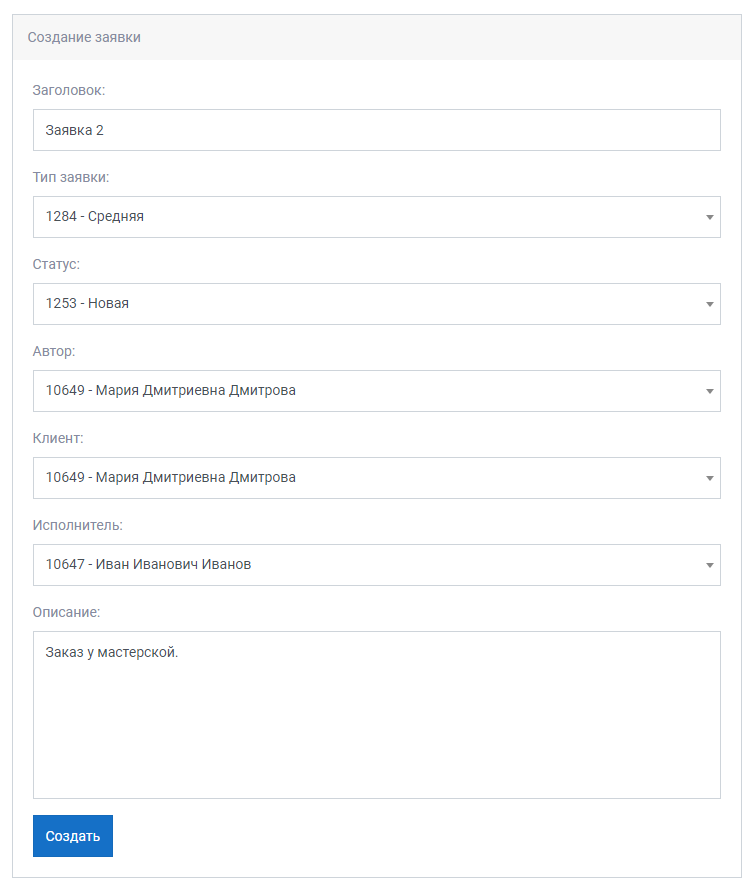](https://docs.metabot24.ru/uploads/images/gallery/2023-03/gNhA0kAlSqpZ8mMI-image.png) - **Заголовок** — наименование заявки; - **Тип заявки** — выпадающий список, в котором следует выбрать вид заявки (настраиваются в боте заранее); - **Статус** — выпадающий список, в котором следует выбрать статус заявки (настраиваются в боте заранее);Рекомендуем также ознакомиться со страницей [**Виды и статусы заявок**](https://docs.metabot24.ru/books/metabot-platform/page/vidy-i-statusy-zayavok "Виды и статусы заявок")
- **Автор** — выпадающий список, в котором следует выбрать персону автора заявки;Рекомендуем также ознакомиться со страницей [**Персоны**](https://docs.metabot24.ru/books/metabot-platform/page/persony "Персоны")
- **Клиент** — выпадающий список, в котором следует выбрать персону клиента заявки; - **Исполнитель** — выпадающий список, в котором следует выбрать персону исполнителя заявки; - **Описание** — дополнительная информация о заявке. Помимо вышеперечисленных полей в заявке могут быть **произвольные поля**, создаваемые заранее в специальном меню произвольных полей заявок.Подробнее о произвольных полях заявок можно узнать на странице **[Произвольные поля заявок](https://docs.metabot24.ru/books/metabot-platform/page/proizvolnye-polya-zayavok "Произвольные поля заявок")**
После создания заявка появится в таблице в меню заявок с автоматически заданным ей Id. Тут ее можно редактировать, удалить и просматривать историю изменений. [](https://docs.metabot24.ru/uploads/images/gallery/2023-04/MpztJWabpWZBbXSY-image.png)Редактирование заявок включает в себя те же поля, что при создании.
#### Лог заявок При каждом редактировании заявки информация об изменениях в ней фиксируется в **Логе заявок**. Просмотреть его можно по кнопке **История изменений** в операциях заявки [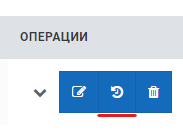](https://docs.metabot24.ru/uploads/images/gallery/2023-03/lgvVkKjEAFvo9Ra2-snimok-ekrana-2023-03-19-143225.png) или из раздела **Заявки и персоны** в верхнем меню бота, нажав в выпадающем списке на **Лог заявок**. [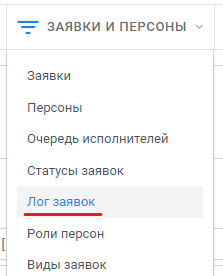](https://docs.metabot24.ru/uploads/images/gallery/2023-03/skYawJtxgObvMU1g-snimok-ekrana-2023-03-19-143055.png) После перехода по одной из кнопок открывается таблица содержащая все изменения всех когда либо существовавших в боте заявок. [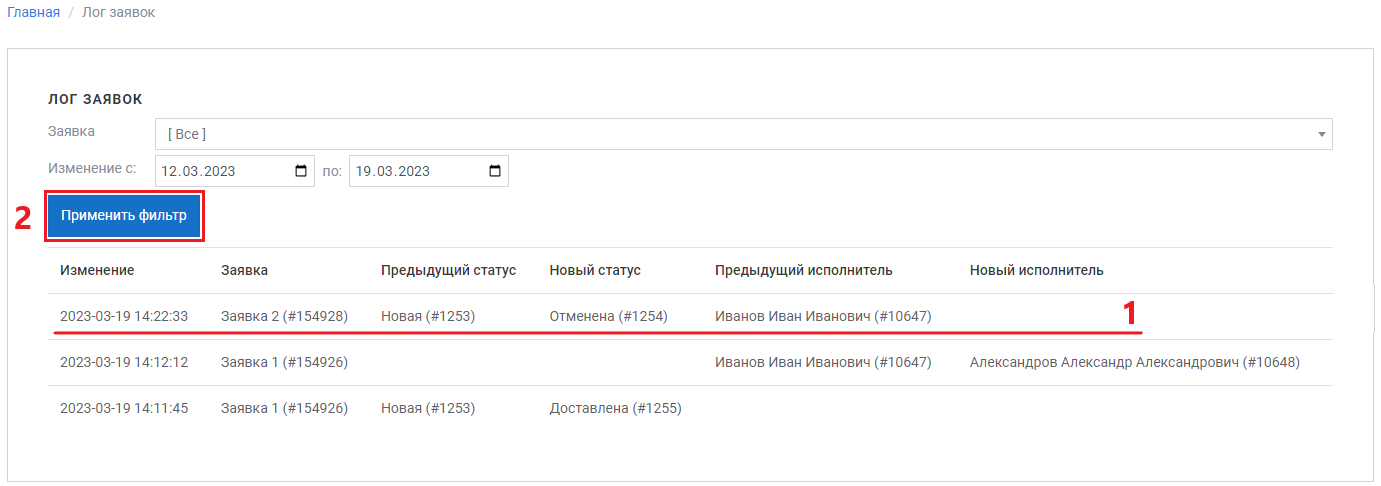](https://docs.metabot24.ru/uploads/images/gallery/2023-03/dSMUEGuS0Anz8G8c-snimok-ekrana-2023-03-19-140438.png) В таблице отображаются изменения с указанием, что именно было изменено и когда (1). Тут же можно сортировать все изменения при помощи фильтров (2), что позволит быстрее искать нужные изменения. Фильтры позволяют сортировать изменения по **названию заявки** и **дате**. #### Фильтры заявок Для быстрого и удобного поиска в меню заявок существуют фильтры. Настраивая их можно сократить список заявок по соответствующим параметрам. Фильтры есть для названия, типа, статуса и группы статусов, а так же для времени создания заявки. [](https://docs.metabot24.ru/uploads/images/gallery/2023-03/wPCCk4jYWBVrivi9-image.png) После выбора фильтров нужно нажать на кнопку **Применить фильтр**, и тогда в таблице останутся только заявки соответствующие заданным параметрам. Или же можно нажать на кнопку **Сбросить фильтр** и в таблице будут показаны все существующие в боте заявки.С заявками так же можно работать с помощью методов JS. Все методы и их описание можно посмотреть в [**Справочнике по функциям JS**](https://docs.metabot24.ru/books/7-spravocnik-po-funkciyam-js/page/spravocnik-vsex-funkcii-Cgt "Справочник всех функций")