# Отчеты контакт-центра
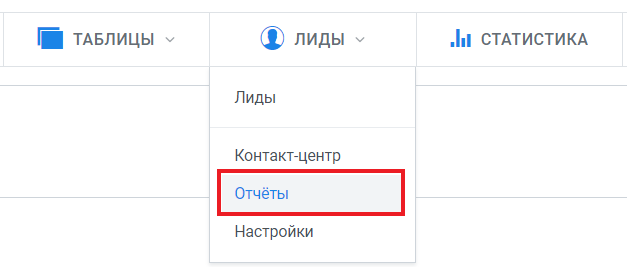
Для того чтобы перейти в меню настроек контакт-центра нужно из выпадающего списка **Лиды** в верхнем меню бота выбрать **Отчеты**.
[](https://docs.metabot24.ru/uploads/images/gallery/2023-08/VfBLS2qXWID0L6KC-snimok-ekrana-2023-08-02-141652.png)
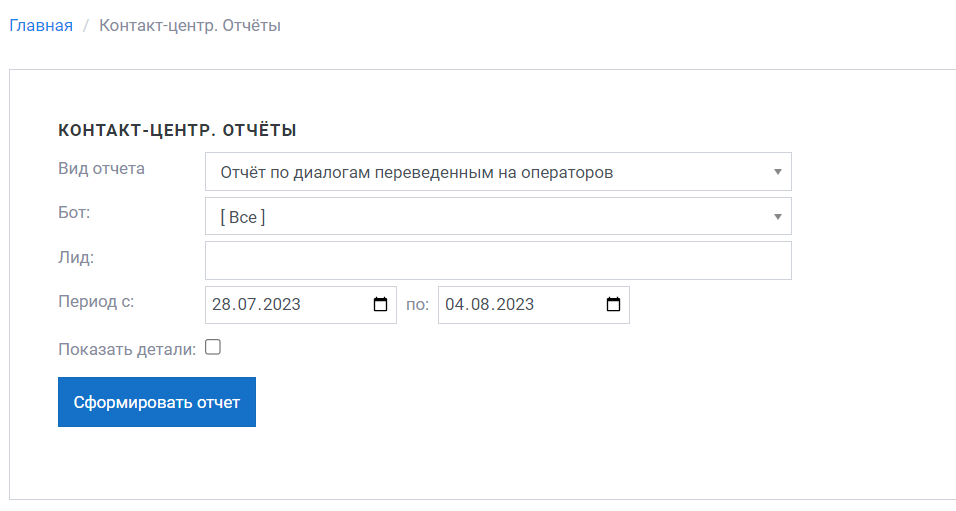
Перед вами откроется меню отчетов имеющее следующие фильтры:
[](https://docs.metabot24.ru/uploads/images/gallery/2023-08/WUYfANtIeTStqtYw-image.png)
- **Вид отчета** — выпадающий список с двумя видами отчетов на выбор (особенности каждого вида будут рассмотрены ниже);
- **Бот** — бот по которому будет сделан отчет (только для отчетов по диалогам переведенным на операторов);
- **Лид** — оператор по которому будет сделан отчет (только для отчетов по диалогам переведенным на операторов);
- **Период** — промежуток времени, по которому будет сделан отчет;
- **Показать детали** — включает или отключает отображение дополнительных параметров.
После задания всех фильтров можно сформировать отчет с помощью кнопки **Сформировать отчет**.
### Отчеты по диалогам переведенным на операторов
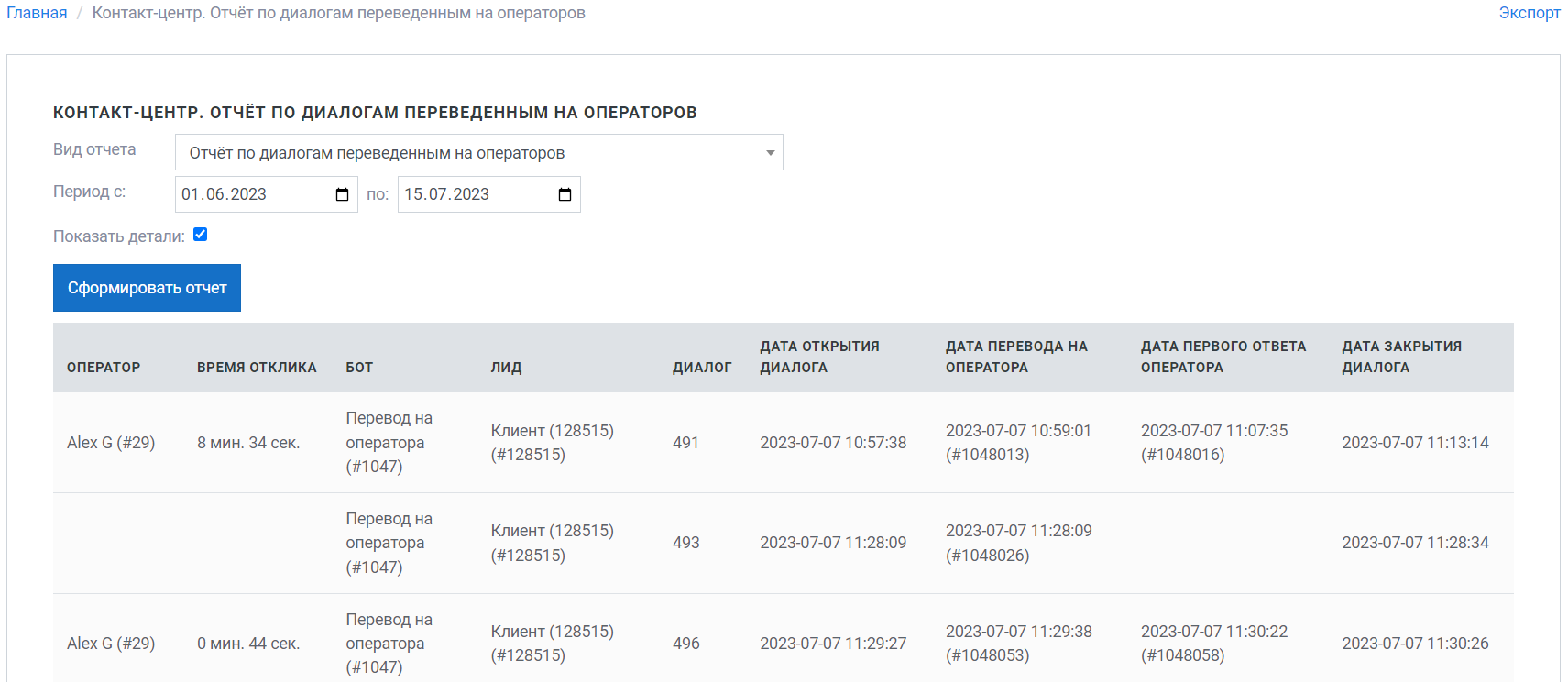
Данный отчет показывает какие диалоги были переведены на оператора и какое было время отклика на них.
[](https://docs.metabot24.ru/uploads/images/gallery/2023-08/hGKQ8kJdVeAbfiCg-image.png)
При построении отчета отбираются все диалоги, в которых был запрос на перевод на оператора. Затем на каждое событие перевода находится первое сообщение оператора.
Между переводом на оператора и первым сообщением от оператора считается разница по времени — это и есть время отклика.
Таким образом можно отследить среднее время отклика по оператору, если получить суммарное время всех заявок оператора и разделить на количество диалогов.
Так же доступен экспорт отчета в csv по кнопке **Экспорт** в правом верхнем углу.
### Отчеты по активности операторов
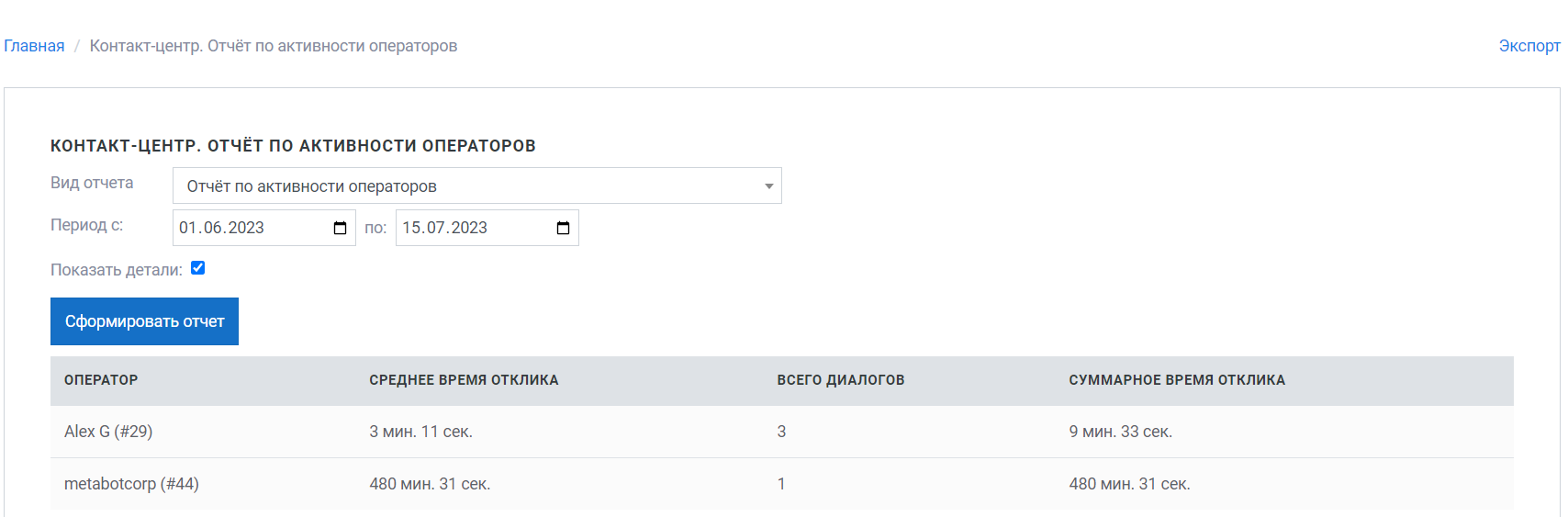
Отчет строится на основе отчёта по диалогам переведенным на операторов.
[](https://docs.metabot24.ru/uploads/images/gallery/2023-08/w8BMroKUyLnq4asE-image.png)
Из первого отчета получаем суммарные данные по каждому оператору. Затем вычисляется среднее время отклика для каждого оператора и заносится в отчет.
Таким образом можно отследить эффективность работы каждого оператора.
Так же доступен экспорт отчета в csv по кнопке **Экспорт** в правом верхнем углу.