# Интеграция с Google Sheets
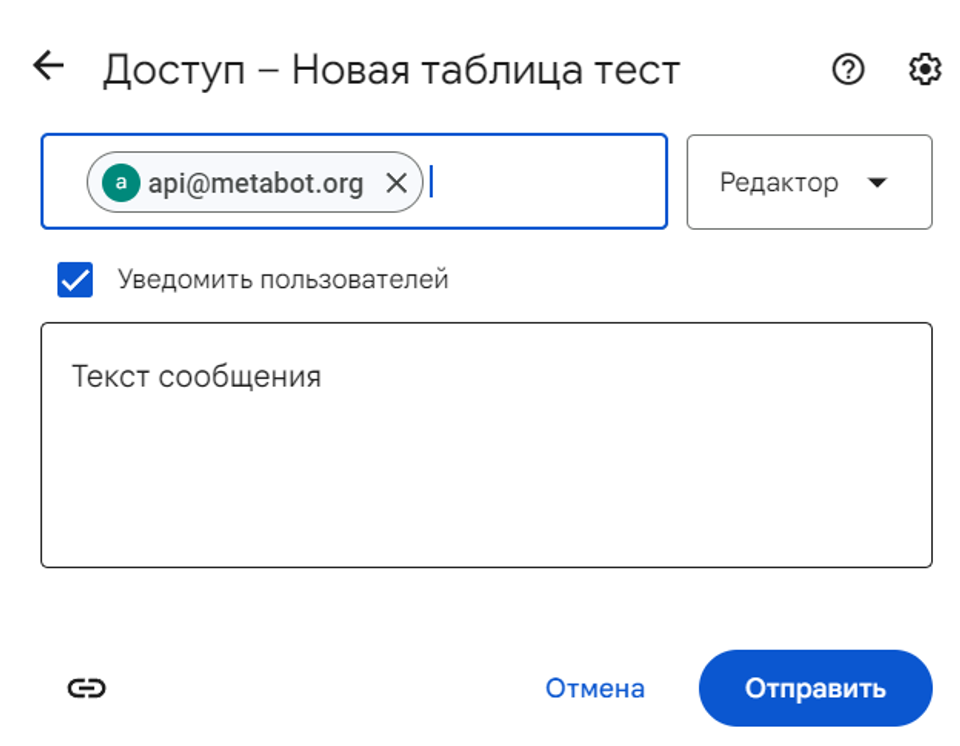
Первым делом необходимо создать новую таблицу в Google Sheets и добавить нового редактора .
[](https://docs.metabot24.ru/uploads/images/gallery/2024-02/o7zUHZfmlqXpHIuj-image.png)
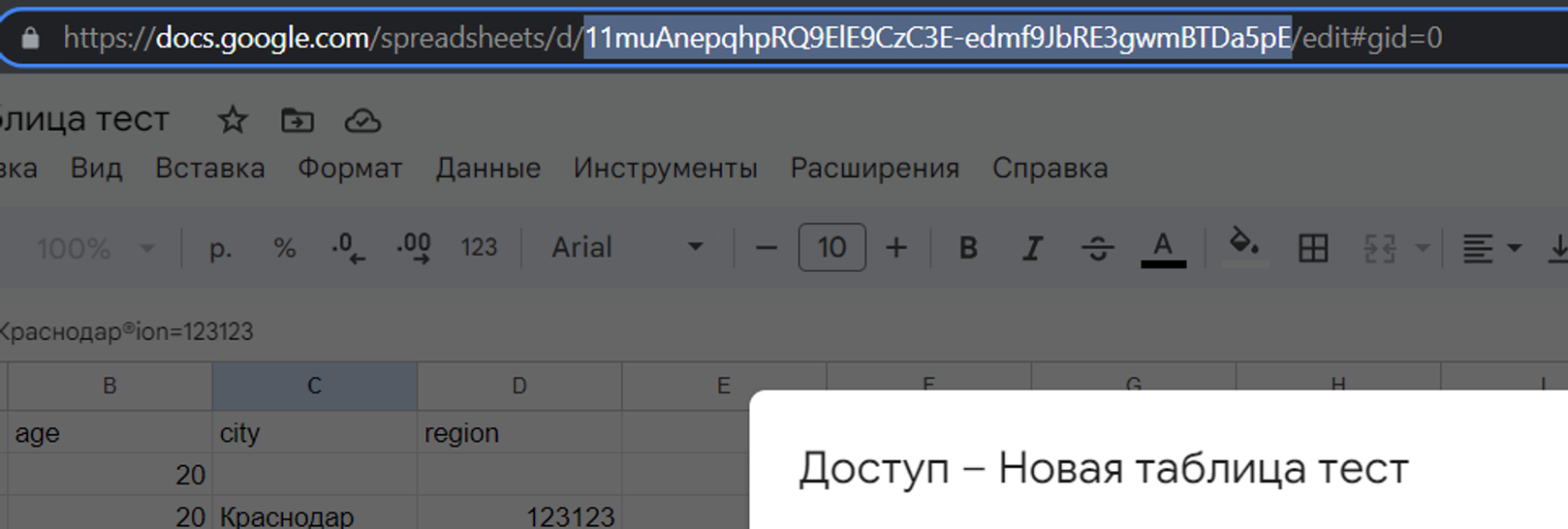
Далее копируем ID таблицы из адресной строки.
[](https://docs.metabot24.ru/uploads/images/gallery/2024-02/w1LvONxKtdNhOBuC-image.png)
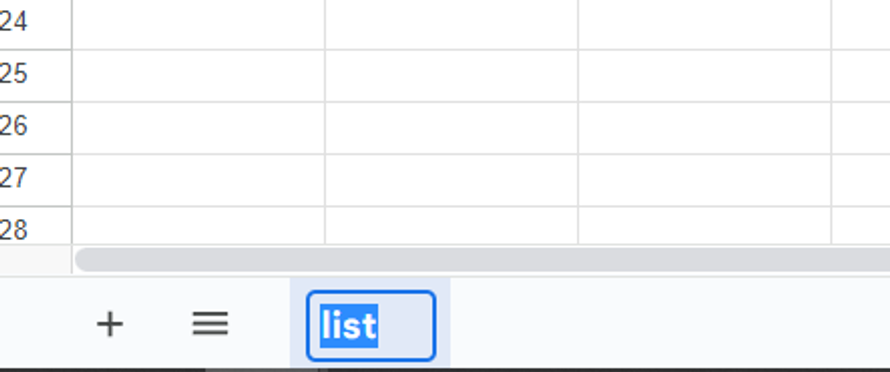
Копируем название листа.
[](https://docs.metabot24.ru/uploads/images/gallery/2024-02/XH2zcN4vXSH6TU4E-image.png)
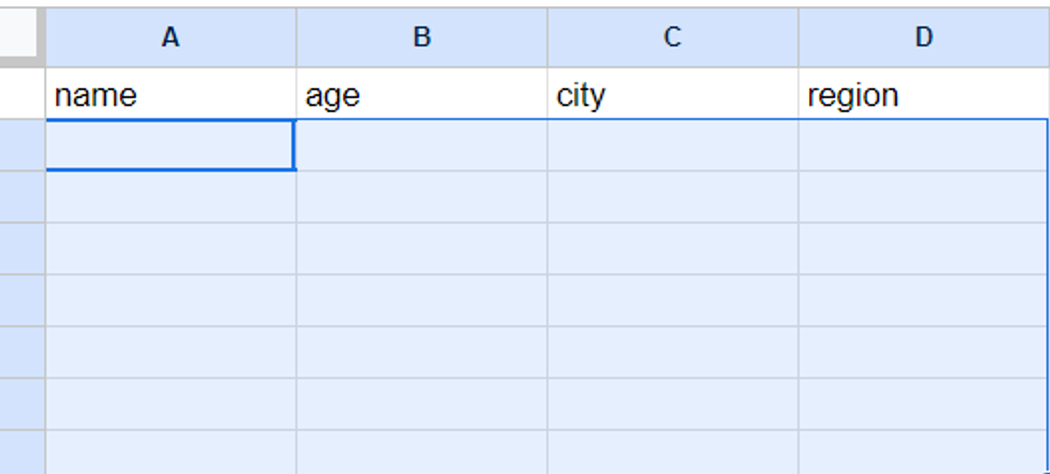
Копируем название столбцов в таблице.
[](https://docs.metabot24.ru/uploads/images/gallery/2024-02/kQKAKqYgTt3NZqSc-image.png)
### Метод для добавления нового столбца
Записываем в нужное место скрипта следующий код:
```JavaScript
var GoogleSheetsService = require('Common.Integrations.GoogleSheets') // Плагин для работы с Google Sheets
GoogleSheetsService.sheetId = '11muAnepqhpRQ9ElE9CzC3E-edmf9JbRE3gwmBTDa5pE' // ID скопированный из таблицы
GoogleSheetsService.listName = 'list' // Название листа
// Параметры где ключ - название столбца, значение - данные которые занесутся в строку
let params = {
"region": "Москвская область",
"name": 'Тест',
"age": "24",
"city": "Москва",
}
let result = GoogleSheetsService.addRow(params) // Функция для добавления строк в таблицу
debug(result) // Вернётся результат выполенния с Id в строки в которую записались данные
```
Пример ответа:
```JavaScript
{
"status": "success",
"message": "Row added successfully", // Сообщение, если есть ошибка - вернётся описание ошибки
"rowId": 8 // Id в строки в которую записались данные
}
```
### Метод для поиска и замены значения в ячейке
Записываем в нужное место скрипта следующий код:
```JavaScript
var GoogleSheetsService = require('Common.Integrations.GoogleSheets') // Плагин для работы с Google Sheets
GoogleSheetsService.sheetId = '11muAnepqhpRQ9ElE9CzC3E-edmf9JbRE3gwmBTDa5pE' // ID скопированный из таблицы
GoogleSheetsService.listName = 'list' // Название листа
// Параметры со настройками для замены
let params = {
colomn_search_name: 'region',
colomn_edit_name: 'region',
search_value: '123123',
match_entire_cell: true,
new_value: "Антон"
}
let result = GoogleSheetsService.searchAndEditRow(params) // Функция для поиска и замены строк
debug(result) // Вернётся результат выполенния или код ошибки
```
Пример ответа:
```JavaScript
{
"status": "success",
"message": 'Значение найдёно и измененно'
}
```