
Deep Linking
Создание deep link
Так как диплинки напрямую взаимосвязаны с каналами, в первую очередь следует настроить каналы, соответствующие вашим требованиям, в боте.
Что такое каналы и как их настраивать можно узнать в разделе Каналы
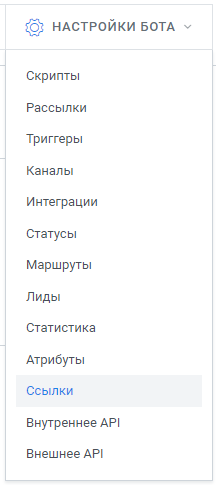
Далее можно перейти к созданию диплинков. Это можно сделать в верхнем меню в разделе Настройки бота подразделе Ссылки.
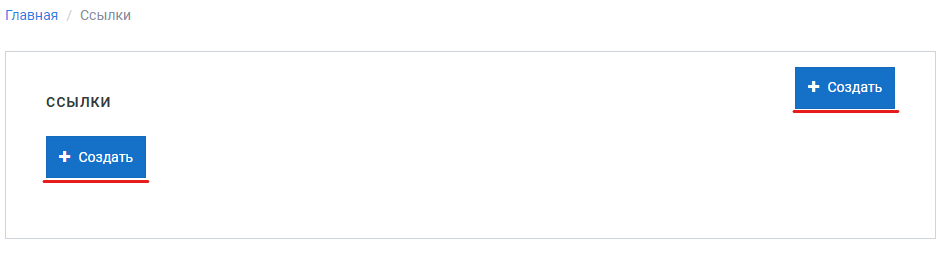
В меню создания ссылок будут храниться все настроенные вами диплинки и ссылки других типов. Создание новой ссылки производится любой из кнопок Создать.
Перед вами откроется диалоговое окно со следующими полями:
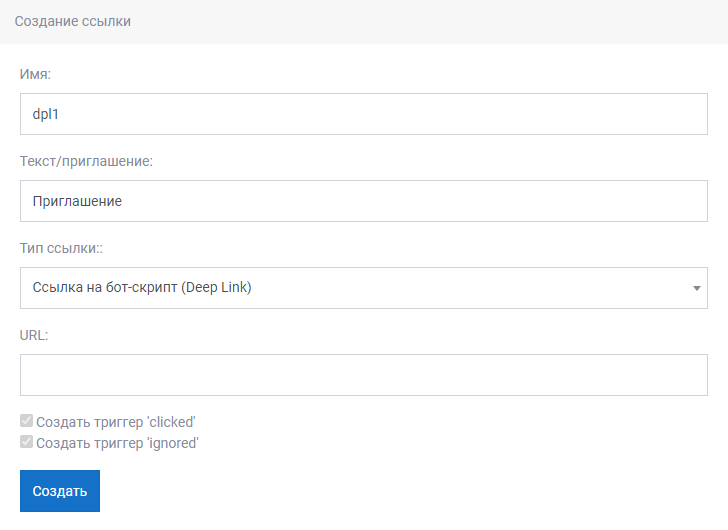
- Имя - имя диплинка, по которому на него можно будет ссылаться ({{ ^#имя_диплинка }} - макроссылка, поддерживаемая в Маршрутах.)
- Текст/приглашение - текст который будет добавлен к сообщению пользователя в мессенджере при его переходе по диплинку. Используется только для мессенджера - WhatsApp.
- Тип ссылки - для создания диплинка из выпадающего списка следует выбрать пункт Ссылка на бот-скрипт (Deep Link).
- URL - автозаполняемое поле, url ссылка диплинка.
- Создать триггер 'clicked' - поле заполняемое для других типов ссылок, для диплинков неактивно.
- Создать триггер 'ignored' - поле заполняемое для других типов ссылок, для диплинков неактивно.
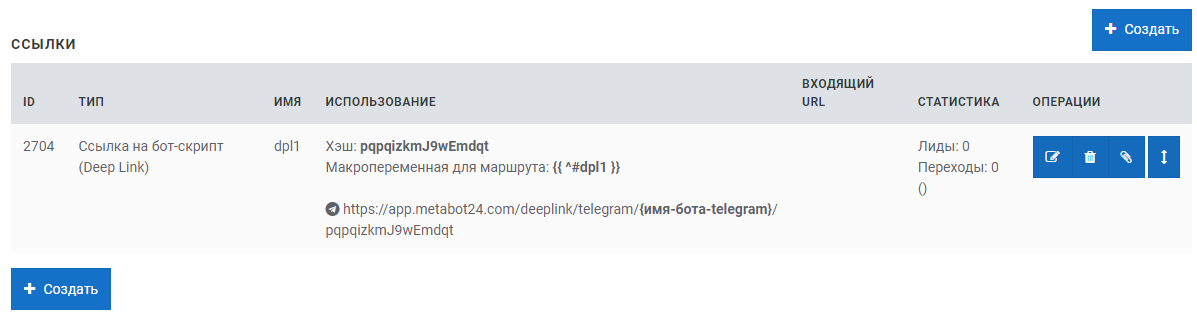
После нажатия кнопки Создать диплинк появится в меню ссылок:
Последним этапом является добавление маршрута привязанного к диплинку.
Что такое маршруты и как их создавать вы можете узнать в разделе Маршруты
Особенности создания маршрута с диплинком:
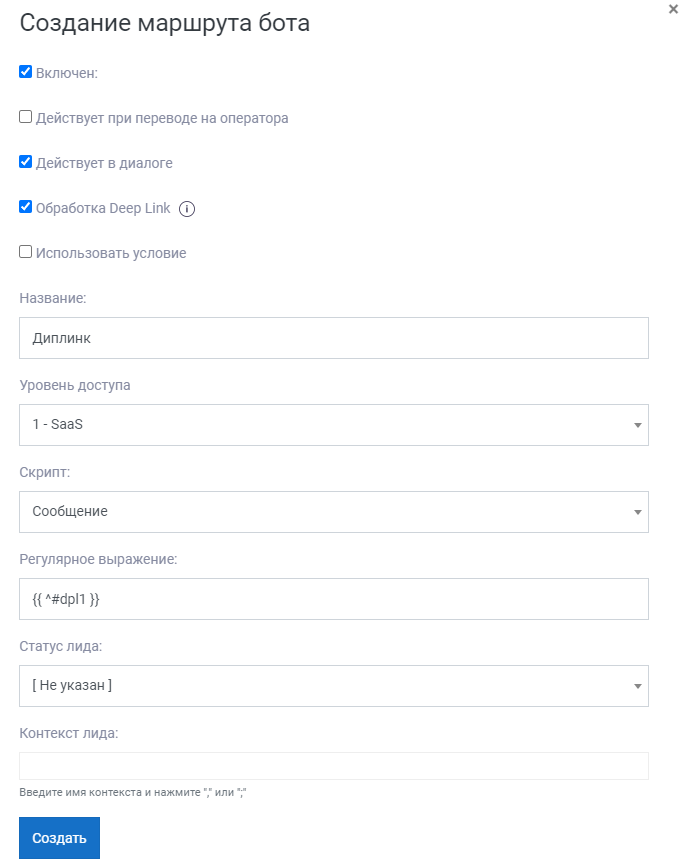
- Поле Обработка Deep Link должно быть активно;
- В поле регулярное выражение следует ввести макроссылку диплинка в формате {{ ^#имя_диплинка }}.
Именно этот маршрут будет активирован при переходе пользователя по диплинку.
Использование deep link
Внешние мессенджеры
После создания ссылки автоматически создаётся уникальный хеш диплинка и происходит генерация URL для каждого мессенджера. Перечень мессенджеров определяется из того, к каким Каналам подключен данный бот.
В ссылке для Telegram бота - ( https://app.metabot24.com/deeplink/telegram/{имя-бота-telegram}/... ) {имя-бота-telegram} - следует заменить на соответствующий ID бота в мессенджере.
В ссылке для WhatsApp бота - ( https://app.metabot24.com/deeplink/whatsapp/{телефон-whatsapp}/... ) {телефон-whatsapp} - следует заменить на номер телефона в формате 79ххххххххх соответствующий боту.
После подстановки ссылку с данным URL можно размещать в интернете. При необходимости к ней можно добавить параметры, как это стандартно делается для http-ссылок.

После того, как пользователь отреагирует в мессенджере, все параметры, которые были указаны в диплинке будут сохранены в переменных соответствующего лида в разделе Лиды на платформе. Бот стартует со скрипта указанного в маршруте для диплинка.
Metabot Widget