
Интеграция с Dialogflow
Для того, чтобы бот смог использовать базу знаний вашего проекта, необходимо произвести интеграцию сервиса Dialogflow с платформой Metabot24. Это делается с помощью уникального ключа, связывающего вашего бота и агента DF.
Получение уникального ключа
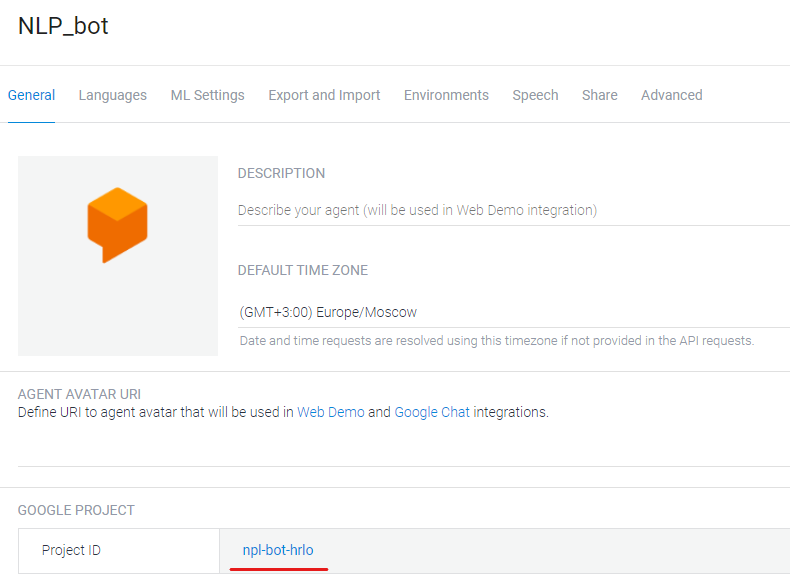
Для начала следует зайти в настройки созданного вами проекта при помощи нажатия на иконку настроек соответствующего Агента в левом меню DF.

Если вы еще не создавали свой проект на сервисе, можете узнать как это сделать в разделе Начало работы с Dialogflow.
В настройках Агента нажмите на ссылку в поле Project ID. Данная ссылка откроет перед вами окно Google Cloud -— консоль настроек.
Если того потребует сервис –— пройдите регистрацию.
Управлять настройками консоли может только тот Google аккаунт, который является создателем агента в Dialogflow.
В некоторых браузерах привязывается верхнеуровнево Google аккаунт в настройках для синхронизации. Если аккаунт в Dialogflow отличается от аккаунта в браузере, то перед входом в консоль необходимо сменить настройки браузера или открыть консоль в другом браузере без аккаунта.
В новом аккаунте в появившемся окне выбора страны выберите ближайшую страну СНГ -— Казахстан. Это никак не повлияет на работу интеграции.
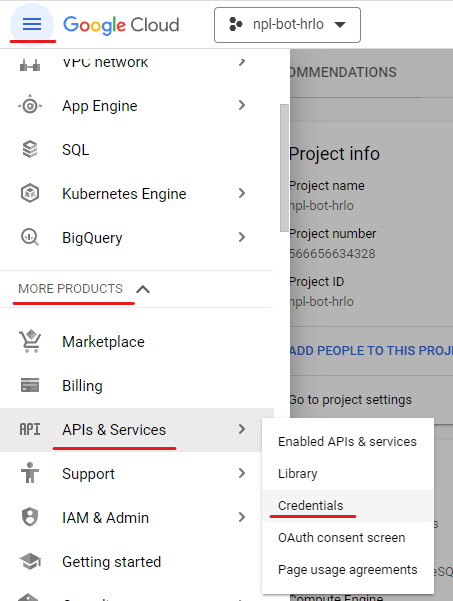
Далее откройте боковое меню нажатием на иконку в левом верхнем углу. В блоке More Products перейдите в раздел API & Services подраздел Credentials.
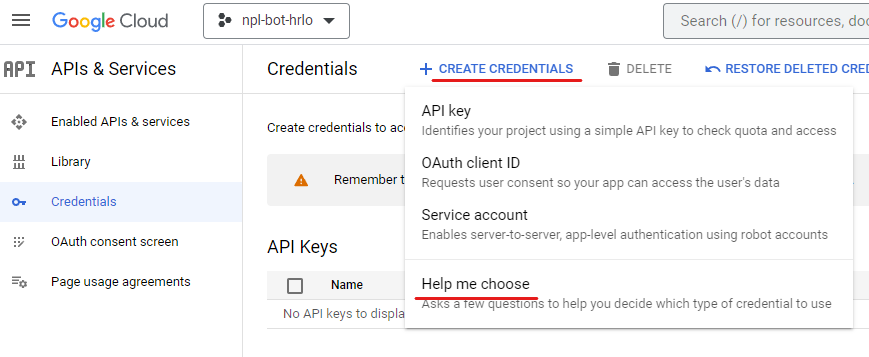
В открывшемся окне следует создать учетные данные. Для этого нажмите на кнопку Create Credentials и выберите Help me choose.
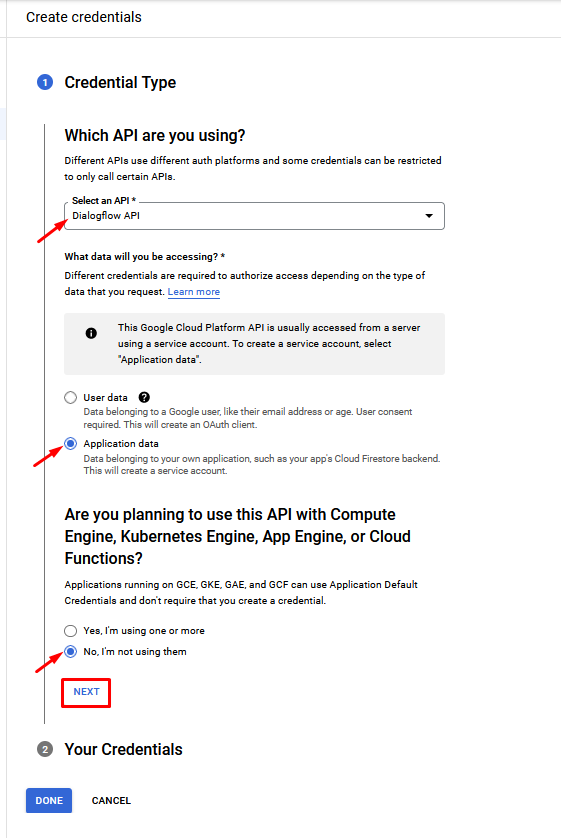
Далее в открывшемся окне следует выполнить следующие действия:
1. В блоке Credential Type, необходимо указать какой API будет использоваться, выбрав Dialogflow API.
2. Указать параметры: Application data и No, I'm using them.
3. Нажать на кнопку NEXT.
4. В блоке Service account details указать Название сервисного аккаунта латинскими буквами и нажать на кнопку Create and Continue.
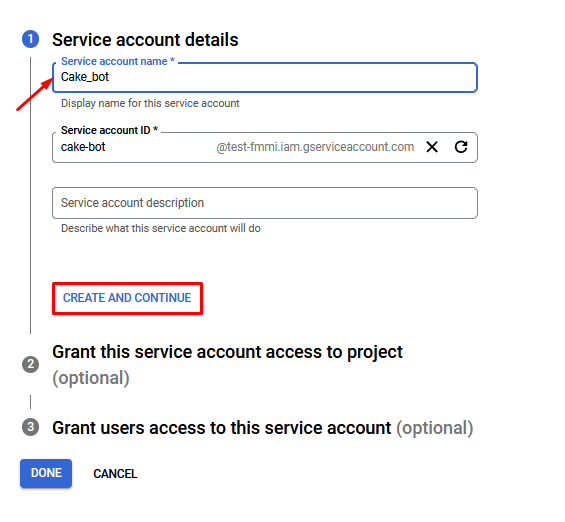
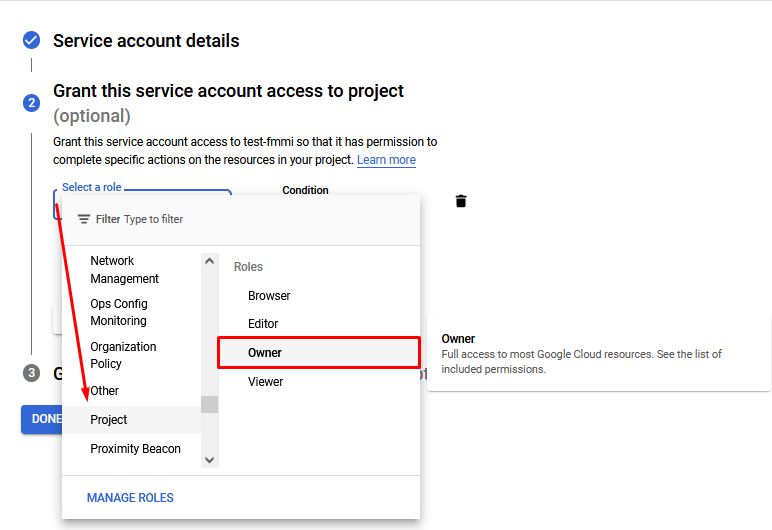
5. В блоке Grant this service account access to project указать роль в поле Role – Project – Owner.
6. Нажать на кнопку Continue.
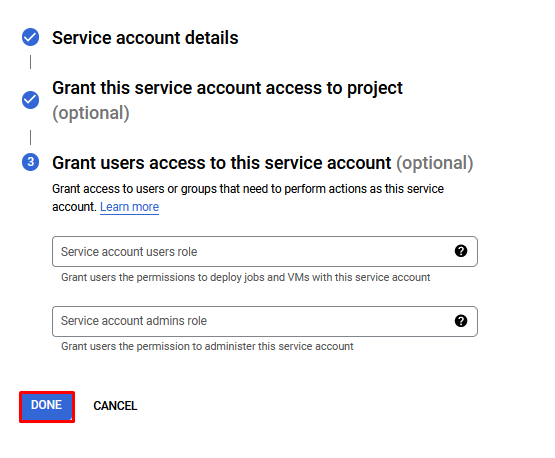
7. В следующем диалоговом окне нажать кнопку DONE.
Теперь в разделе Service Accounts появился созданный нами аккаунт.
Для создания нового авторизационного ключа нажмите на иконку редактирования аккаунта.

В открывшемся окне перейдите в раздел Keys и выберете в выпадающем списке Add key пункт Create new key.
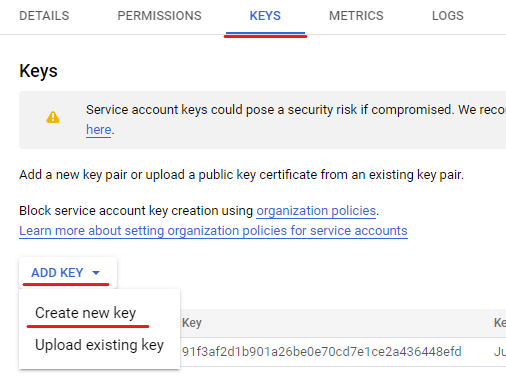
Выберите тип ключа JSON и создайте его кнопкой Create.

Браузер автоматически скачает файл с закрытым ключом, предложив его сохранить на диск.
Рекомендуем сохранить файл для дальнейшего копирования ключа на платформу.
В информационном сообщении вы получите уведомление об успешном создании и скачивании закрытого ключа.
Теперь файл с ключом можно открыть любым текстовым редактором и скопировать весь текст в буфер обмена.
Передача уникального ключа боту
Выберите бот на платформе Metabot24, который хотите связать с DF.
В разделе Настройки бота выберите пункт Интеграции. Затем нажмите на кнопку Новая привязка чтобы создать новую интеграцию.
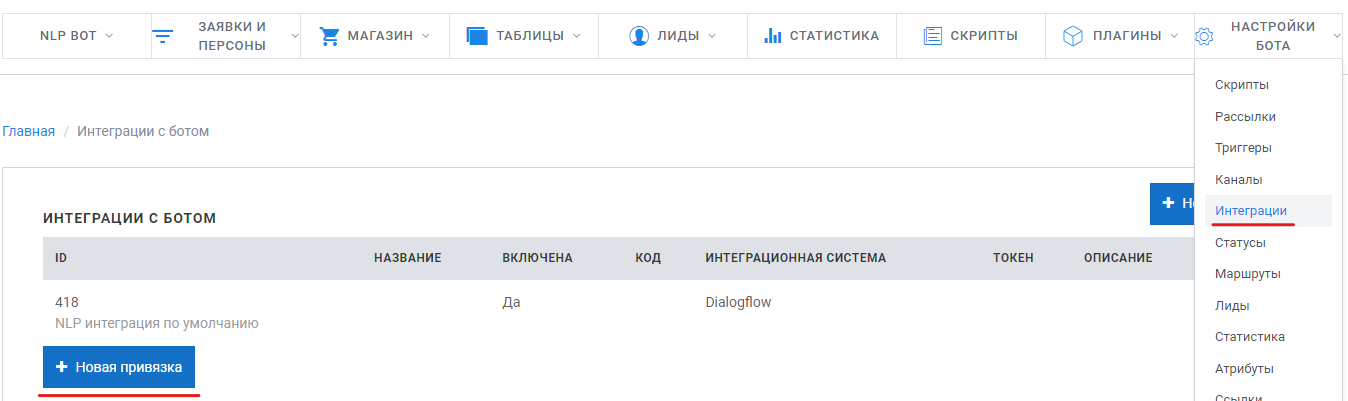
В боте может быть создано больше 1 одной интеграции с агентами Dialoglow. Для работы с обоими одновременно необходимо указать у интеграции Код для обращений в боте.
Последним шагом заполните следующие параметры в открывшемся диалоговом окне:
- Интеграционная система
-— выберите из списка Dialogflow; - Название
-— придумайте название агенту, можно указать такой же, как в Dialogflow; - Код
-— придумайте код - дополнительный уникальный идентификатор. Используется для поиска интеграции, например в JS функциях. - Авторизационный ключ (json)
-— вставьте полностью текст закрытого ключа, полученного вами ранее в Google Cloud.
Нажмите кнопку Создать.
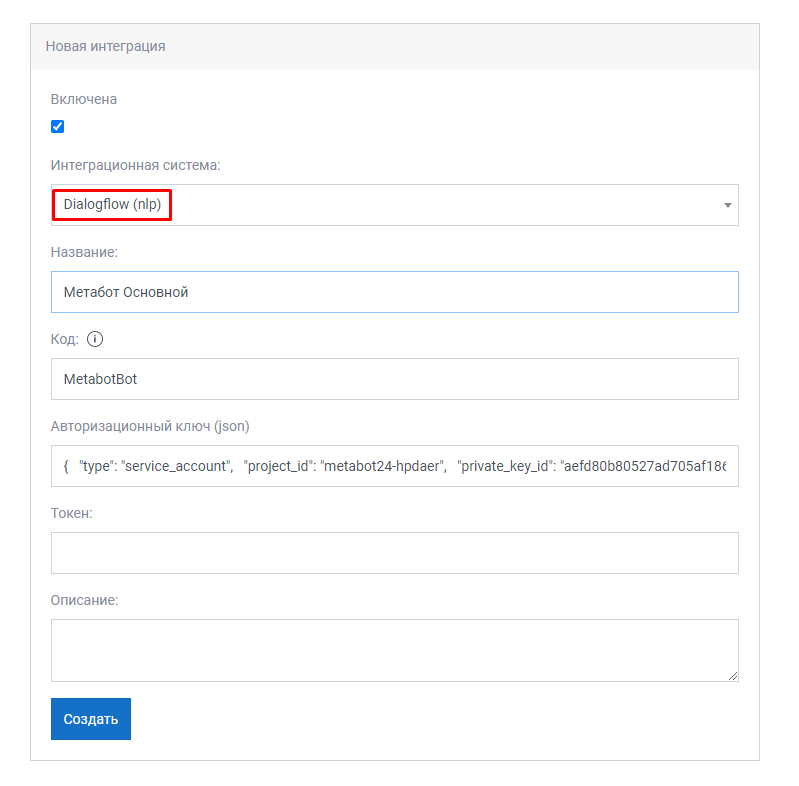
После этого интеграция успешно создана и бот готов к обучению через Dialogflow.
С NLP интеграциями так же можно работать с помощью методов JS. Все методы и их описание можно посмотреть в Справочнике по функциям JS