Слайдер, соцсети и боты
В магазине так же можно настраивать слайдер, боты для авторизации и ссылки на соцсети.
Слайдер магазина
Слайдер отображается в главном меню магазина и представляет из себя набор перелистываемых баннеров. В них можно указать свой текст, добавить свое фото и поменять их общий вид при помощи HTML кода.
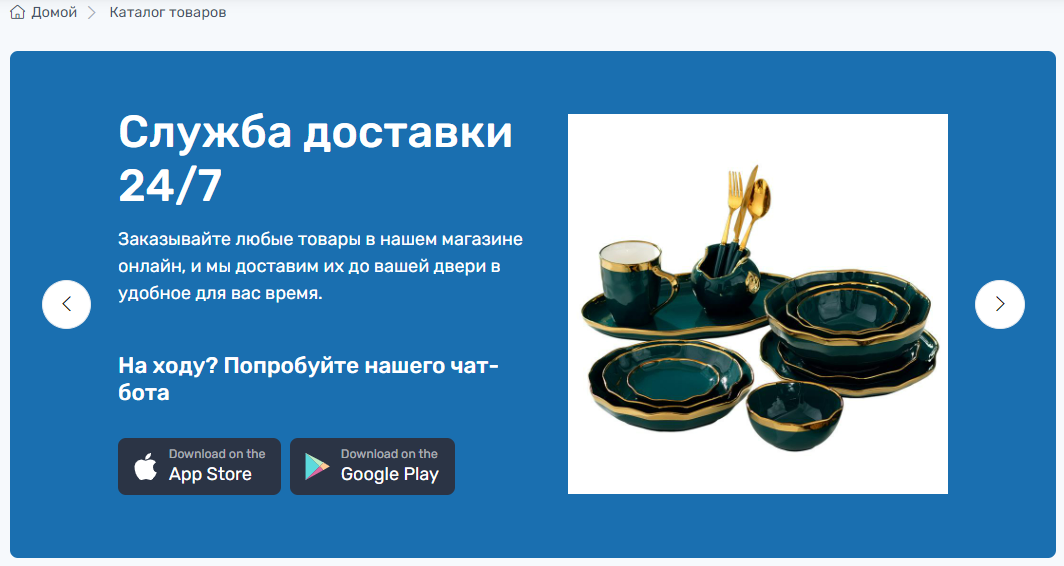
Для его исправной работы нужно, для начала, включить его в Настройках магазина.
Рекомендуем ознакомиться с документацией Настройки магазина
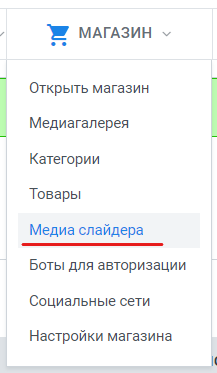
Затем, для отображения всех медиа, их нужно добавить в меню Медиа слайдера. Оно расположено в верхнем меню бота на вкладке Магазин.
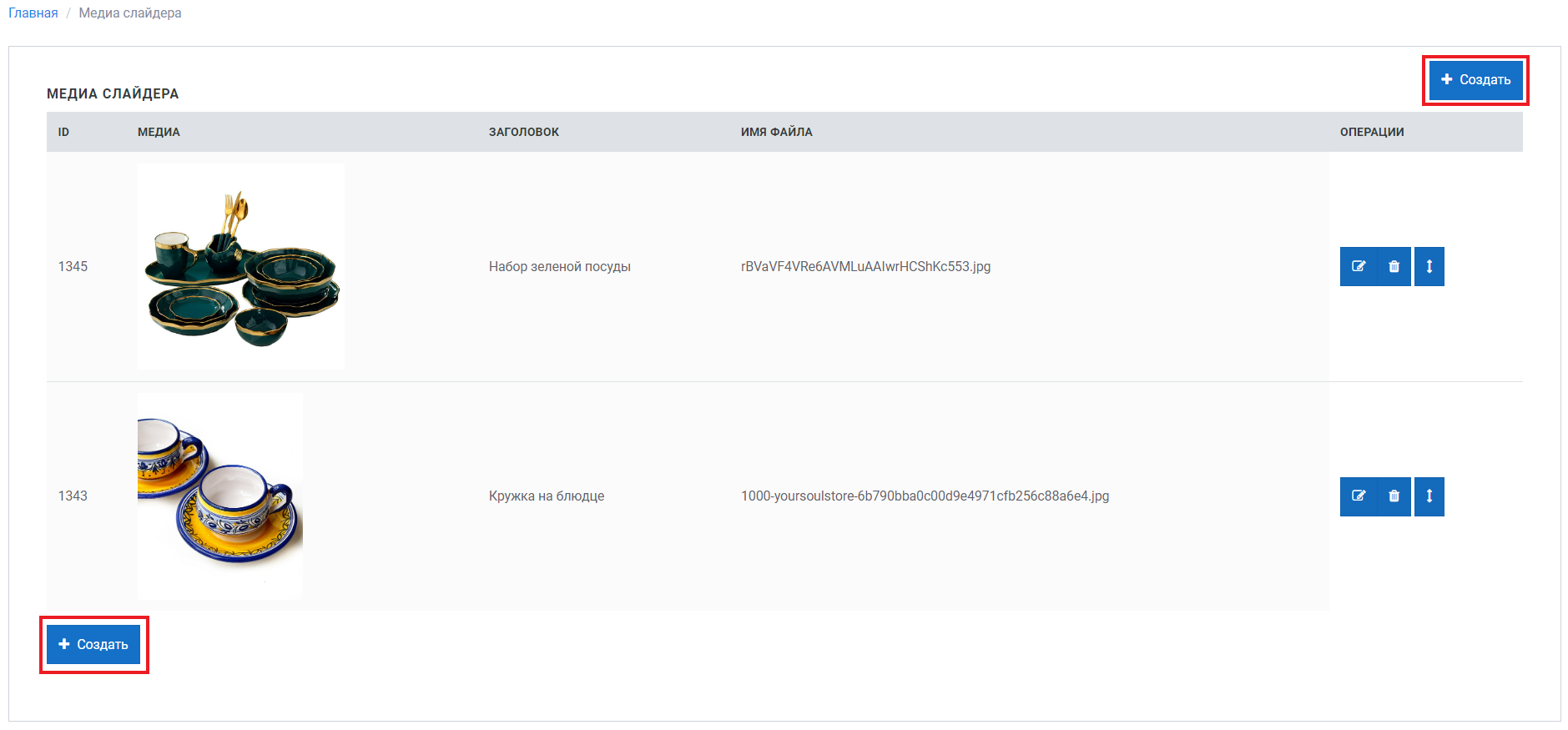
После перехода в меню медиа слайдера, можно добавить необходимые фото при помощи кнопки Создать.
После нажатия перед вами откроется окно добавления нового медиа слайдера со следующими полями:
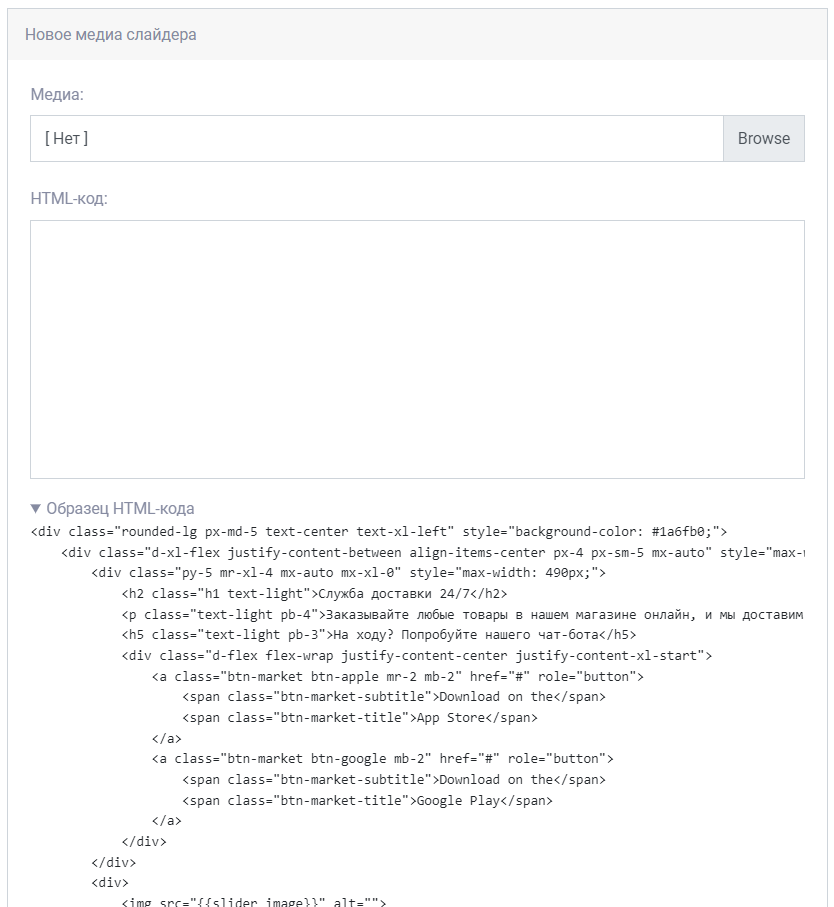
- Медиа - фото, отображаемое в слайдере;
- HTML-код - задает внешний вид слайдеру (в котором обязательно должна быть макропеременная {slider_image}). Можно заполнить образцом HTML-кода приведенным ниже в качестве примера.
После создания, слайдер появится в главном меню магазина.
Боты для авторизации
Список этих ботов будет использоваться для всплывающего окна с просьбой авторизоваться в боте.
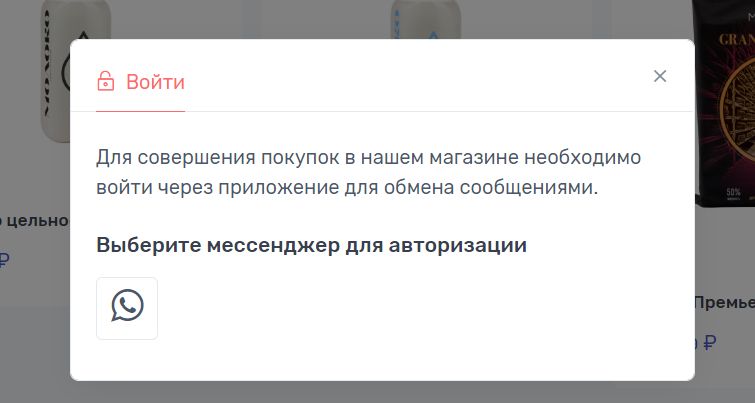
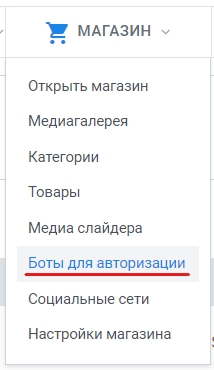
Указать боты для авторизации можно в соответствующем меню. Оно находится в верхнем меню бота в разделе Магазин.
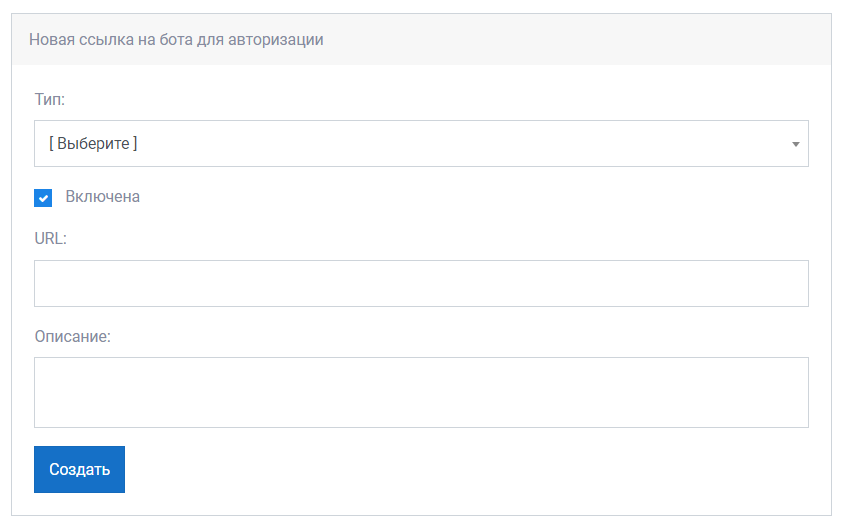
В данном меню, при помощи кнопки Создать, можно указать боты через которые пользователю следует авторизоваться в магазине.
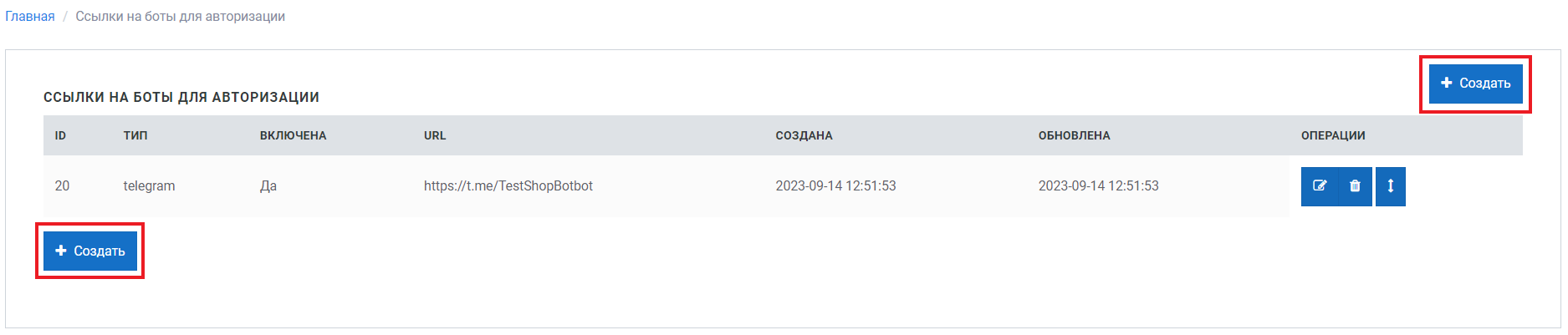
Создание включает в себя следующие поля:
Так же в самом боте потребуется настроить ссылку на магазин.
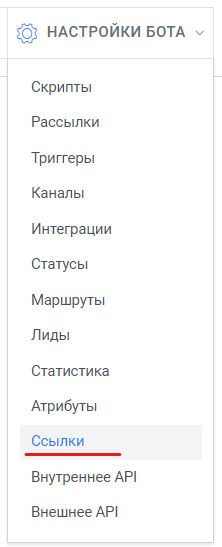
Для этого переходим в меню Ссылки в разделе Настройки бота.
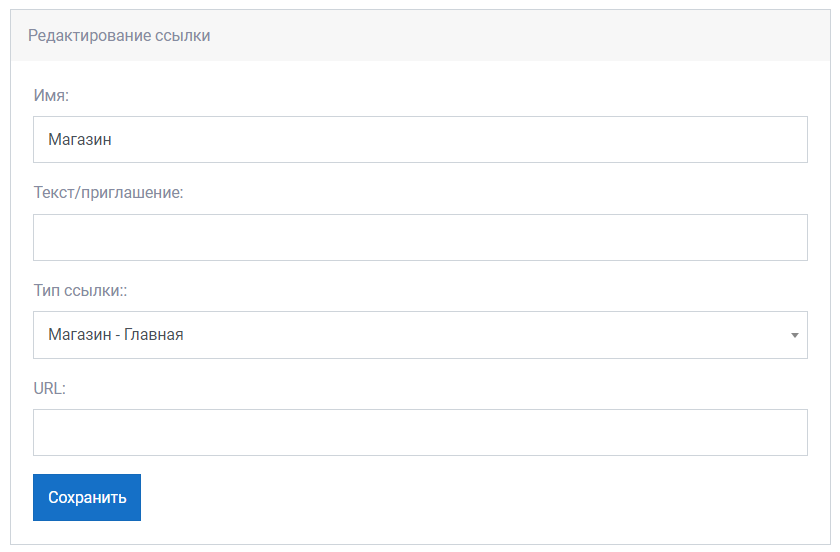
Здесь создаем ссылку с именем и типом Магазин - Главная:
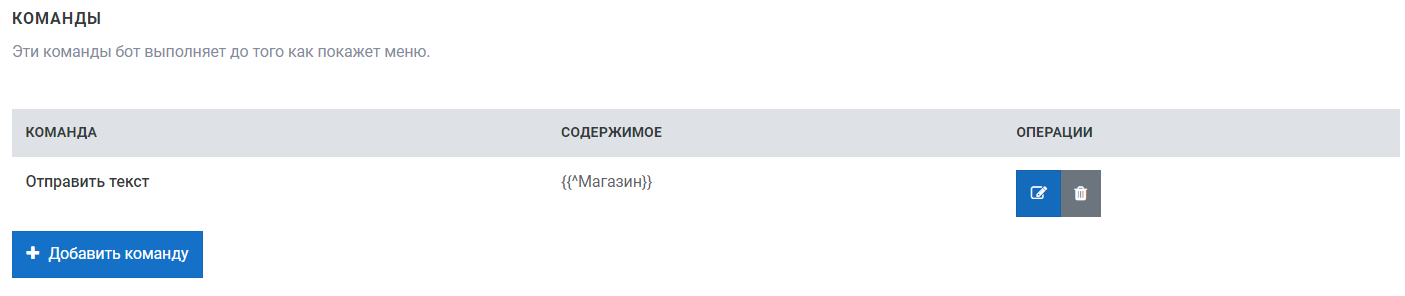
Чтобы отправить ссылку лиду в бот, создайте скрипт с командой Отправить текст, в которой будет содержаться макрос ссылки: {{^*имя ссылки*}}.
Социальные сети
Ссылки на социальные сети будут отображаться внизу магазина.
Создать их можно в соответствующем меню. Оно находится в верхнем меню бота в разделе Магазин.
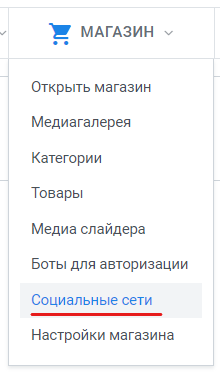
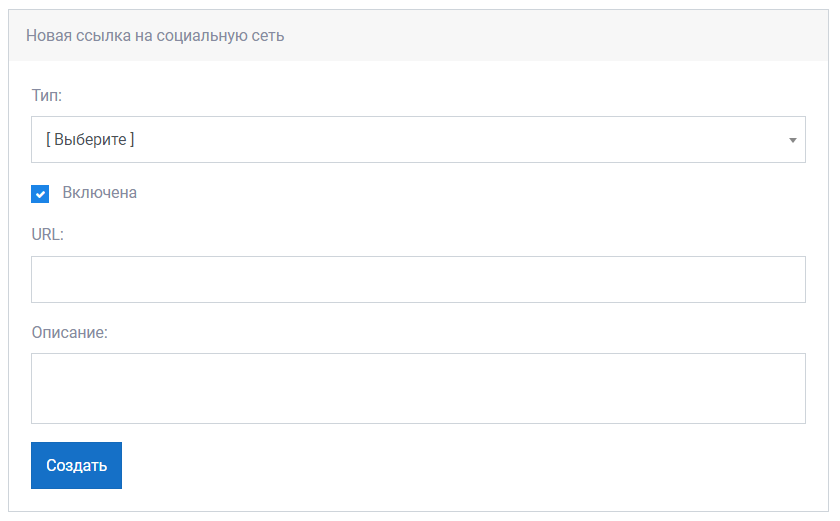
В данном меню, при помощи кнопки Создать, можно указать ссылки на соцсети магазина.

Создание включает в себя следующие поля: