Товары
Чтобы наполнить свой магазин товарами, для начала нужно заполнить Медиагалерею и создать категории товаров.
Медиагалерея
Медиагалерея находится в верхнем меню бота на вкладке Магазин.
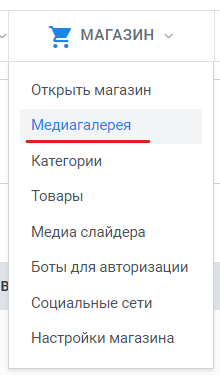
После перехода в нее, перед вами откроется меню медиагалереи. Здесь, при помощи кнопки Создать, вы можете добавить фото для товаров или для логотипа магазина.

Кнопка Создать откроет перед вами окно загрузки медиа со следующими полями:
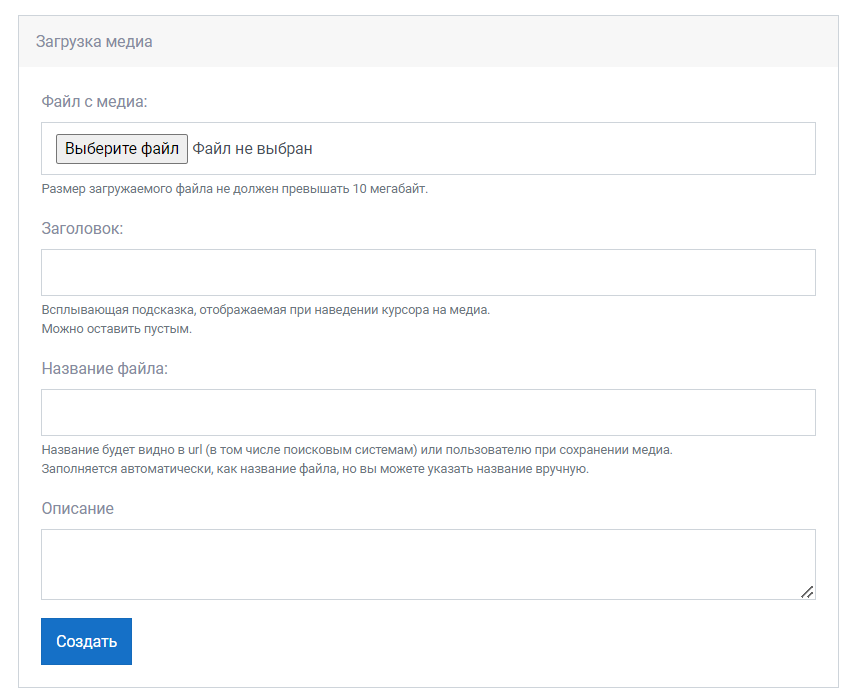
- Файл с медиа
-— изображение размером не больше 10 мегабайт; - Заголовок
-— всплывающая подсказка, отображаемая при наведении курсора на медиа (можно оставить пустым); - Название файла
-— название будет видно в url (в том числе поисковым системам) или пользователю при сохранении медиа (заполняется автоматически, как название загруженного медиа, но вы можете указать название вручную); - Описание
-— комментарий к фото.
После заполнения файлами, медиагалерея будет выглядеть примерно так:
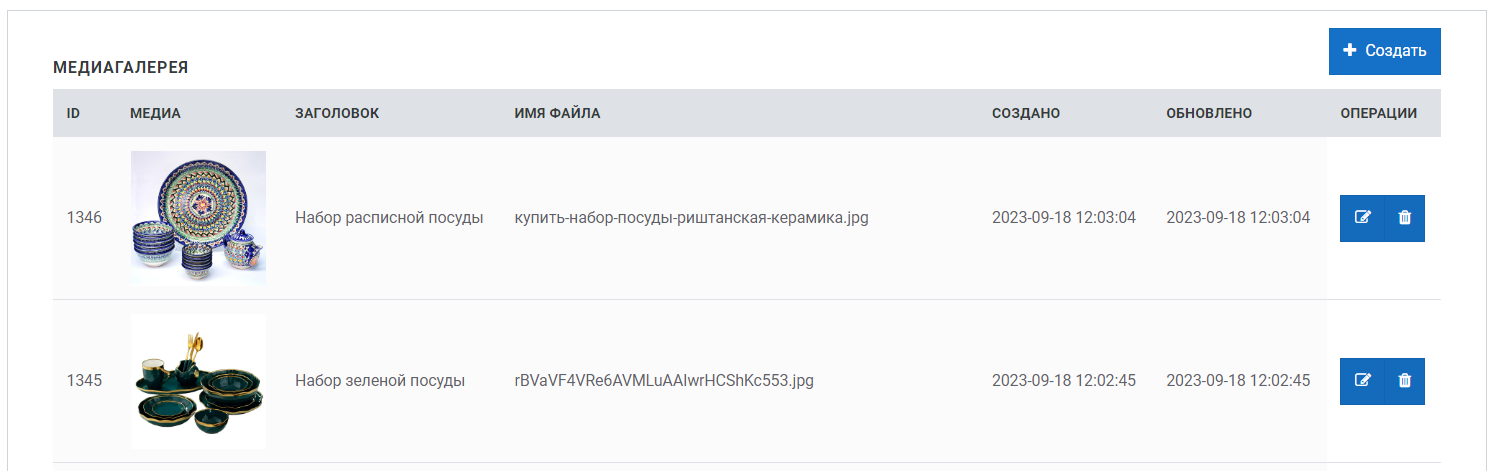
Далее можно перейти к созданию категорий товаров.
Категории
Меню категорий находится в верхнем меню бота на вкладке Магазин.
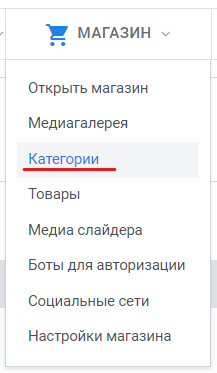
После перехода в него, перед вами откроется меню категорий. Здесь, при помощи кнопки Создать, вы можете добавить категории товаров.
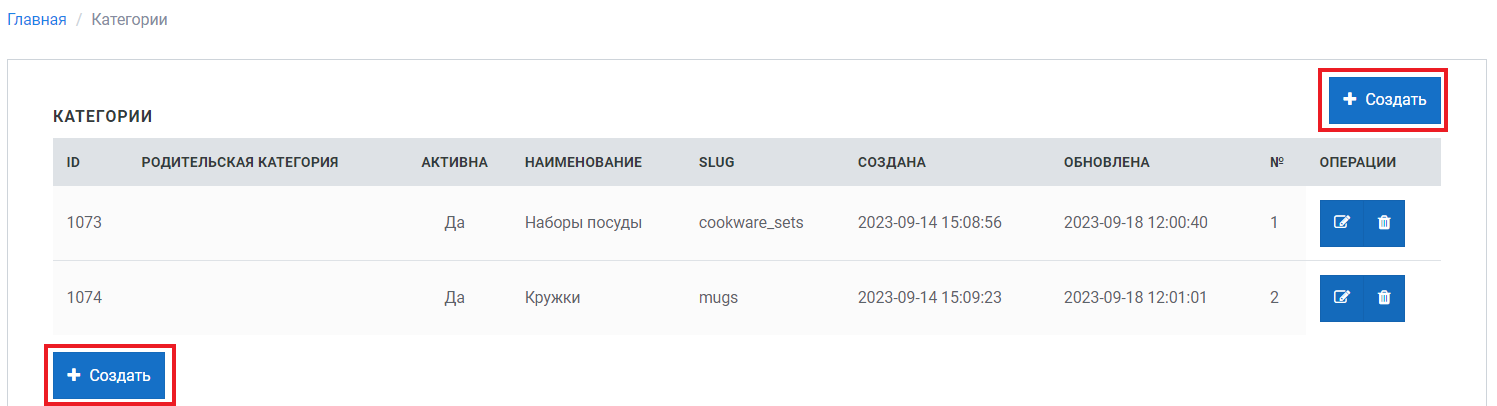
Кнопка Создать откроет перед вами окно создания категории со следующими полями:
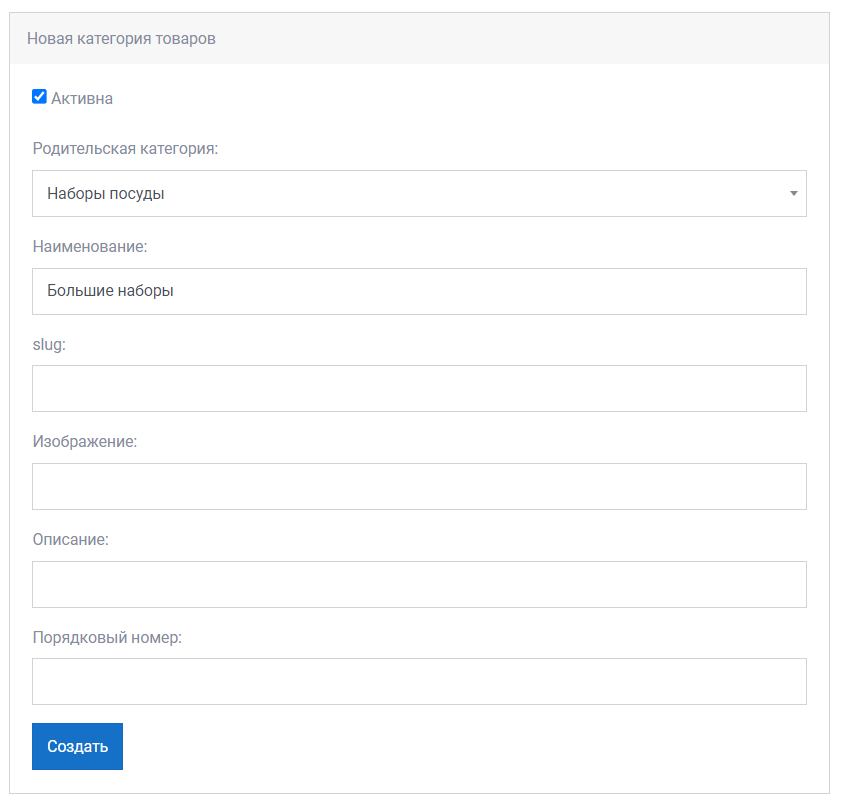
- Активна - если категория не активна, то она не будет отображаться в магазине;
- Родительская категория
-— выпадающий список с уже созданными категориями; - Наименование
-— название категории; - slug
-— настройка конечного url для категории; - Изображение
-— ? - Описание
-— комментарий к категории; - Порядковый номер
-— задает порядок в котором будут располагаться категории в магазине.
После создания категорий можно переходить к наполнению магазина товарами.
Товары
Меню товаров находится в верхнем меню бота на вкладке Магазин.
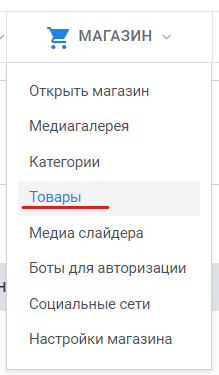
После перехода в него, перед вами откроется меню товаров. Здесь, при помощи кнопки Создать, вы можете добавить товары в магазин.

Кнопка Создать откроет перед вами окно создания товара со следующими полями:
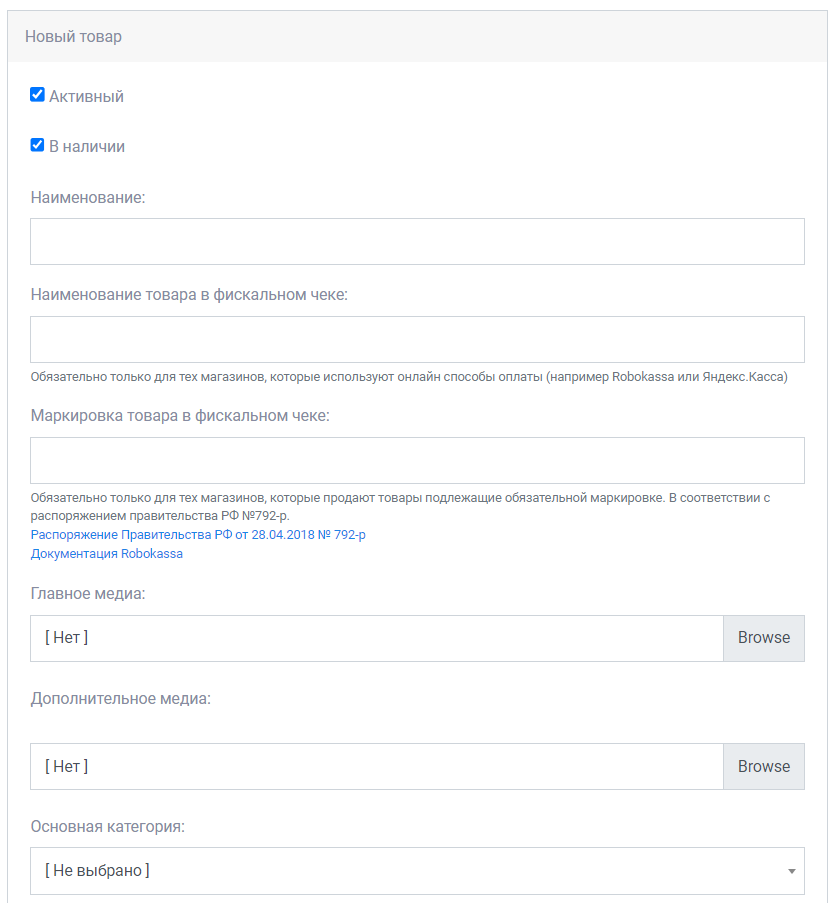
- Активный
-— если товар не активен, то он не будет отображен в магазине; - В наличии
-— если товара нет в наличии то его нельзя добавить в корзину, при наведении на товар будет выведен что его нет в наличии; - Наименование
-— название товара; - Наименование товара в фискальном чеке
-— обязательно только для тех магазинов, которые используют онлайн способы оплаты (например Robokassa или Яндекс.Касса); - Маркировка товара в фискальном чеке
-— обязательно только для тех магазинов, которые продают товары подлежащие обязательной маркировке. В соответствии с распоряжением правительства РФ №792-р; - Главное медиа
-— отображается в списке товаров и как мини изображение товара в корзине; - Дополнительное медиа
-— дополнительные изображения (количество дополнительных изображений не ограничено); - Основная категория
-— используется для формирования URL, если мы перейдем в товар из дополнительной категории то в URL увидим все равно SLUG основной категории; - Дополнительные категории
-— для дополнительного отображения товара в других категориях, помимо основной; - slug
-— настройка конечного url для товара; - Артикул
-— артикул товара; - Описание
-— выводится в карточке товара, может быть в виде html; - Ссылка на YouTube
-— формирует виджет для просмотра видео на основе ссылки; - Цена
-— цена товара; - Базовая цена
-— заполняется если это товар со скидкой-— будет отображена как зачёркнутая цена; - Скидка
-— для отображения товара в разделе товаров со скидками; - Хит
-— для отображения товара в разделе товаров с хитами; - Порядковый номер
-— влияет на порядок отображения товара в категории.
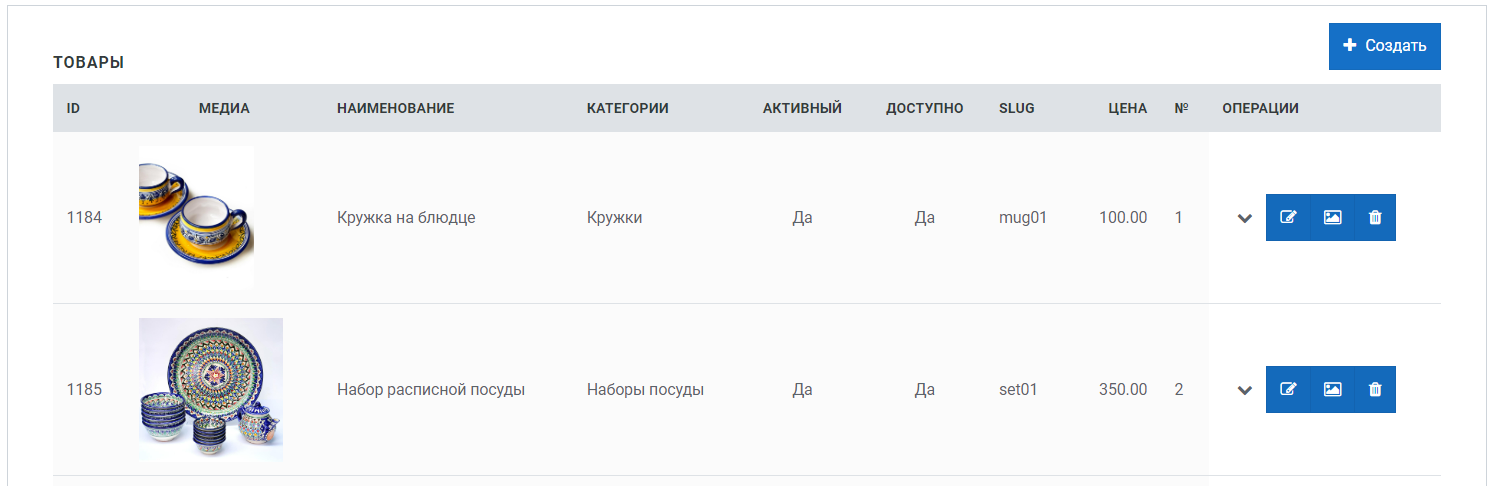
После заполнения товарами, меню товаров будет выглядеть примерно так:
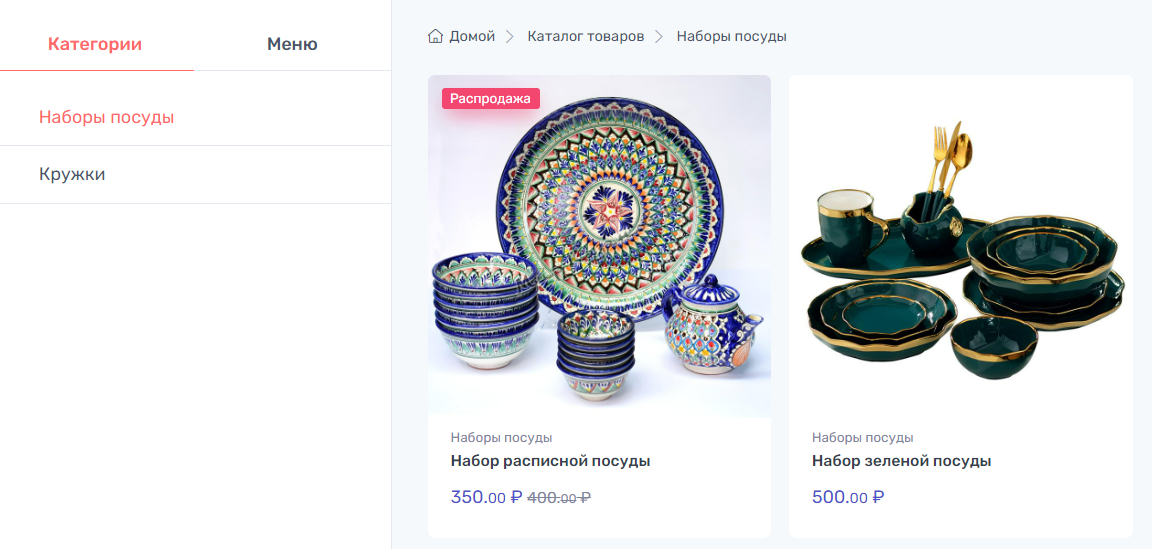
Созданные товары и категории будут отображаться в самом магазине: