
Контакт-центр Metadesk
Для чего нужен контакт-центр
С помощью бота, Вы автоматизируете ответы на вопросы Ваших клиентов, а с помощью контакт-центра операторы подключаются к диалогу и отвечают на вопросы, которые не смог решить бот или если клиент прошел "необходимый путь по боту" и далее необходимо связаться с ним и уточнить некоторые детали. Для того чтобы операторы могли где-то общаться с клиентами и необходим контакт-центр. Клиент при этом продолжает общение в том же мессенджере, где и начал диалог с ботом. После общения с клиентом оператор может переключить клиента обратно на общение с ботом.
Контакт-центр это одновременно мульти-канальное и мульти-ботовое рабочее место операторов вашего бизнеса, это означает, что операторы могут общаться с клиентами различных ботов в едином пространстве, а боты могут быть подключены к любым каналам, которые поддерживает платформа Metabot.
Контакт-центр поддерживает автоматическое распределение диалогов по операторам, при этом система учитывает нагрузку на операторов, также учитывает является ли оператор онлайн или нет и многие др. факторы при поиске оператора, которому необходимо назначить диалог. Минимальная версия авто-распределения диалогов подключается одной строкой JavaScript-кода, но при этом код можно расширить любым способом и реализовать свои алгоритмы распределения диалогов, например, реализовать алгоритм создания заявок или передачи заявки в стороннюю CRM-систему.
Возможности контакт-центра
- Несколько операторов одновременно могут работать в едином контакт-центре.
- Несколько ботов можно одновременно подключить к одному контакт-центру и отслеживать переписки всех клиентов.
- Возможность работать с мобильного устройства или ПК, не нужно устанавливать никакие дополнительные приложения. Контакт-центр адаптирован под различные размеры дисплея.
- Автоматическое распределение диалогов по операторам.
- Кастомизация функционала контакт-центра с помощью JavaScript, в т.ч. алгоритмов распределения диалогов.
- Звуковые уведомления: о новых клиентах переведенных на оператора, о новых сообщениях от клиентов ожидающих оператора, а также периодическое звуковое уведомление если оператор пропустил сообщение от клиента и свернул контакт-центр (звуковые уведомления проигрываются только если страница с контакт-центром свернута, это реализовано специально, чтобы не отвлекать оператора звуковыми уведомлениями при активном общении с клиентами).
- Визуальные информирование о непрочитанных сообщениях от клиентов.
- Цветовая индикация и группировка клиентов по вкладкам (Ожидающие оператора, Мои диалоги и т.д.).
- И многое другое...
Доступ к функционалу контакт-центра
Чтобы воспользоваться функционалом контакт-центра, необходимо авторизоваться пользователем с ролью "Оператор". Платформа позволяет сочетать несколько ролей одновременно, например "Оператор" + "Редактор скриптов", но желательно для оператора устанавливать одну роль "Оператор", чтобы скрыть из рабочего пространства оператора лишний функционал, который будет отвлекать от работы с клиентами.
Если у вас нет пользователей с такой ролью вы можете создать его, через раздел Пользователи бизнеса.
Если в вашем текущем тарифе недоступно создание операторов и вы хотите использовать функционал Контакт-центра, то пожалуйста свяжитесь с нами.
Вы можете запросить демонстрацию возможностей платформы, мы поможем сконфигурировать бота и рабочее место для ваших операторов, при необходимости выполним расширение функционала контакт-центра.
Функционал контакт-центра
Для начала авторизуйтесь на платформе от имени оператора https://app.metabot24.com/login
Чтобы перейти на панель контакт-центра выберите в верхнем меню бота раздел "Контакт-центр".
Если же у вас роль Оператора скомбинирована с другой ролью, например, с ролью Редактора ботов, то контакт-центр будет расположен в выпадающем списке раздела меню "Лиды".
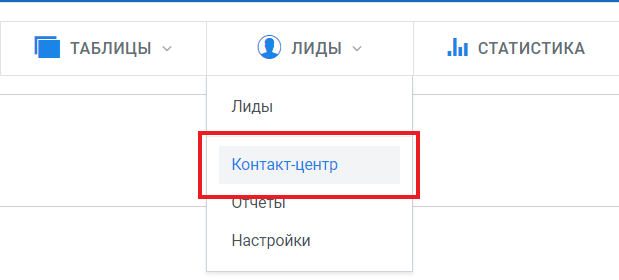
Выбор бота бизнеса необходим для работы с разделом контакт-центра. Но какой именно бот выбран в шапке сайта для контакт-центра не имеет значения, так как контакт-центр работает сразу со всеми ботами бизнеса.
Статус активности оператора
После авторизации пользователем с ролью Оператор, в верхней части сайта вы увидите переключатель статуса активности вашего пользователя как оператора.

Он имеет два положения "Онлайн" и "Офлайн".

Если вы находитесь в статусе "Офлайн" автоматическое назначение диалогов на вас будет прекращено.
При авторизации на сайте статус будет автоматически изменен на "Онлайн".
При выходе из системы (при нажатии на аватар и далее на кнопку Выйти) вам будет предложены варианты выхода с переходом в статус "Онлайн" или "Офлайн".
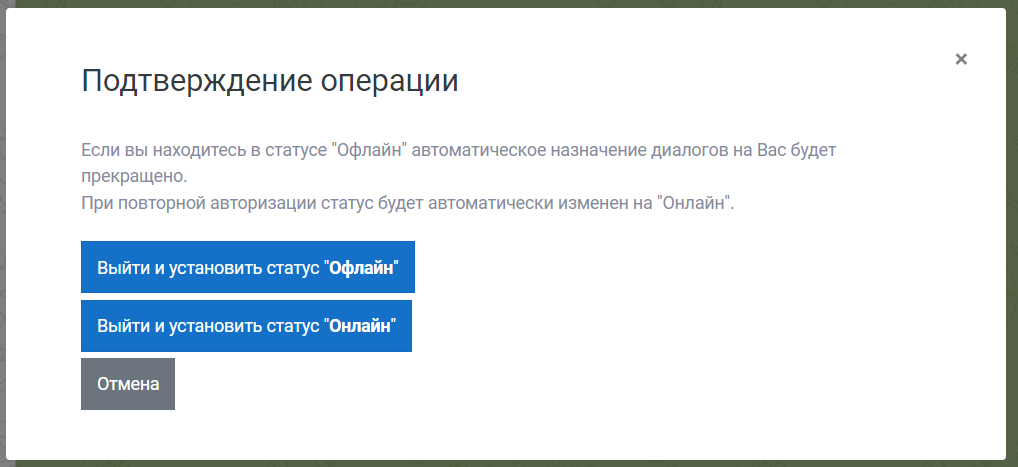
Значения кнопок:
- Выйти и установить статус "Офлайн" - выполнить выход и остановить автоматическое назначение диалогов на меня.
- Выйти и установить статус "Онлайн" - выполнить выход и не останавливать автоматическое назначение диалогов на меня.
- Отмена - отменить операцию и остаться в системе.
Рекомендуем использовать всегда именно первый вариант — не заставляйте ваших пользователей ждать!
Второй вариант допустим, если вы хотите временно покинуть систему и обязательно авторизуетесь в ближайшее время, либо для вашего бизнеса приемлемо не останавливать автоматическое назначение диалогов на вас, даже если вы не в сети.
Панель диалогов
Данная панель находится в левой части контакт-центра и включает в себя:
- Вкладки диалогов;
- Список диалогов;
- Фильтр лидов по имени;
- Расширенный поиск лидов.
Рассмотрим каждый из пунктов подробнее ниже.
1. Вкладки диалогов
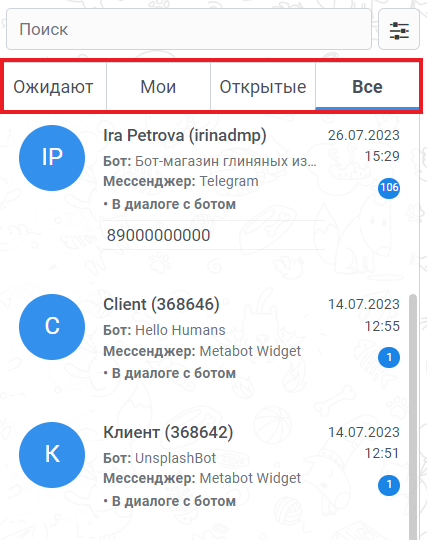
Каждую вкладку можно рассматривать как автоматическую группировку диалогов с клиентами, этот механизм необходим для удобства работы с диалогами.
Если появились новые диалоги удовлетворяющие критериям вкладки, то такие диалоги автоматически добавляются в начало вкладки.
Контакт-центр включает в себя следующие вкладки:
-
Вкладка "Ожидают" - содержит все диалоги, которые ожидают подключения и ответа оператора, например если клиент запросил поддержку оператора и автоматическое распределение диалогов отключено или другой оператор вышел из назначенного ему диалога, но не завершил его.
Здесь также будут отражены открытые диалоги, но при этом без оператора и возвращенные боту, например, если клиент запросил поддержку оператора, не дождался его ответа и сам вернул назад бота, такой диалог будет считаться не завершенным и будет ожидать пока кто-нибудь из операторов не примет его или не отметит решенным.
- Вкладка "Мои" - содержит все диалоги, в которых вы подключены как оператор, например, автоматически назначенные на вас диалоги или диалоги, к которым вы сами подключились.
Рекомендуется после решения вопросов клиента, отмечать диалог решенным и выходить из него, чтобы диалог не отображался на данной вкладке. Или просто выходить из диалога, если вы не можете решить вопрос, чтобы диалог перешел на вкладку Ожидают и другие операторы увидели диалог и приняли его в работу.
- Вкладка "Открытые" - содержит все открытые / нерешенные диалоги, в т.ч. диалоги ожидающие подключения оператора, а также диалоги с другими операторами.
Аналогично вкладке Мои - это не обязательно клиенты переведенные на оператора, открытыми могут быть даже диалоги, которые вернули боту, но не завершили, например, ожидая что клиент пройдет определенную цепочку вопросов-ответов в боте после общения с оператором, или просто, чтобы не терять клиента из виду и отслеживать его переписку. После отслеживания, если убедились, что клиент действует верно при общении с ботом, рекомендуется выйти из диалога.
Ценность данной вкладки в том, что на ней вы можете отследить работу другим операторов и, например, помочь решить определенные вопросы, с которые не могут справиться другие операторы, или если другой оператор принял диалог, но долго на него не отвечает.
В дальнейшем механизм авто-распределения будет переработан и диалоги, на которые клиенты долгое время не отвечают будут попадать в общую очередь (на вкладку Ожидают) или автоматически назначаться другому активному оператору.
- Вкладка "Открытые" - содержит абсолютно все диалоги всех ботов текущего бизнеса, вкладка используется для поиска определенного диалога.
На данной вкладке можно увидеть все закрытые диалоги, т.е. решенные операторами диалоги или диалоги, которые никогда не переводились на оператора и находятся в общении с ботом.
На вкладках Ожидают и Мои отображаются счетчики количества диалогов с клиентами.

Для вкладки Ожидают - счетчик всегда красный.
Для вкладки Мои - счетчик красный, если есть непрочитанные диалоги от клиентов, он отражает количество непрочитанных диалогов. Если все Мои диалоги прочитаны, то счетчик будет серого цвета, такой счетчик отражает общее количество диалогов на вкладке Мои.
2. Список диалогов
После выбора определенной вкладки вы увидите список диалогов с клиентами относящихся к выбранной вкладке.
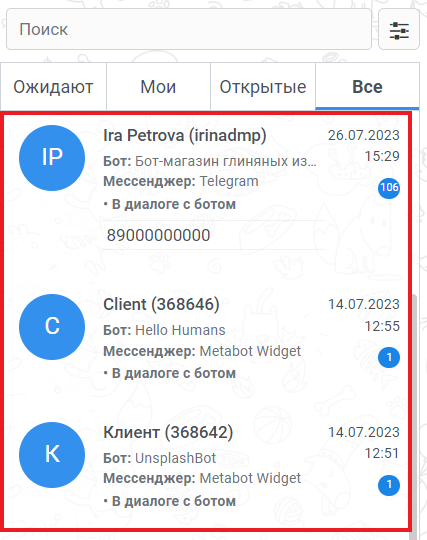
Диалоги вкладки подгружаются порциями. Чтобы подгрузить следующую порцию диалогов нужно просто листать список вниз. Если появились новые диалоги удовлетворяющий критериям вкладки, то такие диалоги автоматически добавляются в начало вкладки.
Каждый диалог обладает своей цветовой индикацией, также диалог обладает определенными "параметрами и состояниями", которые отражаются под именем клиента.
Подсвечивается цветом только левая часть диалога с аватаром лида, а правая только если лид активен, т.е. когда открыли страницу по лиду.
Рассмотрим все возможные цвета диалогов:
- Красный - требуется реакция на диалог. Когда лид ожидает оператора (переведен на оператора и нет оператора в диалоге) или открытый диалог возвращенный боту (например, лид сам вернул боту);
- Зеленый - мой диалог. Любой диалог, в котором я участвую. Перекрывает абсолютно все цвета;
- Оранжевый - диалог другого оператора. Когда есть операторы в диалоге (но не Я) и диалог переведен на оператора либо диалог открыт (не важно переведен на оператора или нет, главное что открыт);
- Прозрачный - любые диалоги не подпадающие под вышеперечисленные цвета.
У каждого диалога есть следующие параметры:
- Аватар лида;
- Имя и идентификатор лида;
- Дата и время последнего сообщения в диалоге;
- Название бота к которому относится диалог;
- Мессенджер в котором происходит диалог;
- Статусы диалога.
Статусы помогают понять в каком состоянии находится диалог. Существуют следующие статусы:
- Мои диалоги - любые Мои диалоги;
- Открытые диалоги - любые открытые диалоги;
- В диалоге с ботом - любые лиды, не переведенные на оператора;
- В диалоге с оператором - любые лиды, переведенные на оператора;
- Другой оператор в диалоге - есть операторы в диалоге (Я и кто-то другой или не Я);
- Ожидает оператора - лид ожидает оператора (переведен на оператора и нет оператора в диалоге) или открытый диалог возвращенный боту (например, лид сам вернул боту);
- Возвращен боту - диалог открыт и лид/клиент НЕ переведен на оператора;
- Реакция на бот отключена - любые лиды, у которых выключена реакция на бота.
3. Фильтр лидов по имени
Для быстрого поиска диалогов можно использовать фильтр лидов по имени. С помощью него можно найти совпадение указанного в поле "Поиск" текста с именем пользователя.
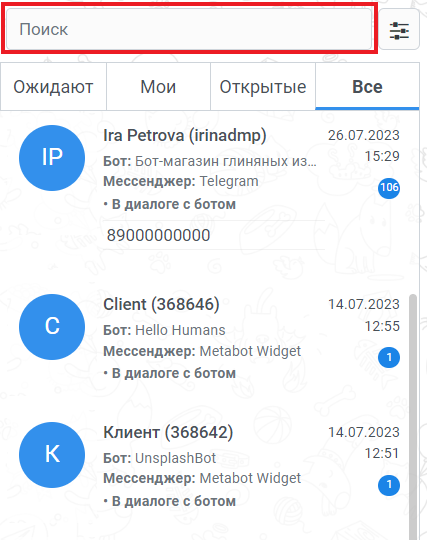
При поиске по имени активная панель автоматически переключается на "Поиск", а панель "Все" скрывается.
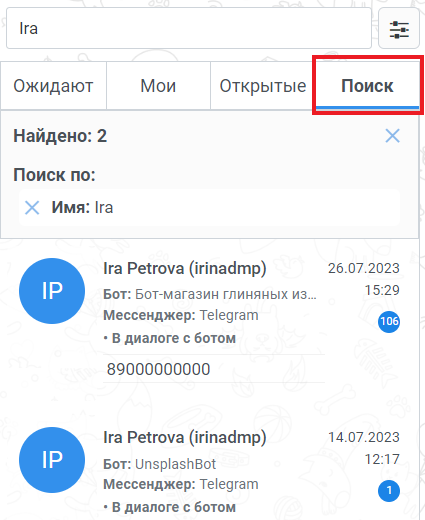
После очистки всех параметров поиска, панель "Все" будет возвращена, а панель "Поиск" скрыта.
4. Расширенный поиск лидов
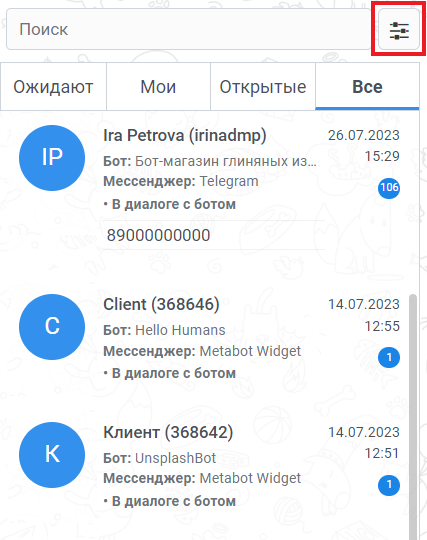
При нажатии на кнопку расширенного поиска откроется форма, на которой можно указать дополнительные параметры поиска и отредактировать текущий фильтр.
Окно расширенного поиска включает в себя следующие поля:
- ID - ID лида;
- Точное соответствие по ID - если поле выделено галочкой, то будет выведен лид с точным соответствием выше написанному ID, иначе будет искаться лид с вхождением указанного числа в его ID;
- Имя - имя лида
- Тэги - тэги присвоенные лиду
- Условие для тэгов - если тегов несколько, то из этого выпадающего списка можно выбрать условие и или или (будет выполнен поиск лидов у которых есть все указанные тэги или будет выполнен поиск лидов у которых есть любой из указанных тэгов).
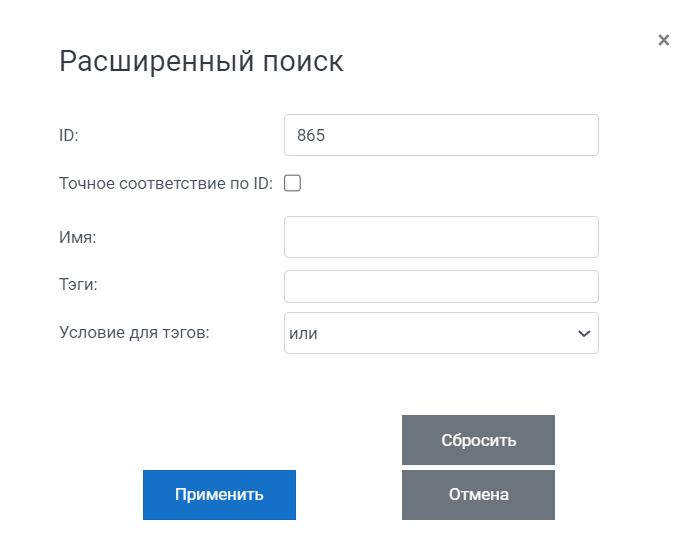
Кнопка "Сбросить" позволяет удалить все установленные фильтры.
После нажатия на кнопку "Применить" выведутся все подходящие варианты и активная панель автоматически переключится на "Поиск", а панель "Все" скроется.
Окно расширенного поиска так же можно открыть, нажав на область с выводом текущих примененных фильтров для поиска лидов, выделенную на рисунке ниже:
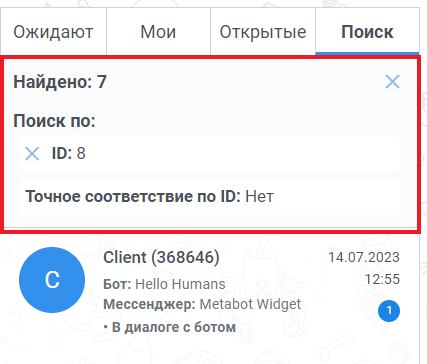
Чтобы закрыть вкладку "Поиск" нужно нажать на крестик в правом верхнем в области с выводом текущих примененных фильтров.