
Урок 6: Магазин в боте
В данном уроке вы узнаете как создать собственный интернет-магазин на платформе Metabot.
Мы создадим интернет-магазин и бот, который будет давать ссылку на него. В магазине можно будет просматривать товары, делать заказы и оплачивать их. Все пользователи будут попадать в магазин из бота с помощью отправленной им ссылки и автоматически будут авторизованы в магазине под аккаунтом Telegram.
Подробнее изучить работу бота вы можете с помощью нашего примера - бота в Telegram: @ShopinbotMetabot
В этом уроке вы познакомитесь с таким функционалом платформы как Магазин в боте, научитесь настраивать свой магазин и создавать товары.
Подробнее познакомиться с магазином вы можете из инструкции Магазин в боте
Перед началом следует ознакомиться с предыдущими уроками Hello Humans: ваше руководство по быстрому старту и Metabot 101: Вывод фото в боте по REST API
Подготовка заявок
Все покупки совершенные в магазине будут сохранены в боте в форме заявок. Поэтому первым делом нужно подготовить заявки к работе.
Для этого нам потребуется создать вид и несколько статусов заявок.
Переходим в меню видов заявок: в разделе Заявки и персоны в верхнем меню бота, нажимаем на Виды заявок.
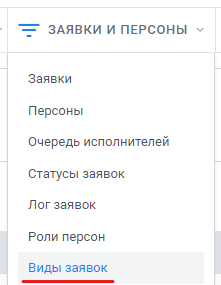
Нам нужно создать один вид заявки, чтобы в позже указать его в настройках магазина.
Для создания нового вида нажмите на кнопку "Создать" в меню видов заявок. В открывшемся окне заполните следующие поля:
- Наименование - название вида;
- Заказ в магазине - отметьте галочкой этот пункт, для создания заказов от магазина в боте.
Нажмите кнопку "Создать".
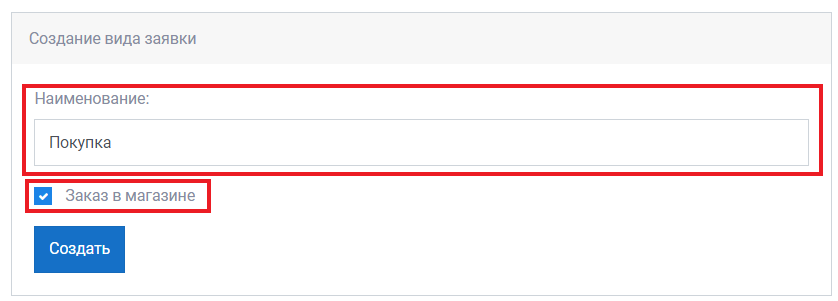
В результате в боте будет создан вид заявки:

Далее перейдем к созданию статусов. Для этого перейдем в меню Статусы заявок.
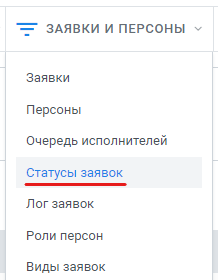
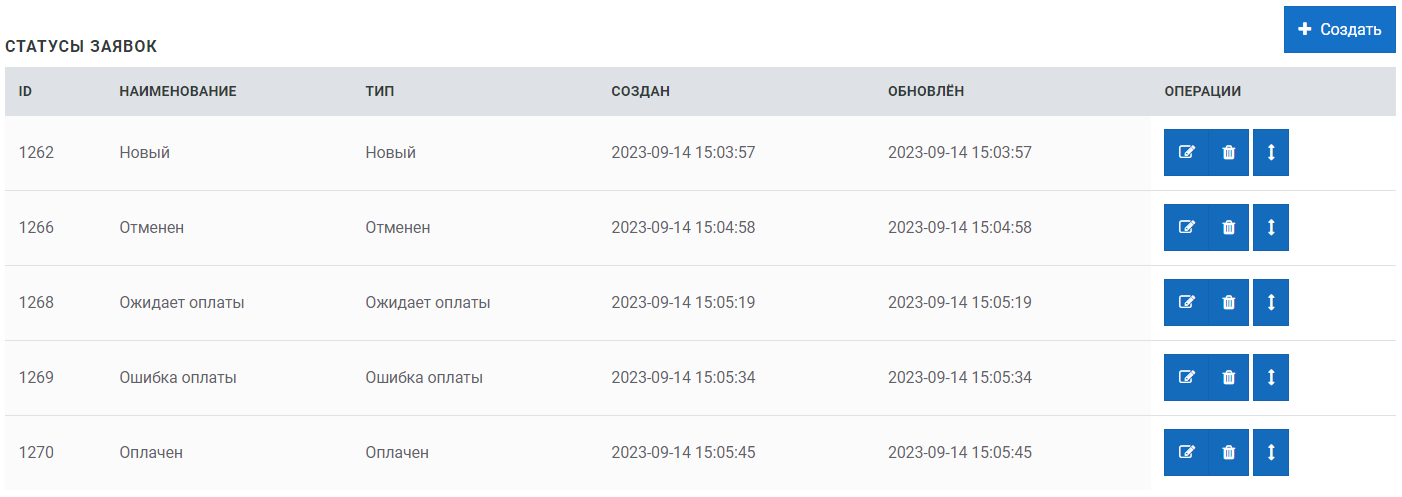
Нашему боту понадобится пять статусов:
- Новый;
- Ожидает оплаты;
- Оплачен;
- Отменен;
- Ошибка оплаты.
Для создания нового статуса нажмите на кнопку "Создать" в меню статусов заявок. В открывшемся окне заполните следующие поля:
- Наименование - название статуса;
- Тип - тип статуса соответствующий вышеперечисленным пяти статусам.
Нажмите кнопку "Создать".
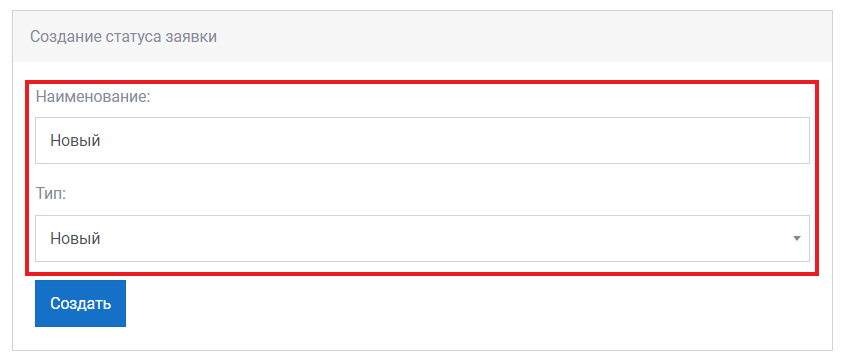
В результате в боте должны созданы следующие статусы заявки:
Создание товаров
Перейдем к созданию товаров для магазина. Для этого нужно будет создать несколько категорий товаров, заполнить медиагалерею и создать сами товары.
Начнем с заполнения медиагалереи. Она находится в верхнем меню бота на вкладке Магазин.
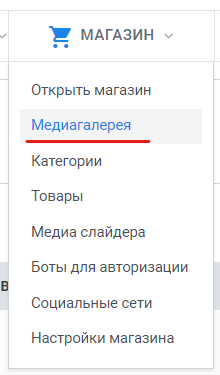
Для создания нового медиа нажмите на кнопку "Создать". В открывшемся окне заполните поле "Файл с медиа". Остальные поля можно оставить без изменений.
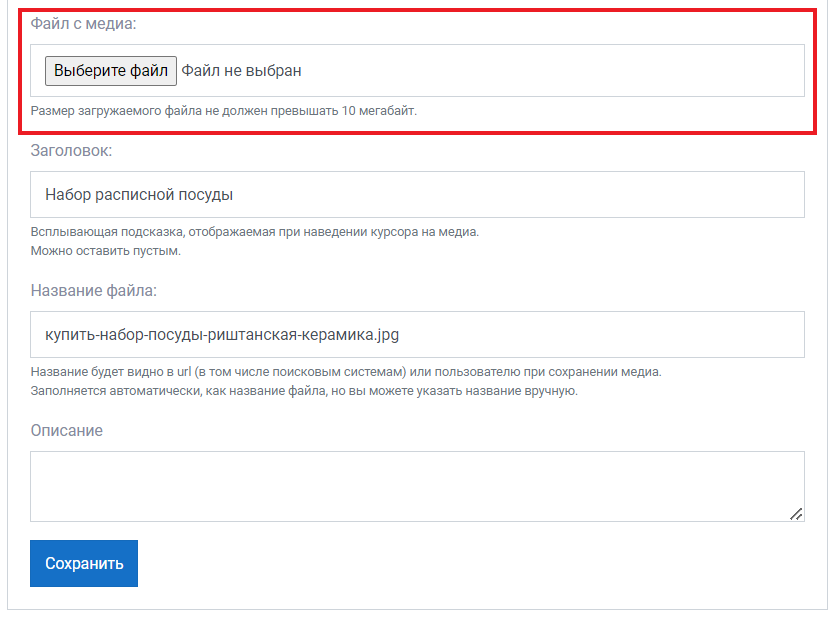
Обратите внимание на то, что изображение не должно занимать больше 10 мегабайт!
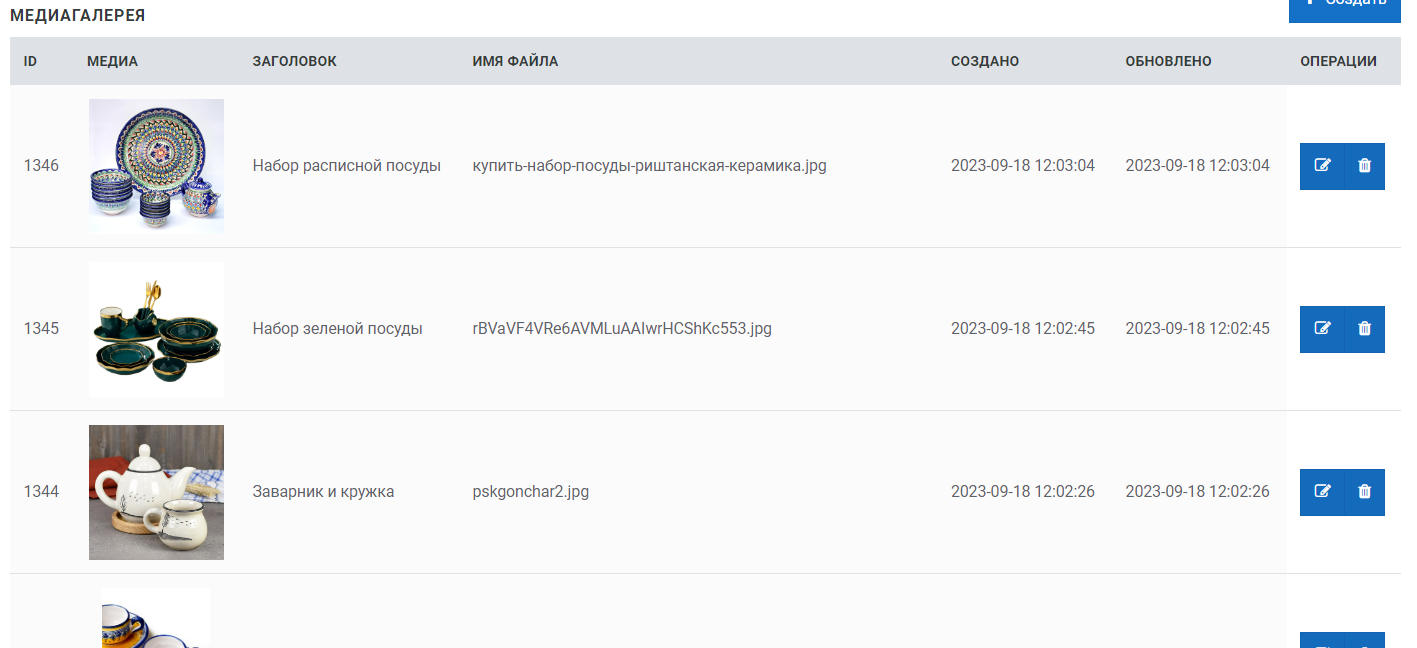
Таким образом создайте еще несколько медиа. В итоге медиагалерея будет выглядеть примерно следующим образом:
Далее перейдем к созданию категорий. Их так же можно создать неограниченное количество.
Меню категорий находится в верхнем меню бота на вкладке Магазин.
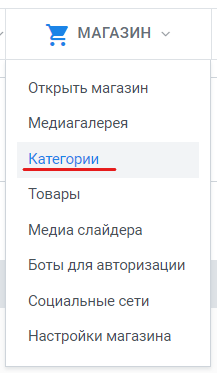
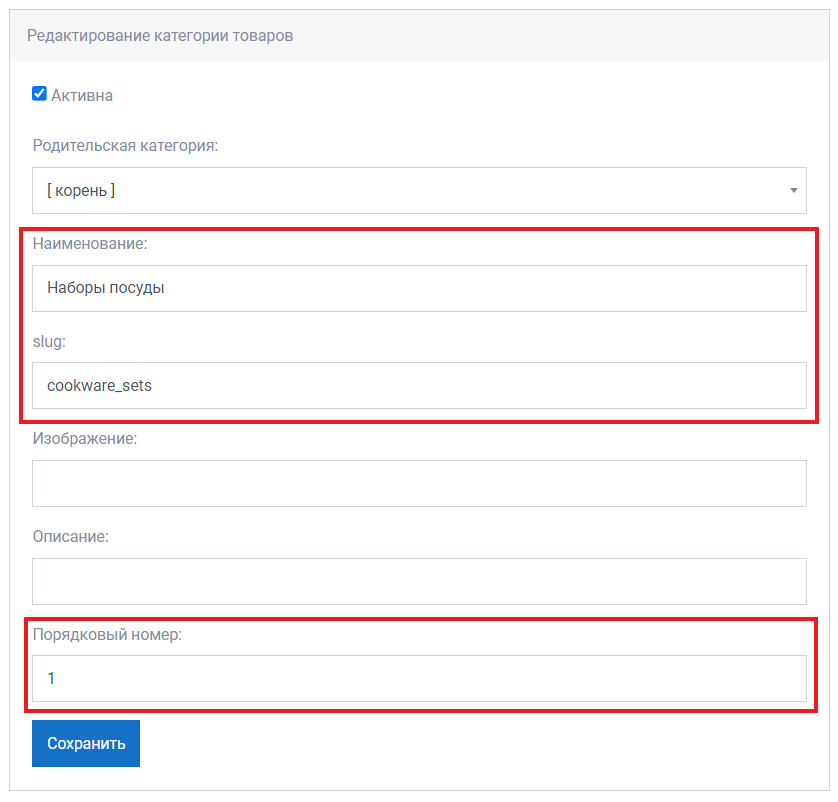
Для создания новой категории нажмите на кнопку "Создать". В открывшемся окне заполните следующие поля:
- Наименование - название категории;
- slug - настройка конечного url для категории;
- Порядковый номер - порядок в котором будут располагаться категории в магазине.
Остальные поля можно оставить без изменений.
Нажмите кнопку "Создать".
После создания всех необходимых категорий меню категорий будет выглядеть примерно так:

Переходим к созданию самих товаров.
Меню товаров находится в верхнем меню бота на вкладке Магазин.
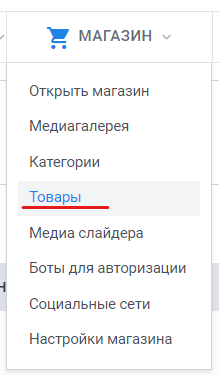
Для создания нового товара нажмите на кнопку "Создать". В открывшемся окне заполните следующие поля:
- Наименование - название товара;
- Главное медиа - отображается в списке товаров и как мини изображение товара в корзине;
- Основная категория - используется для формирования URL, если мы перейдем в товар из дополнительной категории то в URL увидим все равно SLUG основной категории;
- slug - настройка конечного url для товара;
- Цена - цена товара;
- Порядковый номер - влияет на порядок отображения товара в категории.
Остальные поля заполняются по желанию.
Нажмите кнопку "Создать".
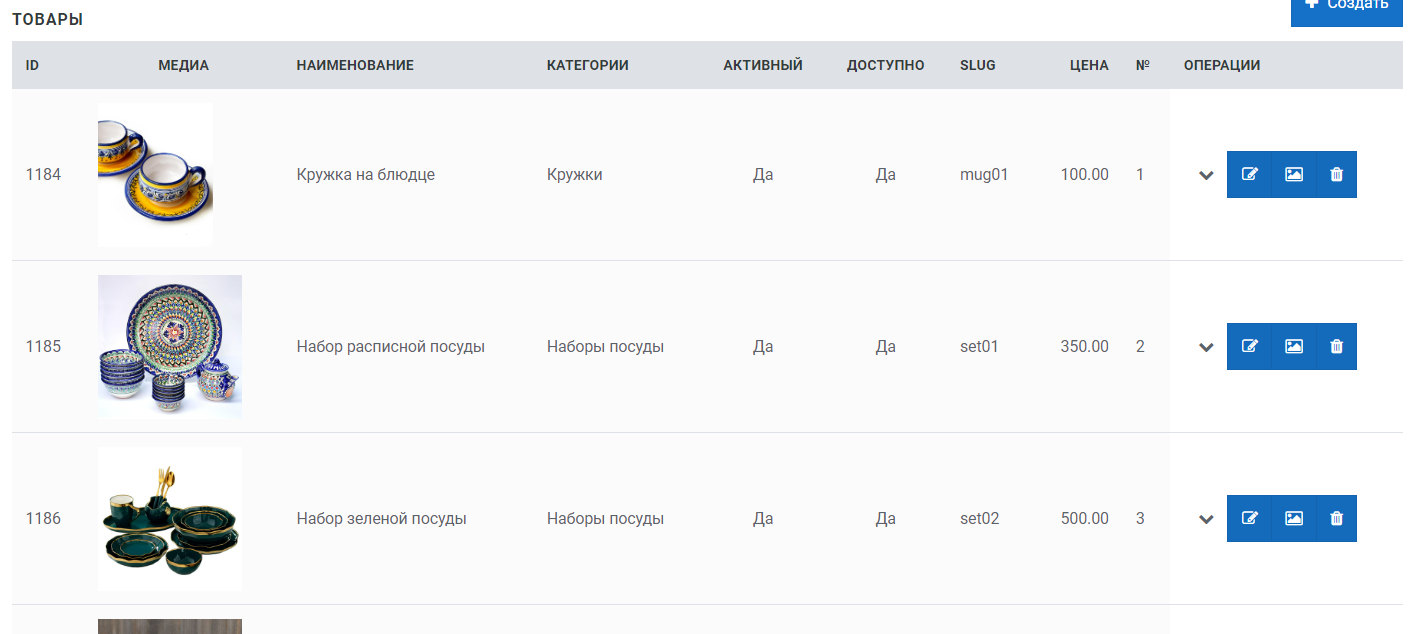
После создания всех товаров, перед нами будет примерно следующий результат:
Настройки магазина
Чтобы активировать магазин, нужно для начала настроить его.
В настройки магазина можно попасть из раздела Магазин в верхнем меню бота, нажав в выпадающем списке на Настройки магазина.
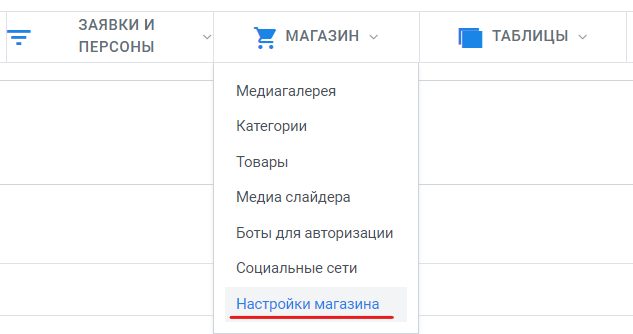
После перехода в настройки магазина откроется окно в котором нужно заполнить следующие поля:
- Тип заявки - выпадающий список с выбором вида заявки созданного ранее в боте;
- Начальный статус для заказа - выпадающий список с выбором статуса заявки созданного ранее в боте (при создании корзины);
- Начальный статус для размещения заказа - выпадающий список с выбором статуса заявки созданного ранее в боте (превращение корзины в заказ);
- Cтатус заказа после успешной оплаты счета - выпадающий список с выбором статуса заявки созданного ранее в боте;
- Cтатус заказа при отмене счета - выпадающий список с выбором статуса заявки созданного ранее в боте;
- Cтатус заказа при возникновении ошибки оплаты - выпадающий список с выбором статуса заявки созданного ранее в боте;
- Наименование - название магазина;
- slug - настройка конечного url, который будет иметь магазин test.metabot.dev/store/{SLUG}, задать можно только SLUG все остальное формируется автоматически.
Остальные поля заполняются по желанию.
После заполнения всех необходимых полей, следует нажать на кнопку "Сохранить".
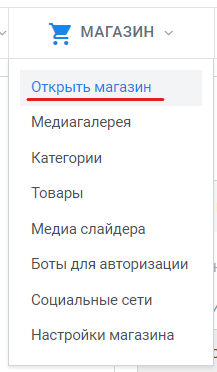
После сохранения настроек в разделе Магазин в верхнем меню бота появится новый пункт - Открыть магазин. При нажатии на него, в новом окне откроется ваш магазин.
Создание бота для авторизации
Чтобы пользователи смогли делать покупки в магазине, следует создать ссылку на него и разместить в боте.
Для начала перейдем в меню ссылок в настройках бота.
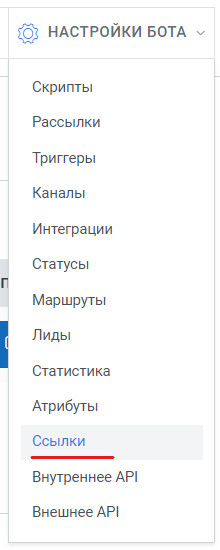
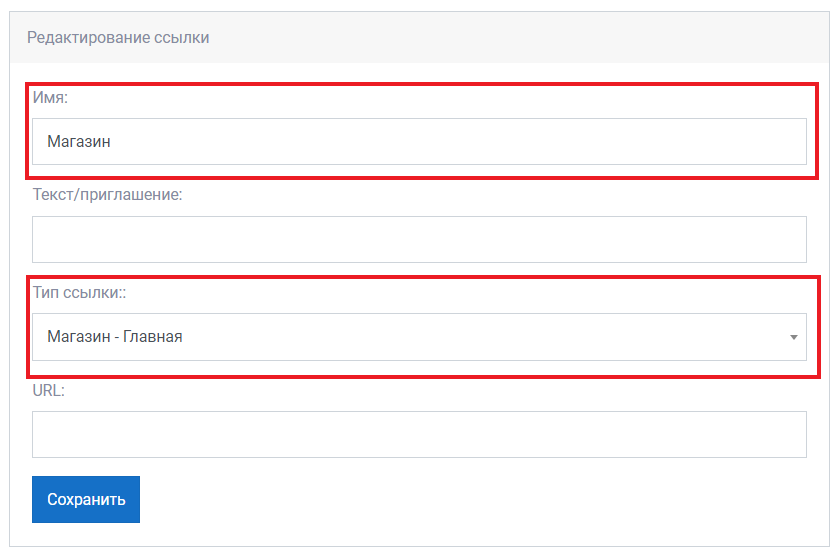
Здесь при помощи кнопки "Создать", добавим новую ссылку. В открывшемся окне заполним следующие поля:
- Имя - название ссылки;
- Тип ссылки - из выпадающего списка выберите "Магазин - Главная".
Остальные поля оставляем без изменений и нажимаем на кнопку "Сохранить".
Затем создаем стартовый скрипт и добавляем в него команду Отправить текст с макро-ссылкой: "Приветствую! Чтобы начать покупки в нашем магазине, перейдите по ссылке: {{^Магазин}}".
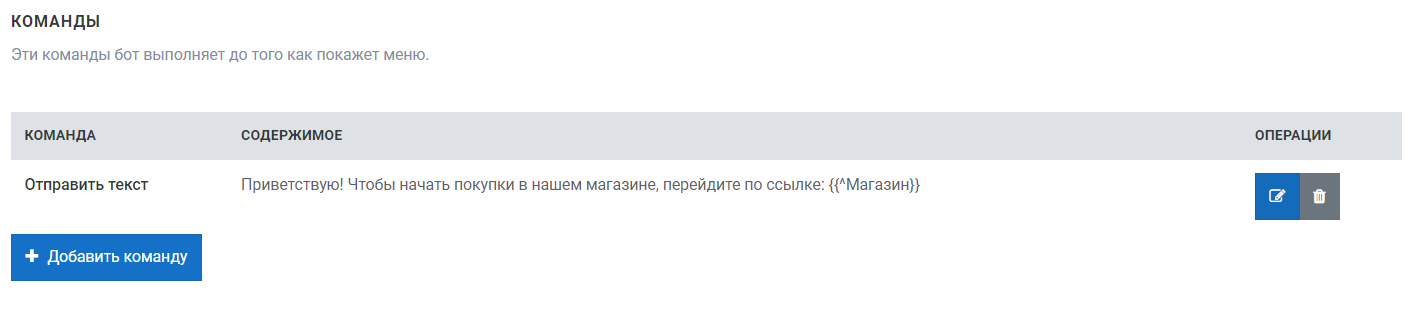
Последним этапом создаем маршрут на этот скрипт и канал Telegram в боте.
Таким образом мы получим бот, отправляющий ссылку на магазин.
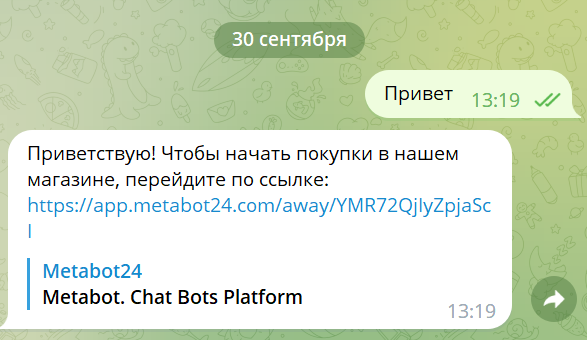
При переходе по ссылке пользователю откроется созданный нами магазин.
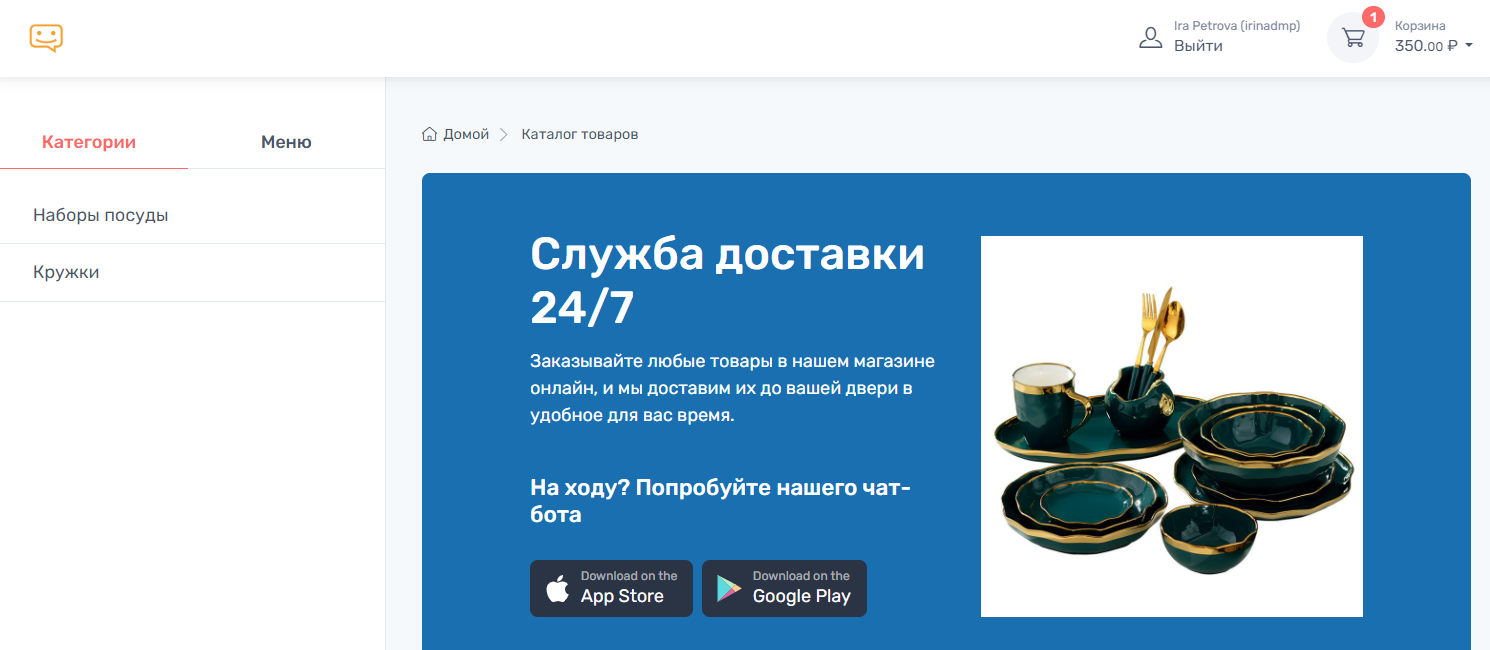
Если в каждом из пунктов все работает правильно, значит у вас получилось сделать свой магазин в боте.
Поздравляем вас с прохождением урока!