
Jivochat
В РАЗРАБОТКЕ. Читайте старую версию статьи: https://metabot.gitbook.io/documentation/podklychenie-servis/jivo#dopolnitelnye-vozmozhnosti
Создание канала
Для подключения Jivo в меню Каналы создаем новый канал и из выпадающего списка в открывшемся окне Новая привязка к каналу выбираем Jivo.
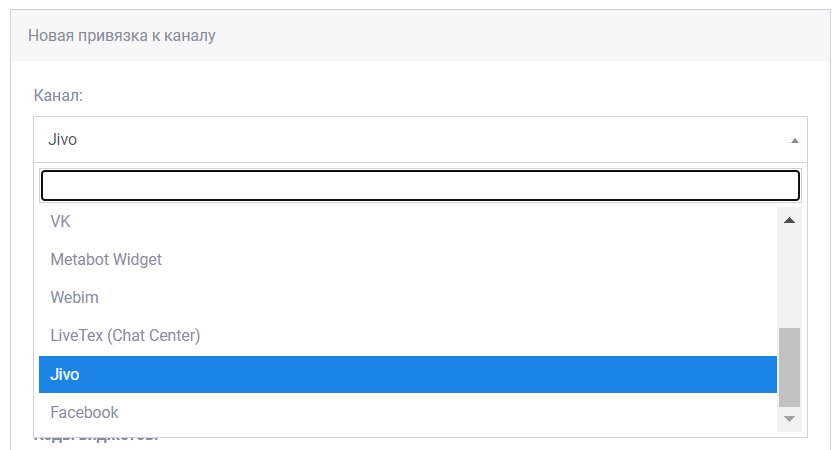
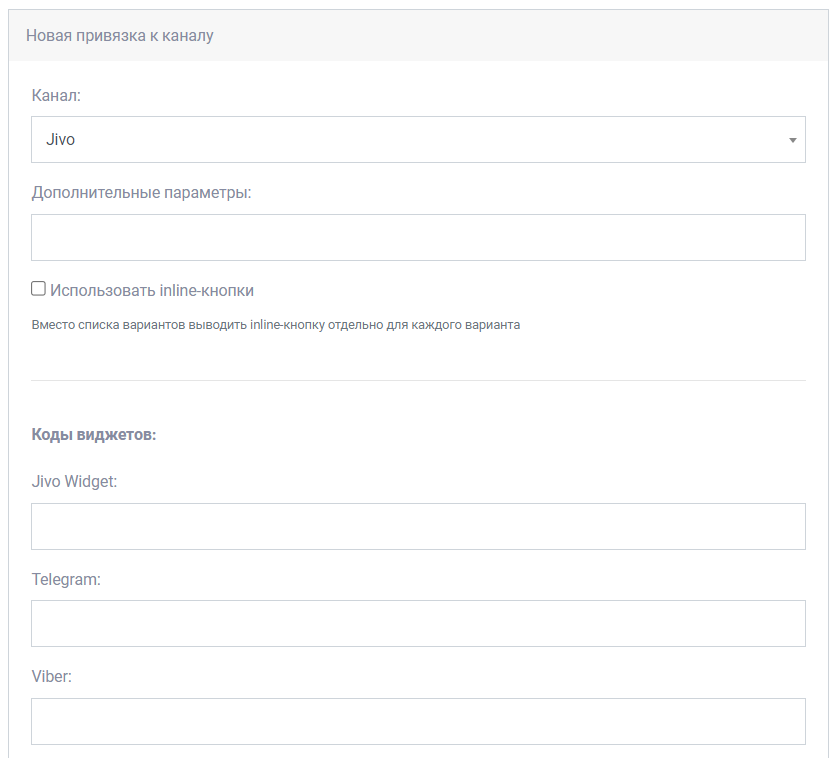
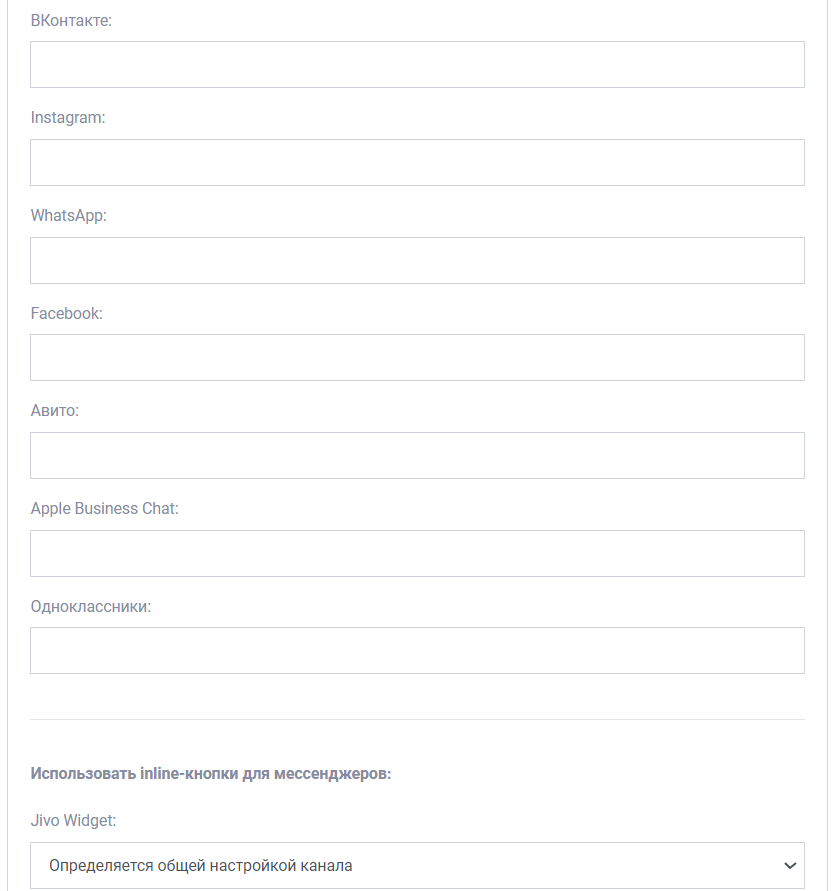
После выбора канала в окне появятся дополнительные поля:
После их заполнения сохраните введенные параметры настройки, нажав на кнопку Создать.
Все параметры кроме Использовать inline-кнопки пока можно оставить без изменений, по умолчанию и сохранить настройку.
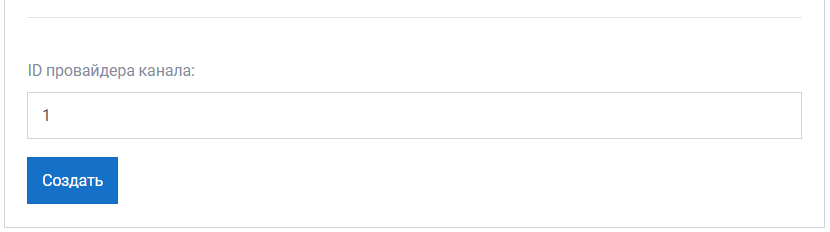
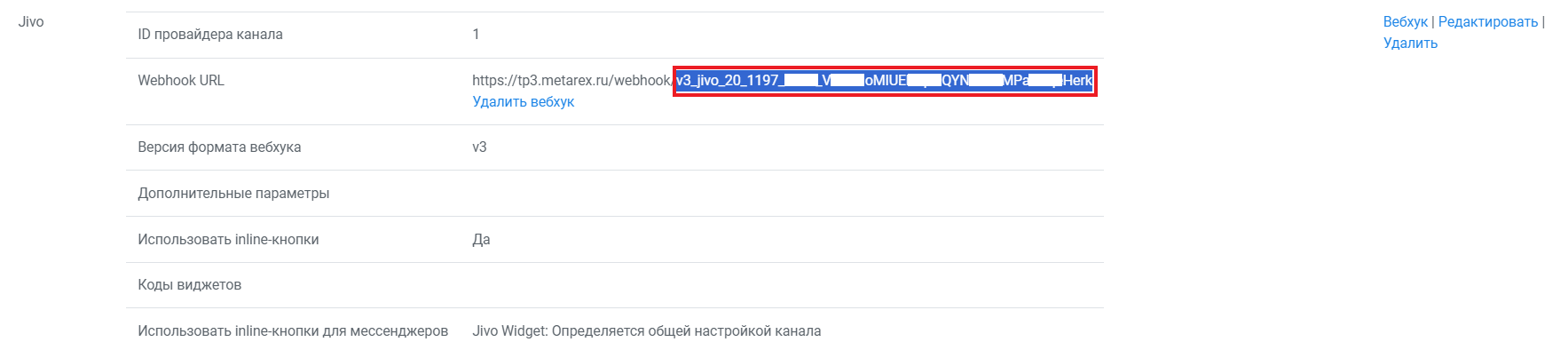
После создания нажмите пункт Вебхук и скопируйте сгенерированный вебхук.
При копировании обратите внимание, чтобы не было вначале и в конце строки знаков «пробел».
Настройка Jivochat
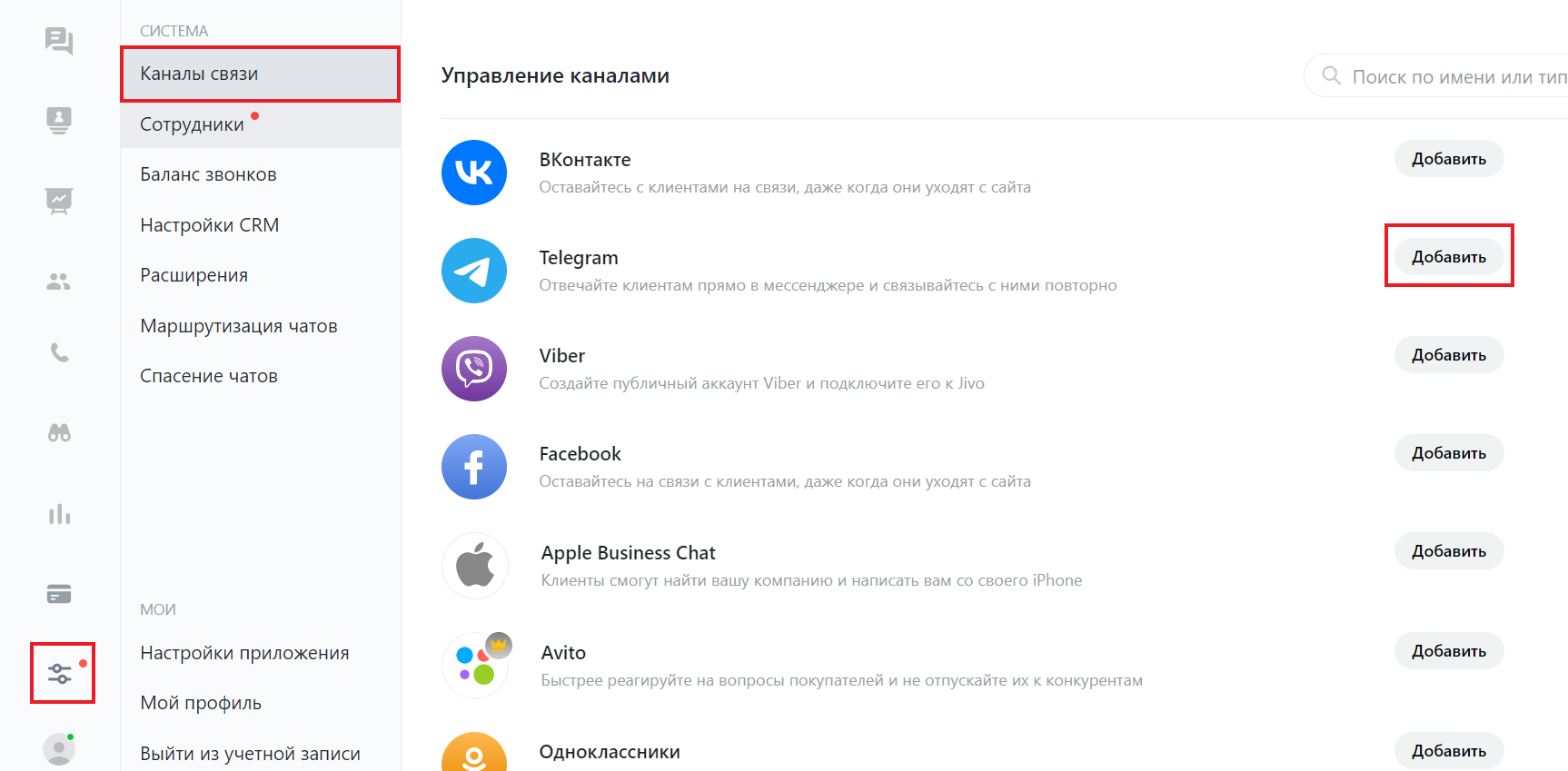
После получения вебхука, вам необходимо будет зайти в приложение Jivo в раздел Управление, Каналы связи, добавить канал, например, Telegram.
После подключения канала проведите настройку раздела Настройки интеграции для разработчиков. Для этого необходимо включить опцию Включить Webhooks и заполнить поле URL для Webhooks вставить скопированный вебхук, полученный в Metabot.
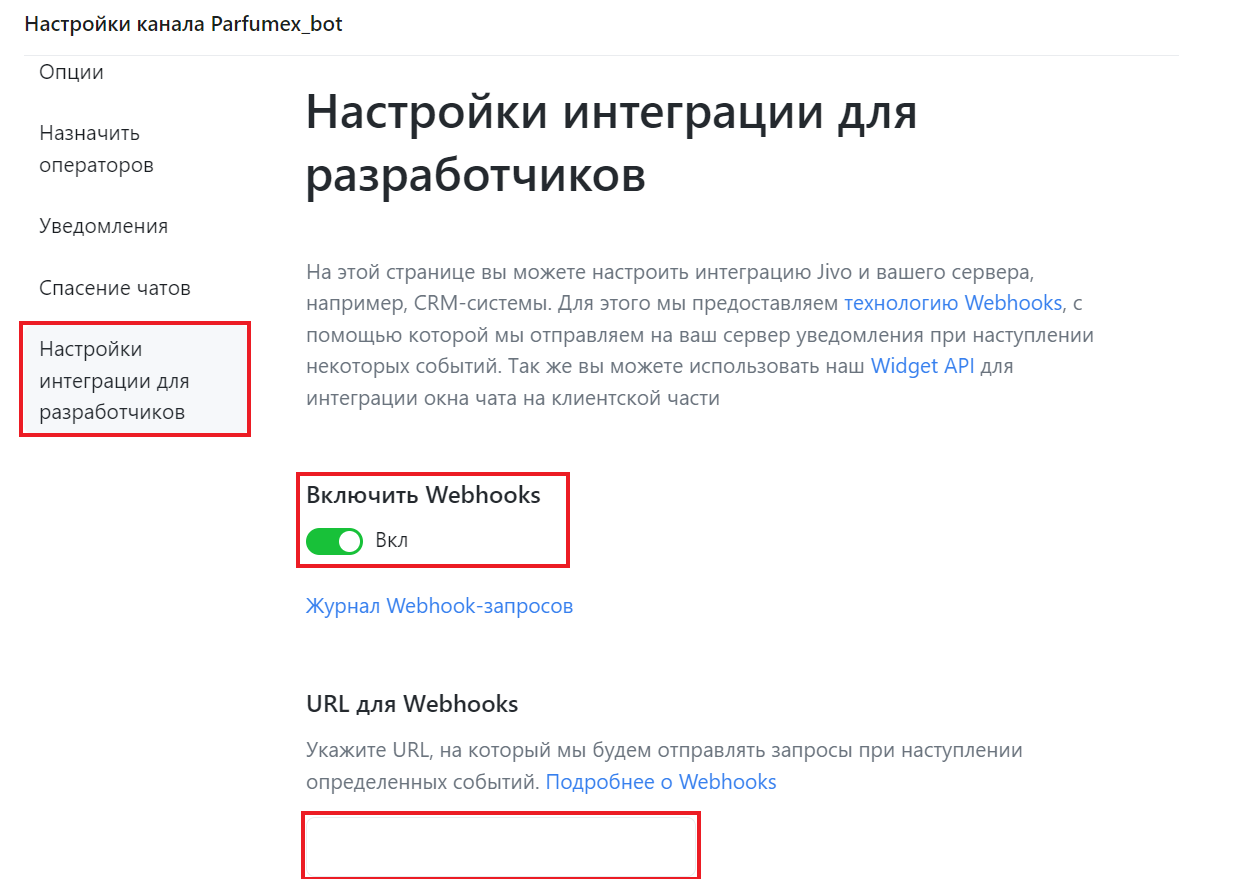
Аналогично можно сделать настройку для виджета и всех подключенных каналов.
Перейдите по ссылке https://app.jivosite.com/settings/integrations/add-bot/31 и настройте расширение Metabot для подключения бота:
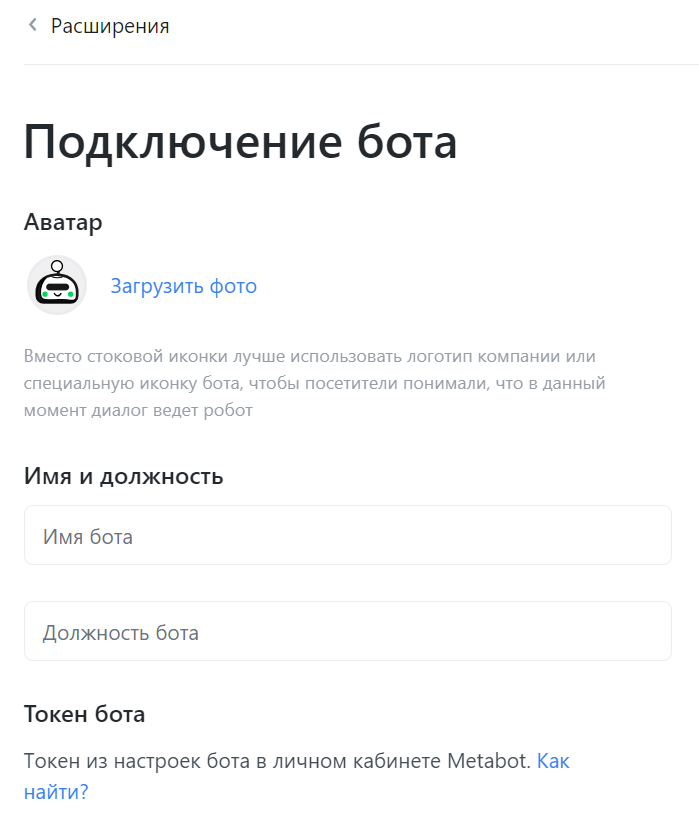
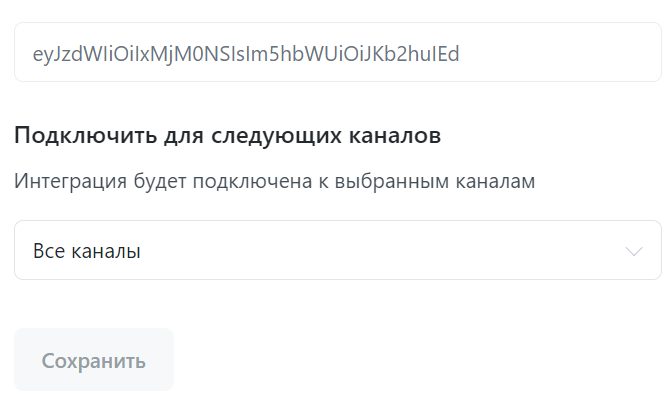
Здесь можно настроить внешний вид бота, который будут видеть пользователи. Загрузите логотип компании или специальную иконку бота, укажите имя и должность бота.
Токен бота можно найти на платформе в разделе Каналы:
После нажатия кнопки Сохранить, интеграция будет подключена и данный бот отобразится в подключенных системах.
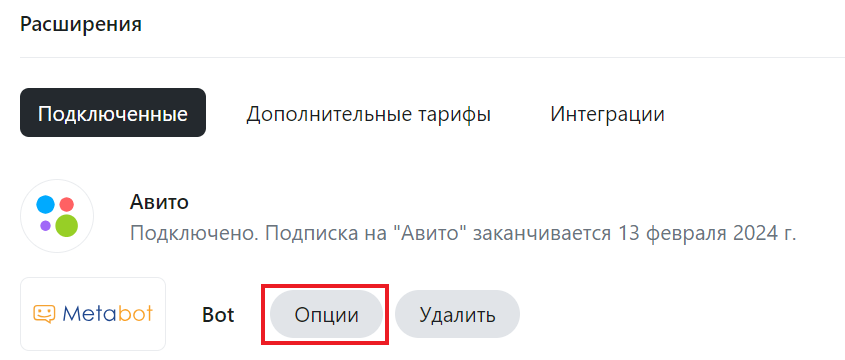
Обратите внимание, что когда добавляются новые каналы и интегрируются с Metabot24, то необходимо не забывать включать в разделе Опции активность для новых каналов.
На этом всё. Бот подключен и готов к работе. Мы рекомендуем вам провести несколько тестовых диалогов, чтобы убедиться в правильности настройки сценариев. Увидеть активность пользователей при взаимодействии с ботом вы можете в разделе Лиды в личном кабинете Metabot24.
Настройка включения кнопок по каналам связи
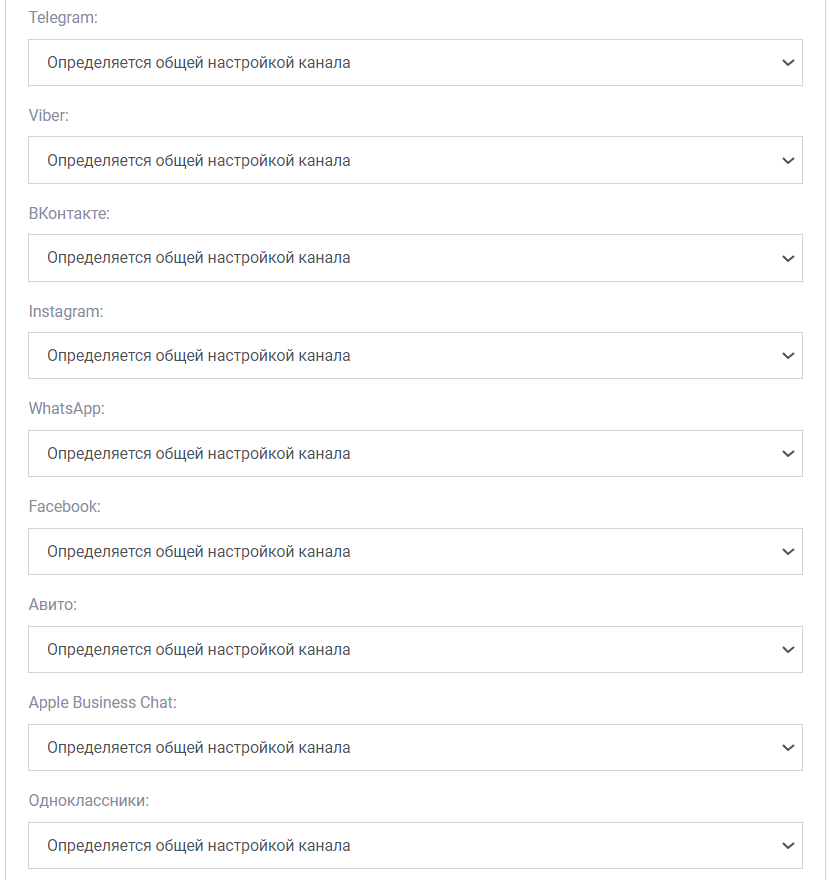
Если по части каналов не поддерживаются или не корректно работают кнопки, то необходима настройка выборочного включения кнопок по каналам связи Jivo.
Данную настройку необходимо сделать вначале подключения канала Jivo. Для этого определить выбор в канале для каких мессенджеров используются кнопки.
Если мессенджер не определен, то параметр берется из глобальной настройки канала из параметра Использовать inline-кнопки.
Если мессенджер определен, по параметр берется из следующего перечисления:
Проведем настройку кодов виджета и мессенджеров для определения наличия кнопок в мессенджере при обращении лида.
Viber
поддерживает не более 7 Да ^metabotjivo$ ВКонтакте не поддерживает Нет ^Metabot.*$Avito
не поддерживает Нет AvitoApple Business Chat
не поддерживает Нет -Одноклассники
не поддерживает Нет ^Metabot.*$Поскольку код поиска — это регулярное выражение, то можно использовать любые корректные конструкции применимые к регулярным выражениям, а это значит не забываем экранировать спец символы. Если хотим ясно искать точку то пишем \. или вместо https:// нужно писать https:\/\/ — иначе регулярка будет некорректной и мессенджер не будет определен.
Если в Jivo настроена омниканальность, то могут возникнуть проблемы, поэтому рекомендуем подключать каждый мессенджер в Jivo как новый канал
Дополнительные возможности
В новом пункте указать следующие рекомендованные настройки по условиям:
При таких настройках окно чата будет показываться пользователю при первом посещении через 20 сек;
В разделе Форма контактов необходимо отключить запрос формы контактов клиента;
В разделе Кнопки в чате можно настроить поведение чата при условии, что пользователь еще ничего не написал. Это рекомендуется настраивать, чтоб при повторном обращении в бота спустя время, пользователь мог нажать на кнопку и активировать бота или при первом посещении чата - окно чата не было пустым.
Работа с Jivochat
С каналами Jivochat можно работать из JS следующими методами:
| Название метода | Метод |
| Отправить markdown текст |
Используйте когда вам необходимо отправить форматированное сообщение в канал, например, когда вам нужно отправить ссылку в окно чат-виджета в виде гипертекстовой ссылки сайт вместо https://metabot24.ru. Markdown передается через указание дополнительных параметров apiAdditionalParams для JS функции bot.sendText(). Если интеграция Jivochat с каналом не поддерживает markdown, то будет отправлена plain версия. Пример: |