Настройки магазина
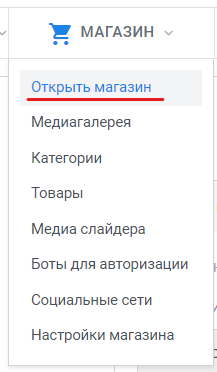
В настройки магазина можно попасть из раздела Магазин в верхнем меню бота, нажав в выпадающем списке на Настройки магазина.
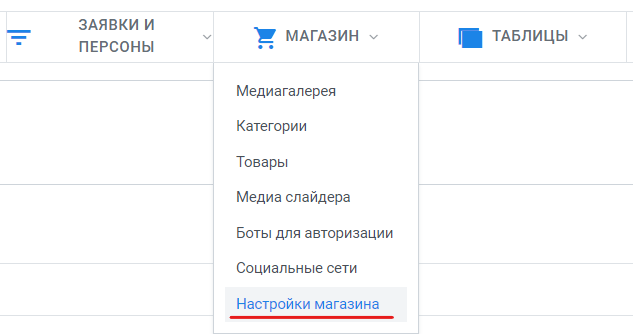
После перехода в настройки магазина откроется окно содержащее следующие поля настройки:
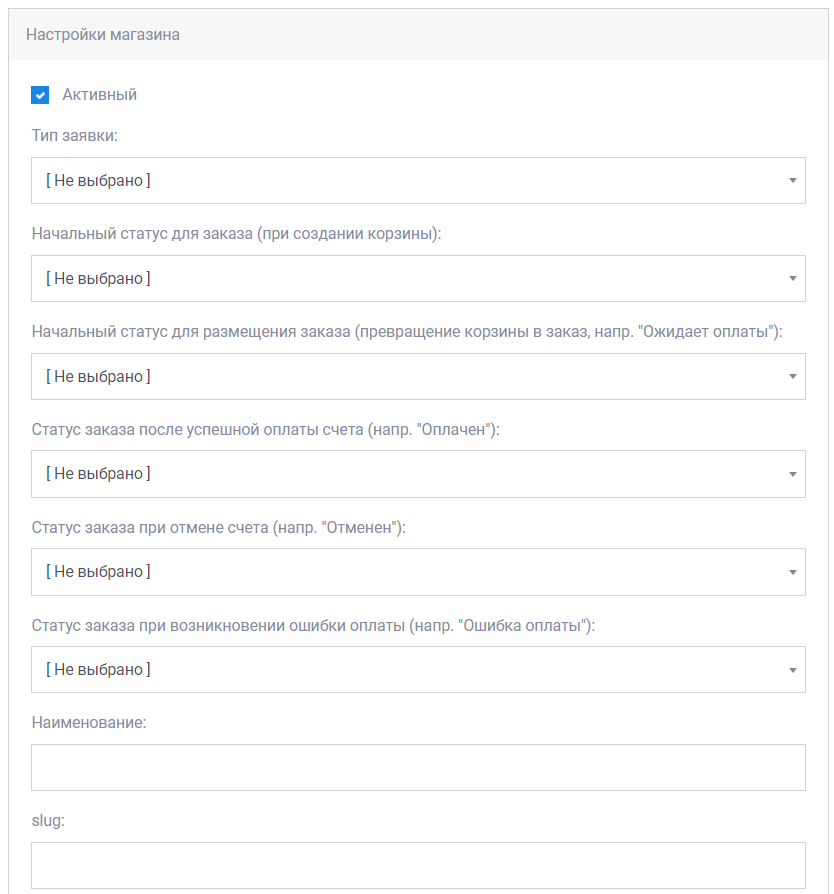
- Активный - если магазин не активен, то магазин и подпункт открыть магазин не будут работать;
- Тип заявки - выпадающий список с выбором вида заявки существующего в боте;
- Начальный статус для заказа - выпадающий список с выбором статуса заявки существующего в боте (при создании корзины);
- Начальный статус для размещения заказа - выпадающий список с выбором статуса заявки существующего в боте (превращение корзины в заказ);
- Cтатус заказа после успешной оплаты счета - выпадающий список с выбором статуса заявки существующего в боте;
- Cтатус заказа при отмене счета - выпадающий список с выбором статуса заявки существующего в боте;
- Cтатус заказа при возникновении ошибки оплаты - выпадающий список с выбором статуса заявки существующего в боте;
- Наименование - название магазина;
- slug - настройка конечного url, который будет иметь магазин test.metabot.dev/store/{SLUG}, задать можно только SLUG все остальное формируется автоматически.
Подробнее о видах и статусах заявок вы можете узнать из страницы Виды и статусы заявок
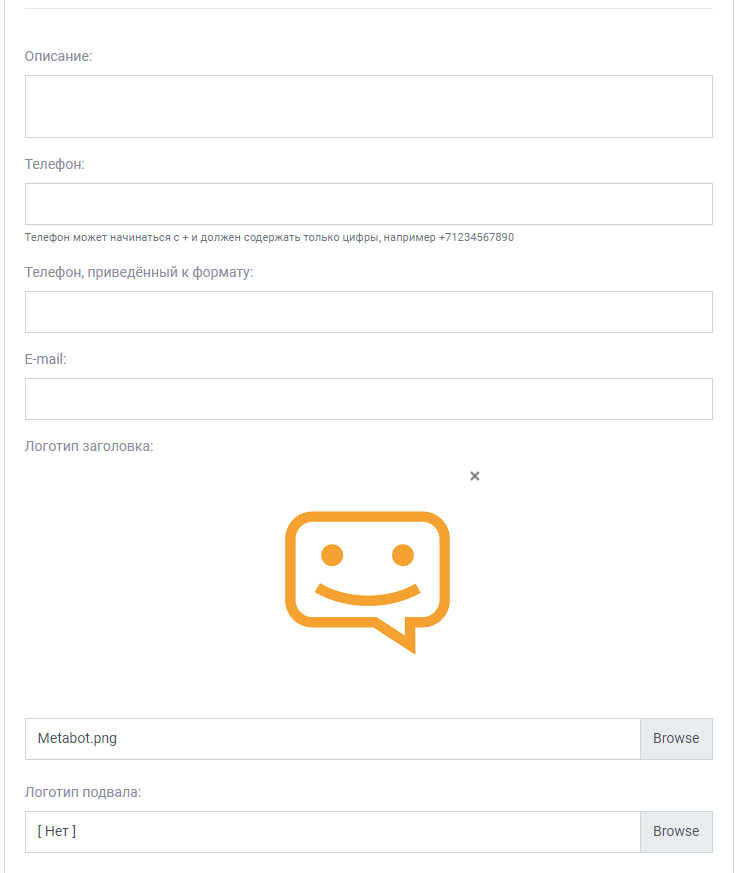
- Описание - описание магазина;
- Телефон - телефон магазина, который может начинаться с + и должен содержать только цифры;
- Телефон, приведённый к формату - телефон магазина, приведённый к формату;
- E-mail - электронная почта магазина;
- Логотип заголовка - картинка, которая будет высвечиваться в левом верхнем углу магазина;
- Логотип подвала - картинка, которая будет высвечиваться в нижней части магазина.
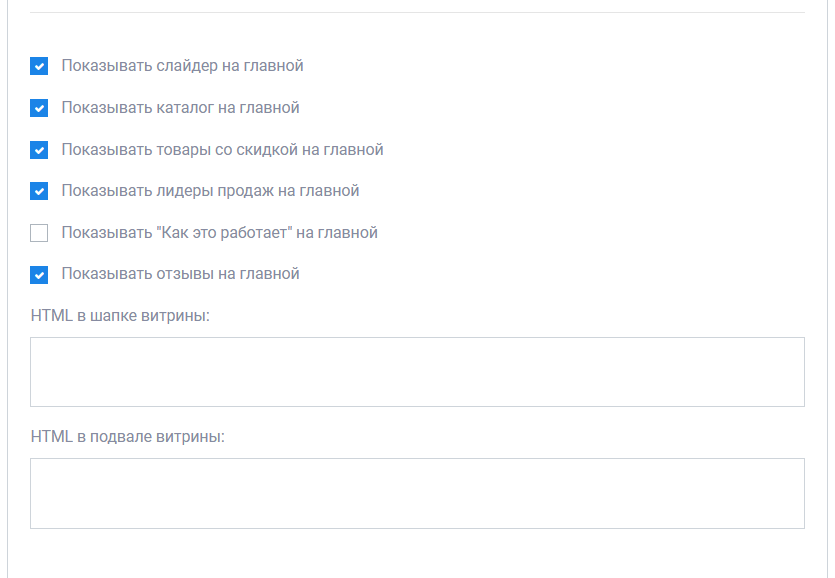
- Показывать слайдер на главной - отображает в меню магазина слайдер;
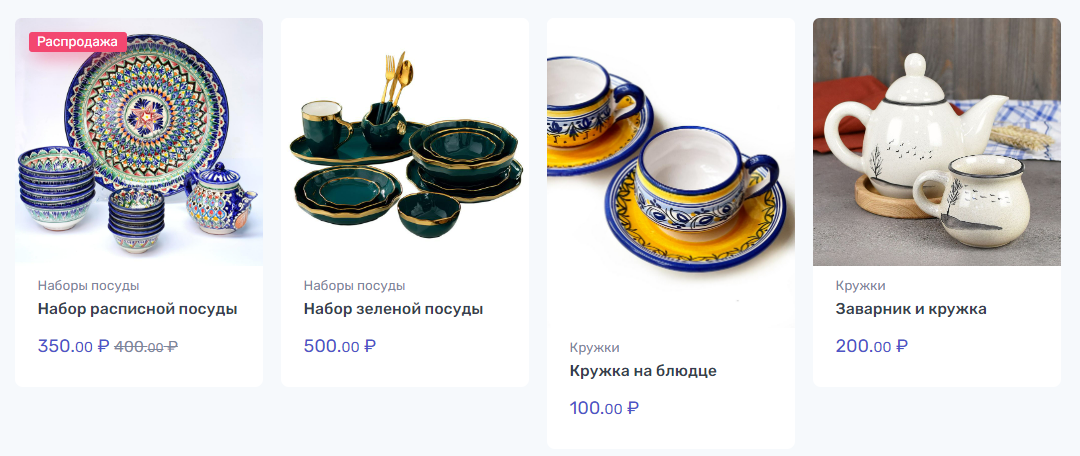
- Показывать каталог на главной - отображает в меню магазина каталог товаров:
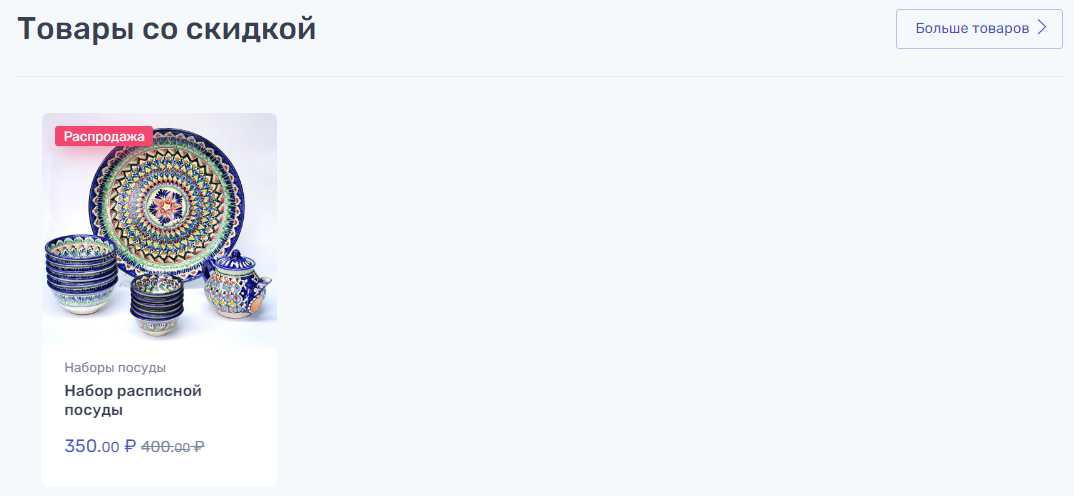
- Показывать товары со скидкой на главной - отображает в меню магазина товары со скидкой:
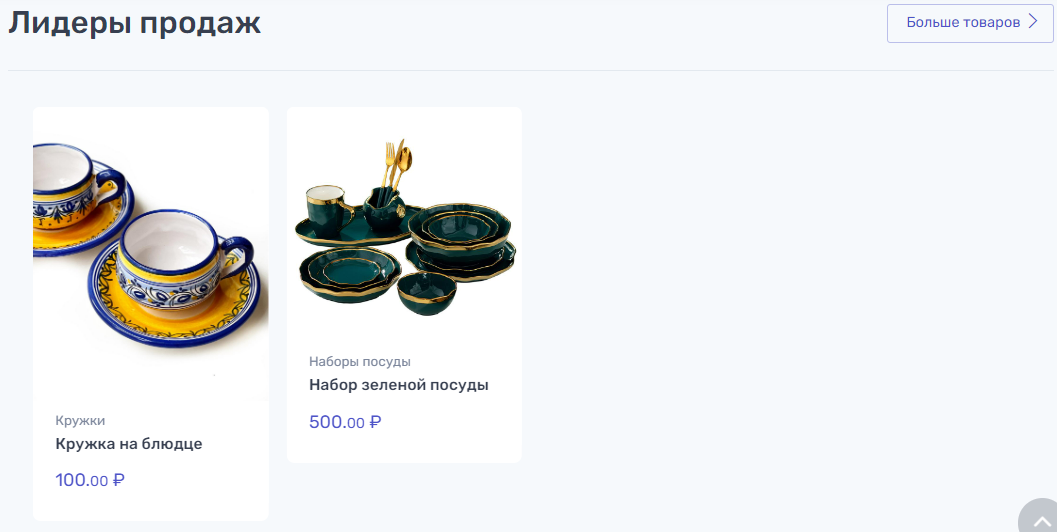
- Показывать лидеры продаж на главной - отображает в меню магазина лидеры продаж:
- Показывать "Как это работает" на главной - отображает в меню магазина инструкцию для пользователя:
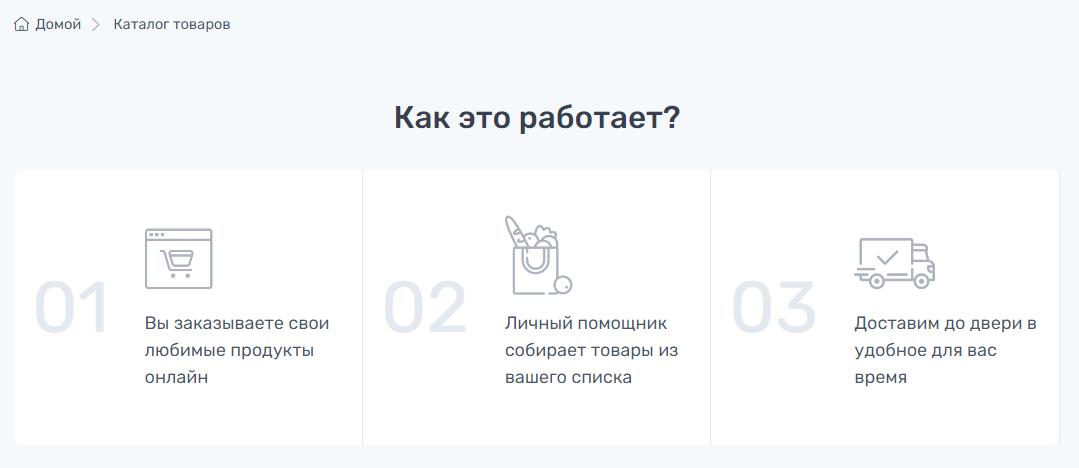
- Показывать отзывы на главной - отображает в меню магазина отзывы;
- HTML в шапке витрины
- HTML в подвале витрины
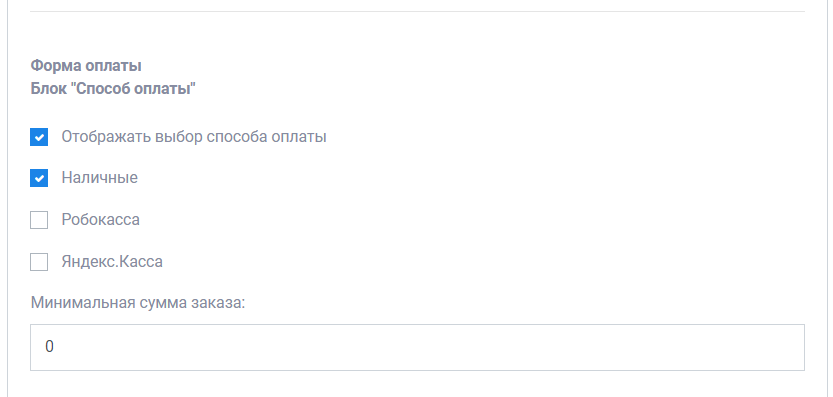
- Отображать выбор способа оплаты - позволяет выбрать способ оплаты в форме оформления заказа;
- Наличные - разрешает оплату наличными;
- Робокасса - разрешает оплату Робокассой;
- Яндекс.Касса - разрешает оплату Яндекс.Кассой;
- Минимальная сумма заказа - минимальная сумма заказа при оформлении.
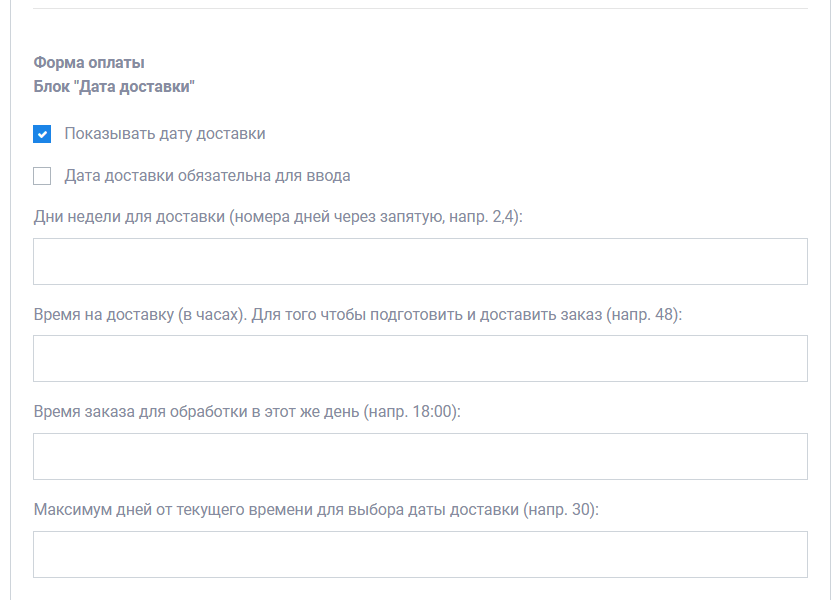
- Показывать дату доставки - позволяет ввести дату доставки в форме оформления заказа;
- Дата доставки обязательна для ввода - делает дату доставки обязательной для ввода;
- Дни недели для доставки - номера дней в которые возможна доставка через запятую;
- Время на доставку - Время требуемое для подготовки и доставки заказа;
- Время заказа для обработки в этот же день - время в которое заказ будет обработан в тот же день;
- Максимум дней от текущего времени для выбора даты доставки.
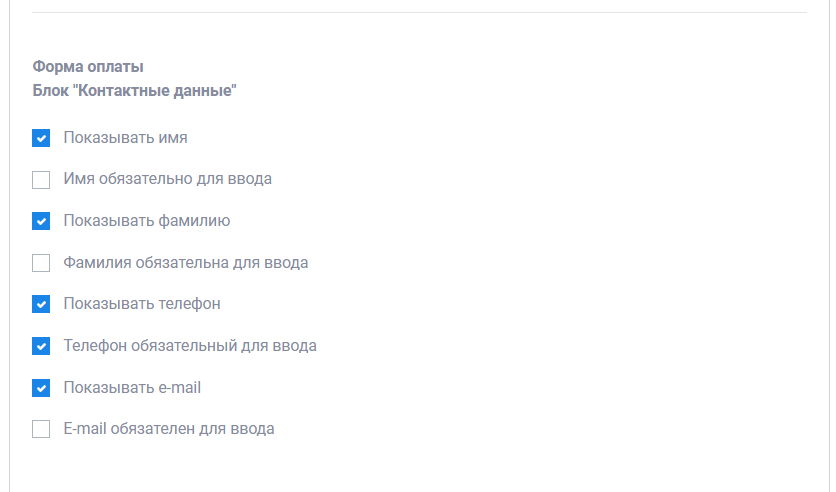
- Показывать имя - позволяет ввести имя в форме оформления заказа;
- Имя обязательно для ввода - делает имя обязательным для ввода;
- Показывать фамилию - позволяет ввести фамилию в форме оформления заказа;
- Фамилия обязательна для ввода - делает фамилию обязательной для ввода;
- Показывать телефон - позволяет ввести телефон в форме оформления заказа;
- Телефон обязательный для ввода - делает телефон обязательным для ввода;
- Показывать e-mail - позволяет ввести почту в форме оформления заказа;
- E-mail обязателен для ввода - делает почту обязательной для ввода.
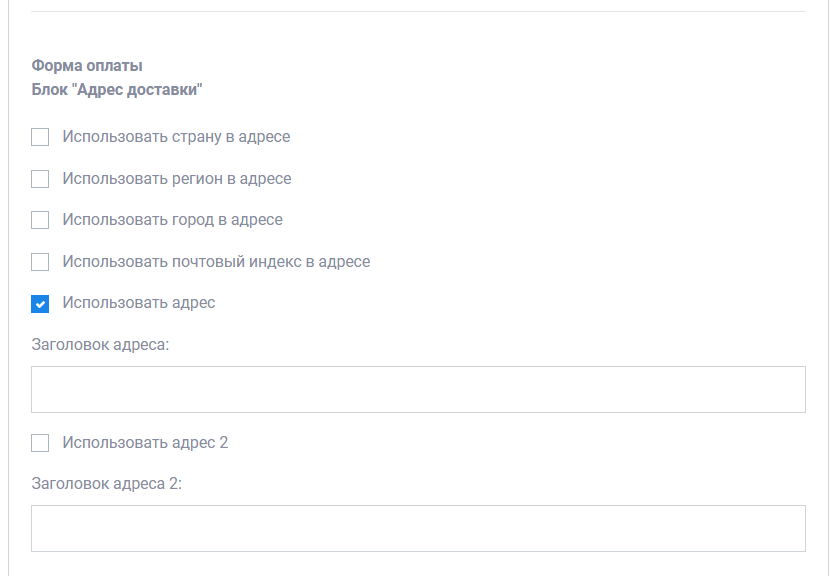
- Использовать страну в адресе - позволяет ввести страну доставки в форме оформления заказа;
- Использовать регион в адресе - позволяет ввести регион доставки в форме оформления заказа;
- Использовать город в адресе - позволяет ввести город доставки в форме оформления заказа;
- Использовать почтовый индекс в адресе - позволяет ввести индекс в форме оформления заказа;
- Использовать адрес - позволяет ввести адрес доставки в форме оформления заказа;
- Заголовок адреса - название первого адреса в форме оформления заказа;
- Использовать адрес 2 - позволяет ввести второй адрес доставки в форме оформления заказа;
- Заголовок адреса 2 - название второго адреса в форме оформления заказа.
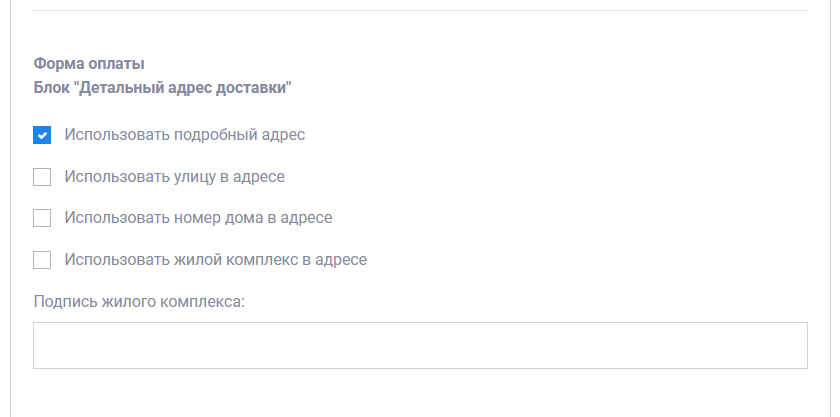
- Использовать подробный адрес - позволяет ввести подробный адрес доставки в форме оформления заказа;
- Использовать улицу в адресе - позволяет ввести улицу доставки в форме оформления заказа;
- Использовать номер дома в адресе - позволяет ввести номер дома доставки в форме оформления заказа;
- Использовать жилой комплекс в адресе - позволяет ввести жилой комплекс доставки в форме оформления заказа;
- Подпись жилого комплекса - название жилого комплекса в форме оформления заказа.
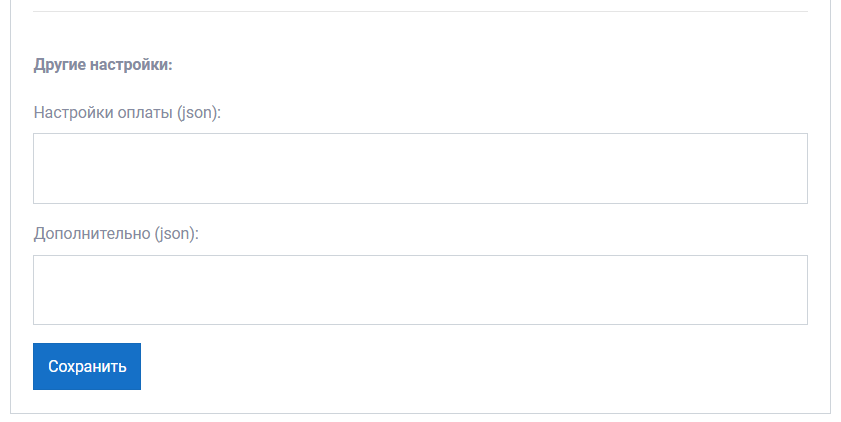
- Настройки оплаты
- Дополнительно
После заполнения всех необходимых полей, следует нажать на кнопку Сохранить. В дальнейшем, если потребуется изменить настройки, нужно нажать на кнопку Изменить.
После сохранения настроек в разделе Магазин в верхнем меню бота появится новый пункт - Открыть магазин. При нажатии на него, в новом окне откроется ваш магазин.