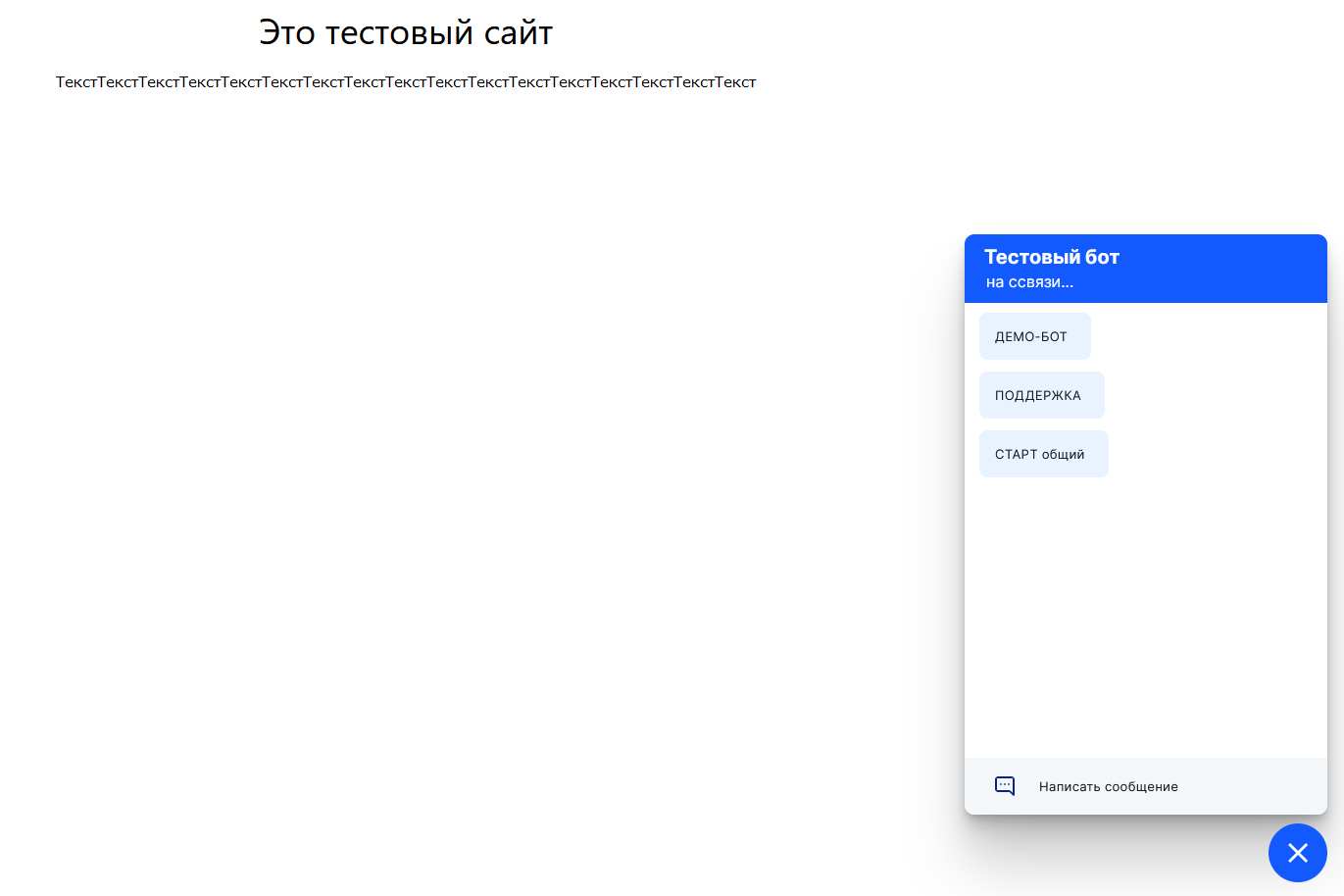
Metabot Widget и GTM
Настройка чат-виджета через Google Tag Manager (GTM)
Чтобы настроить чат-виджет через GTM нужно выполнить следующие действия:
1. Войти в Google аккаунт по ссылке https://tagmanager.google.com/.
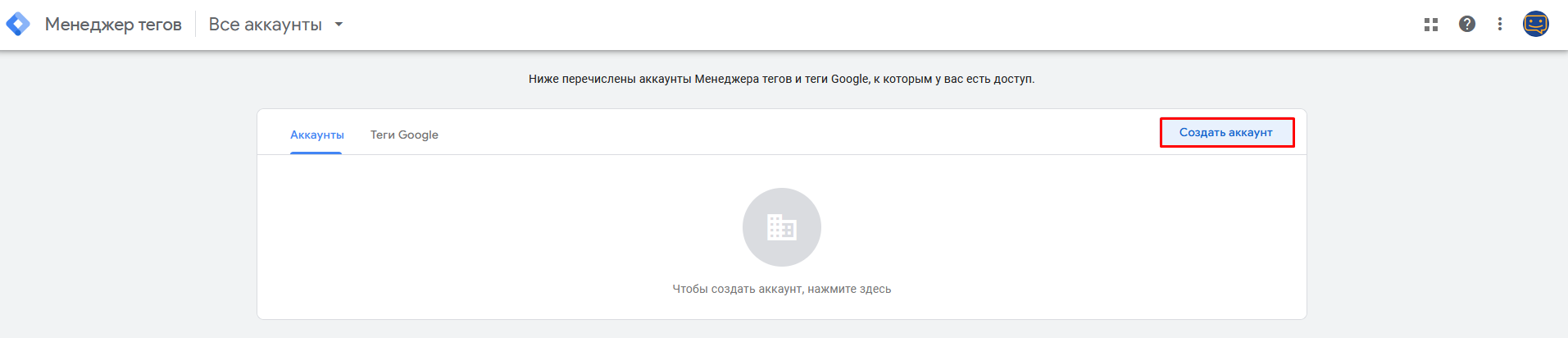
2. Далее создать аккаунт как показано на рисунке ниже.
3. Заполнить контейнер и создать запись как показано на рисунке ниже.
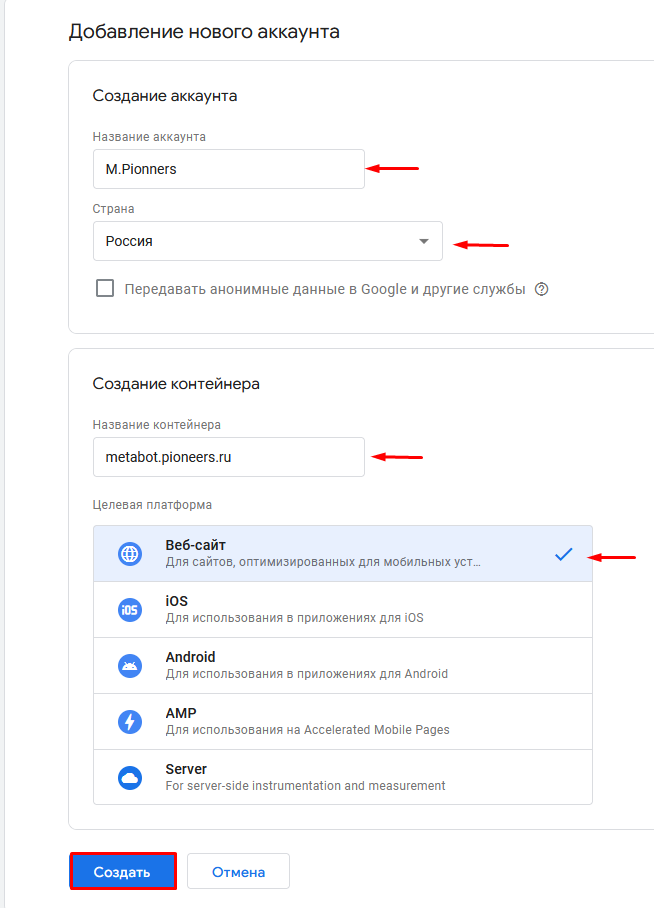
4. В остальных диалоговых окнах согласиться и нажать кнопку ОК.
Если аккаунт GTM уже был создан, то достаточно в аккаунте добавить новый контейнер.
5. Добавить новый тег.
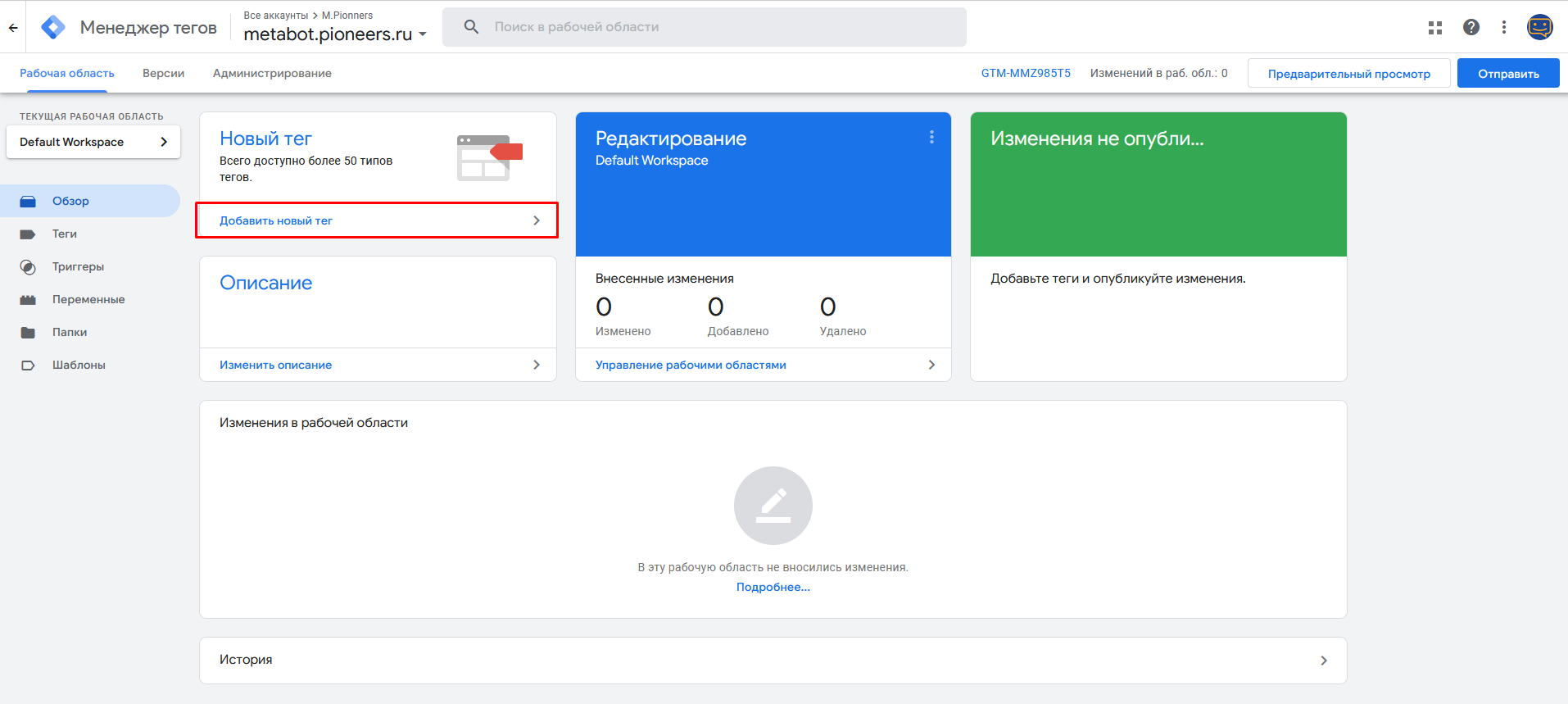
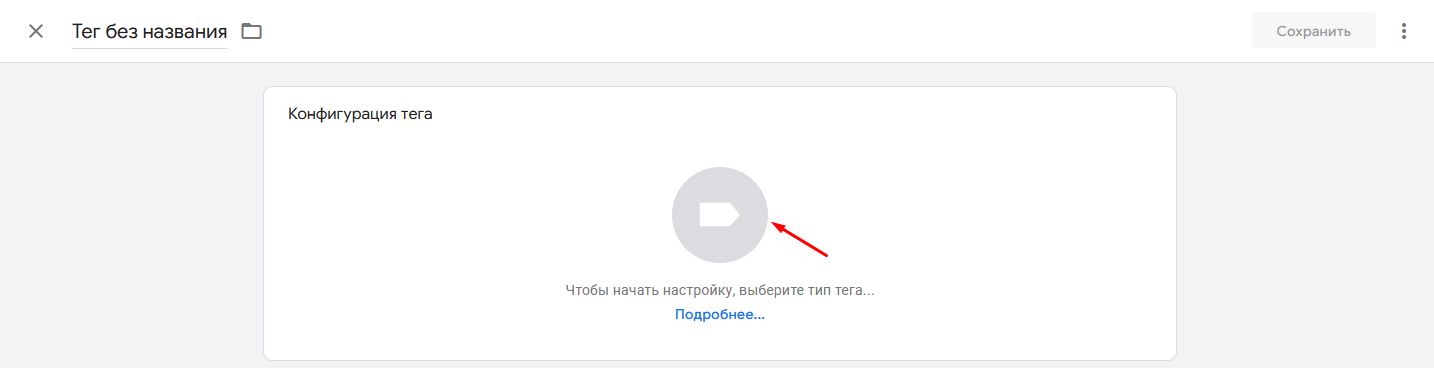
6. Нажать на кнопку в блоке Конфигурация тега.
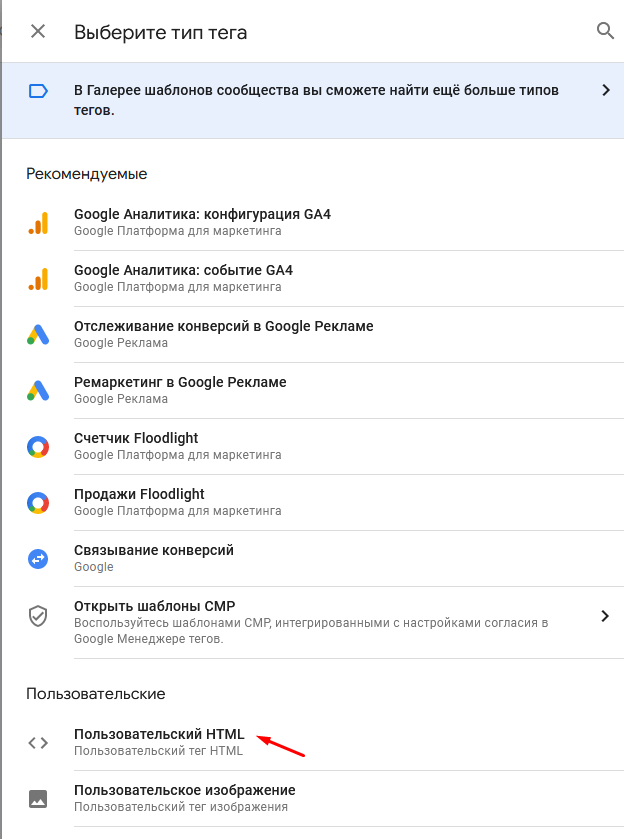
7. Выбрать пункт Пользовательский HTML.
8. В административной панели платформы Metabot, необходимо создать подключение канала Metabot Widget (если ещё нет) и загрузить в CDN скрипт-загрузчик.
Запись должна быть отмечена зеленым значком со значением “200”.
9. Скопировать тело скрипта в буфер.

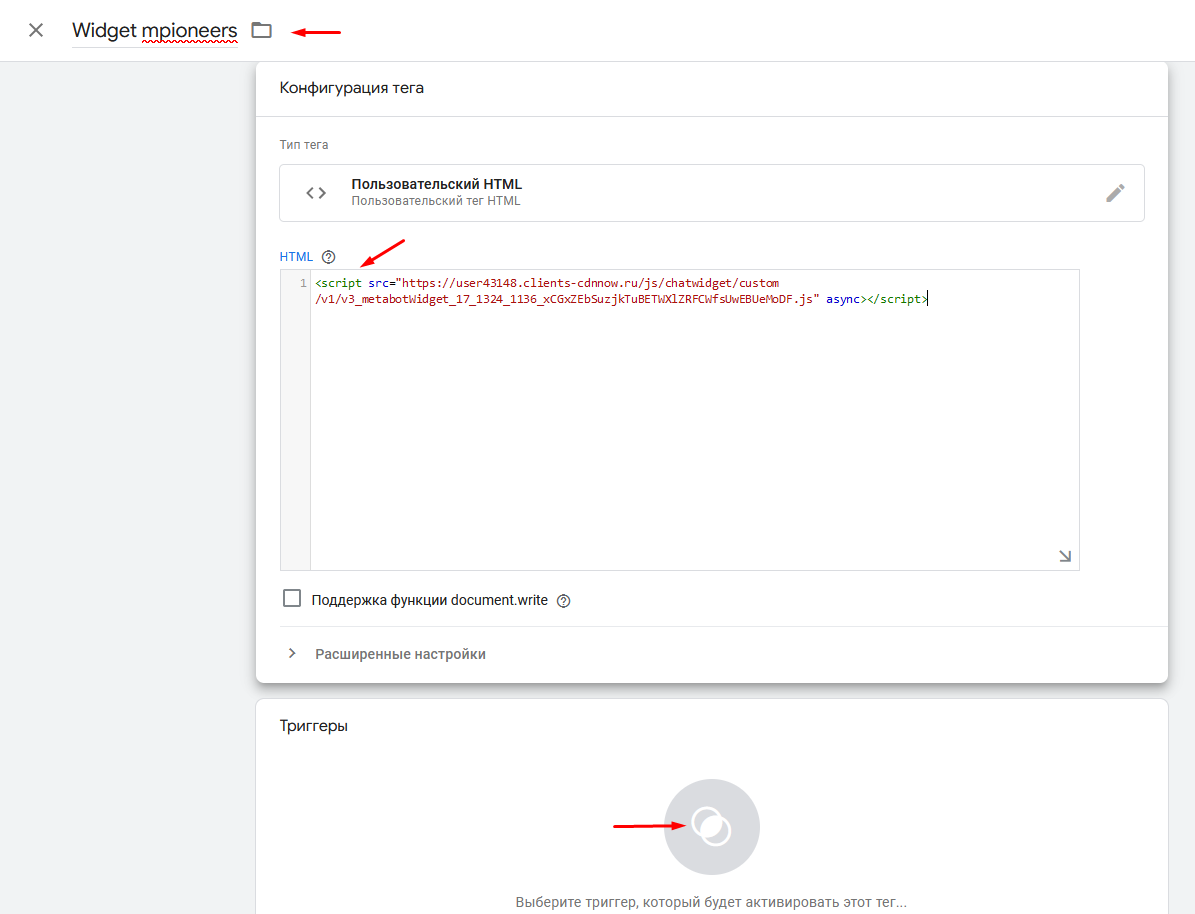
10. Продолжить заполнение тега в GTM, для этого выполнить по пунктам:
10.2. Вставить из буфера обмена скопированный скрипт;
10.3. Создать GTM-триггер;

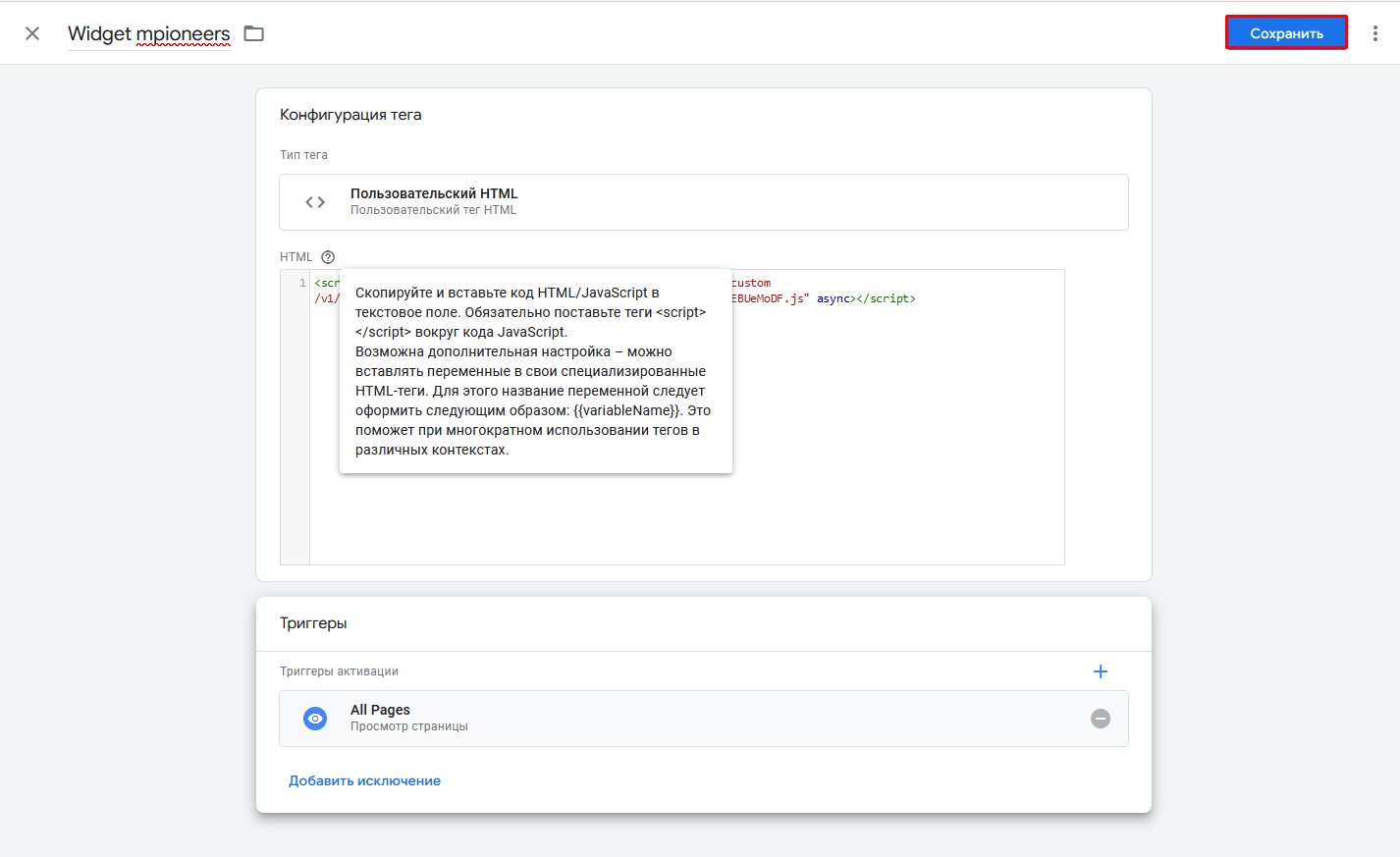
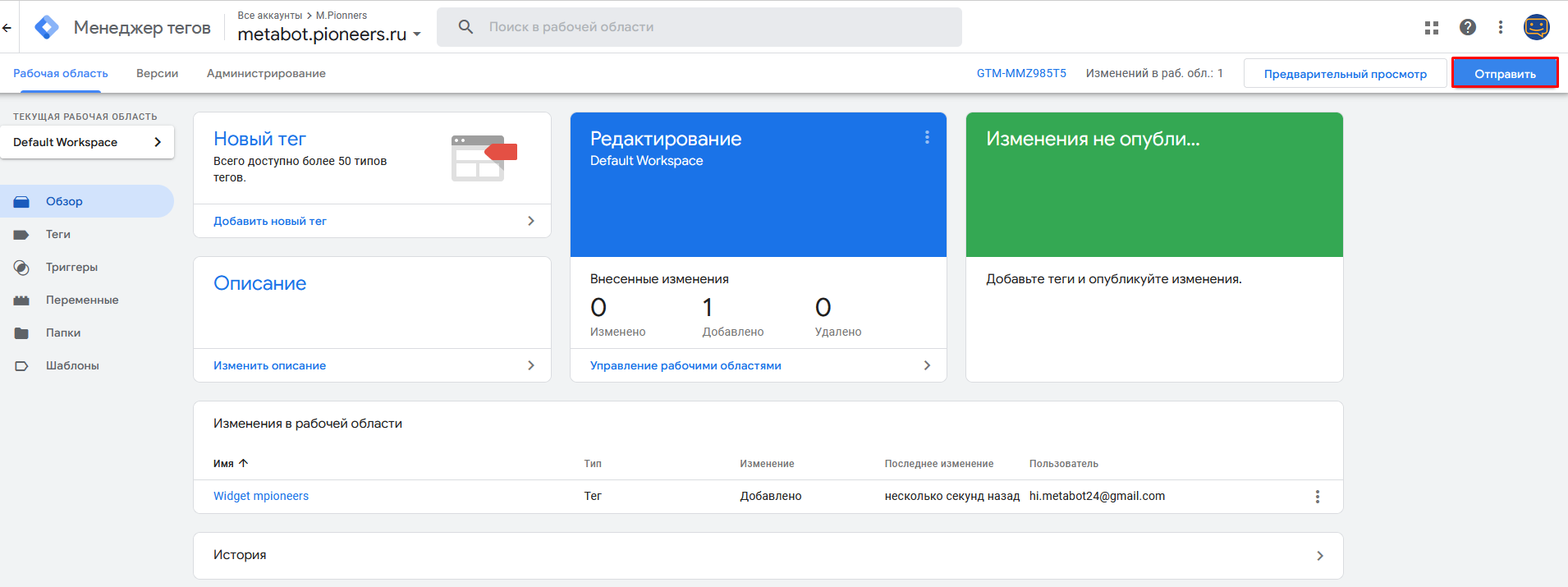
11. В рабочей области нажать кнопку Отправить.
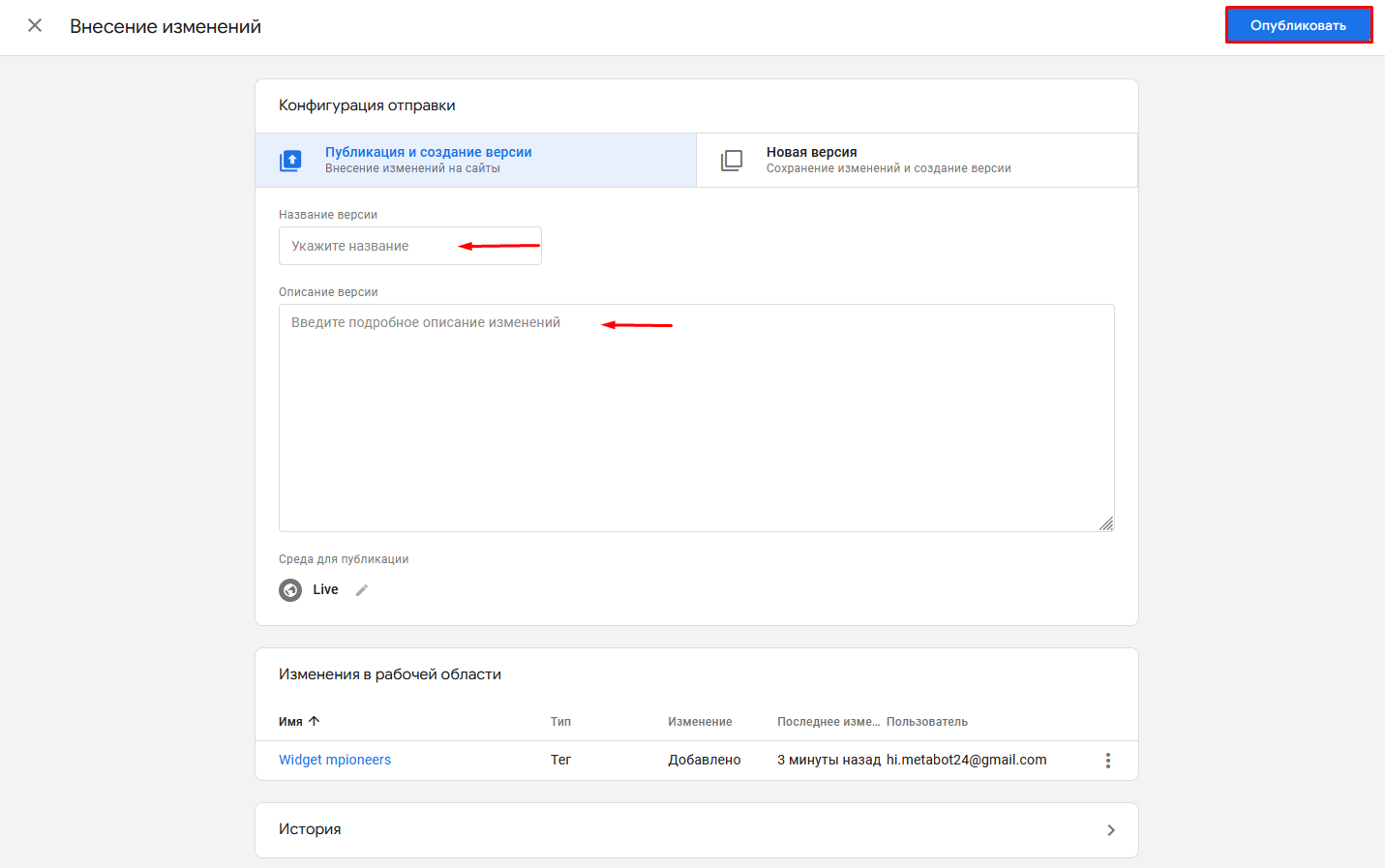
12. Заполнить форму указав название версии, например, ver1 и по желанию описание версии. Затем нажать кнопку Опубликовать.
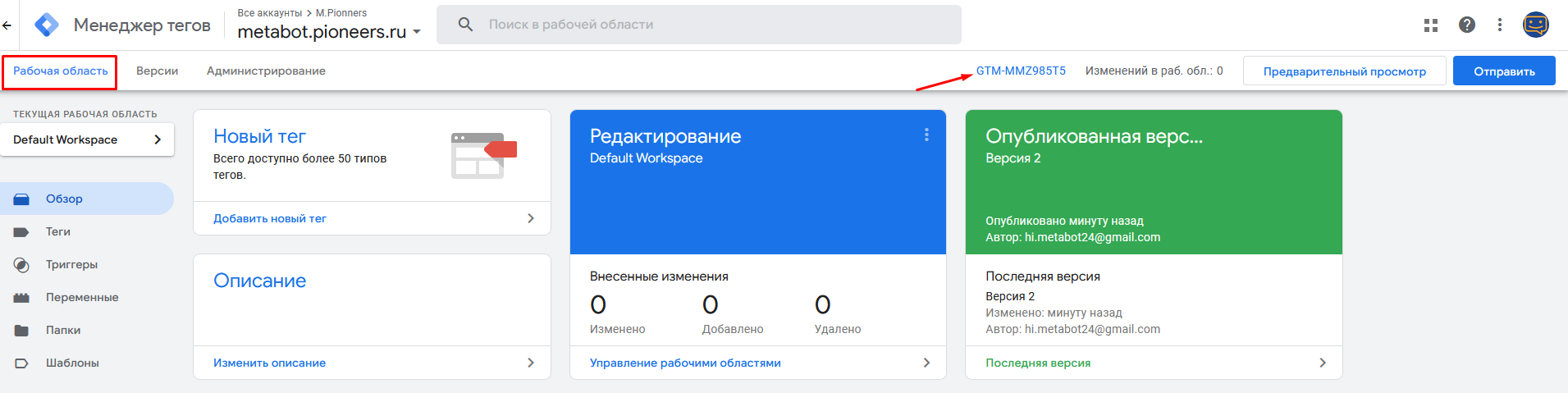
13. После успешной публикации версии, вернуться в Рабочую область и открыть popup с кодами тег-менеджера.
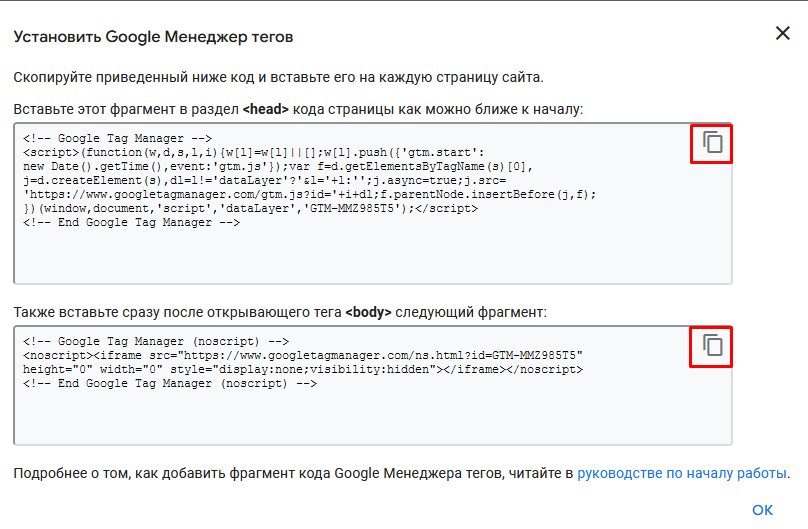
14. Скопировать фрагменты кода в вставить в соответствующие разделы на сайте в head и body нужной html-страницы.
Ниже показан пример как это может выглядеть:
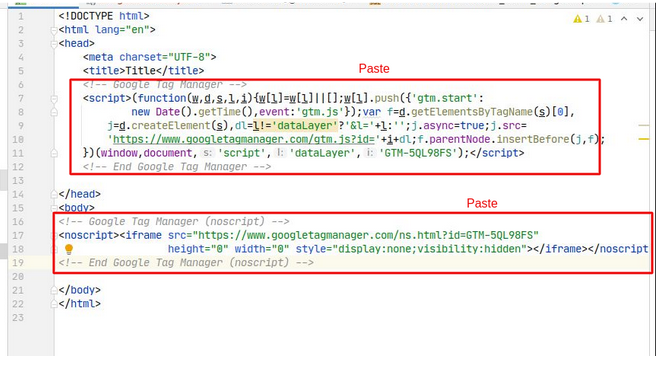
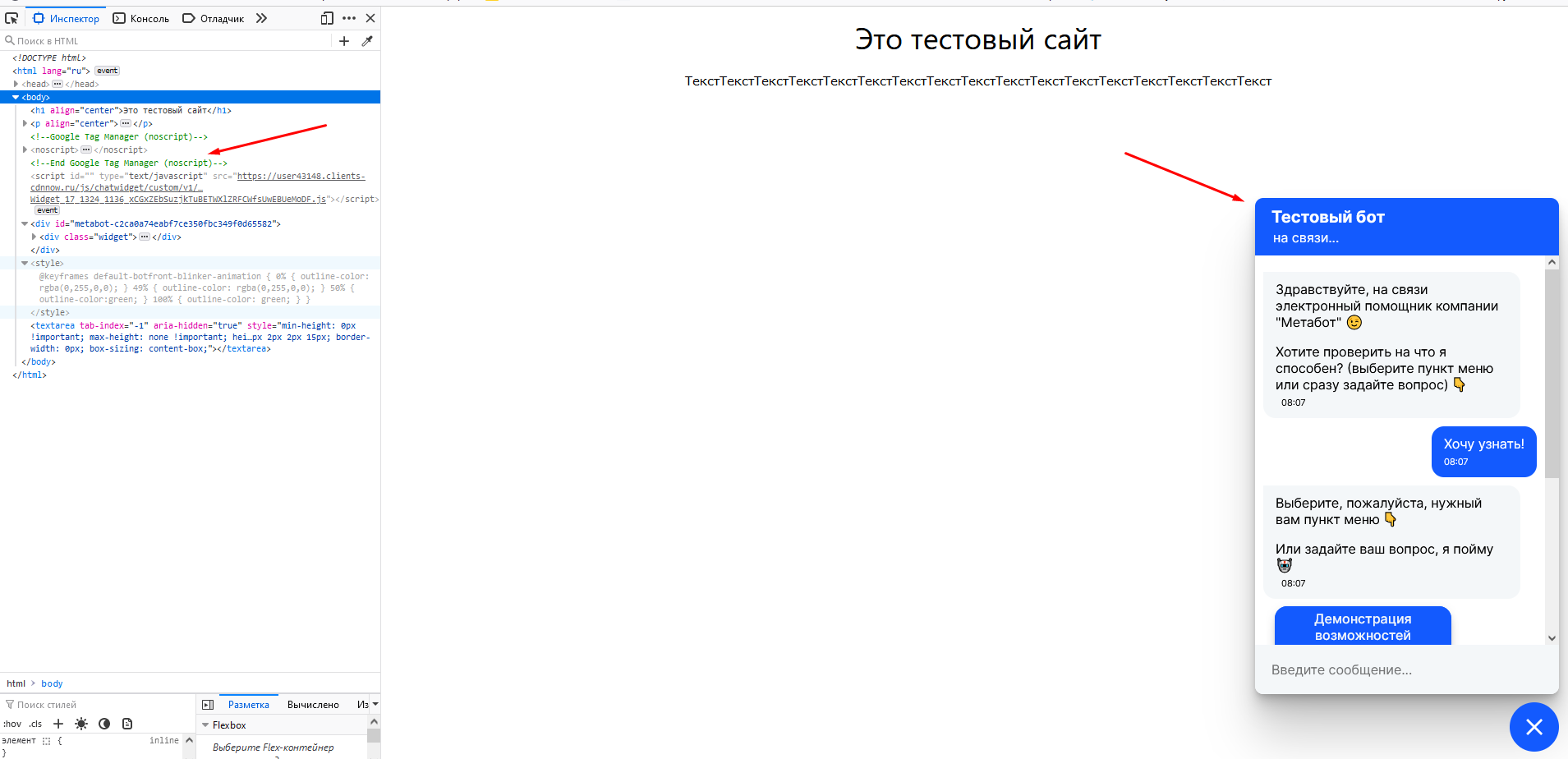
15. Открыть страницу сайта в браузере. Нужные скрипты подгружаются и виджет запускается.
Редактирование чат-виджета в GTM
При удалении и создании нового канала Metabot Widget на платформе, затем достаточно просто скопировать скрипт из блока Загрузчик и вставить его новой версией тега в контейнер GTM.
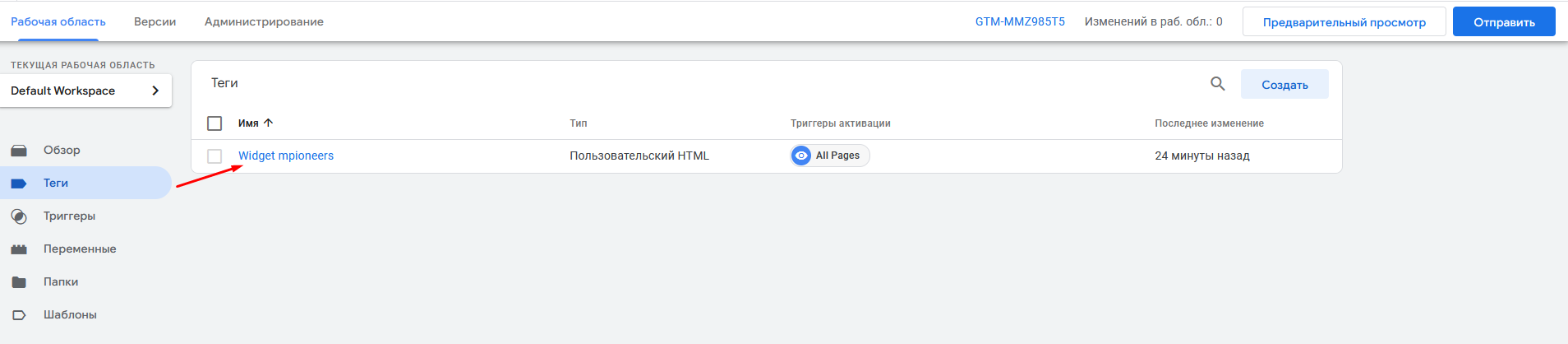
Для этого в аккаунте GTM открыть тег на редактирование.
Через функцию редактирования вставить скопированный скрипт и сохранить изменения, указав новое имя версии. Далее опубликовать новыюновую версию.
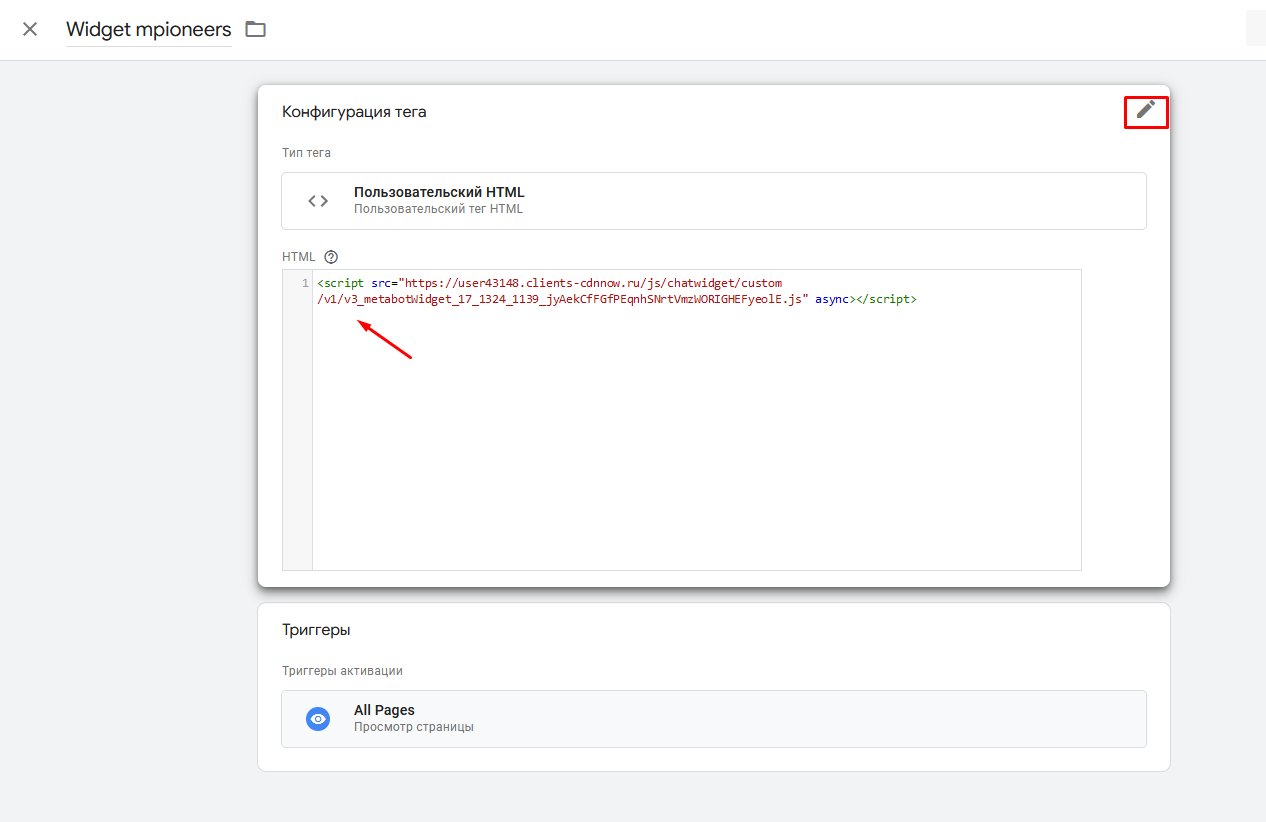
Мы получим новую версию загруженного чат-виджета с платформы.
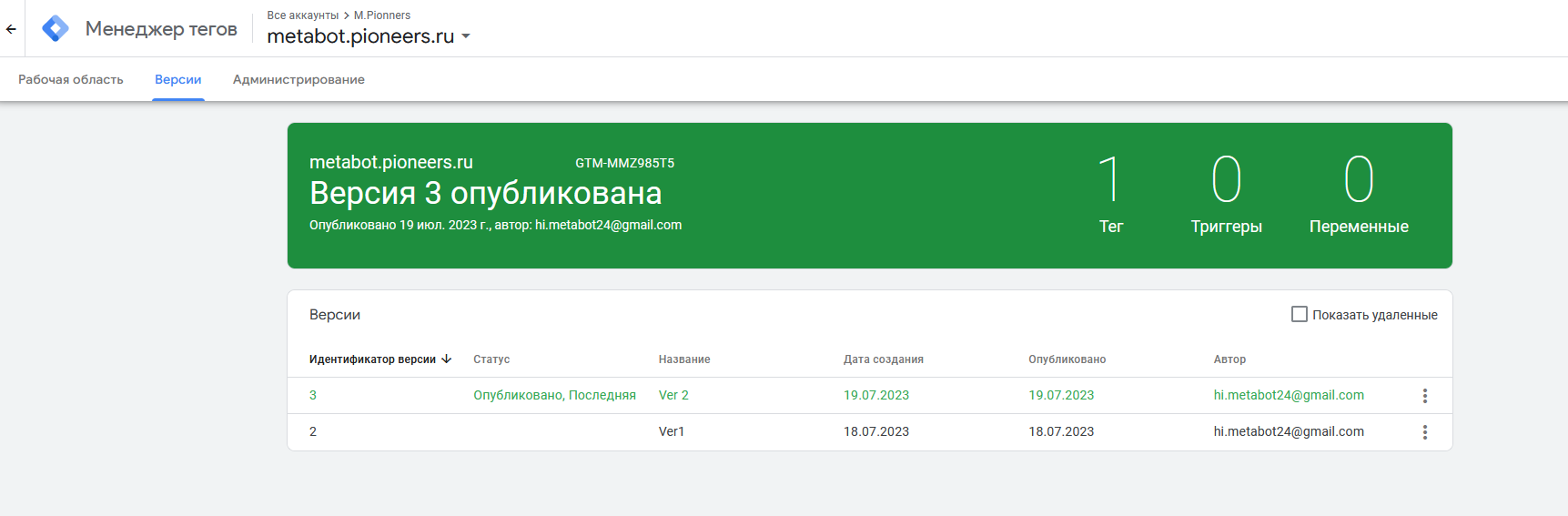
Таким образом без правки кода сайта мы можем переключать на различные версии чат-виджетов.