
Metabot Widget с диплинками
Статья в работе!
Чат-виджет с диплинками
При создании и тестировании чат-бота в канале Metabot Widget необходимо провести первоначальные настройки виджета. Как это сделать подробно описано в статье Metabot Widget.
Здесь мы рассмотрим дополнительные настройки бота и виджета, которые позволят вам изучить метод настройки с диплинками.
Настройка маршрутов с диплинками
Для того, чтобы настроить в чат-виджете дополнительные кнопки, например, переход в определенные сценарные ветки или быстрый вывод информации, необходимо настроить маршруты с переходами в данные разделы сценария или скрипты.
Также можно настроить на странице сайта кнопку с запуском диплинка и переходом в чат-виджет в соответствующий сценарий.
Рассмотрим пример:
1. Разместим на тестовой странице сайта 2 кнопки с диплинками:
2. Создадим 3 ссылки в разделе Ссылки с именем диплинков, например, Deeplink1, Deeplink2, Deeplink3.
Нажимаем кнопку Создать.
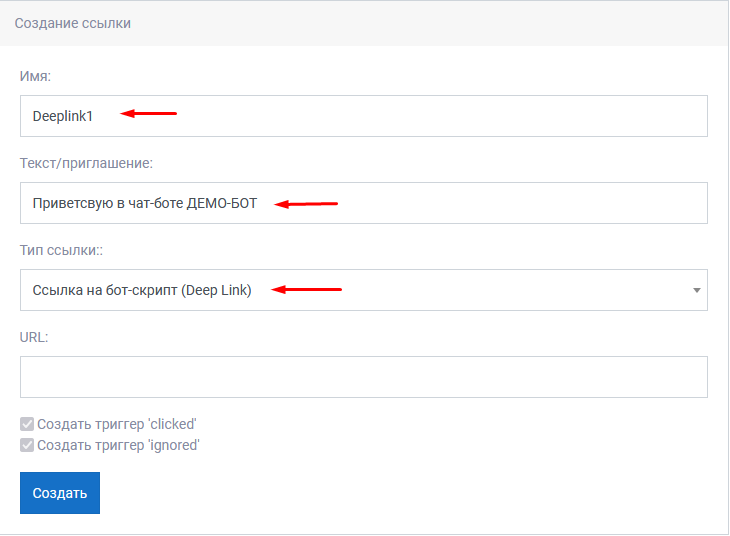
Аналогично создаем ссылки с диплинкамиименами: Deeplink2 и Deeplink3.
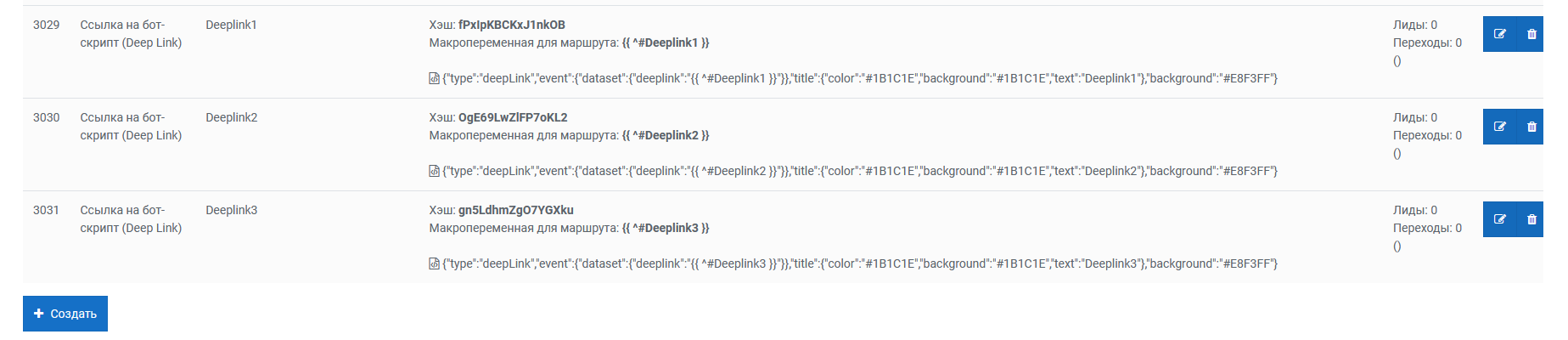
Результатом проделанных действий будут созданные 3 ссылки как на рисунке.
3. Создадим маршруты в разделе Маршруты с регулярными выражениями соответствующими именам созданных ссылок.
Должны быть активированы следующие свойства маршрута и заполнены соответствующие поля:
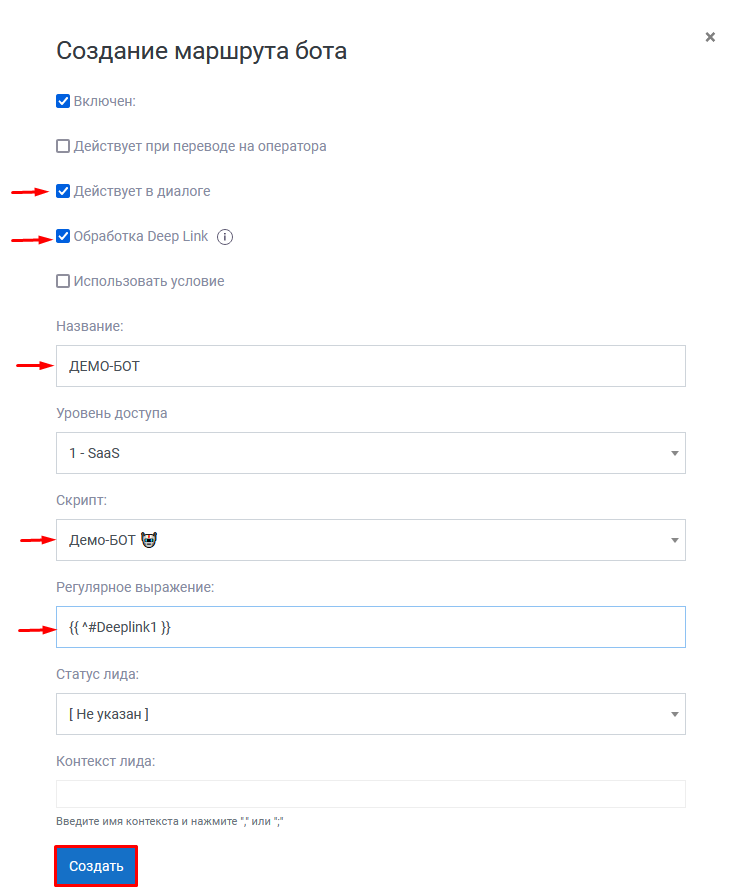
Должны быть активированы следующие свойства маршрута и заполнены соответствующие поля:
Настройка чат-виджета с диплинками