
Pyrus
Интеграция сервиса Pyrus с Metabot позволяет подключить бота в задачи по Формам в любых каналах связи. При этом, все новые диалоги вначале будут отправляться боту. По сценарию бот, предварительно собрав информацию и запросив контактные данные, далее может переключить диалог на оператора.
Настройка интеграции в Metabot
Настройка аккаунта
Для подключения интеграции Pyrus нужен аккаунт на Metabot Platform. Регистрация аккаунта (бизнеса) бесплатная и далее тарификация зависит от активности пользователей в боте.
Создайте чат-бота в своем аккаунте, придумав ему название и проставив все необходимые настройки.
Уроки с шаблонами можно посмотреть в документации Metabot по ссылке, там же вы найдете инструкции по подключению бота в каналы.
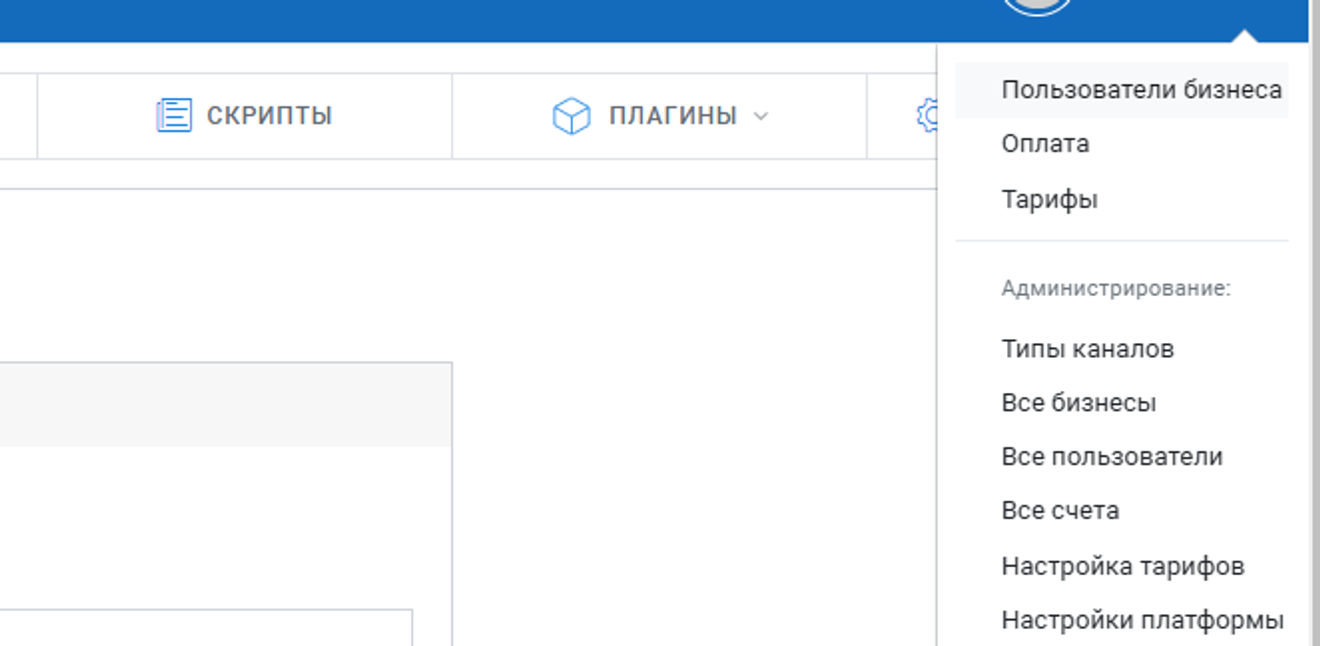
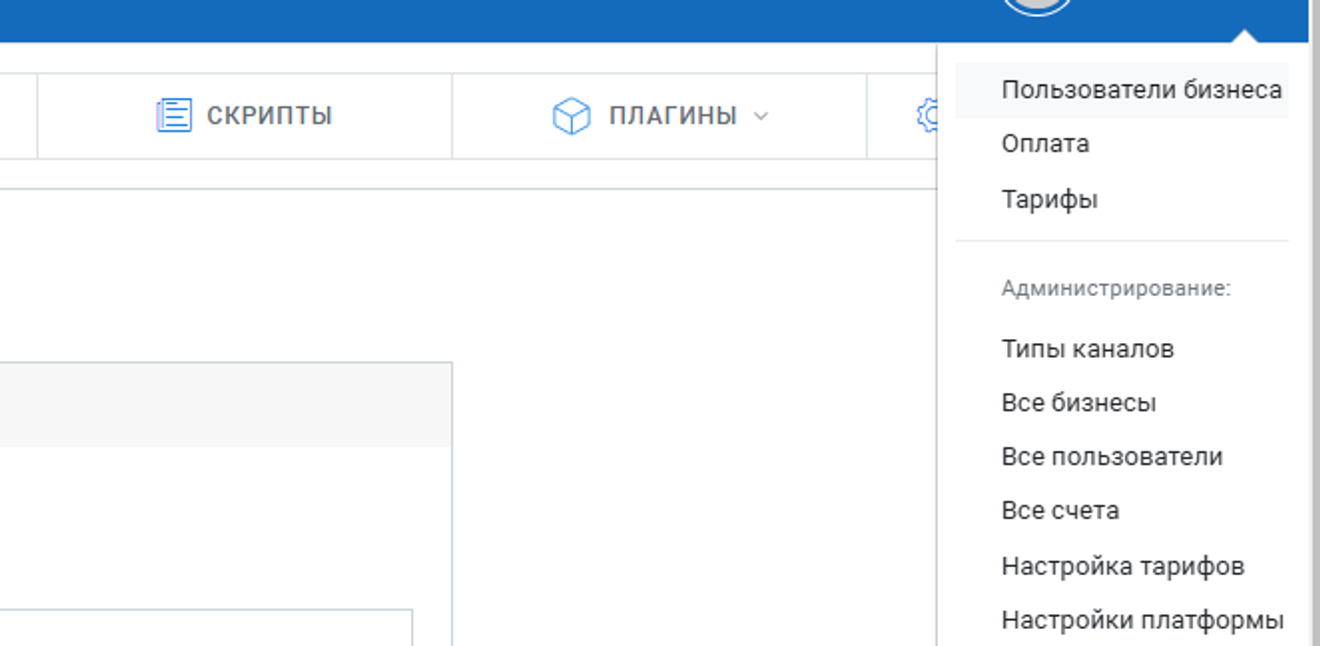
- Для настройки интеграции с Pyrus в бизнес-аккаунте должен быть создан пользователь с правами доступа Пользователь API, для этого обратитесь в службу поддержки Metabot через раздел Связаться с нами или через виджет на платформе оставить обращение.
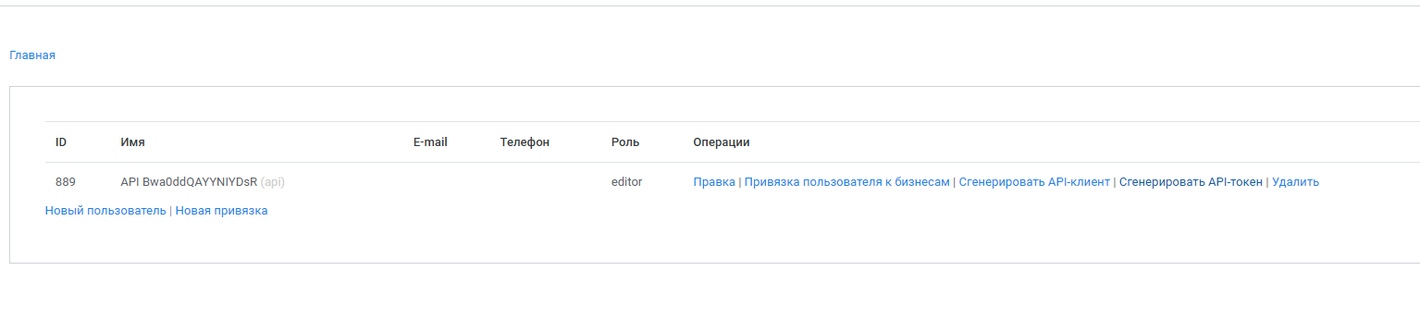
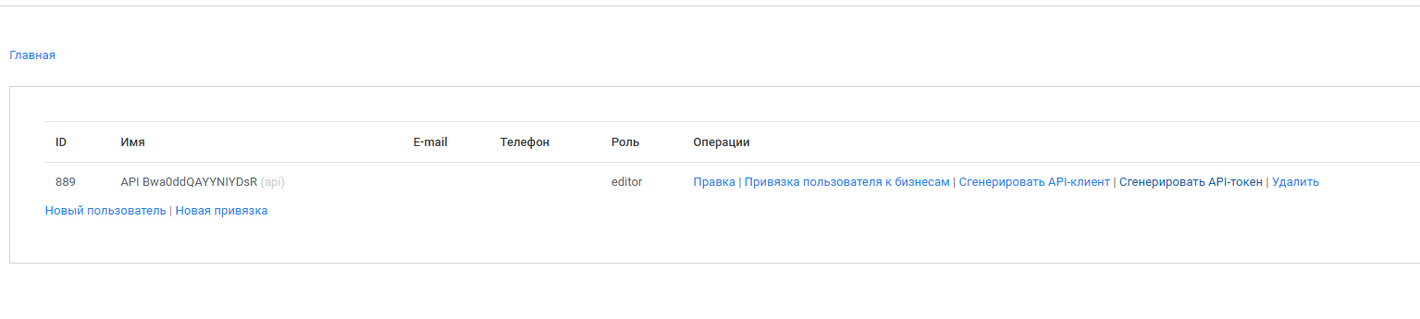
- В разделе Пользователи бизнеса для появившегося пользователя сгенерируйте API-токен, нажав соответствующую кнопку. Скопируйте и сохраните появившийся в зеленом информационном окне токен.
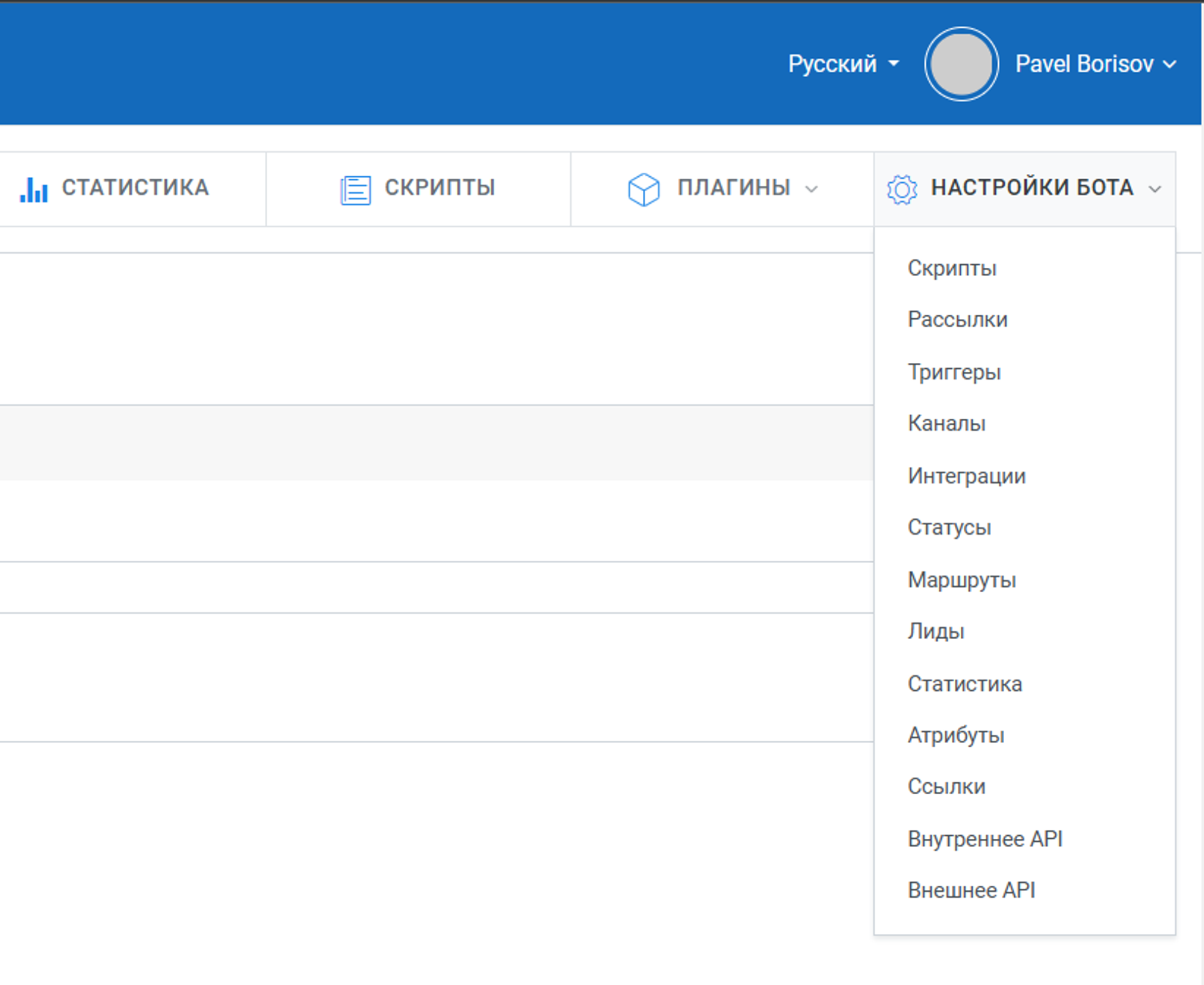
- Перейдите в раздел Настройки бота - Внутреннее API и создайте endpont (конечную точку) с алиасом - pyrus.

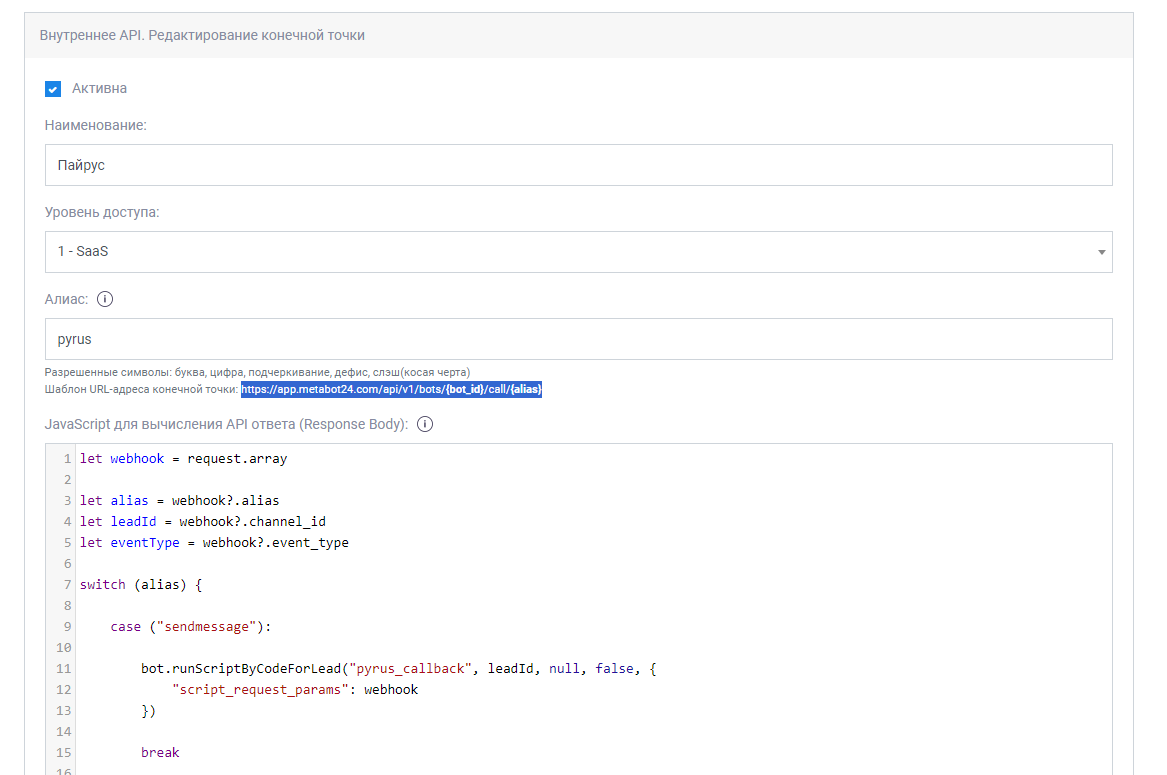
Скопируйте получившуюся ссылку: https://app.metabot24.com/api/v1/bots/{bot_id}/call/{alias} - замените в ней bot_id на ID своего бота. Для того чтобы узнать ID, необходимо нажать на редактировать бота в списке ботов и скопировать его ID (это число расположенное в url между /bot/ и /edit). А алиас нужно заменить на pyrus (без фигурных скобок).
В Response Body добавьте код:
let webhook = request.array

let alias = webhook?.alias
let leadId = webhook?.channel_id
let eventType = webhook?.event_type

switch (alias) {

    case ("sendmessage"):

        bot.runScriptByCodeForLead("pyrus_callback", leadId, null, false, {
            "script_request_params": webhook
        })

        break

    case ("event"):

        leadId = findMetabotLeadId(webhook?.mappings)

        // Если тип close
        if (eventType == "Close") {
            bot.runScriptByCodeForLead("pyrus_close_task", leadId, null, false, {
                "script_request_params": webhook
            })
        }

        break

}

return {
    "result": true
}

function findMetabotLeadId(mappings) {
    let result = mappings.find(mapping => mapping.code === "MetabotLeadId")
    if (result) {
        let value = result.value.split(',')[0]
        return parseInt(value, 10)
    }
    return null
}
Номер формы будет отображен после подключения аккаунта в Pyrus.
Сохраните создание эндпоинта.
Настройка чат-бота
В списке скриптов создайте отдельный раздел для команд, которые будут работать в связке с эндпоинтом.

Название раздела и скриптов может быть произвольным, но коды ОБЯЗАТЕЛЬНО нужно перенести в предлагаемом виде:
pyrus_callback - запускает перевод на общение из задачи
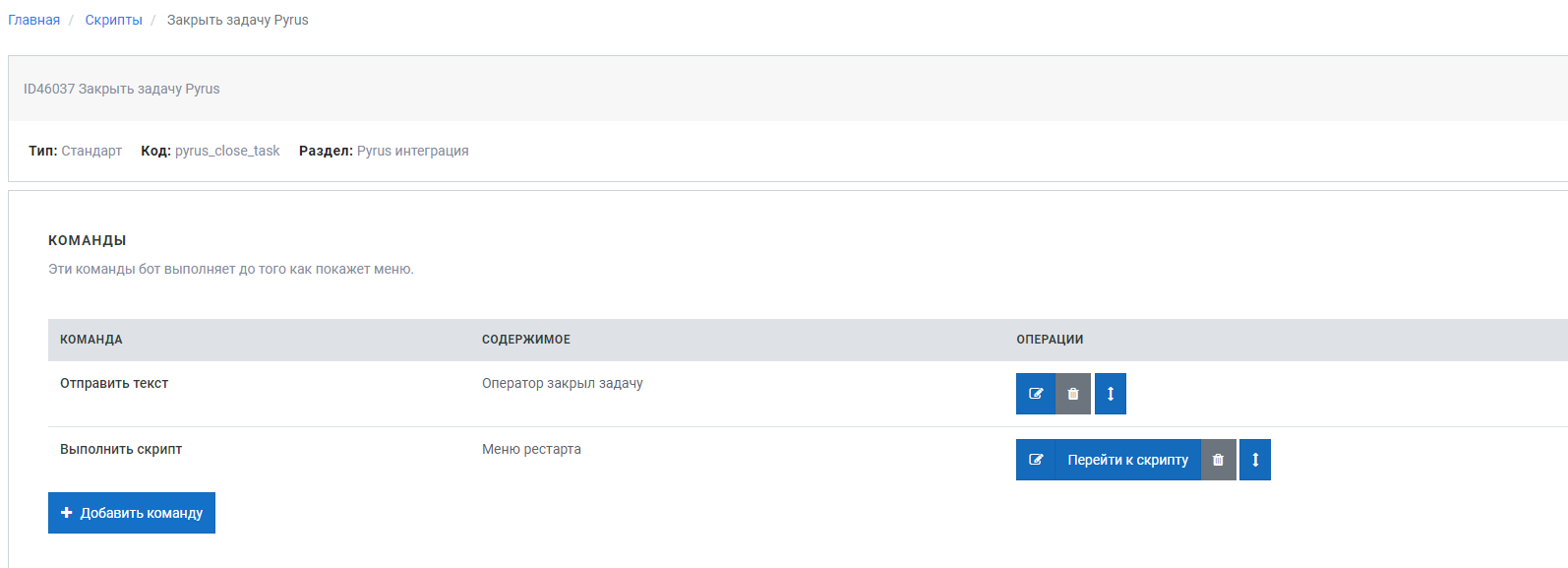
pyrus_close_task - завершает диалог и возвращает в бота
В скрипте перевода диалога на Pyrus необходимо создать: команду Выполнить JavaScript Callback с кодом:
Команду Выполнить JavaScript Callback с кодом
require('Common.DB.Select')
let db = CommonDBSelect

let pyrus = require("Common.Integrations.Pyrus")
let pyrusRequestData = request.array

let attachments = bot.getAllAttachments()
let guiIds = []
let mappings = lead.getJsonAttr("mappings")

let whJob = bot.getWebhookJob()
let eventType = whJob.event_type

// Если из виджета, достаём по другому
if (eventType === 'user_attachments') {
  attachments = JSON.parse(whJob.payload)?.payload?.attachments || []
}

if (attachments.length) {

    for (let i = 0; i < attachments.length; i++) {

        let url = attachments?.[i]?.url
        let giuId = pyrus.getGuiIdFile(url)
        guiIds.push(giuId)

    }
}


switch (true) {
    case Boolean(Object.keys(pyrusRequestData).length):
        let messageText = pyrusRequestData?.message_text || ""
        let attachmentIds = pyrusRequestData?.attachment_ids || []

        if (attachmentIds.length) {

            let messageAttachments = pyrus.getFileUrl(attachmentIds[0]) // todo: Сдлеать передачу всех файлов и возврат массива через for
            let sendAttachmentData = [{
                "type": "file",
                "url": messageAttachments?.url
            }]

            bot.sendMessage(`${pyrus.getOperatorName()}: Файл`, [], sendAttachmentData)

            if (bot.getLastResultPayload()?.ok == false) {

                pyrus.sendMessage(`Файл ${attachmentIds[0]} не доставлен. Попробуйте изменить формат, сжать или отправить ссылку`, [], [], "БОТ")
            }

            return false

        } else if (messageText === "/stop") {
            pyrus.setForwarded(false) // Показываем, что диалог возвращён боту
            bot.sendMessage("Диалог с оператором завершён")
            bot.runScriptForLead(3137, leadId)
            pyrus.sendMessage(`Диалог с пользователем завершён`, [], [], "БОТ")

        } else if (messageText.includes("/go")) {
            let numberPattern = /\d+/
            let numberMatch = messageText.slice(messageText.indexOf("/go") + 3).match(numberPattern)
            let scriptCode = parseInt(numberMatch[0], 10)

            pyrus.setForwarded(false) // Показываем, что диалог возвращён боту
            bot.sendMessage(`${pyrus.getOperatorName()} перевёл вас в сценарий бота.`)
            bot.runScriptForLead(scriptCode, leadId)
            pyrus.sendMessage(`Диалог с пользователем завершён. Пользователь переведён на выбранный сценарий`, [], [], "БОТ")

        } else {
            bot.sendMessage(`Оператор ${pyrus.getOperatorName()}: ${messageText}`)
        }
        break


    default:
        let incomingMessage = bot.getIncomingMessage()

        if (isFirstImmediateCall){
            bot.sendMessage("Перевод диалога на оператора")
            incomingMessage = "Пользователь отправил новый вопрос"
        }

        if (checkIncomingMessage(incomingMessage)) {
            bot.runScriptForLead(3137, leadId)
        } else if (pyrus.isForwardedToOperator()) {
            pyrus.sendMessage(incomingMessage, mappings, guiIds)
        } else {

            // Примечанеи: Если оператор небыл подключен ранее, то диалог достанется с даты создания лида. Если был, то с даты завершения диалога. Либо с даты которую передадите в функции
            let lastCommunicateDate = pyrus.getLastCommunicateDate()
            let lastMessages = db.getMessagesByDate(lastCommunicateDate)
            pyrus.sendGroupMessages(lastMessages)

            if (guiIds.length) {
                pyrus.sendMessage(incomingMessage, [], guiIds) // Отправляем последнее сообщение с файлами
            }

            if (mappings.length) {
                pyrus.sendMessage("Поля формы обновлены", mappings) // Отправляем поля
            }
        }
        pyrus.setForwarded(true) // Показываем, что диалог передан оператору Pyrus
        return false
}

// Проверка слова на совпадения
function checkIncomingMessage(word) {
    const patterns = [
        /^бот$/,
        /^меню$/,
        /^\/start$/
    ];

    word = word.toLowerCase();

    for (let pattern of patterns) {
        if (pattern.test(word)) {
            return true;
        }
    }

    return false;
}
В коде используется функция pyrus.getOperatorName(), которая возвращает значение - "Имя" или пустое значение. Также в коде callback есть текст "Оператор", который можно заменить на значение на любом языке, это используется в мультиязычных чат-ботах и когда интерфейс pyrus отличен от русского.
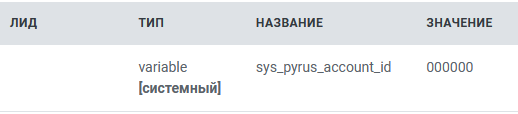
В коде используется системный атрибут бота, в котором необходимо изменить значение, подставив цифровое значение после подключения.
Именно этот скрипт отвечает за беспрерывное общение в задаче.
И завершить его может либо кодовые слова, прописанные в переменной patterns, либо закрытие задачи, которое можно настроить в боте с переводом в любой сценарий.
Если вы хотите, чтобы ваш бот в Telegram мог принимать файлы (фото, аудио и т.д.), не забудьте указать это при создании канала.
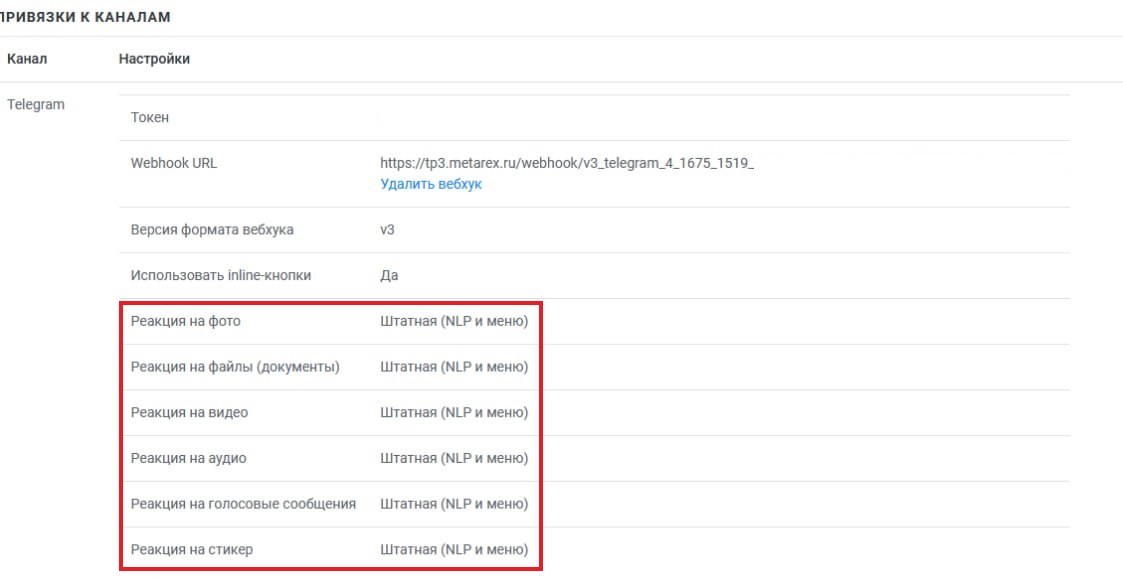
Далее настройки следует произвести в самом Pyrus.
Настройка расширения в Pyrus
Чтобы Pyrus отслеживал сообщения, приходящие при передаче диалога от чат-бота. созданного на платформе Metabot, и автоматически создавал по ним заявки, включите интеграцию вашего аккаунта в Metabot с формой обработки клиентских обращений.
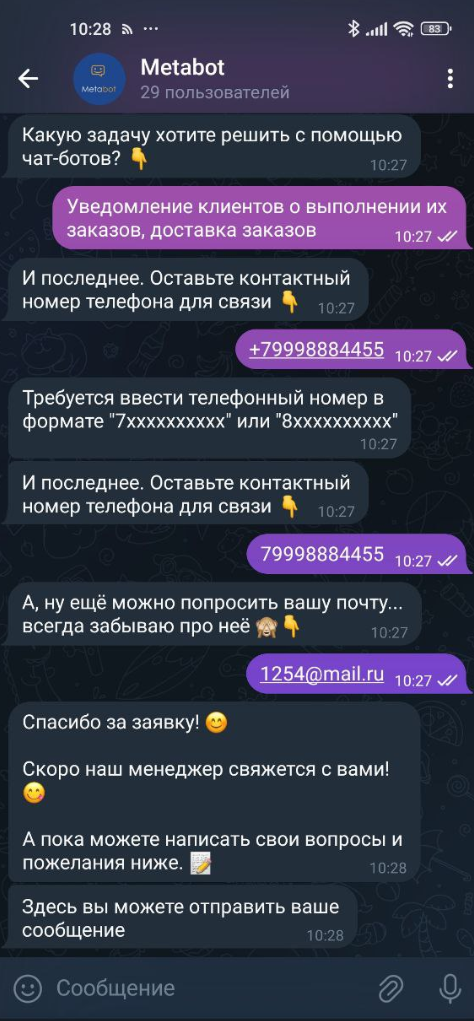
Бот преобразует ваши разговоры в любом канале, подключенном на платформе Metabot в комментарии к задачам в Pyrus и позволяет вам управлять ими так же, как и обычными задачами.
Сотрудники смогут отвечать клиентам из Pyrus прямо в тот канал связи, в котором ранее обращался пользователь (Telegram, Viber, VK, WhatsApp, виджет на сайте), завершать задачи, добавлять других участников в разговор и использовать любой другой функционал Pyrus.
Чтобы сообщения клиентов из чат-бота попадали в задачи Pyrus, подключите расширение Metabot к нужной форме — новой или уже существующей.
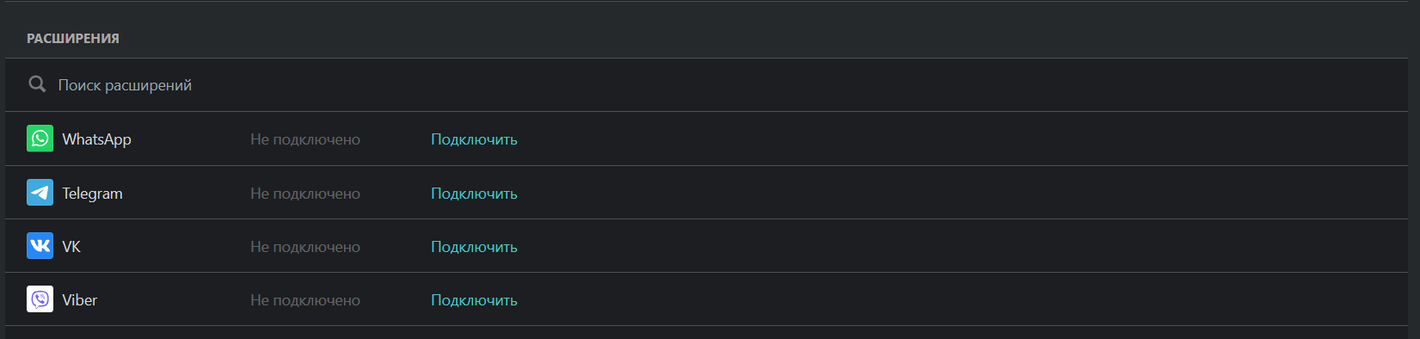
Перейдите в настройки формы и в списке расширений найдите Metabot и нажмите Подключить.
В настройках расширения необходимо указать Эндпоинт Metabot и Токен.
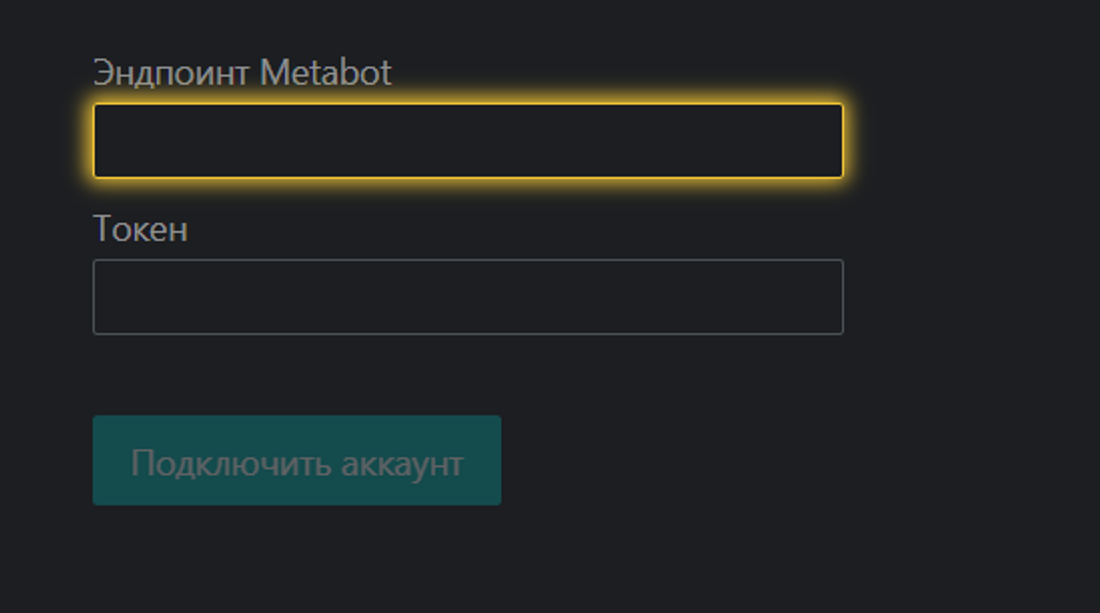
В поле Эндпоинт Metabot вставляем ссылку, которую берём во внутреннем API (https://app.metabot24.com/api-internal-endpoints) с предварительно измененными параметрами в п.4.3.
В поле Токен вставляем значение, которое генерируем в разделе Пользователи бизнеса https://app.metabot24.com/user, в п.3.2.
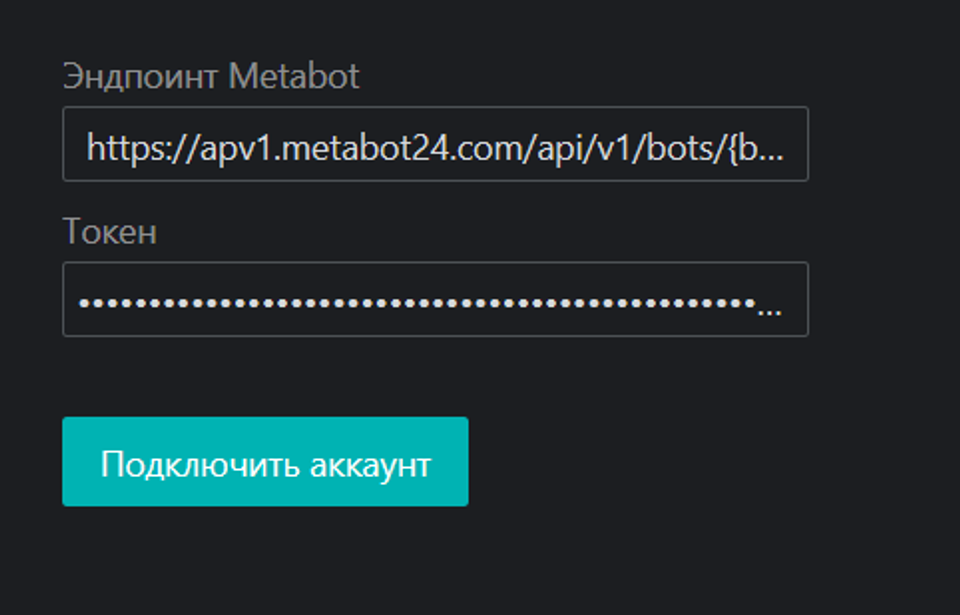
Нажмите кнопку Подключить аккаунт.
Генерируется номер аккаунта, это значит что аккаунт успешно подключен.
Номер формы - это цифры после Account.
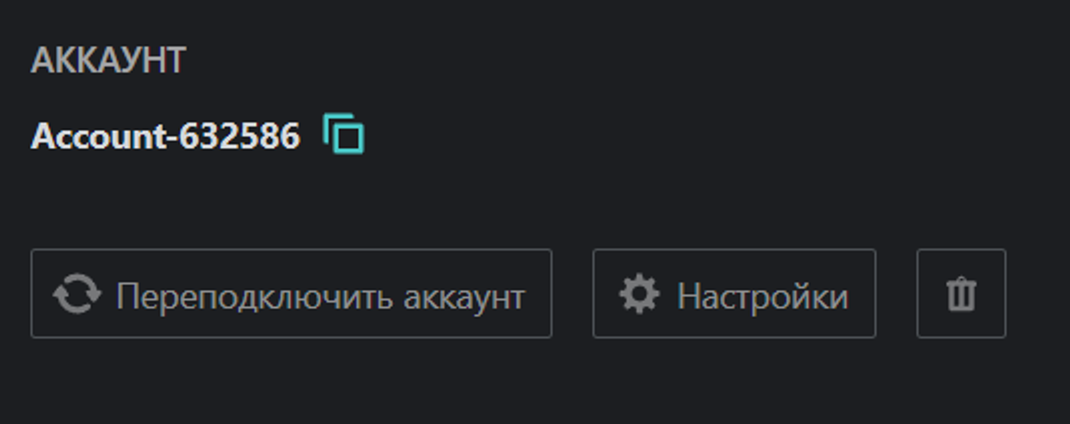
Теперь, когда клиент будет общаться с ботом, вы получите его в Pyrus. А ваши ответы он увидит в сообщениях в том канале связи, в котором он общался с ботом.
Все API запросы будут записываться в Лог.
Логи можно обрабатывать с помощью JS кода в блоке эндпоина, который вы указали.
Возможности интеграции
Отправлять и принимать сообщения
При запуске на платформе Metabot скрипта callback_pyrus происходит следующее:
- Если это был первый запрос пользователя, то при переходе диалога в Pyrus вся история его переписок поступит комментарием в задачу по Форме, к которой подключено расширение. В блок с отправкой сообщений пропишется имя аккаунта и мессенджер.
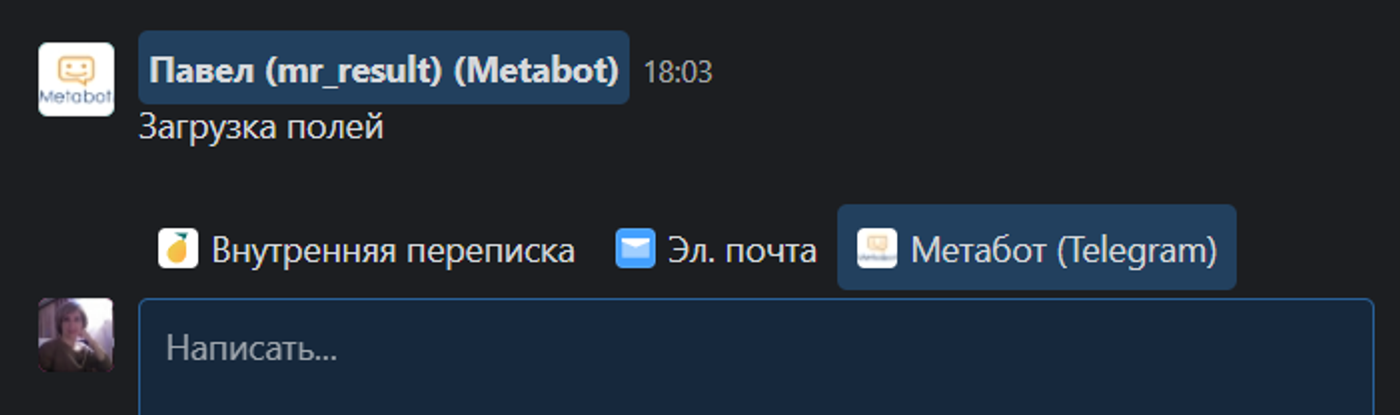
- Если это не первый запрос пользователя, то отправиться только само сообщение от пользователя.
- Если менеджер закрыл диалог с пользователем, т.е. закрыл задачу, нажав на кнопку Завершить, а человек подал новый запрос, то загружается вся история с момента последнего диалога.
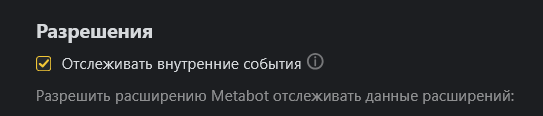
Для корректного завершения задачи и возврата диалога боту необходимо, чтоб в настройках интеграции для нужной формы было выдано разрешение на отслеживание внутренних событий.
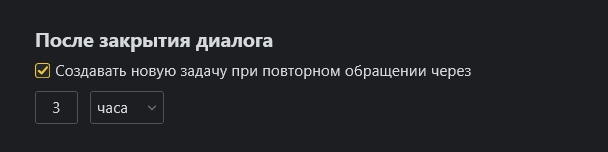
- Если менеджер закрыл диалог с пользователем, прошло время больше количества часов/дней, которые были указаны в настройках Формы и пользователь задал вопрос повторно, то создается новая задача без истории.
Часы/дни можно изменить в настройках формы.
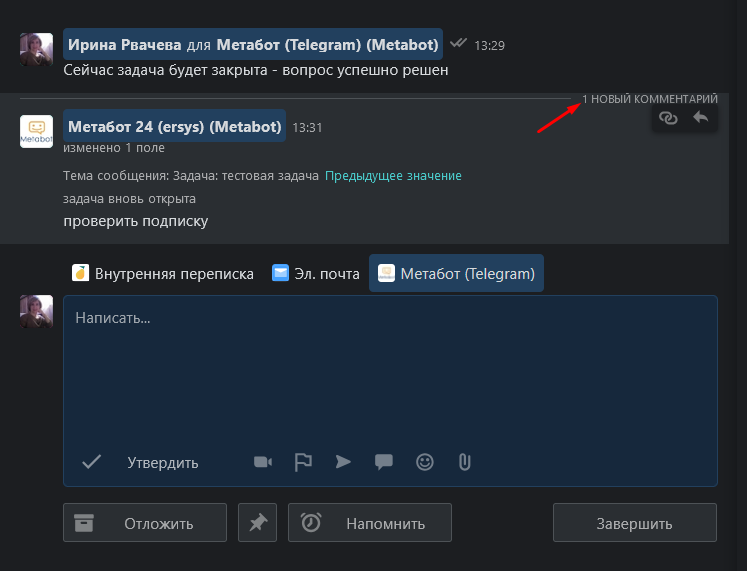
Происходит вновь открытие задачи и добавляется новый комментарий
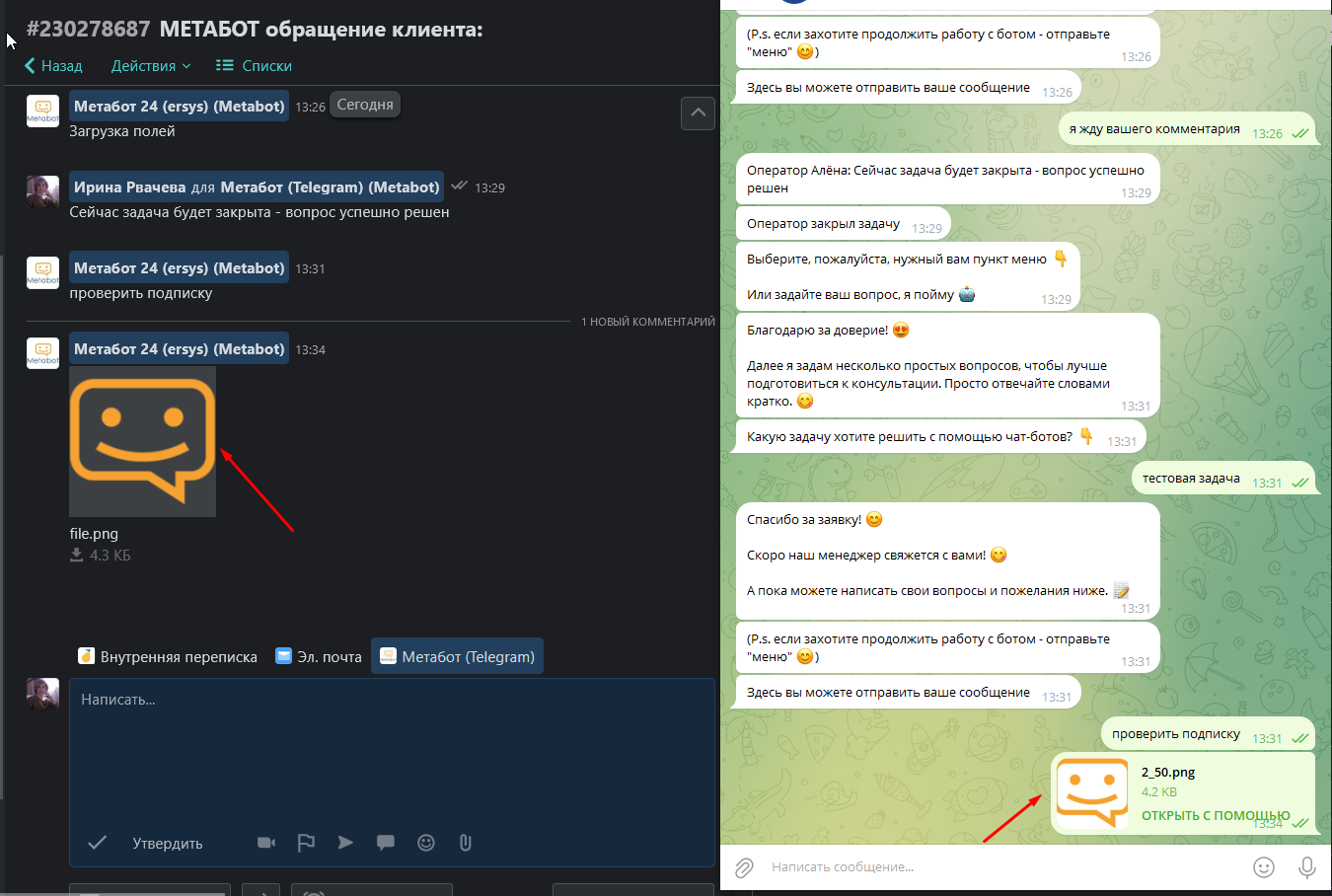
- Файлы можно отправлять в чат-бот и принимать из чат-бота в каналах связи: Telegram и Виджет на сайте только в том случае, когда открыт диалог с пользователем.
- На платформе можно настроить Маршрут бота с регулярными выражениями. Например, когда пользователь пишет “бот" или “меню" (без кавычек), то для его диалога запускается скрипт с меню и обновляется атрибут, в котором указывается что диалог закрыт.
Работа менеджера
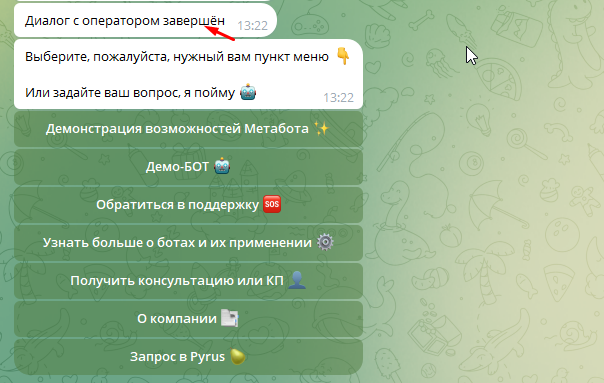
- Менеджер из задачи в Pyrus может останавливать диалог, написав команду - /stop.
Пользователю отправляется сообщение, что его диалог Завершен и запускается скрипт Главного меню. Задача в Pyrus при этот действии не закрывается.
- Менеджер из задачи в Pyrus может переводить пользователя в определенную точку сценария на запуск скрипта, написав команду - /go + ID<скрипта>.
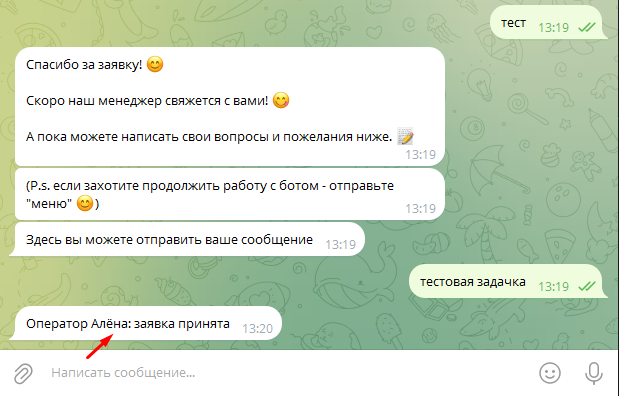
- В диалоге пользователя в мессенджере отображается Ответственный менеджер, который ведет в донное время диалог с пользователем.
Имя оператора меняется после смены Ответственного в Pyrus и после отправки сообщения пользователем.

Закрытие задачи
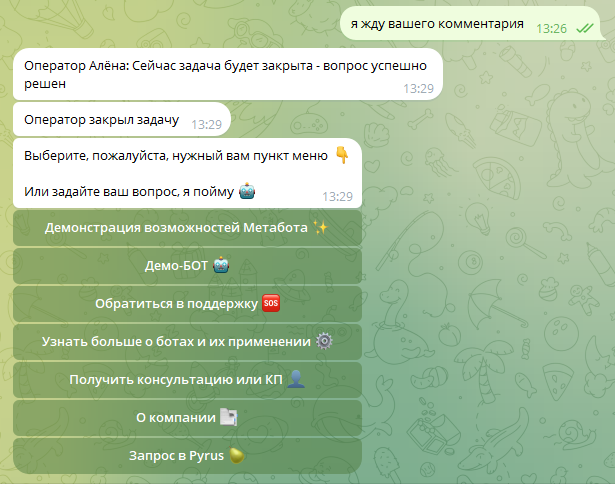
- При закрытии менеджером задачи по кнопке Завершить, она закрывается и на платформе Metabot. Пользователю отправляется сообщение и запускается скрипт Главного меню.
Запрос и передача данных
- Для того чтобы передать контактные или запрошенные у пользователя данные в соответствующие поля задачи по Форме, необходимо сохранить эти данные в переменную mappings
let mappings = [{
        "code": "SenderName",
        "value": lead.getAttr('clientName')
    }, {
        "code": "Subject",
        "value": "Задача: " + lead.getAttr('Задача')
    }, {
        "code": "PhoneNumberFrom",
        "value": lead.getAttr('sys_phone')
    },
    {
        "code": "SenderEmail",
        "value": lead.getAttr('sys_email')
    },
    {   "code": "CustomFields1",
        "value": lead.getAttr('источник')
    },
    {
        "code": "Message",
        "value": "Компания: " + lead.getAttr('company') + '\n' +
                 "Сфера деятельности: " + lead.getAttr('Ниша')
    },
    {
        "code": "MetabotLeadId",
        "value": leadId.toString()
    }
]

lead.setJsonAttr("mappings", mappings)
Как получить коды полей code
1. Перейдите в раздел Формы.
2. Выберите необходимую форму.
3. Перейдите в раздел Настройки.
4. Откройте вкладку Шаблон.
5. В настройках шаблона просмотрите или измените коды полей.
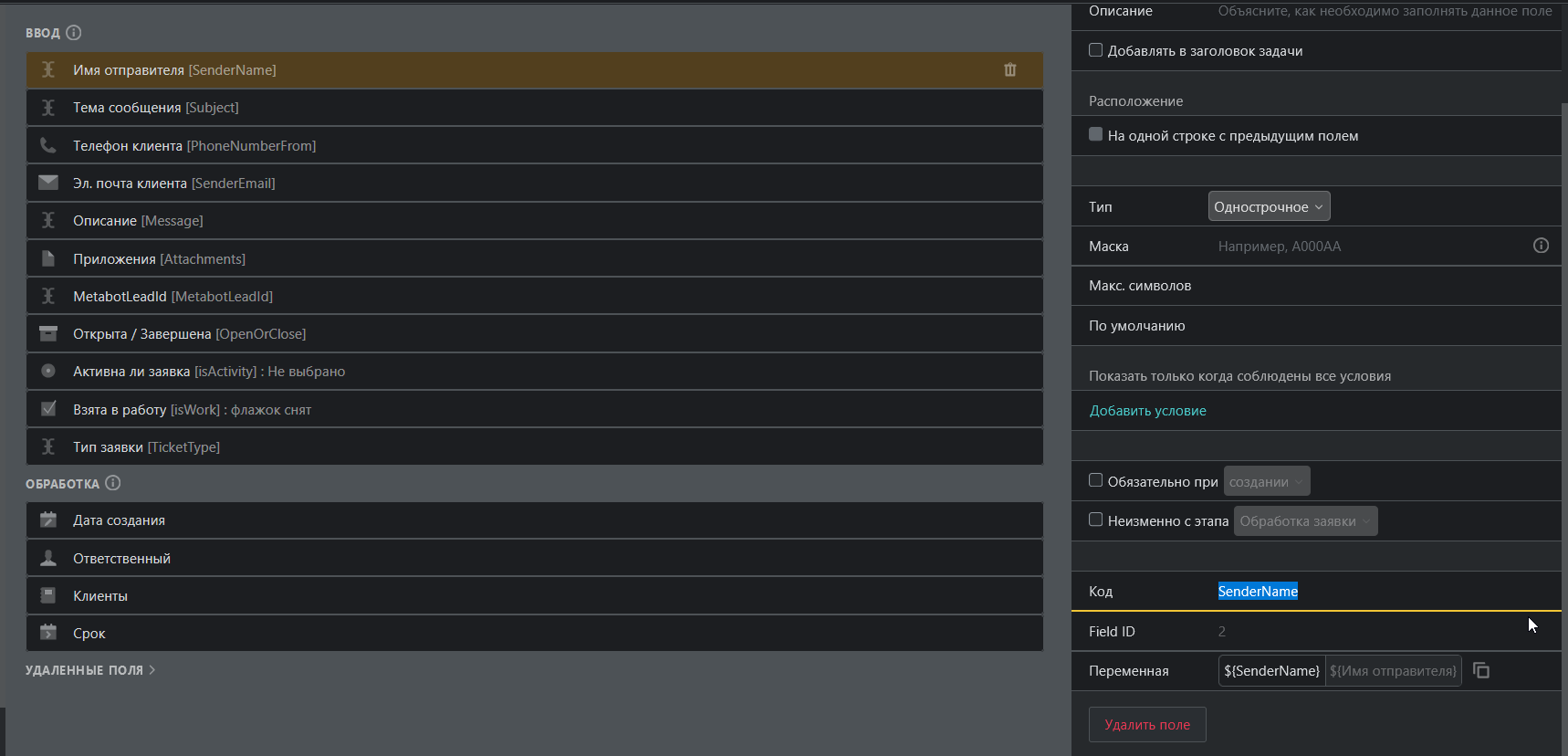
На данный момент доступны ТОЛЬКО следующие типы полей с соответствующими кодами:
-
SenderName— Имя отправителя
-Subject— Тема сообщения
-PhoneNumberFrom— Телефон клиента
-SenderEmail— Эл. почта клиента
-Message— Описание
-Attachments— Файлы
-MetabotLeadId— MetabotLeadId (передача ID лида Metabot, с которым связана задача) обязательное поле
-OpenOrClose— Открыта / Завершена5 кастомный текстовых поля, которые можно переименовать, сохранив коды без изменений
- CustomFields1 - Кастомное поле 1, тест
- CustomFields2 - Кастомное поле 2, тест
- CustomFields3 - Кастомное поле 3, тест
- CustomFields4 - Кастомное поле 4, тест
- CustomFields5 - Кастомное поле 5, тест
Все остальные добавляются по запросу
Обязательным для заполнения полем является только поле MetabotLeadId, менять код поля запрещено! По сопоставлению данного поля происходит связка лида в Метабот и в Pyrus.
Здесь можно прописать любые данные, которые получает чат-бот во время диалога с пользователем.
- В текущей настройке расширения доступны следующие переменные, которые будут записаны в соответствующие поля формы.
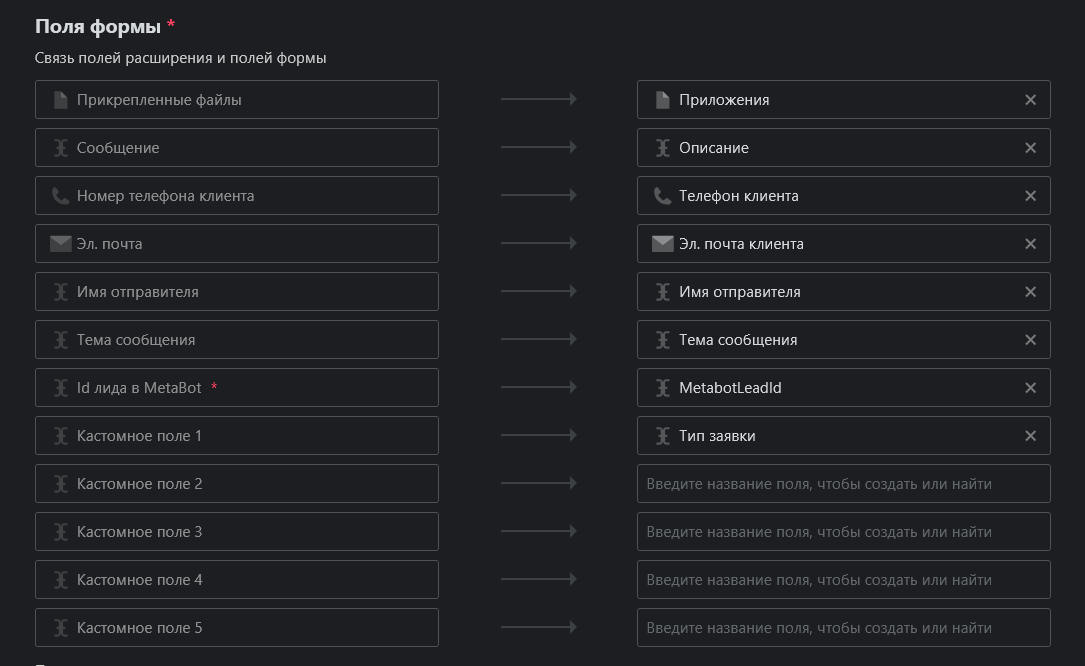
Набор полей и переменных может быть изменен при разработке чат-бота на платформе Metabot, для этого необходимо обратиться в службу поддержки Metabot через раздел Связаться с нами или через виджет на платформе оставить обращение.
При передаче и обновлении данных в Pyrus отображается комментарий по данному действию
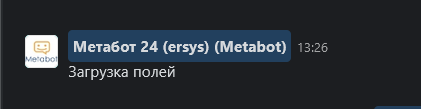
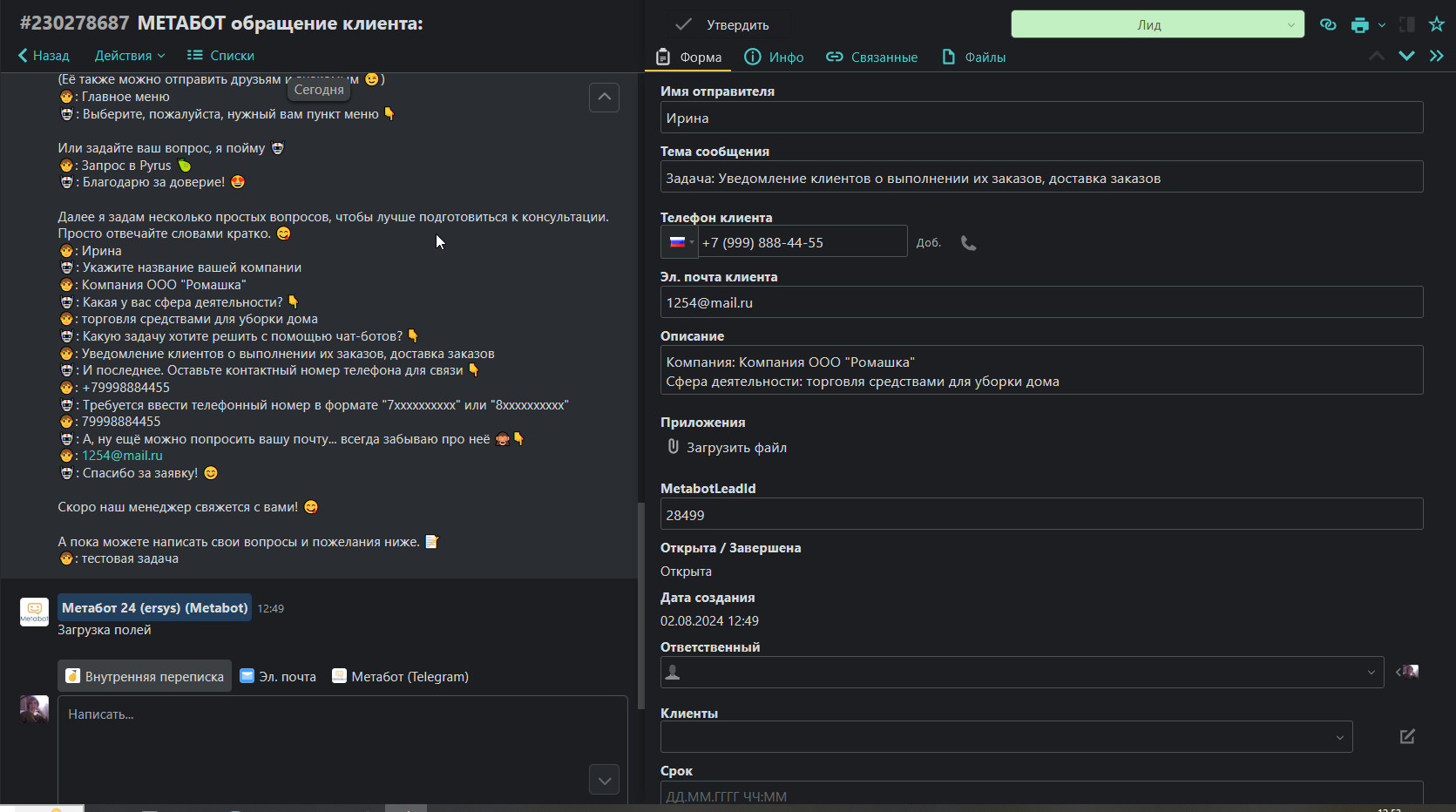
Работа в Форме задачи в Pyrus
При переводе диалога из канала связи чат-бота в Pyrus, в преднастроенной форме создается задача. В блоке Форма по полям прописываются переменные, которые собраны ботом в ходе диалога при текущем обращении пользователя или при ранее созданных обращениях. Эти переменные хранятся на платформе Metabot и передаются в Pyrus в момент работы скрипта интеграции.
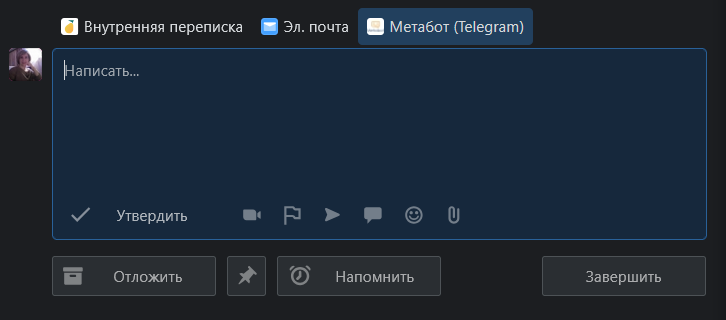
Ответственный менеджер ведет переписку с пользователем в блоке Metabot.
Для мобильного приложения Pyrus на данный момент не доступна возможность отвечать в сторонние каналы, в том числе и в Метабот. Доработка взята в дорожную карту развития Pyrus, но сроки не известны.