
Telegram
Настройки канала
Для настройки интеграции рекомендуется использовать ПК версию мессенджера Telergam.
1. В поиске по ID необходимо найти @BotFather.
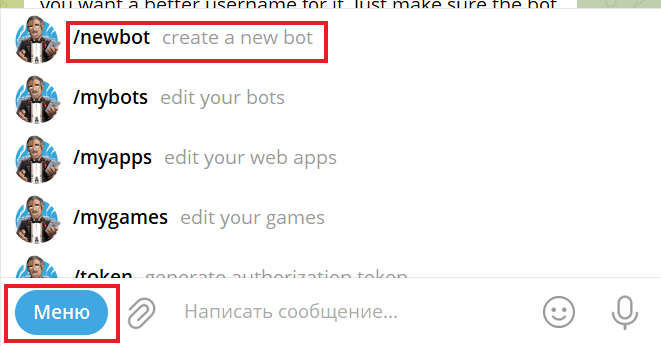
2.В Открытьнайденном боте следует открыть список команд.
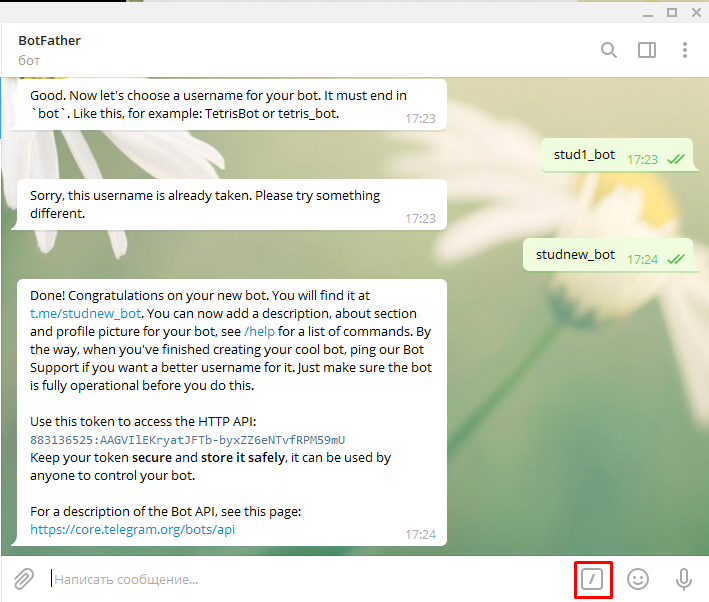
3. Выбратьвыбрать функцию /newbot.
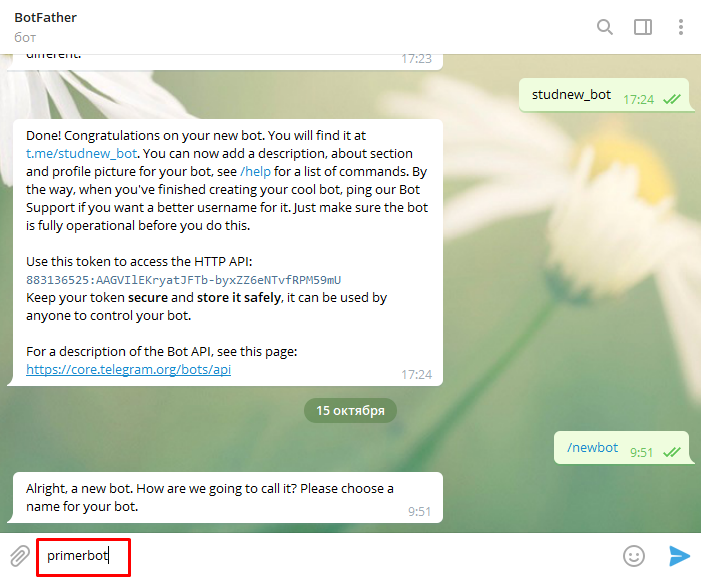
4.Затем Ввестинужно ввести имя нового бота, имя может быть созвучно с вашим бизнесом. Например, primerbot.
5.Далее Указатьукажите ID для мессенджера, оно может совпадать с именем бота для удобства. Например, укажем со словом test test_rpimerbot.
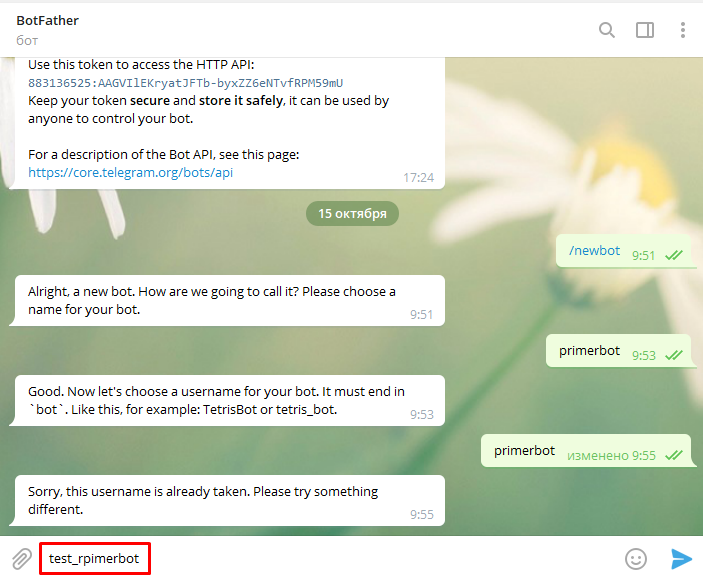
6.Затем Сохранитьсохраните ID токена, который будет сгенерирован в Telegram, скопировать его полностью в буфер обмена.
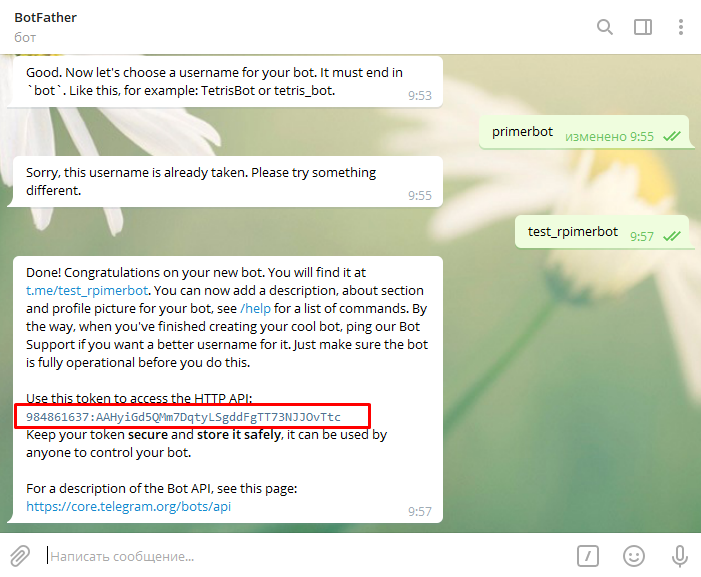
7. ПерейтиПерейдите в Настройки бота в раздел подраздел Каналы.Каналы.
8. НажатьНажмите кнопку Новая привязка и выбратьвыберите канал Telegram, вставитьвставьте токен и сохранитьсохраните настройку.
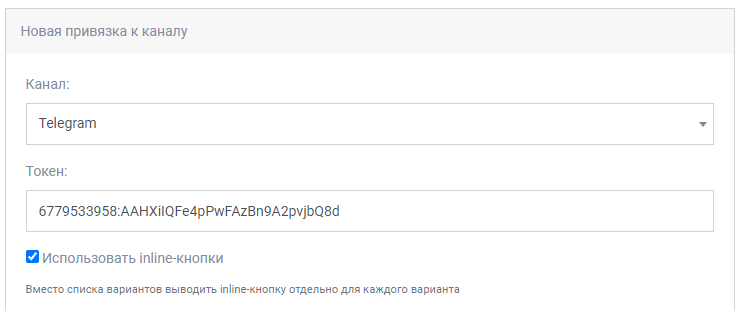
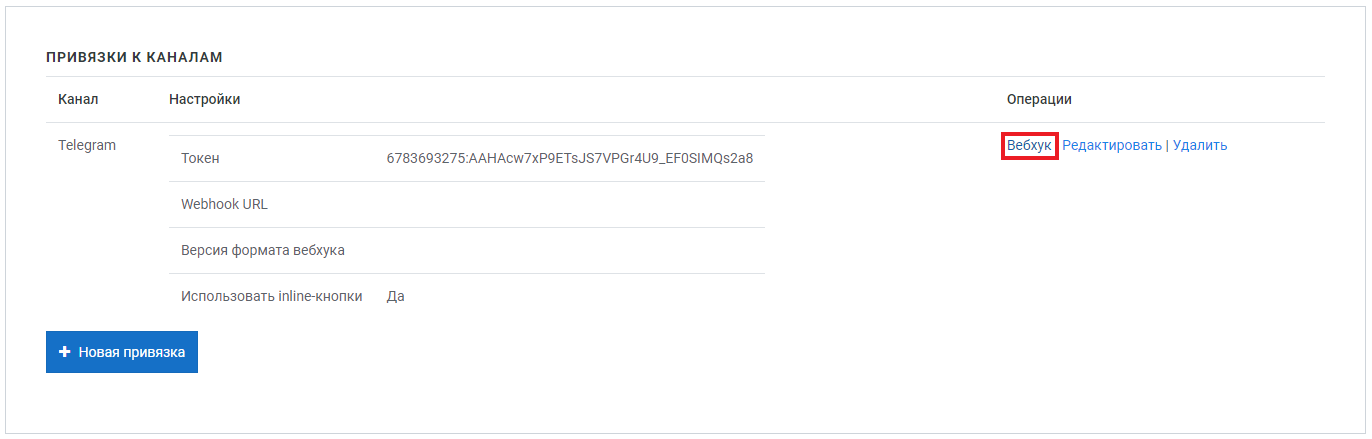
9. Новая привязка создана и для завершения настройки необходимо нажать ссылку Вебхук.
Не забудьте сгенерировать Вебхук в поле Операции,Операции, иначе операция привязки бота к каналу не будет завершена.
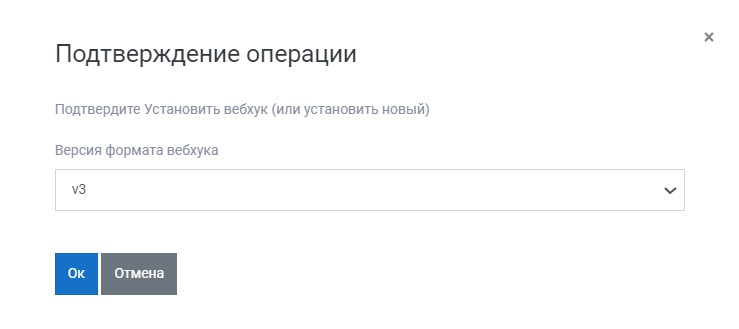
10.Далее Подтвердитьнеобходимо подтвердить или отменить выполняемую операцию. Оставьте версию без изменений, как было предложено.
11. Подключение к каналу Telegram завершено.

12.можно Проверитьпроверить запуск бота можно,бота, набрав имя бота в мессенджере Telegram.
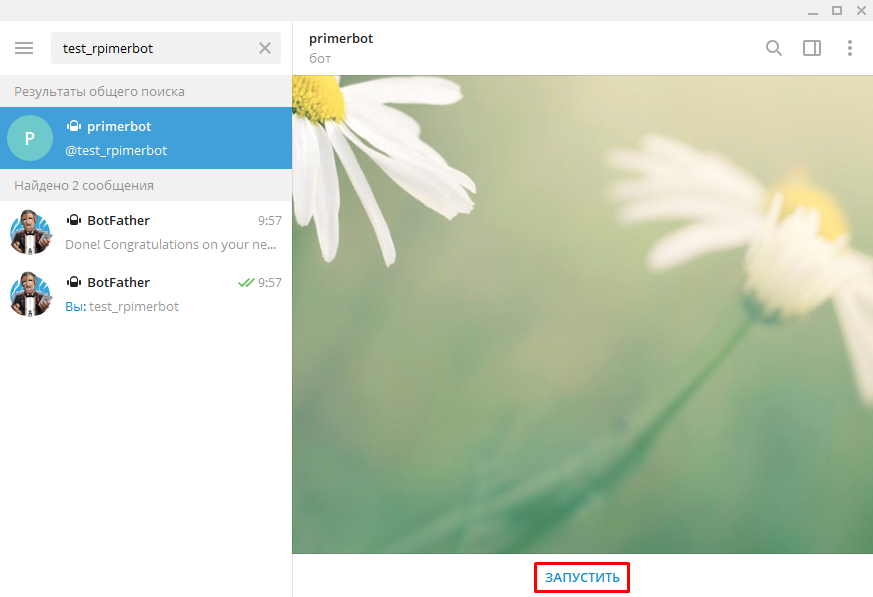
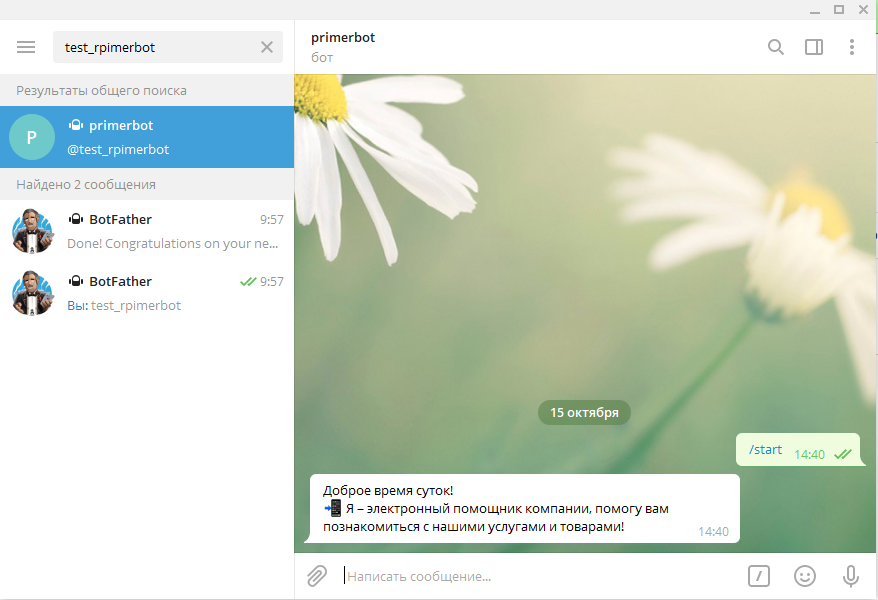
14. НажатьНажмите кнопку Запустить. На экране должно появиться приветственное сообщение -— это свидетельствует о правильности привязки канала.
Оформление карточки бота
Чтобы наполнить бота информацией необходимо выбрать раздел /mybots — edit your bots [beta] в сообщении с помощью или меню.
1. Выберите бота, которого хотите изменить.изменить и н
2. Нажмитеажмите кнопку Edit Bot.
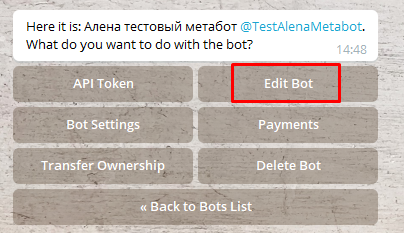
3. Далее выберите, что именно хотите изменить: название, описание или информацию о боте.
Команды тоже можно поставить, но данный функционал работает не во всех логических сценариях ботов, тут нужно продумывать дополнительные запросы в НЛП системы.
Меняетеняет имя в главной строке.
Введите новое имя и отправьте боту.
Меняетеняет первое сообщение, приглашающее к диалогу.
Введите текст и отправьте боту.боту;
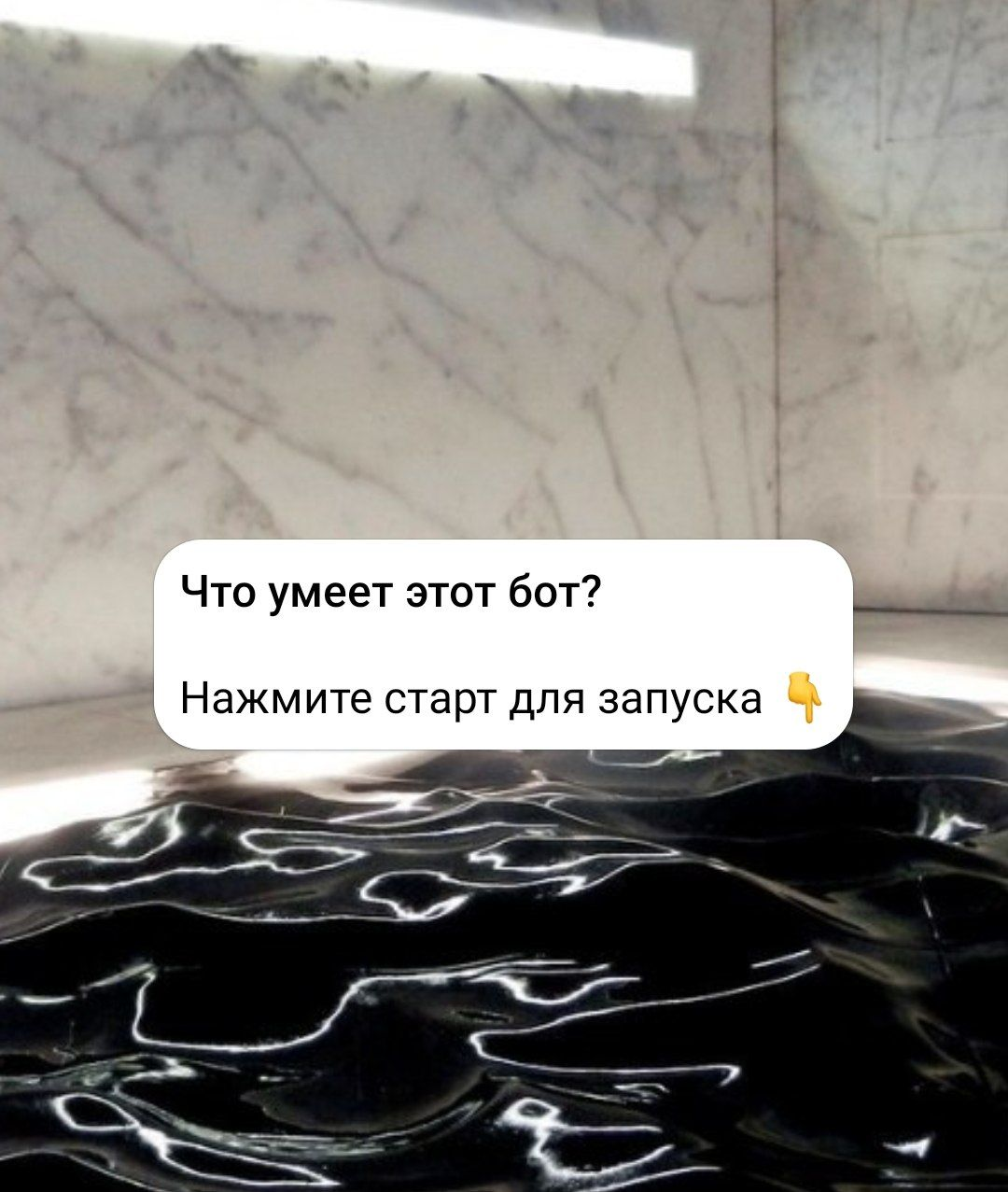
М меняет описание бота в карточке аккаунта.
Введите описание, объем 120 символов.символов;
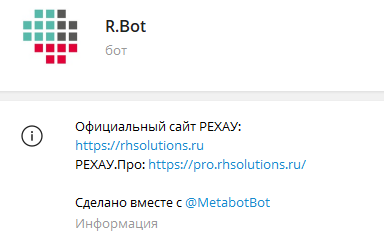
Команда Метабот очень просит своих клиентов указывать в описании сотрудничество, если это позволяет политика компании: Сделано вместе с @MetabotBot.
Меняетеняет аватар аккаунта.
Отправьте фото. Не файл, а именно фото через телефон любого формата, размером не менее 150х150 пикселей - замена моментальная. Какое-то время у бота может показываться галерея предыдущих аватаров, но через день галерея автоматически сбросится и останется только последнее отправленное фото.фото;
Меняетеняет системные команды бота.
Команды должны быть написаны латиницей, а описание можно написать кириллицей в формате:
|
command1 - Description command2 - Another description |
Если вы будете постепенно добавлять команды, то при создании новых, не забудьте написать старые. Порядок вашего написания будет напрямую влиять на отображение в боте.
Для того, чтобы команды работали с ботом в маршруте бота, который будет вызывать скрипт по команде регулярное выражение (код команды) должно быть написано с экранированием.

Также можно добавить маршрут рестарта, для корректного реагирования бота, в случае остановки-перезапуска бота в настройках Telegram.
Блокировка канала
На платформе реализована реакция на событие блокировки бота в Telegram, если приходит событие блокировки, то автоматически блокируется лид, включается параметр Отключение реакции боа на сообщения лида и сбрасывается беседа лида.
Также на платформе реализована реакция на событие разблокирования бота в Telegram (событие перезагрузки бота), Если приходит событие разблокировки, то автоматически у лида выключается параметр Отключение реакции боа на сообщения лида.
Далее после получения вебхука с разблокировкой приходит вебхук с текстом /start.