
Диалог с лидом
Данная панель находится в правой части контакт-центра и включает в себя:
- Информационную панель;
- Шапку лида;
- Сообщения лида.
Рассмотрим каждый из пунктов подробнее ниже.
Информационная панель
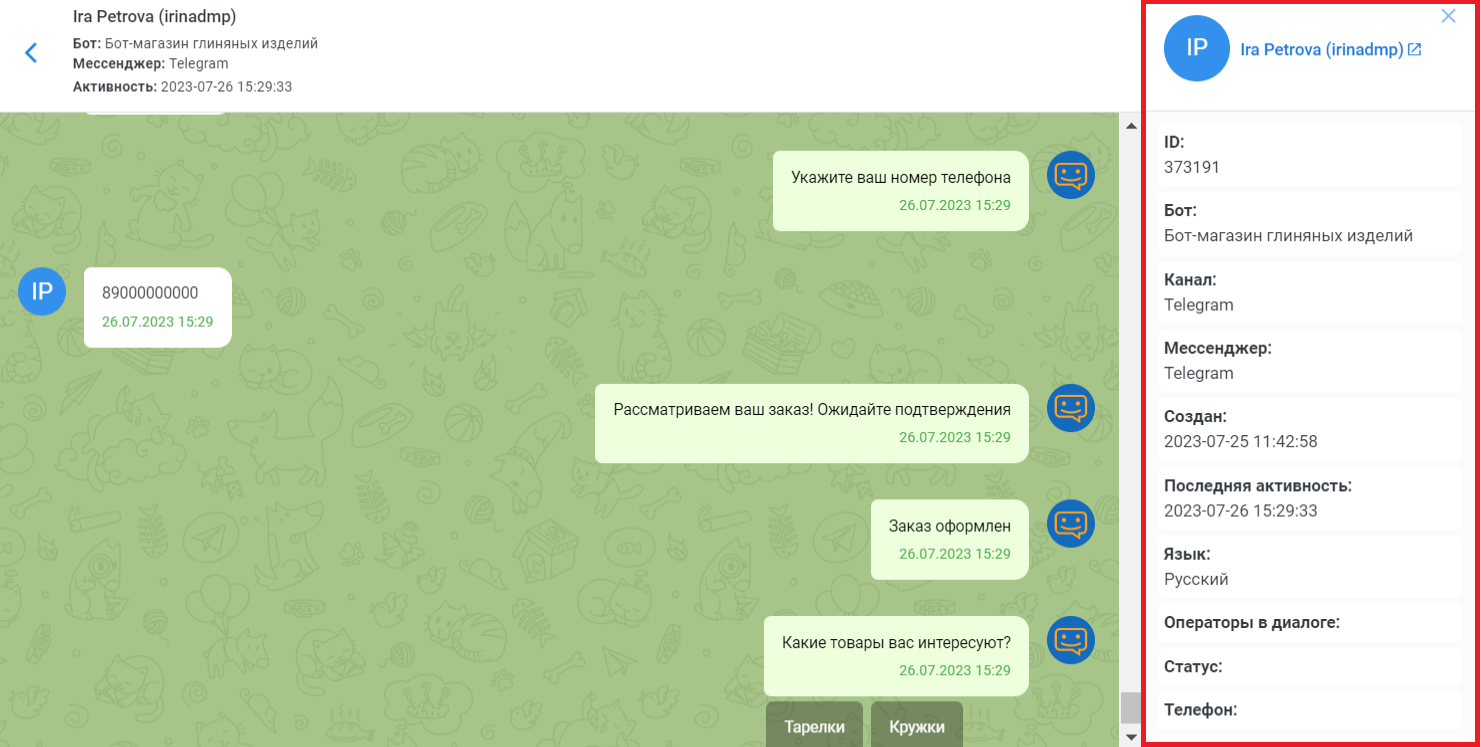
Здесь выводятся все основные данные по лиду, включая:
- ID - ID лида;
- Бот - название бота, к которому относится диалог;
- Канал - канал, в котором ведется диалог;
- Мессенджер - мессенджер, в котором ведется диалог;
- Создан - дата и время создания диалога;
- Последняя активность - дата и время последней активности в диалоге;
- Язык - язык диалога;
- Операторы в диалоге - операторы, участвующие в диалоге;
- Статус - статус лида;
- Телефон - номер телефона лида;
- E-mail - адрес электронной почты лида;
- Тэги - тэги лида;
- Переменные - все переменные лида из атрибутов.
E-mail и телефон выводятся на основе атрибутов лида sys_email и sys_phone.
При нажатии на аватар или имя лида открывается страница с его сообщениями, на которой можно отредактировать данные лида.
Так же данную панель можно скрыть нажатием на крестик в правом верхнем углу.
Шапка лида
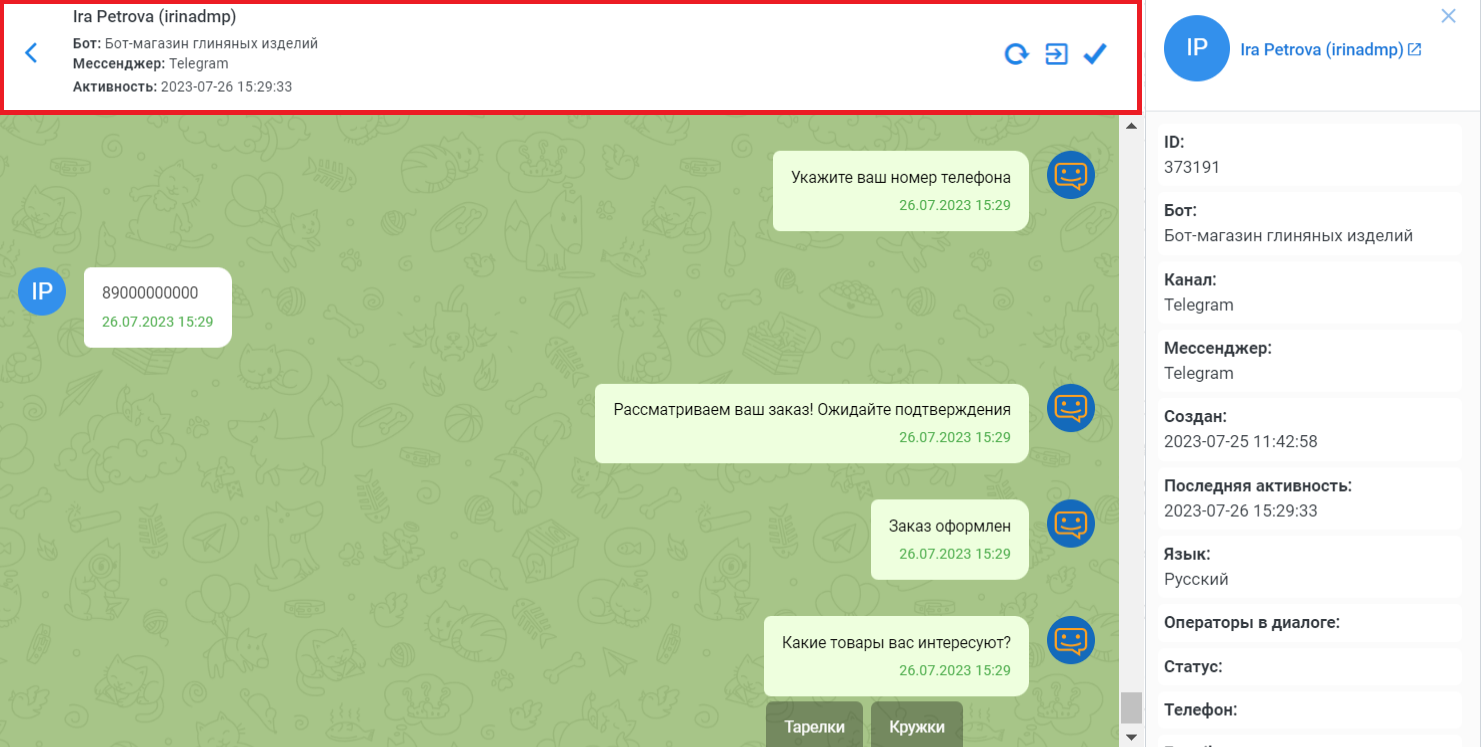
Здесь отображаются основные данные о диалоге и находятся кнопки для работы с ним. Рассмотрим функционал всех имеющихся кнопок:
- Кнопка "Обновить сообщения" - при нажатии на данную кнопку выполняется полное обновление всех сообщений открытого диалога с клиентом.
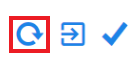
Использовать данную кнопку имеет смысл только в крайних случаях, т.к. все новые сообщения открытого диалога подгружаются автоматически.
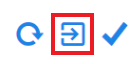
- Кнопка "Выйти из диалога" - используется, если необходимо выйти из диалога, для того чтобы диалог перешел на вкладку Ожидают, если оператор не может решить вопрос, чтобы не менять состояние диалога (не завершать его и не возвращать боту), либо если оператор отслеживал закрытый диалог и желает выйти из него.
- Кнопка "Отметить диалог решенным и вернуть боту" - при нажатии на кнопку выполняется переключение диалога с оператора на бота.
Если в боте имеется системный скрипт "Возврат", то он будет автоматически запущен, в этом скрипте можно проинформировать клиента о том, что бот вернулся к диалогу и, например, о том как позвать оператора повторно.
-
Кнопка "Скрыть панель с сообщениями лида" - Скрывает панель диалога с лидом. Скрытие диалога не выполняет никаких действий с диалогом, это нужно лишь для удобства.
Также отметим, что скрытие диалога уменьшает нагрузку на систему, т.к. останавливается процесс обновления новых сообщений текущего диалога с клиентом.
Сообщения лида
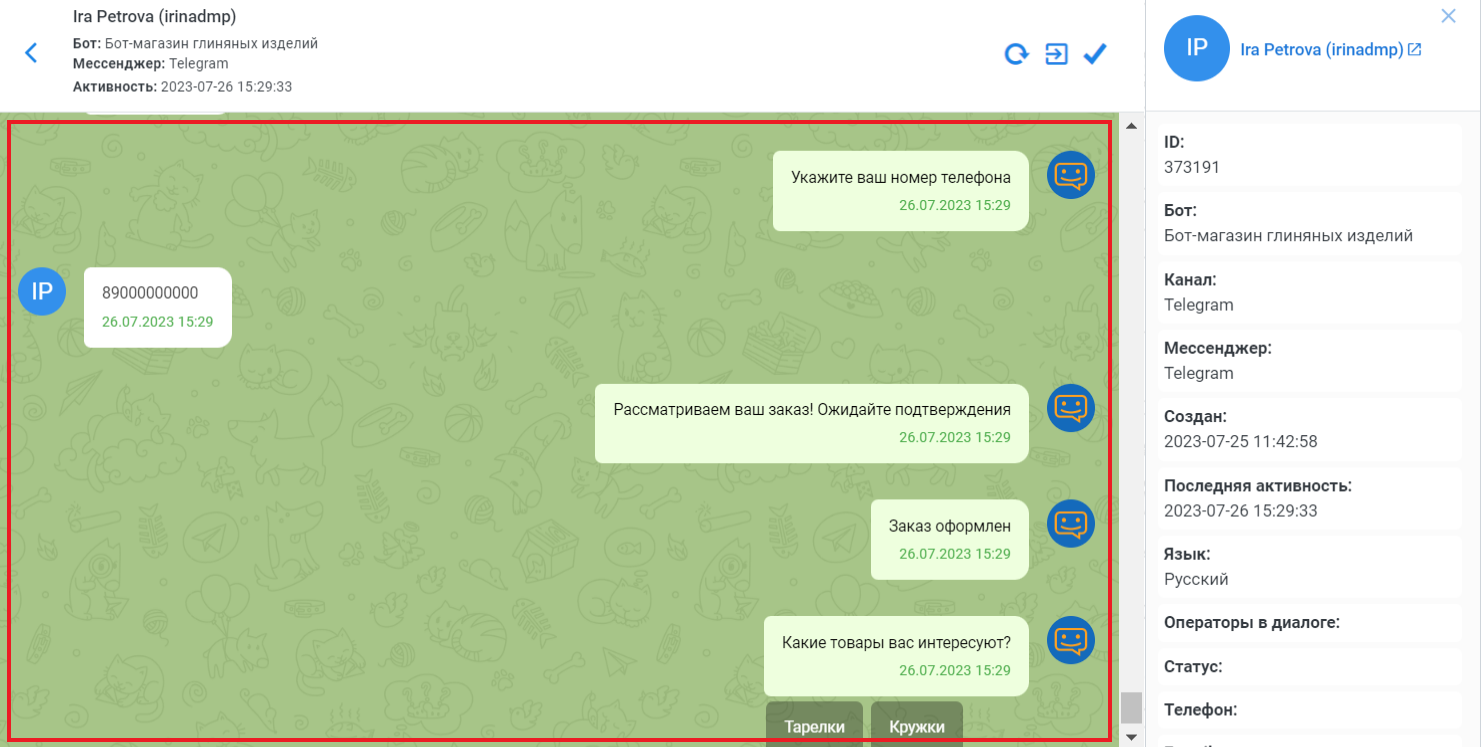
Здесь отображается переписка с клиентом. Вы можете пролистать диалог к самому началу, при этом все сообщения сразу не подгружаются, а только порция последних, при пролистывании вверх подгружается новая порция предыдущих сообщений.
Чтобы войти в диалог в качестве оператора нужно нажать на кнопку внизу панели "Начать общение".
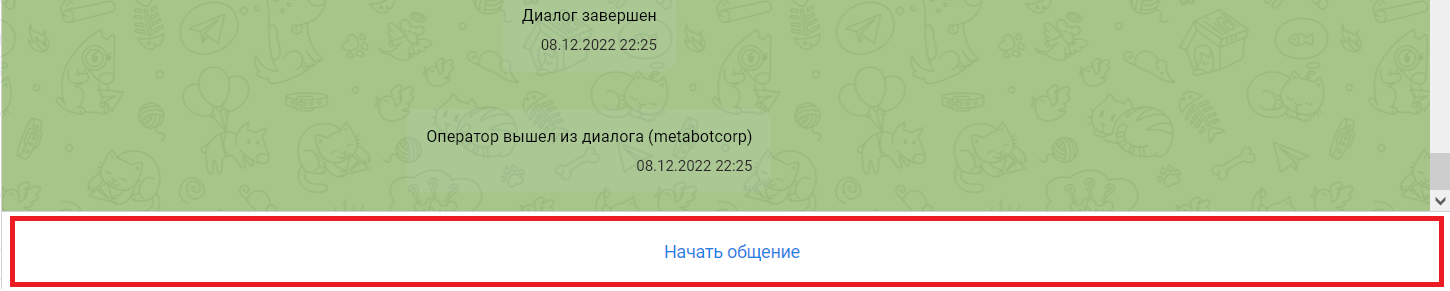
Если в боте имеется системный скрипт "Перевод на оператора", то он будет автоматически запущен, в этом скрипте можно проинформировать клиента о том что оператор подключился к диалогу, также можно вывести информацию о том как клиенту самому вернуть бота, на случай, если оператор бездействует.
После активации диалога вам будет доступно окно ввода и отправки сообщений:

С помощью него вы можете отправлять сообщения клиенту. Для этого в поле отмеченное надписью "Введите сообщение" указывается текст отправляемого сообщения, перенос строк выполняется нажатием Enter, а отправка сообщение комбинацией клавиш Ctrl + Enter, или нажатием на кнопку расположенную справа от вводимого сообщения.
Звуковые уведомления
Звуковые уведомления срабатывают, только для вкладок Ожидают и Мои, и только если вкладка с контакт-центром не активна (например перешли на другую вкладку, или свернули браузер, на мобильном устройстве аналогично).
Есть три различных звуковых уведомления под три разных события:
- Новый диалог - при появлении нового диалога на вкладке (т.е. не новый диалог с клиентом, а именно когда диалог появляется на вкладке Ожидают или Мои);
- Новое сообщение - когда клиент уже был на вкладке и пришло новое сообщение от него;
- Напоминание - периодическое напоминание каждую минуту, если есть непрочитанные сообщения, т.е. сработало уведомление, но оператор не открыл вкладку с контакт-центром на протяжении минуты, чтобы выключить уведомление нужно открыть страницу с контакт-центром.