
Создание PWA и подключение таблиц Метабот
PWA — веб-приложение, которое можно установить на устройство. Интерфейс можно сделать на React, а данные сохранять в кастомных таблицах Метабот через API.
Как работает приложение
В этой инструкции мы создадим веб-приложение (PWA), которое пользователь сможет открыть в браузере или установить на смартфон.
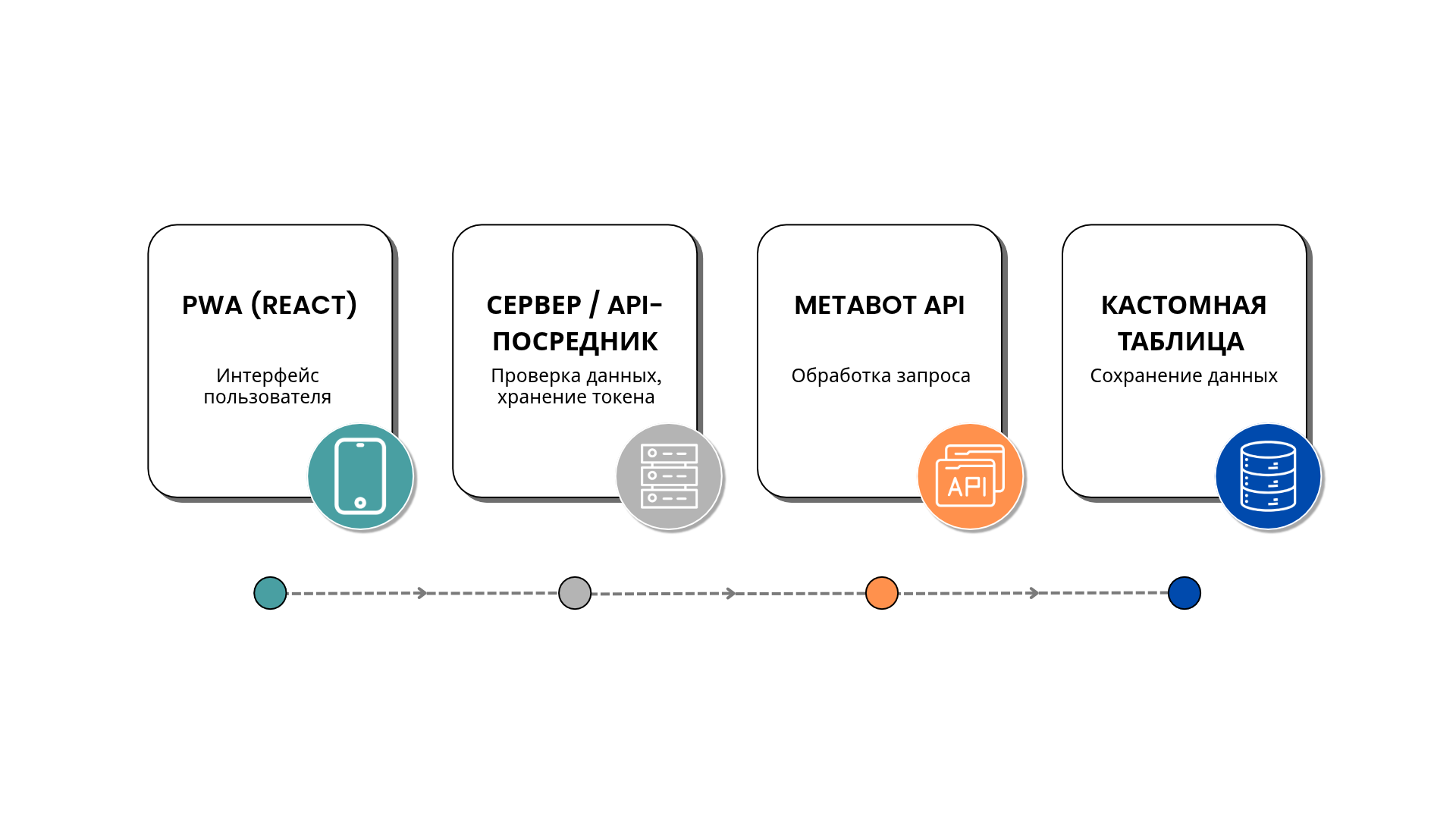
Приложение будет передавать введённые пользователем данные в Metabot через API. Metabot обработает полученную информацию и сохранит её в кастомной таблице.
Для этого необходимо:
-
Создать интерфейс веб-приложения.
-
Настроить возможность установки приложения на устройство.
-
Подготовить таблицу для хранения данных в Metabot.
-
Настроить API для передачи информации.
-
Проверить работу приложения и сохранение данных.
-
Разместить готовое приложение на сервере.
Результат: работающее веб-приложение, которое взаимодействует с Metabot и сохраняет данные в его таблицах.
API — это механизм взаимодействия между приложениями. PWA отвечает за пользовательский интерфейс, а Metabot — за обработку и хранение данных. Для безопасного обращения к защищённому API используется серверная часть, на которой хранится API-токен.
Перед началом работы
Для разработки и подключения PWA потребуется:
-
Node.js и npm — для создания проекта и сборки приложения.
-
Редактор кода — например, Visual Studio Code.
-
Доступ к Metabot — к боту, в котором будут храниться данные.
-
Технические названия таблиц и полей — для настройки обмена данными.
-
Postman или Swagger — для проверки API-запросов.
-
Сервер с HTTPS — для размещения готового приложения.
-
Домен — если приложение должно открываться по отдельному адресу заказчика.
Разработкой интерфейса занимается разработчик приложения. Настройка доступа к API и публикация приложения на инфраструктуре Metabot выполняются по согласованию с командой Metabot.
Если вам необходимо создать API-пользователя или разместить приложение на сервере Metabot, обратитесь в техническую поддержку или к вашему менеджеру проекта.
Создать приложение
Для небольшого приложения подойдёт React с Vite. Создать проект можно командой:
npm create vite@latest my-pwa -- --template react-tsReact — библиотека для создания пользовательского интерфейса. Vite — инструмент, который помогает создать проект, запустить его для разработки и подготовить файлы для публикации.
После создания проекта необходимо перейти в папку приложения, установить зависимости, разработать интерфейс (страницы, формы, расчёты и обработку отправки данных) и запустить локальный сервер разработки.
cd my-pwa
npm install
npm run dev
На этом этапе приложение работает на компьютере разработчика. Оно ещё не опубликовано в интернете и не подключено к Metabot.
Добавить PWA
Для установки приложения на устройство используются:
-
Manifest — файл с названием приложения, иконками, стартовым адресом и настройками отображения.
-
Service worker — механизм браузера, который позволяет кешировать файлы приложения и реализовывать отдельные функции без подключения к интернету.
-
HTTPS — защищённое соединение, необходимое для работы PWA на опубликованном сайте.
Важно: возможность открыть приложение без интернета не означает, что данные автоматически сохранятся в Metabot. Для офлайн-сохранения и последующей синхронизации необходимо реализовать отдельную логику.
Для Vite можно использовать vite-plugin-pwa. В настройках указать название приложения, иконки 192×192 и 512×512, стартовый адрес и режим отображения standalone. Настроить service worker для кеширования файлов приложения и работы без сети.
Разместить приложение на хостинге с HTTPS. Проверить установку на телефон, запуск с иконки и обновление приложения. Запись в Метабот требует подключения к интернету; сохранение и повторную отправку данных без сети нужно реализовывать отдельно.
Документация: подключение PWA к Vite, основы PWA.
Создать таблицу в Метабот
В нужном боте открыть «Таблицы», нажать «Создать» и указать техническое имя таблицы, например bmi.
В разделе «Структура» добавить поля и выбрать их типы. Имена таблиц и полей задаются строчными латинскими буквами, цифрами и подчёркиваниями. После настройки нажать «Обновить все поля в БД».
Названия полей в отправляемом объекте data должны совпадать с техническими именами полей таблицы.
Документация: кастомные таблицы.
Создать API-пользователя
В разделе «Пользователи бизнеса» создать пользователя, включить «Пользователь API», указать имя, роль и доступ к нужному боту. Нажать «Сгенерировать API-токен» и скопировать токен.
Для создания пользователя API обратитесь в поддержку Metabot
Для авторизации запросов используется заголовок:
Настроить запись в таблицу
В настройках бота открыть «Внутреннее API» и создать активную конечную точку. Например алиас user_events, метод POST, формат JSON.
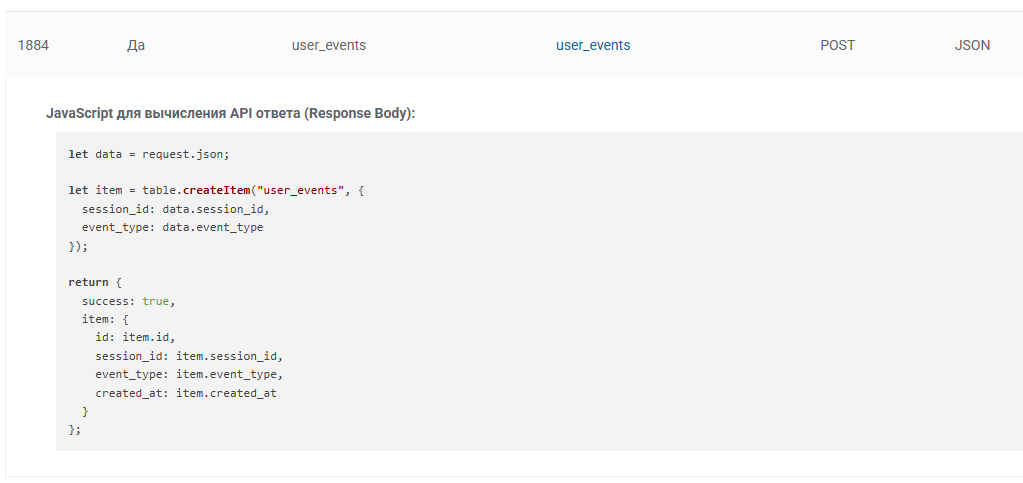
Этот обработчик получает data и создаёт запись:
let item = table.createItem("user_events", {
  session_id: data.session_id,
  event_type: data.event_type
});
Адрес конечной точки: https://<адрес-платформы>/api/v1/bots/<bot_id>/call/user_events
Тело запроса для обработчика:
{
  "script_request_params": {
      "data": {
        "session_id": "123",
        "event_type": 24.5
      }
  }
}
Обёртка script_request_params нужна для доступа к этим данным через request.json в обработчике Метабот.
Отправлять запрос методом POST с заголовками Content-Type: application/json и Authorization. В публичном PWA запрос лучше выполнять через свой сервер: API-токен хранить на сервере, чтобы он не попадал в код браузера.
Документация: вызов внутреннего API.
Проверить подключение
После настройки необходимо проверить три уровня взаимодействия.
1. Проверка API
Откройте Swagger Metabot по адресу /api/docs либо используйте Postman.
Отправьте тестовый запрос с корректным токеном и параметрами. Убедитесь, что сервер возвращает успешный ответ.
2. Проверка записи в таблицу
Откройте нужный бот в Metabot, перейдите в раздел «Таблицы» и выберите таблицу, в которую отправляли данные.
Проверьте, что новая запись появилась и значения полей совпадают с отправленными.
3. Проверка PWA
Откройте приложение, заполните форму и отправьте данные.
Убедитесь, что приложение получает подтверждение записи и корректно показывает пользователю результат операции.
Если запись не появилась
Проверьте техническое имя таблицы, названия полей, разрешённый список allowedTables, права API-пользователя, адрес конечной точки, наличие токена и структуру JSON.
При ошибках авторизации проверьте действительность токена и доступ пользователя к боту.
При ошибках передачи данных проверьте параметры запроса и серверные журналы.
Важно: запросы из Swagger и Postman создают реальные записи в таблицах. Для проверки используйте тестовые данные.
Build и размещение на сервере (+настройка домена)
После окончания разработки и проверки функциональности необходимо подготовить приложение к размещению на сервере.
Для проекта на Vite выполните команду:
npm run buildВ результате в папке dist появятся файлы готового приложения.
dist — это результат сборки проекта, который обычно содержит HTML, CSS, JavaScript, изображения и другие необходимые ресурсы.
Важно: исходный React-проект и готовая сборка — не одно и то же.
-
Исходный проект необходим для внесения изменений и повторной сборки.
-
Папка dist предназначена для публикации уже собранного приложения.
Перед передачей проекта убедитесь, что готовая сборка корректно работает и использует согласованные адреса API.
После билда у вас в папке dist будут файлы, которые нужно перенести на сервер. Далее есть 2 развития событий:
- Размещение на домене заказчика не требуется. Подбираем сервер и заливаем в папку forms/ платформы в папку проекта (допустим forms/testsite) все файлы из dist
- Если требуется размещение на домене заказчика. Нужно подобрать сервер, где не установлена платформа или самый свободный. Создать в var/www/ папку проекта. Залить туда файлы из dist. Настроить nginx на домен который предоставил заказчик. После этого передать заказчику IP сервера и попросить создать A/AAA запись в DNS. Подождать пока обновятся DNS сервера (это может занять от 5 минут до 3 суток), нужно переодически проверять доступность сайта по домену. Далее при необходимости получить сертефикат. Сертефикат требуется для https:// соединения (без него будет http:// и вылазить предупреждение о том, что сайт не безопасен)
PS: для того чтобы залить новый билд требуется удалить все файлы в папке проекта и залить новые из билда(dist), иначе могут остаться старые файлы, которые будут мешать работе сайта
Нет комментариев для отображения
Нет комментариев для отображения