
Руководство по работе с ChatGPT и SBoard
Проектирование, создание и доработка схем сценариев чат-ботов
Начало работы
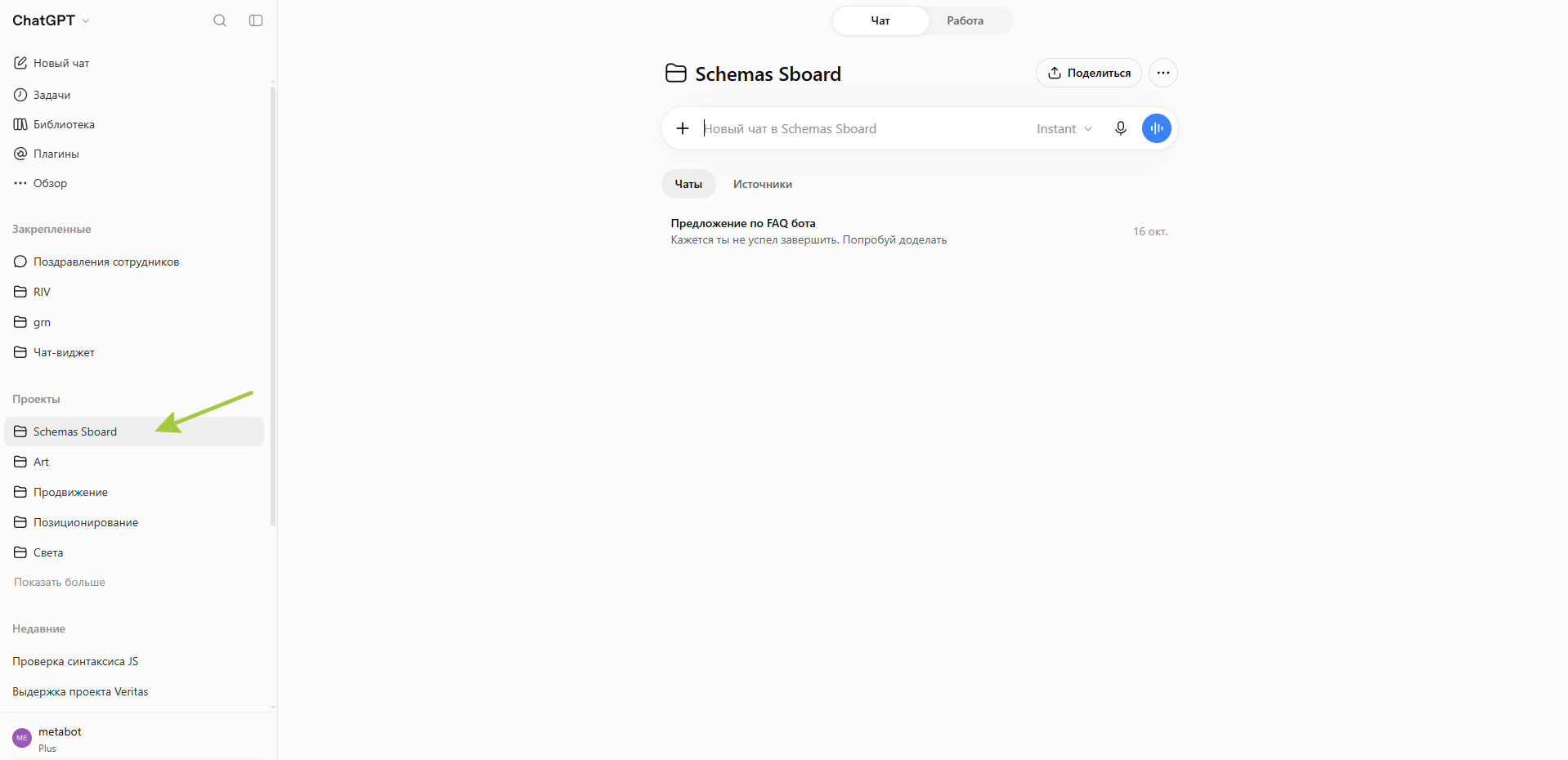
Шаг 1. Откройте проект ChatGPT
Перейдите в заранее настроенный проект для работы со схемами SBoard.
В проекте ChatGPT уже настроены:
-
подключение к SBoard;
-
инструкции по работе со схемами;
-
принятая в команде легенда обозначений;
-
примеры оформления сценариев.
Поэтому дополнительно объяснять ChatGPT, какие цвета и фигуры использовать, обычно не требуется.
Для новой самостоятельной задачи рекомендуется создавать отдельный диалог внутри проекта. Так ChatGPT будет проще ориентироваться в обсуждении, не смешивая разные сценарии и решения.
Шаг 2. Сформулируйте задачу
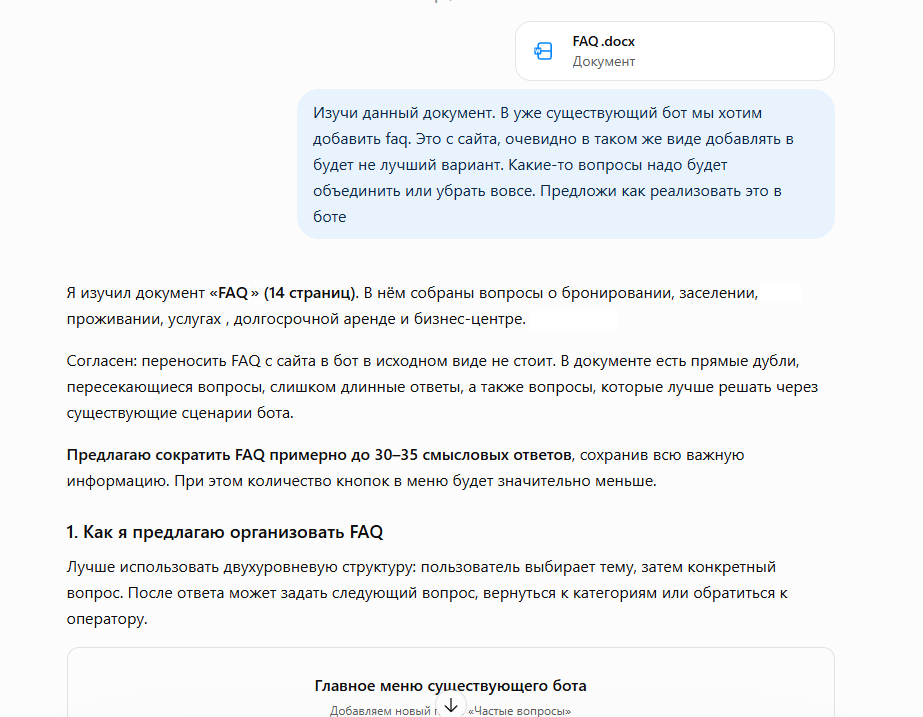
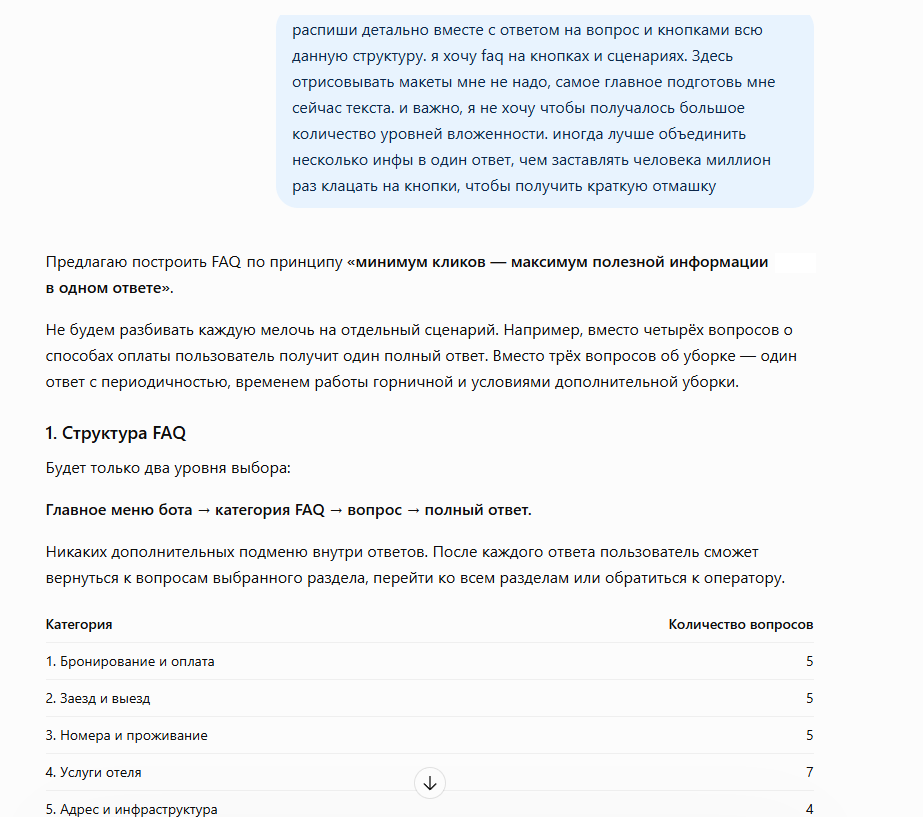
Не обязательно сразу описывать сценарий техническим языком. Можно начать с обычного объяснения того, что требуется реализовать.
Проработка логики сценария
Шаг 3. Обсудите сценарий до построения
На этом этапе ChatGPT используется как помощник при проектировании.
Он может помочь:
-
определить последовательность сообщений и действий;
-
сформулировать тексты и кнопки;
-
определить, какие данные нужно запрашивать и сохранять;
-
продумать условия и альтернативные маршруты;
-
выявить отсутствующие переходы и тупиковые ветки;
-
предусмотреть повторное обращение пользователя;
-
разобрать ситуации, когда пользователь не завершает сценарий.
Шаг 4. Согласуйте конечную структуру
Перед переносом в SBoard желательно получить итоговое описание сценария.
Попросите ChatGPT собрать в одном сообщении:
-
Точку входа и основные этапы сценария.
-
Сообщения бота и кнопки.
-
Действия пользователя.
-
Проверки и условия переходов.
-
Переменные и действия платформы.
-
Альтернативные ветки и способы завершения.
Пример запроса:
Собери итоговую структуру сценария на основе всего нашего обсуждения. Укажи сообщения, кнопки, переменные, действия и условия переходов. Ничего нового не добавляй. Хочу проверить логику перед переносом на SBoard.
После этого внесите необходимые исправления прямо в диалоге.
Когда всё согласовано, можно приступать к построению.
Вызов плагина SBoard
Шаг 5. Выберите SBoard в ChatGPT
Для работы с доской ChatGPT должен получить доступ к инструментам плагина SBoard.
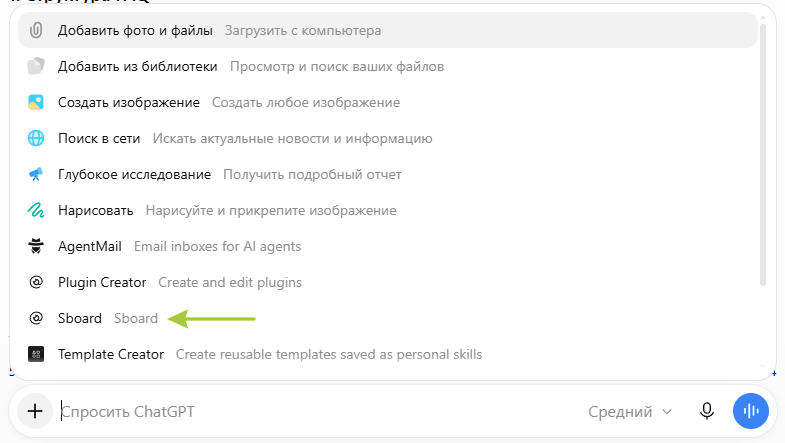
В интерфейсе ChatGPT доступный плагин можно вызвать через символ @ в поле ввода. Начните вводить название SBoard и выберите его из предложенных вариантов.
В зависимости от интерфейса плагин также можно выбрать через + рядом с полем сообщения и соответствующее меню плагинов.
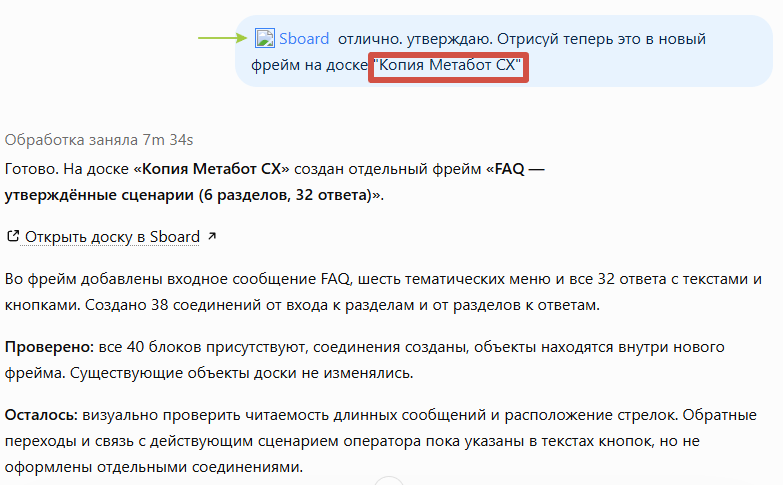
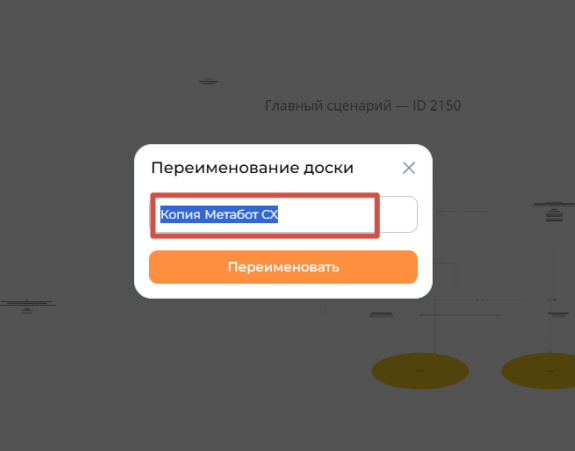
Шаг 6. Укажите точное название доски
Всегда называйте конкретную доску, с которой необходимо работать.
Не стоит ограничиваться формулировками «перенеси на доску», «нарисуй в SBoard».
Название лучше копировать из SBoard без сокращений.
Построение схемы
Шаг 7. Начните с небольшого участка
ChatGPT может создать блоки, добавить в них текст и установить связи с помощью доступных инструментов SBoard.
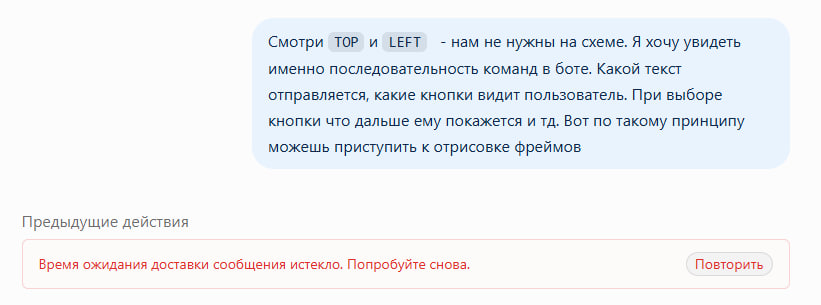
Однако большие схемы не рекомендуется строить одним запросом.
Если сценарий включает множество блоков, длинные тексты, несколько самостоятельных веток или фреймов, выполнение может занять слишком много времени. Иногда ожидание ответа инструмента заканчивается раньше, чем построение всей схемы.
Шаг 8. Продолжайте построение по частям
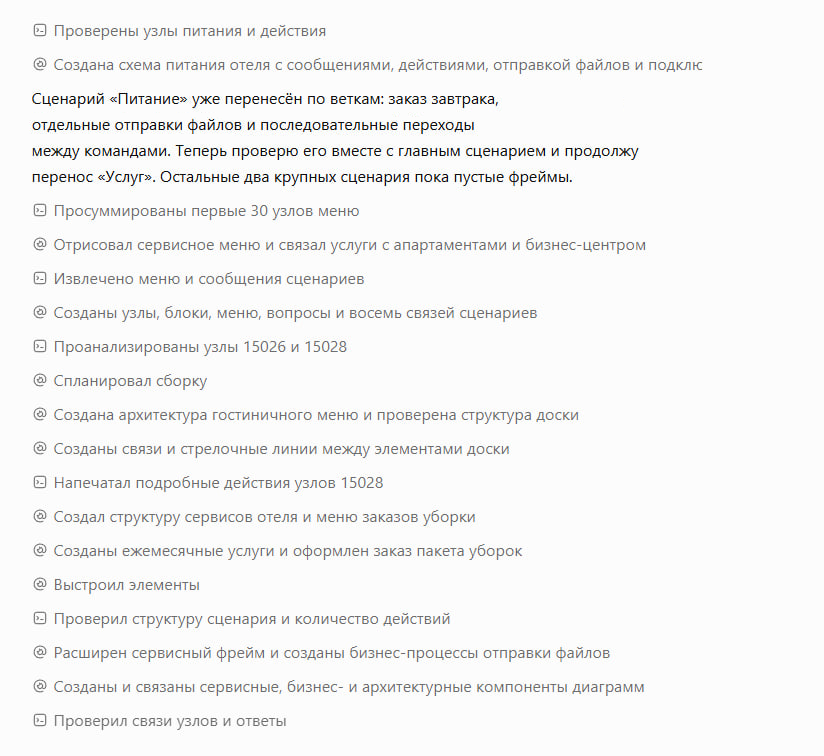
После создания первого участка можно попросить ChatGPT перейти к следующему.
Важно сообщить, откуда должно начинаться продолжение, и напомнить, что уже созданные элементы изменять не нужно.
Проверка получившейся схемы
После каждого крупного этапа рекомендуется открыть SBoard и проверить результат.
Проверка логики
Убедитесь, что:
-
присутствуют все согласованные сообщения и действия;
-
сохранены варианты кнопок и условия переходов;
-
ветки ведут к правильным следующим действиям;
-
нет пропущенных или продублированных блоков;
-
возвраты и переходы между сценариями соответствуют требованиям;
-
ChatGPT не добавил ненужные действия от себя.
Проверка оформления
Проверьте, что используются обозначения команды. Также обратите внимание на расположение: фигуры не должны перекрывать друг друга, подписи должны быть читаемыми, а линии — однозначно показывать связи.
Проверка текстов
Сравните тексты блоков с согласованной структурой: ChatGPT может случайно сократить длинное сообщение, пропустить кнопку, изменить имя переменной или перефразировать условие.
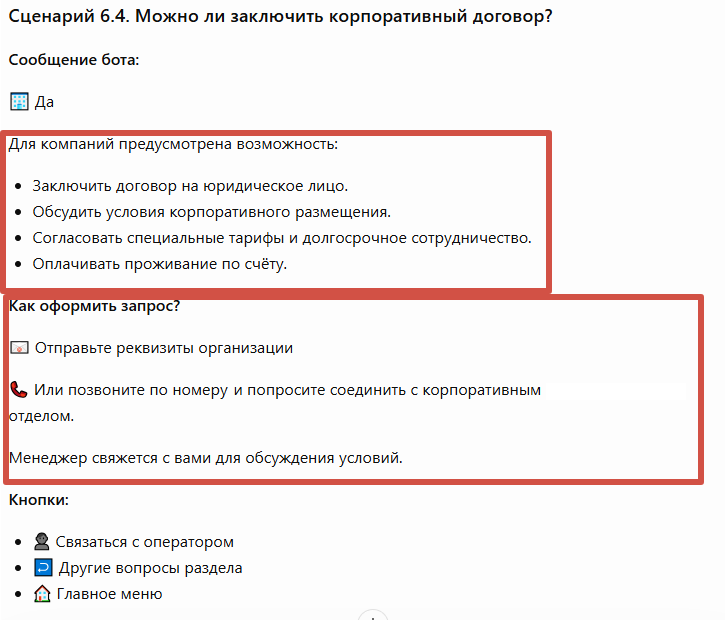
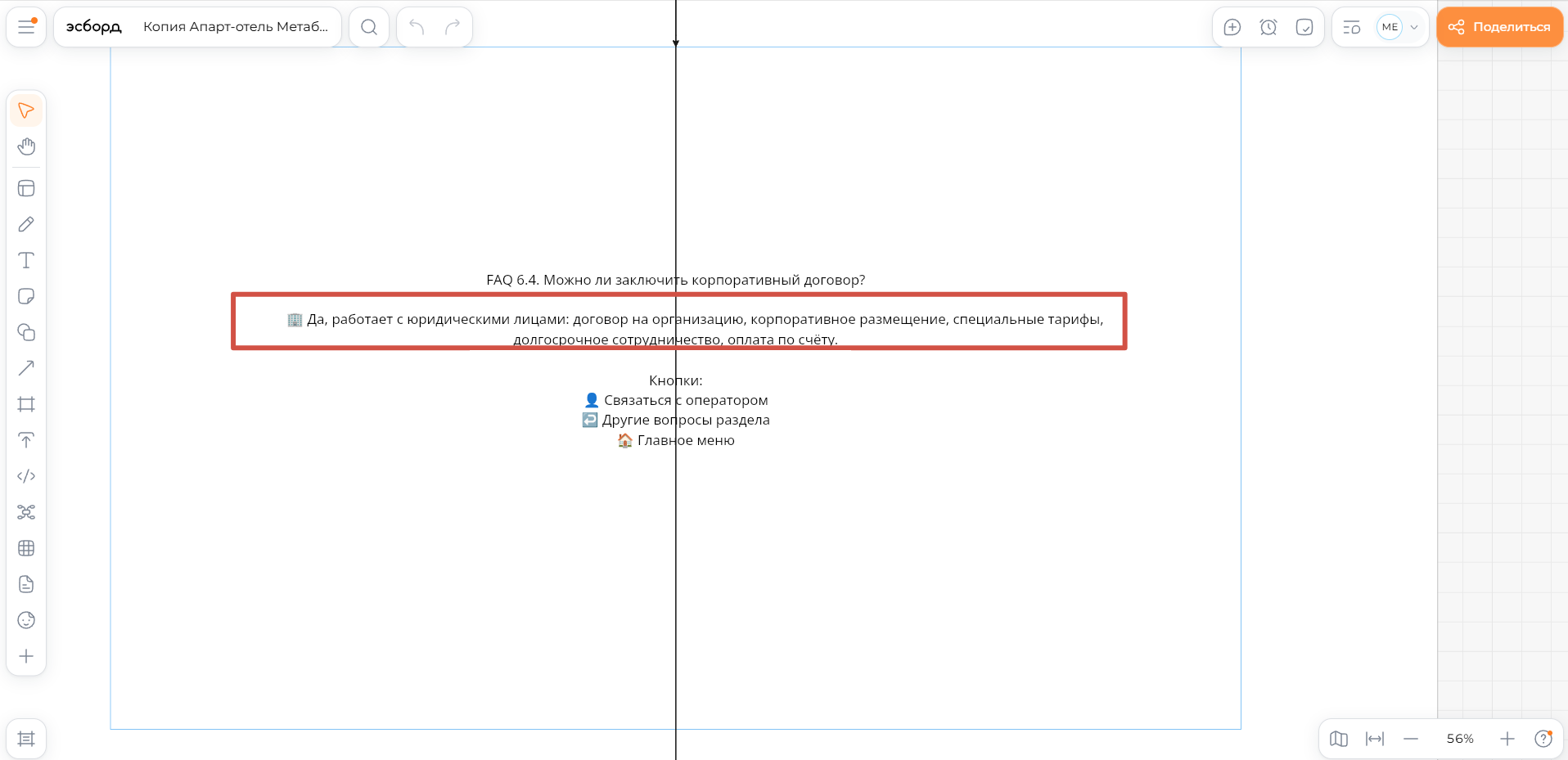
Исправление ошибок
Некоторые ошибки необязательно исправлять вручную. Можно попросить ChatGPT изменить конкретный участок.
Желательно указывать, какой именно блок или фрейм нужно исправить и что должно остаться без изменений.
Важно: не поручайте ChatGPT заново перестраивать всю схему ради одного неправильного блока. Локальные исправления обычно удобнее и снижают риск затронуть соседние участки.
Когда лучше исправлять вручную
ChatGPT полезен для создания структуры и внесения содержательных изменений, но визуальное расположение пока может требовать ручной корректировки.
Например, вручную бывает быстрее:
-
передвинуть несколько фигур;
-
выровнять блоки;
-
увеличить размер объекта;
-
поправить пересекающиеся линии;
-
изменить расстояние между ветками;
-
расположить фреймы более компактно.
Полезные рекомендации
Не начинайте с отрисовки. Сначала обсуждайте сценарий и уточняйте его логику. Это уменьшает количество последующих переделок.
Называйте доску точно. Если нужно, дополнительно указывайте конкретный фрейм или участок.
Не стройте слишком много за один запрос. Для крупных сценариев используйте отдельные этапы и проверяйте каждый из них.
Формулируйте конкретные исправления. Вместо «всё криво, переделай» лучше указать проблемный фрейм и необходимые изменения.
Не забывайте про ручную проверку. Даже если ChatGPT сообщает, что схема построена успешно, это не гарантирует отсутствие ошибок.
Нет комментариев для отображения
Нет комментариев для отображения