
Мессенджер МАХ
Регистрация и верификация в МАХ
Проверка регистрации компании на ресурсе МСП
Документация платформы МАХ
Как подключиться в МАХ
Этап 1. Вход на платформу
Регистрация на платформе только по номеру телефона с подтверждением через SMS-код.
Если вы уже зарегистрированы, используйте свои данные для входа (телефон).
Если вы впервые на платформе:
- Укажите номер телефона — рекомедуем использовать корпоративный номер вашей организации.
- Введите код из SMS, который мы пришлём на этот номер.
- Готово! Вы авторизовались на платформе.
Одному номеру телефона соответствует один профиль организации и привязанные к нему сервисы: чат-боты, мини-приложения, каналы и сервисы партнёров.
Что делать, если есть регистрация на МСП.РФ, но войти на платформу не получается
- 2.
Войдите в профиль организации или создайте организацию
Этап 2. Вход в профиль организации
Для доступа к сервисам платформы потребуется создать организацию и пройти верификацию. Если у вас уже есть верифицированная организация, перейдите сразу к выбору сервисов.
Создание организации:
Если у вас ещё нет подходящего профиля организации, платформа предложит создать новый:
- Введите ИНН вашей организации (10 или 12 цифр), нажмите Далее → Создать и следуйте инструкциям на экране.
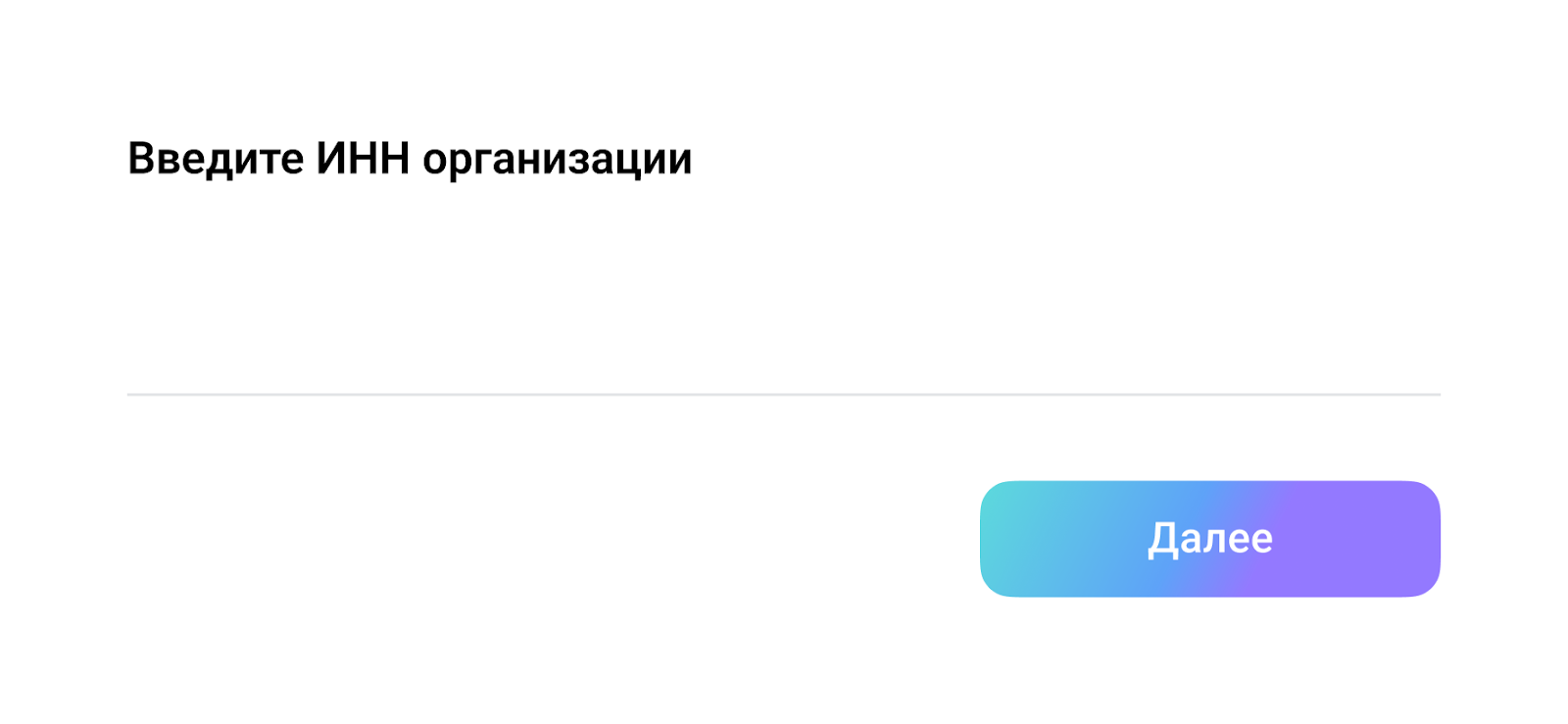
Верификация организации:
Пройденная верификация подтверждает, что ваша организация зарегистрирована официально. Верификация доступна для юрлиц и ИП, которые являются резидентами РФ. Её может пройти только владелец организации — единоличный исполнительный орган — или представитель с правом первой или единственной подписи.
Если организация не верифицирована, вы увидите экран Подтвердите организацию. Чтобы пройти верификацию и получить доступ к сервисам платформы:
- Нажмите Подтвердить — вы перейдёте в личный кабинет организации.
- Выберите способ подтверждения (через Госуслуги или банковские сервисы Аlfa ID, Т-Business ID, СберБизнес ID) и проверьте, что выполняются условия подключения.
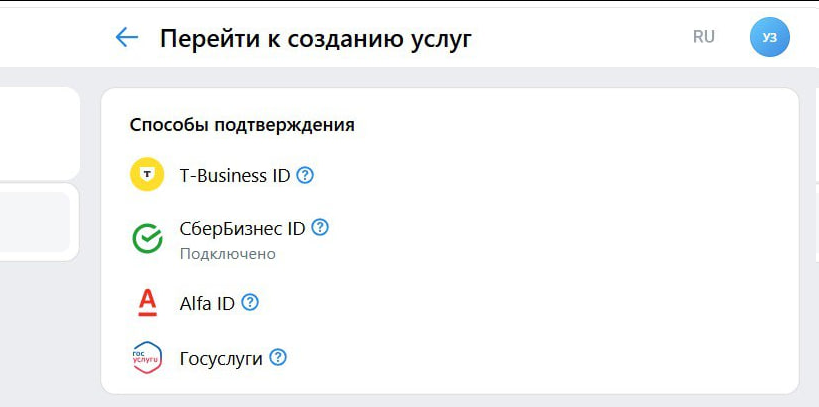
- Справа от выбранного сервиса нажмите Подключить.
- Авторизуйтесь в аккаунте сервиса.
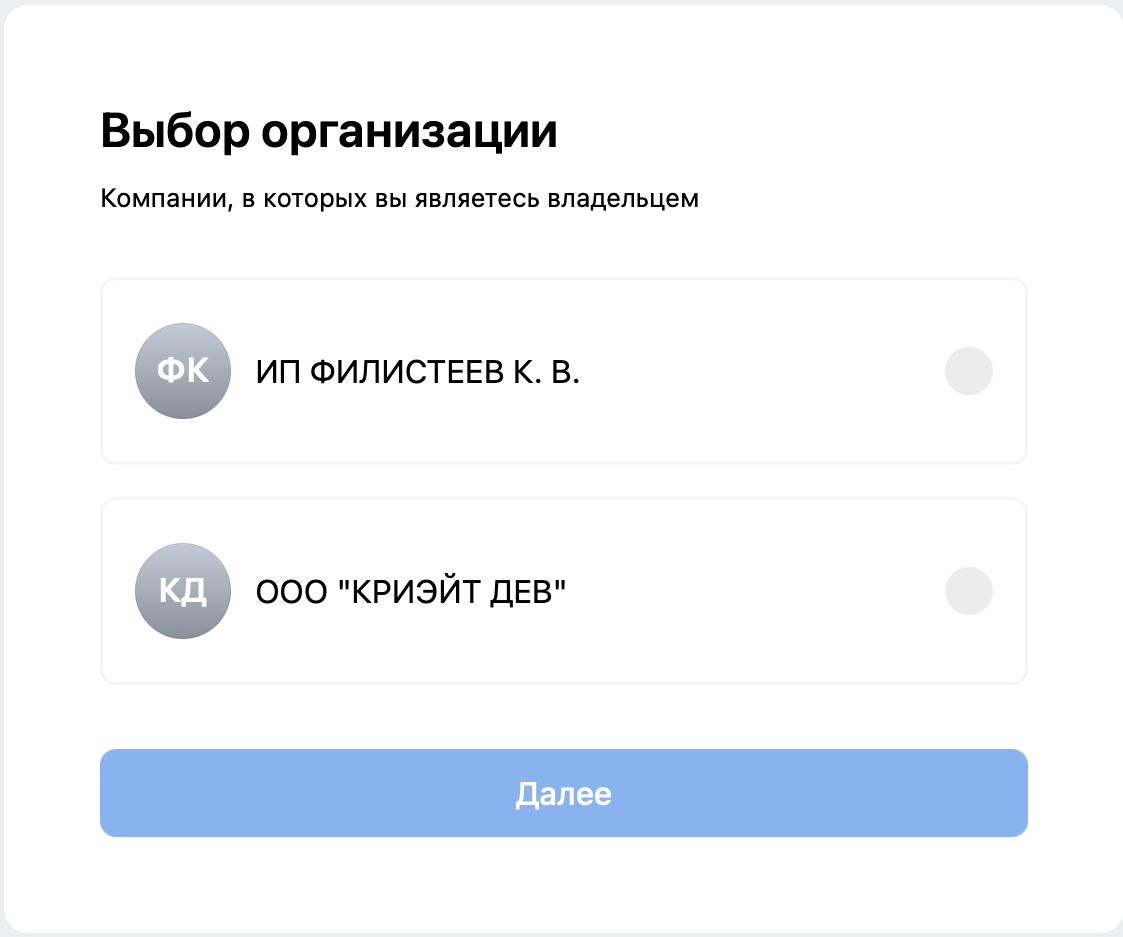
- Если вы используете для верификации способ подтверждения через Госуслуги и у вас несколько организаций, то укажите нужную в окне выбора организации. В этом окне на Госуслугах отображаются только те организации, ИНН которых совпадает с ИНН в профиле на платформе MAX для партнёров.
- Подтвердите согласие на передачу данных о вашей организации с помощью SMS-кода. Подтверждение обычно занимает несколько минут.
Если подтвердить организацию не удалось:
- Напишите нам на почту partner_support@max.ru и укажите:
- ИНН вашей организации.
- Последовательность действий, которые вы выполняли. По возможности приложите в письмо скриншот ошибки — это поможет нам быстрее найти решение.
- Готово! Вернитесь на платформу и выберите сервис для интеграции. Это может быть бот, канал, мини-приложение или сервис партнёров.
Статусы верификации:
Статус верификации отображается рядом с названием организации в платформе MAX для партнёров
| Статус верификации | Аватар организации |
|
Организация не подтверждена |
|
| Организация подтверждена |
|

Если у вас остались вопросы по верификации, посмотрите ответы на часто задаваемые вопросы в FAQ или напишите нам на почту.
Cоздание чат-бота
Чтобы создать бота, вы сначала должны подключиться к платформе MAX для партнёров, создать и верифицировать профиль организации пункт 1.
Чтобы создать бота можно воспользоваться документацией.
Для одной организации доступно создание 5 ботов.
Каждый из ботов настраивается отдельно. Несколько ботов понадобятся, если, например, у вас несколько представительств и вы хотите взаимодействовать с пользователями от имени каждого из них, или вам нужны разные сценарии диалогов ботов
Настройки бота
Ник создаётся автоматически по шаблону idИНН_bot. Остальные поля нужно заполнить самостоятельно. После создания и проверки бота можно отредактировать все данные, кроме ника.
В содержимом полей и логотипе запрещено использовать ненормативную лексику, контент 18+ и данные других компаний. Описание должно соответствовать деятельности вашей организации.
| Поле | Обязательность | Описание и формат |
| Название | Да | Название чат-бота, которое отображается в MAX |
| Формат: | ||
| - Длина: 1 — 59 символов | ||
| - Допустимые символы: латиница, кириллица, цифры | ||
| - Эмодзи не поддерживаются | ||
| Ник | Да | Никнейм, который отображается в публичной ссылке на чат-бот, например: ник — idИНН_bot, публичная ссылка — https://max.ru/idИНН_bot |
| Ник генерируется автоматически по шаблону idИНН_bot | ||
| Выбрать или изменить его пока нельзя. Когда такая возможность появится, обратите внимание на требования к нику: | ||
| - Должен заканчиваться на «_bot» или «bot» | ||
| - Длина: 11 — 60 символов, включая «_bot» / «bot» | ||
| - Должен начинаться с маленькой буквы, без @ | ||
| - Допустимые символы: латиница, цифры и _ | ||
| Сайт | Нет | Сайт организации |
| Формат: | ||
| - Длина: не более 1024 символов | ||
| - Должен начинаться с https:// | ||
| - Допустимые символы: латиница, цифры, точка, дефис | ||
| - Пробелы не поддерживаются | ||
| Логотип | Да | Логотип, который отображается в качестве аватара чат-бота в MAX. Загрузите изображение — после этого вы сразу сможете кадрировать его под необходимые требования прямо на платформе |
| Формат: | ||
| - Размер: 500х500 px | ||
| - Не более 5 Мб | ||
| - Cоотношение сторон: 1:1 | ||
| - Формат файлов: .jpg, .jpeg, .png | ||
| Описание | Да | Краткое описание задач, которые решает чат-бот, а также основных функций, преимуществ для клиентов и особенностей использования |
| Формат: | ||
| - Длина: не более 200 символов | ||
| - Допустимые символы: латиница, кириллица, типовые и спецсимволы, пробелы, эмодзи | ||
| Телефон компании | Нет | Телефон организации. Для каждого чат-бота можно задать собственный номер |
| Формат: | ||
| - Длина: не более 12 символов, включая + | ||
| - Должен начинаться с +7 | ||
| - Пример: +7 (999) 999-99-99 |
Каждый бот должен пройти модерацию.
После модерации бот становится доступен пользователям через поиск в MAX, а вы получаете доступ к расширенным настройкам бота, в том числе возможность подключить мини-приложение и настроить сценарии диалогов.
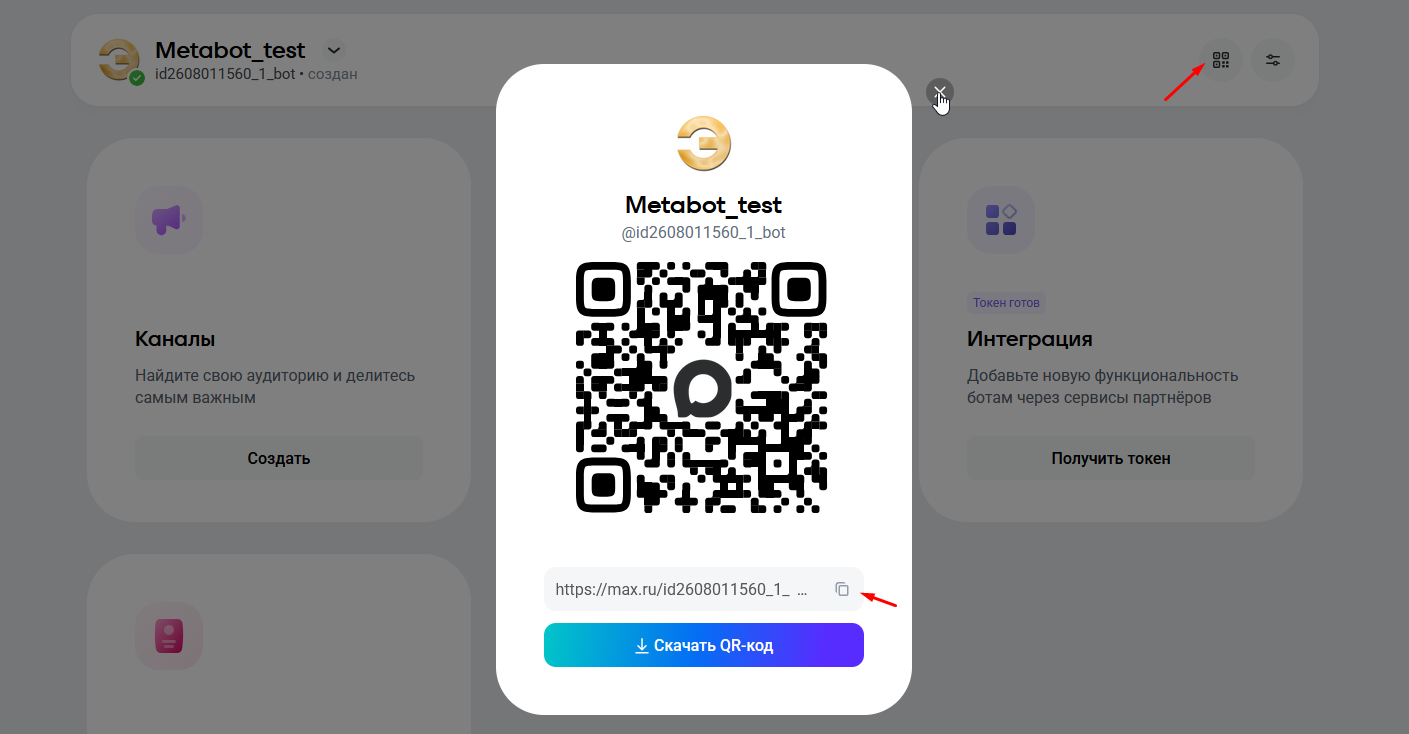
Далее в Метабот необходимо будет передать токен созданного бота
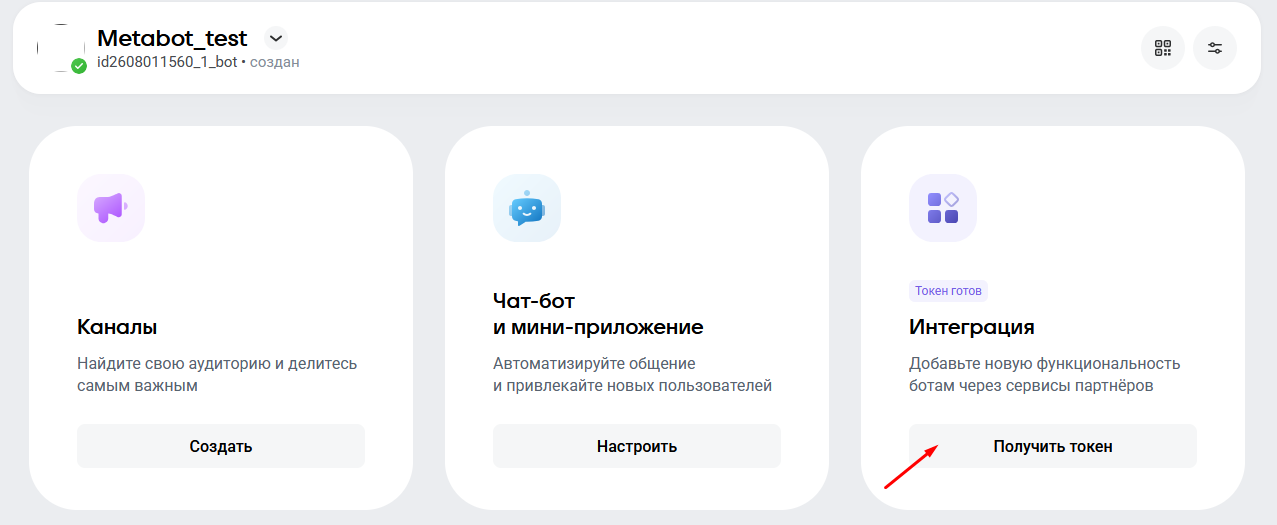
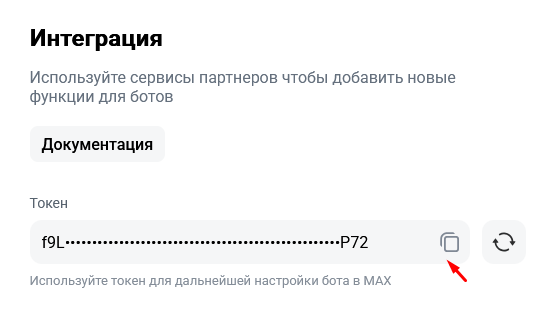
и ссылку на бота и QR-код.
Cоздание канала
Чтобы создать канал можно воспользоваться документацией.