
Мессенджер МАХ
Cоздание чат-бота
Чтобы создать бота, вы сначала должны подключиться к платформе MAX для партнёров, создать и верифицировать профиль организации.
Регистрация и верификация в МАХ
Чтобы создать бота можно воспользоваться документацией.
Для одной организации доступно создание 5 ботов.
Каждый из ботов настраивается отдельно. Несколько ботов понадобятся, если, например, у вас несколько представительств и вы хотите взаимодействовать с пользователями от имени каждого из них, или вам нужны разные сценарии диалогов ботов.
- Перейдите в профиль вашей организации на платформе
- В разделе Чат-бот и мини-приложение нажмите Создать
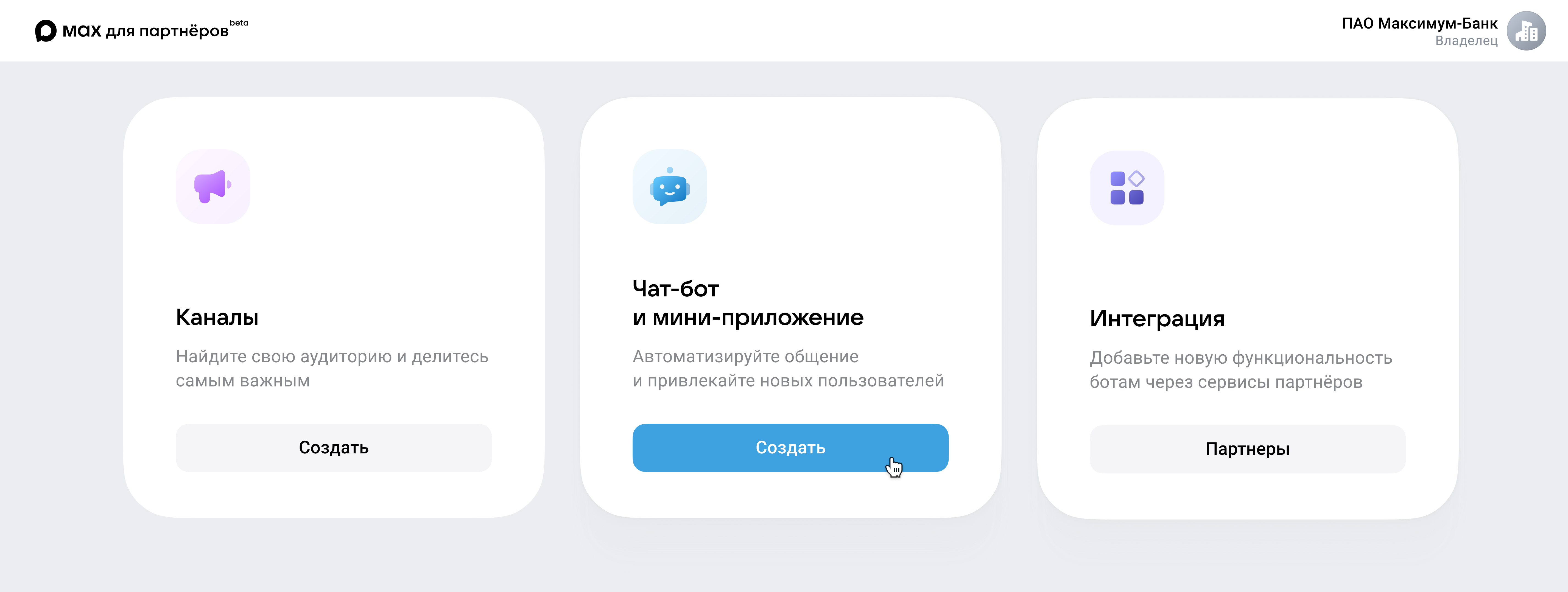
или если у вас уже есть созданные боты, то нового можно добавить из выпадающего меню:
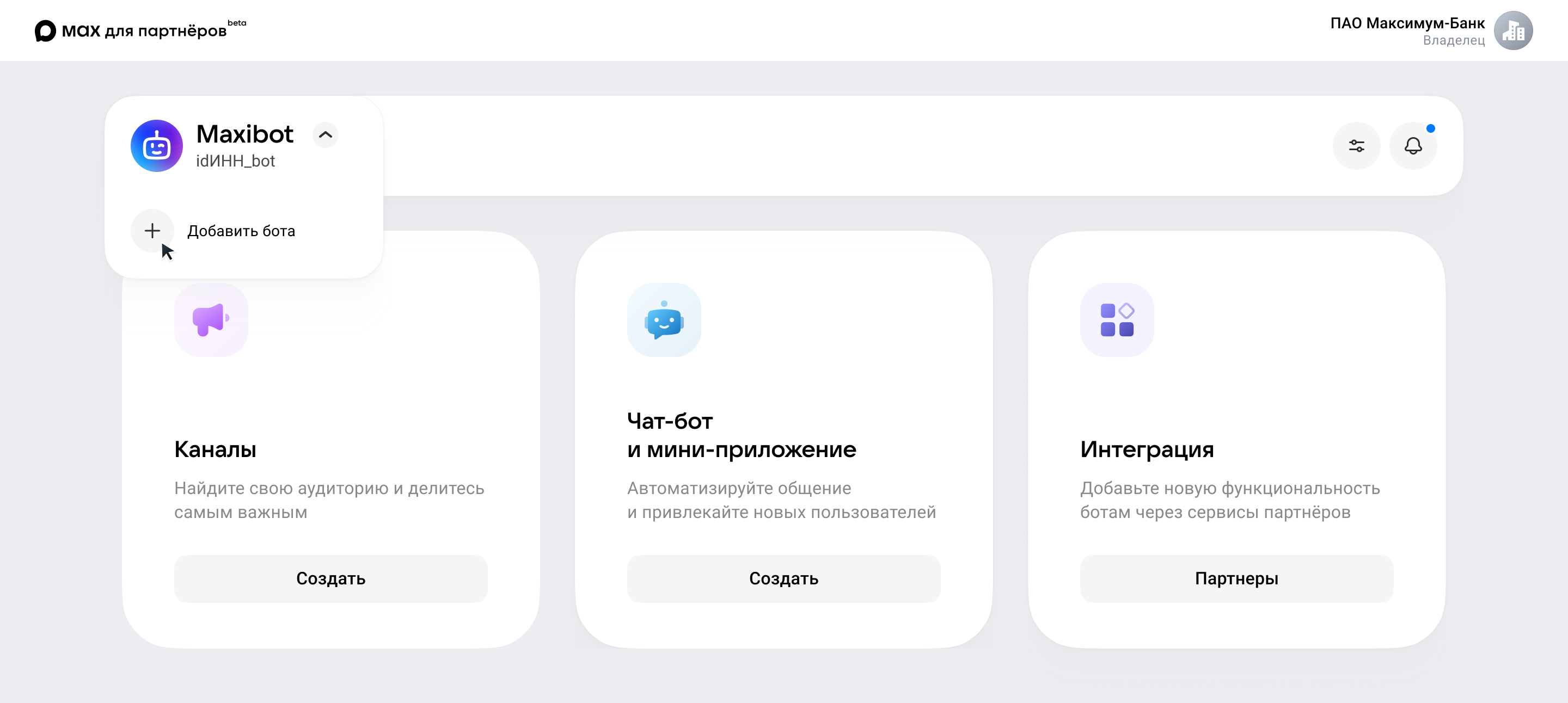
Настройки бота
Заполните данные в настройках бота (его карточке) и нажмите Создать
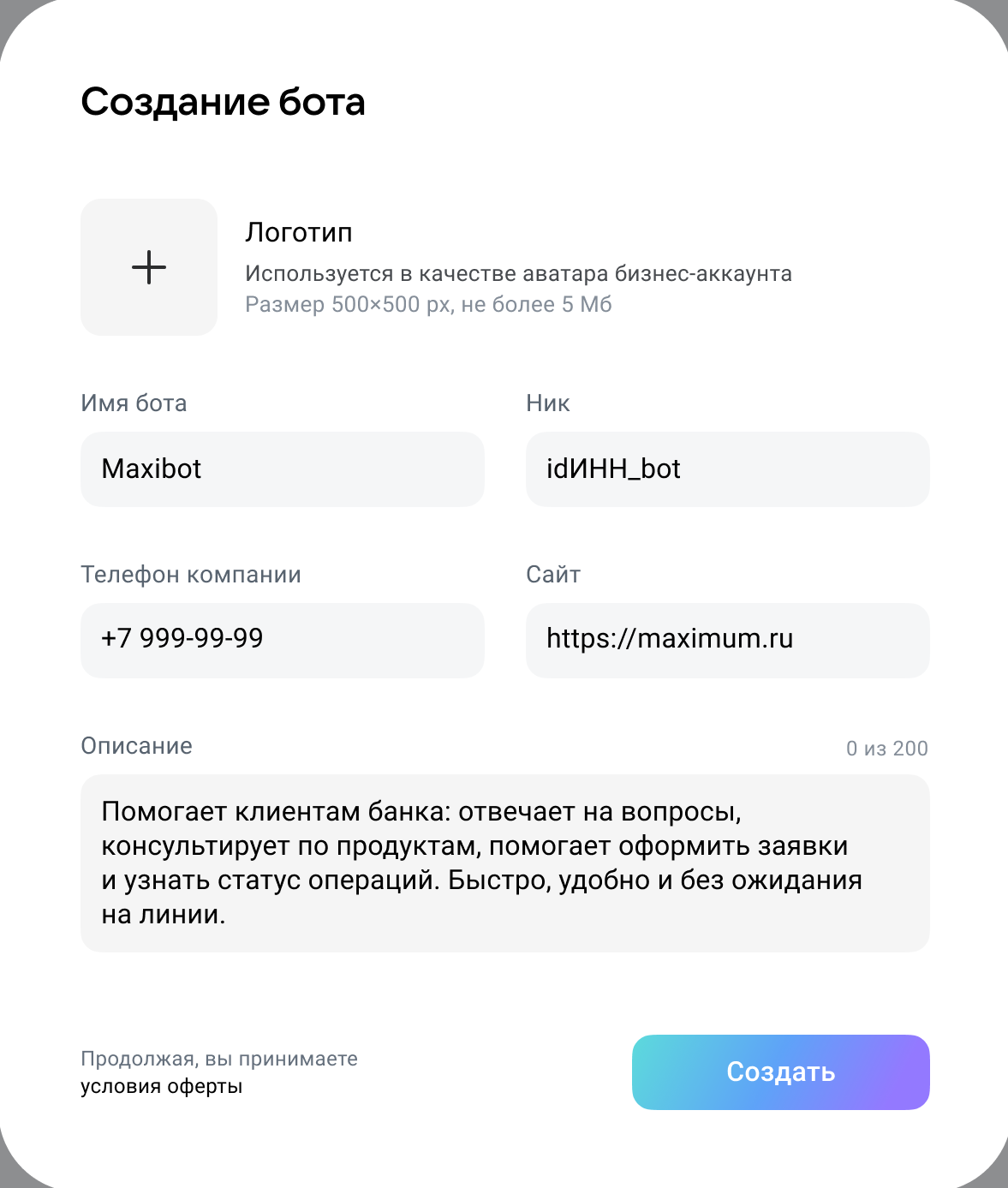
Ник создаётся автоматически по шаблону idИНН_bot. Остальные поля нужно заполнить самостоятельно. После создания и проверки бота можно отредактировать все данные, кроме ника.
В содержимом полей и логотипе запрещено использовать ненормативную лексику, контент 18+ и данные других компаний. Описание должно соответствовать деятельности вашей организации.
| Поле | Обязательность | Описание и формат |
| Название | Да | Название чат-бота, которое отображается в MAX |
| Формат: | ||
| - Длина: 1 — 59 символов | ||
| - Допустимые символы: латиница, кириллица, цифры | ||
| - Эмодзи не поддерживаются | ||
| Ник | Да | Никнейм, который отображается в публичной ссылке на чат-бот, например: ник — idИНН_bot, публичная ссылка — https://max.ru/idИНН_bot |
| Ник генерируется автоматически по шаблону idИНН_bot | ||
| Выбрать или изменить его пока нельзя. Когда такая возможность появится, обратите внимание на требования к нику: | ||
| - Должен заканчиваться на «_bot» или «bot» | ||
| - Длина: 11 — 60 символов, включая «_bot» / «bot» | ||
| - Должен начинаться с маленькой буквы, без @ | ||
| - Допустимые символы: латиница, цифры и _ | ||
| Сайт | Нет | Сайт организации |
| Формат: | ||
| - Длина: не более 1024 символов | ||
| - Должен начинаться с https:// | ||
| - Допустимые символы: латиница, цифры, точка, дефис | ||
| - Пробелы не поддерживаются | ||
| Логотип | Да | Логотип, который отображается в качестве аватара чат-бота в MAX. Загрузите изображение — после этого вы сразу сможете кадрировать его под необходимые требования прямо на платформе |
| Формат: | ||
| - Размер: 500х500 px | ||
| - Не более 5 Мб | ||
| - Cоотношение сторон: 1:1 | ||
| - Формат файлов: .jpg, .jpeg, .png | ||
| Описание | Да | Краткое описание задач, которые решает чат-бот, а также основных функций, преимуществ для клиентов и особенностей использования |
| Формат: | ||
| - Длина: не более 200 символов | ||
| - Допустимые символы: латиница, кириллица, типовые и спецсимволы, пробелы, эмодзи | ||
| Телефон компании | Нет | Телефон организации. Для каждого чат-бота можно задать собственный номер |
| Формат: | ||
| - Длина: не более 12 символов, включая + | ||
| - Должен начинаться с +7 | ||
| - Пример: +7 (999) 999-99-99 |
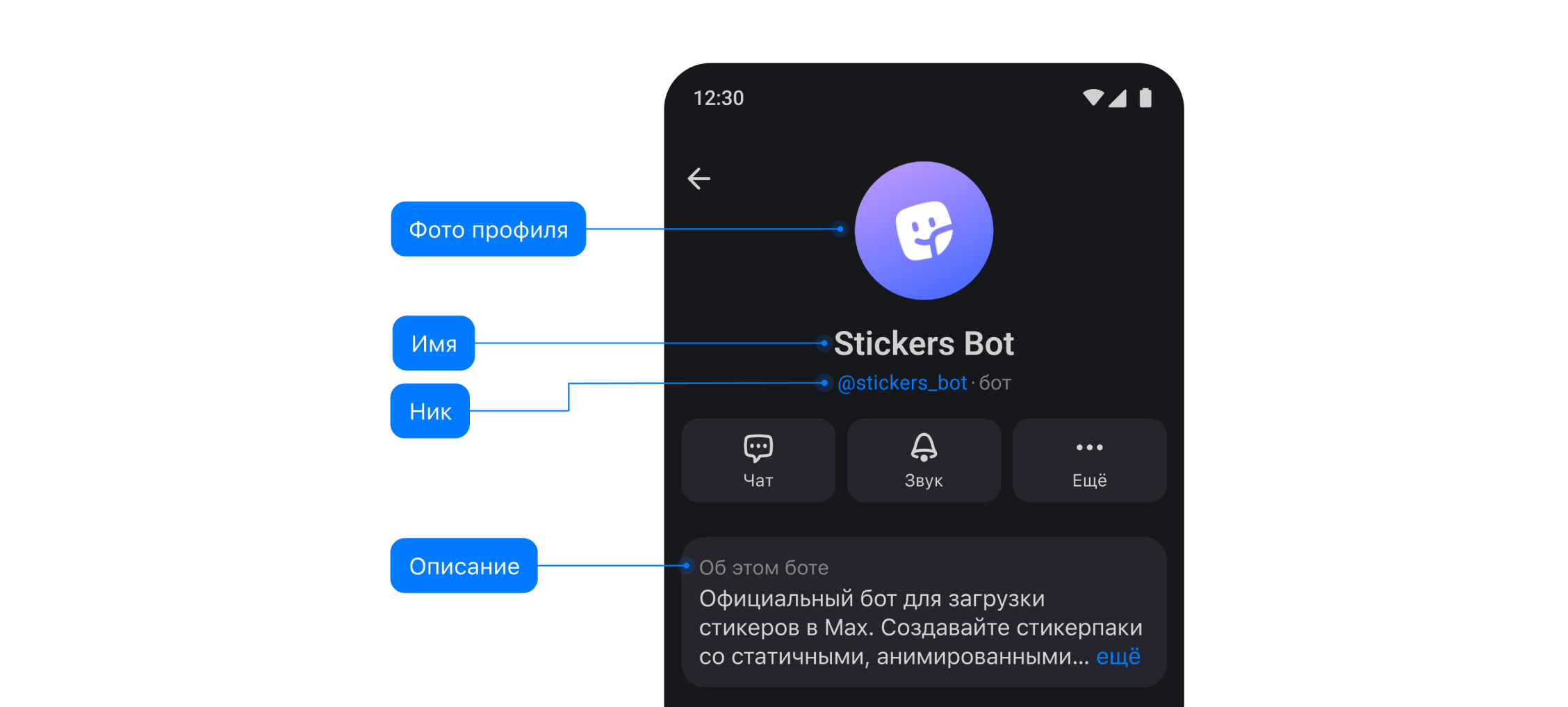
Каждый бот должен пройти модерацию.
После модерации бот становится доступен пользователям через поиск в MAX, а вы получаете доступ к расширенным настройкам бота, в том числе возможность подключить мини-приложение и настроить сценарии диалогов.
Далее в Метабот необходимо будет передать токен созданного бота.
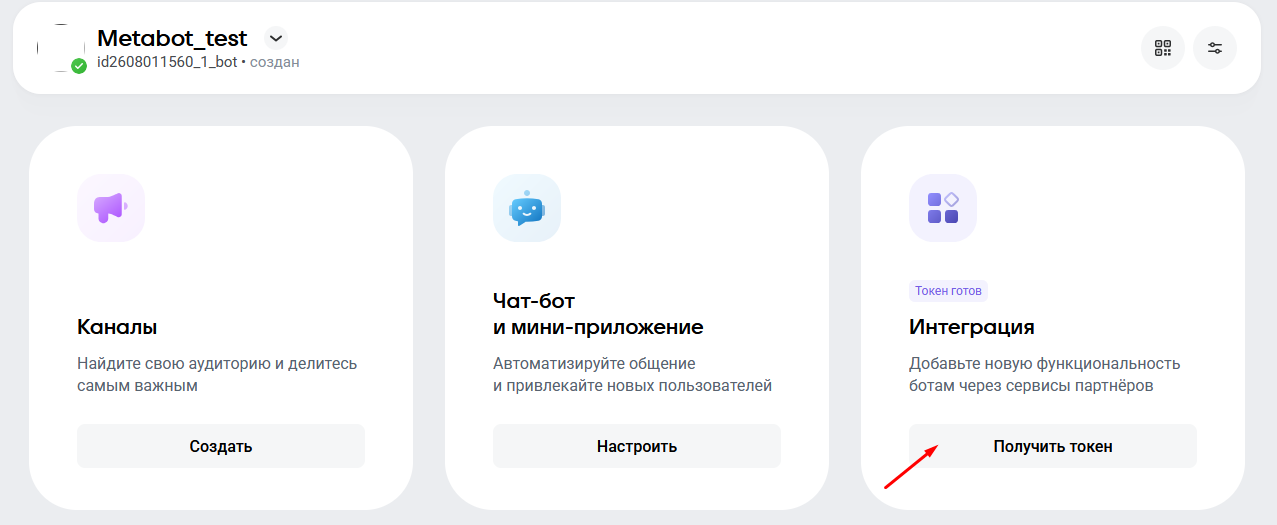
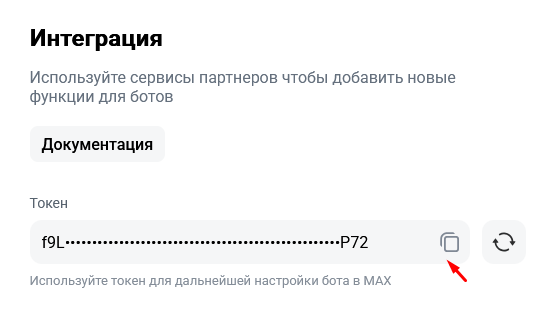
После модерации вам станут доступны раcширенные настройки бота и мини-приложения. Чтобы посмотреть их, перейдите в раздел платформы Чат-бот и мини-приложение → Настроить
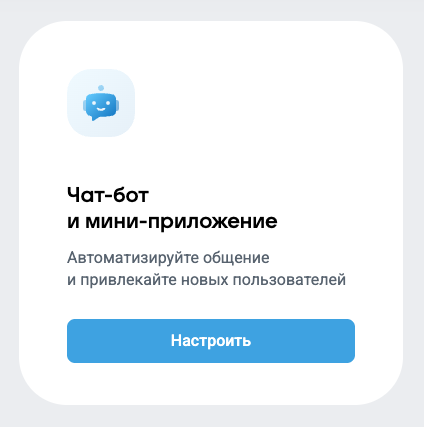
Расширенные настройки бота:
- Управление приватностью бота — вы можете разрешить или запретить добавление бота в групповые чаты. По умолчанию стоит запрет;
- Кнопка запуска мини-приложения — вы можете выбрать один из вариантов: Открыть, Старт, Играть или без названия (по умолчанию).
Cоздание канала на Метабот
Перейдите в Настройки бота в раздел подраздел Каналы.
Нажмите кнопку Новая привязка и выберите канал MAX.
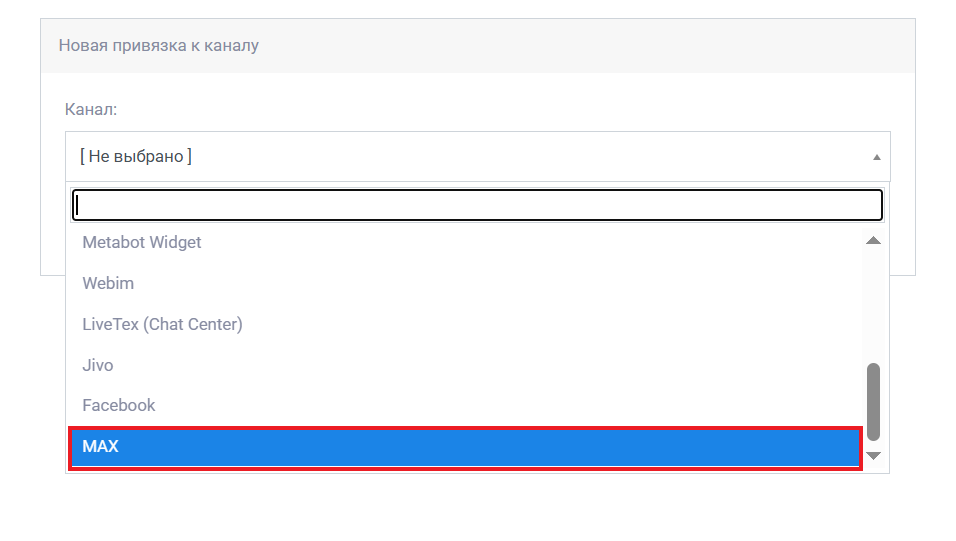
Добавьте токен и установите настройки работы с кнопками/файлами.
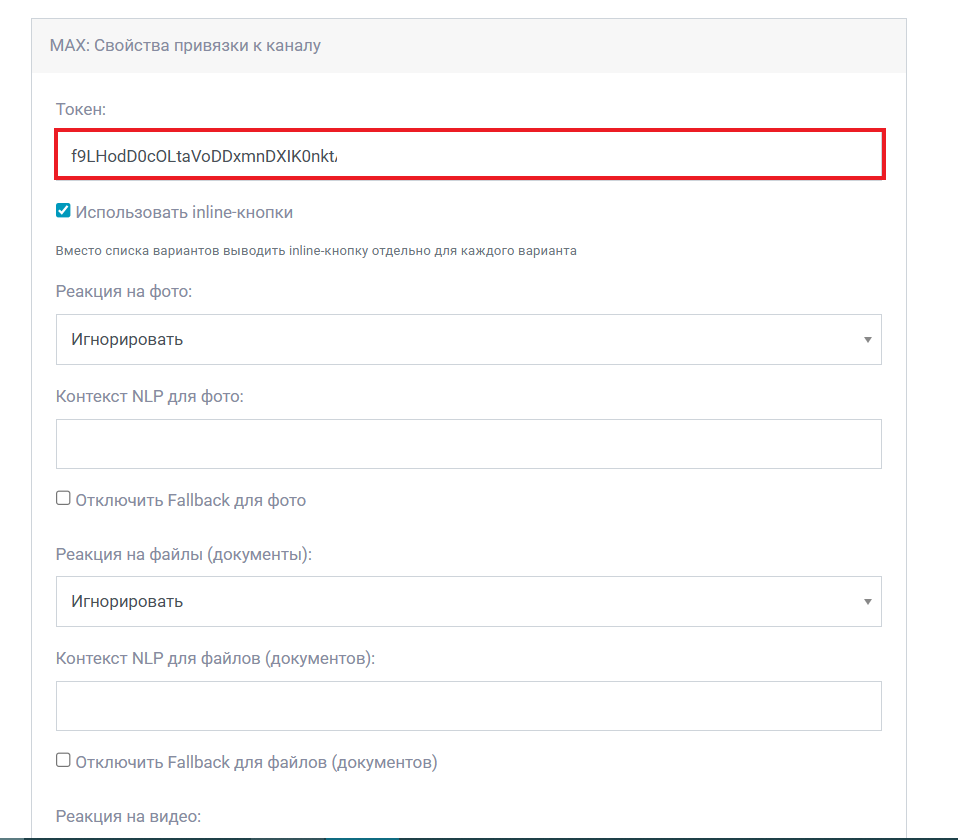
Остальные параметры можете заполнить по желанию:
- Использовать inline-кнопки — вместо списка вариантов в боте будет выводиться inline-кнопка отдельно для каждого варианта из меню;
- Реакция на фото — в зависимости от выбора пункта из выпадающего списка, бот будет либо игнорировать фото отправленные пользователем, либо реагировать при помощи NLP или выводом меню;
- Контекст NLP для фото — контекст NLP для реакции на фото;
- Отключить Fallback для фото — при игнорировании фото, не активировать для него Fallback скрипт;
- Реакция на файлы (документы) — в зависимости от выбора пункта из выпадающего списка, бот будет либо игнорировать файлы отправленные пользователем, либо реагировать при помощи NLP или выводом меню;
- Контекст NLP для файлов (документов) — контекст NLP для реакции на файлы;
- Отключить Fallback для файлов (документов) — при игнорировании файлов, не активировать для них Fallback скрипт;
- Реакция на видео — в зависимости от выбора пункта из выпадающего списка, бот будет либо игнорировать видео отправленные пользователем, либо реагировать при помощи NLP или выводом меню;
- Контекст NLP для видео — контекст NLP для реакции на видео;
- Отключить Fallback для видео — при игнорировании видео, не активировать для него Fallback скрипт;
- Реакция на аудио — в зависимости от выбора пункта из выпадающего списка, бот будет либо игнорировать аудио отправленные пользователем, либо реагировать при помощи NLP или выводом меню;
- Контекст NLP для аудио — контекст NLP для реакции на аудио;
- Отключить Fallback для аудио — при игнорировании аудио, не активировать для него Fallback скрипт;
- Реакция на голосовые сообщения — в зависимости от выбора пункта из выпадающего списка, бот будет либо игнорировать голосовые сообщения отправленные пользователем, либо реагировать при помощи NLP или выводом меню;
- Контекст NLP для голосовых сообщений — контекст NLP для реакции на голосовые сообщения;
- Отключить Fallback для голосовых сообщений — при игнорировании голосовых сообщений, не активировать для них Fallback скрипт;
- Реакция на стикер — в зависимости от выбора пункта из выпадающего списка, бот будет либо игнорировать стикеры отправленные пользователем, либо реагировать при помощи NLP или выводом меню;
- Контекст NLP для стикера — контекст NLP для реакции на стикеры;
- Отключить Fallback для стикера — при игнорировании стикера, не активировать для него Fallback скрипт.
Если оставить настройки файлов без изменений, то бот будет реагировать на них вызовом Fallback-а.
Сгенерируйте Вебхук и создастся привязка с данными бота.
Не забудьте сгенерировать Вебхук в поле Операции, иначе операция привязки бота к каналу не будет завершена.
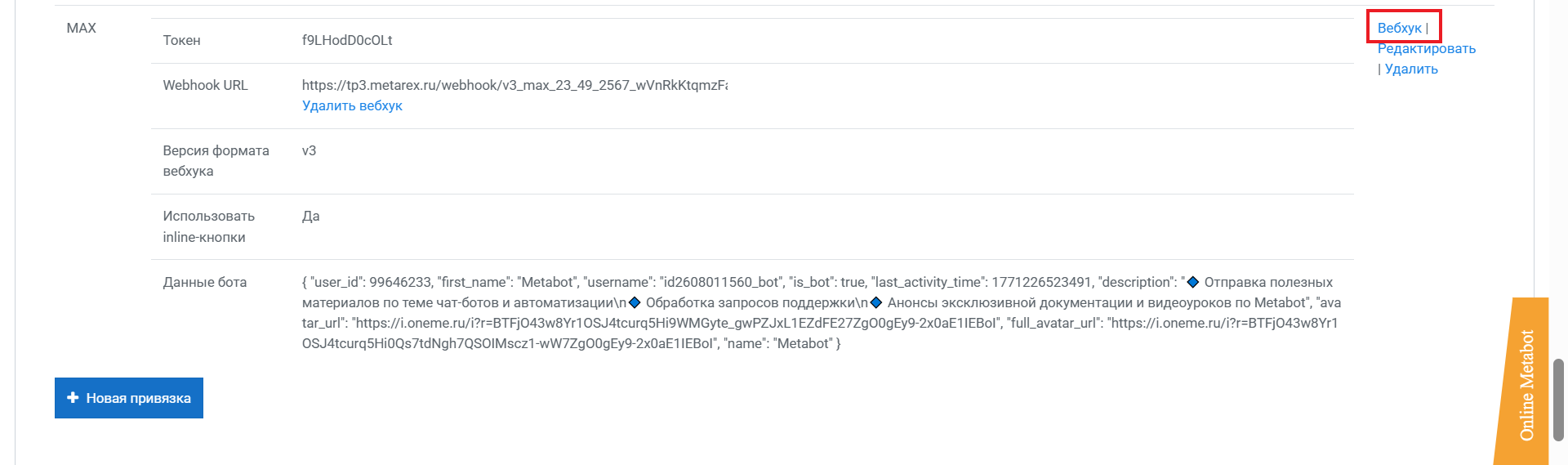
Подключение к каналу завершено. Теперь можно проверить запуск бота.
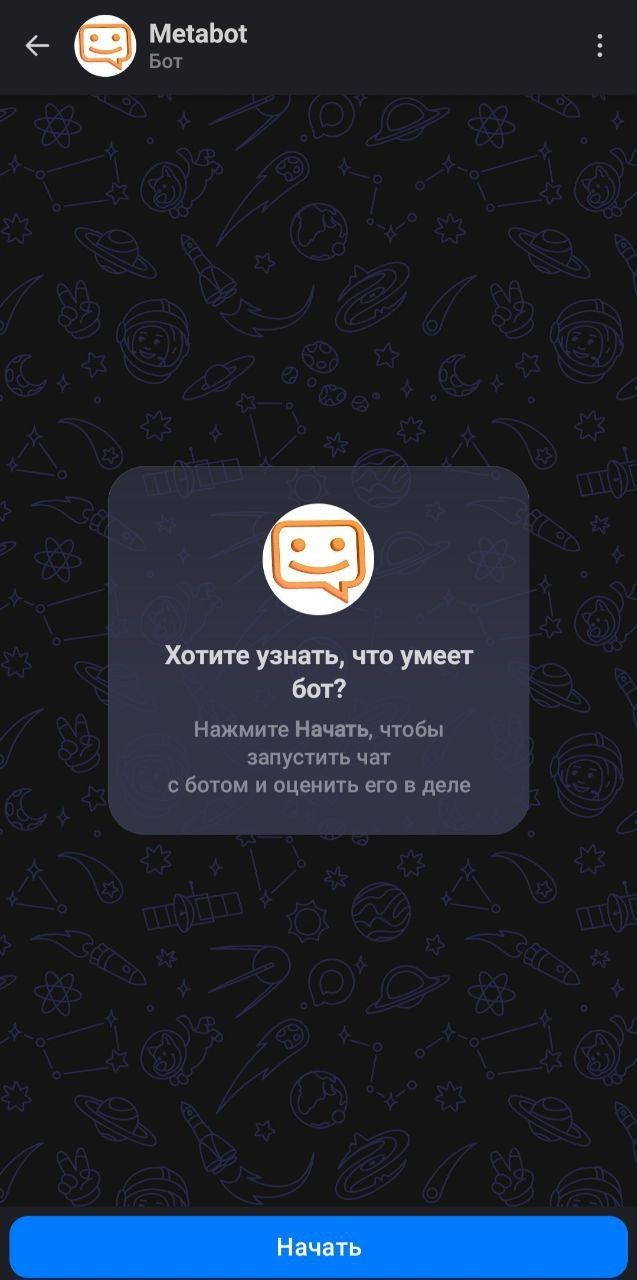
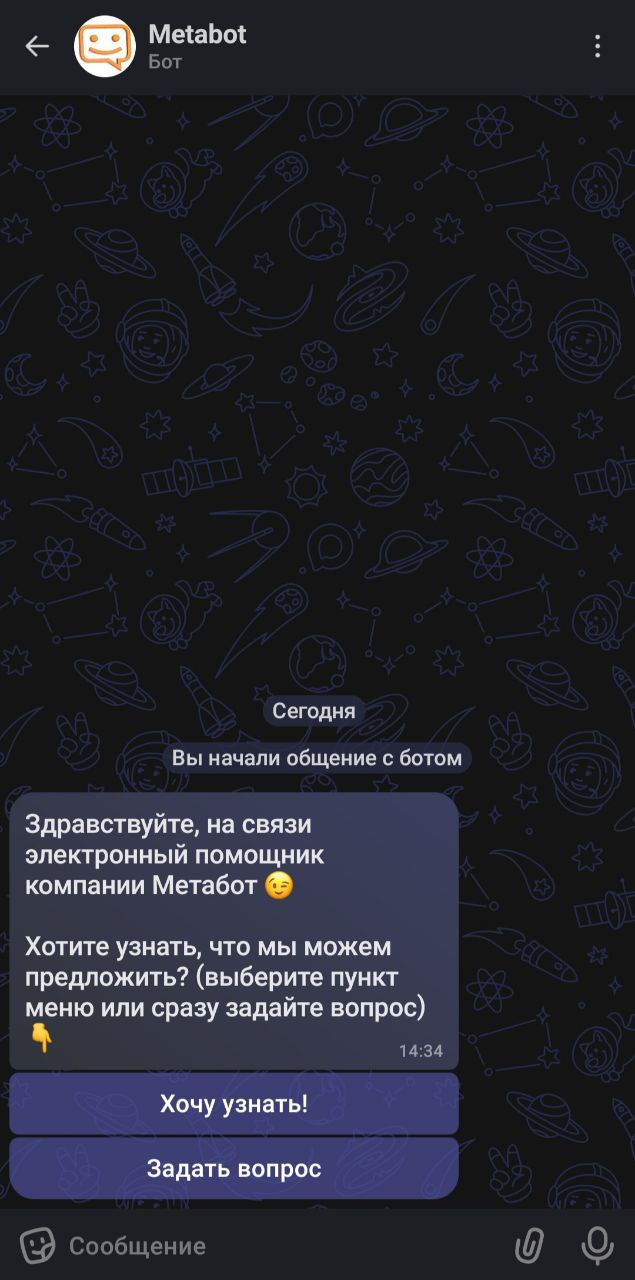
Нажмите на кнопку Начать и бот отправит вам сообщение.
Нет комментариев