
Битрикс24 Открытые линии
Канал Битрикс24 (Chat Center) позволяет подключить бота Metabot к Открытой линии Битрикс24.
Канал работает следующим образом:
-
Пользователь пишет боту в Telegram, VK, MAX или другом подключённом канале.
-
Сообщение пользователя отображается в Открытой линии Битрикс24.
-
Пока диалог обслуживает бот, ответы Metabot также отображаются в Открытой линии.
-
При необходимости диалог можно передать оператору Битрикс24.
-
Сообщения оператора отправляются пользователю обратно в тот мессенджер, из которого он написал.
-
После завершения оператором диалога пользователь возвращается к автоматическому общению с ботом.
Таким образом, Битрикс24 используется как единый интерфейс для операторов, а пользователь продолжает общаться через привычный ему канал.
Настройка канала Битрикс24 (Chat Center)
Создать новый портал Битрикс24 вы можете самостоятельно, просто перейдите по ссылке и пройдите регистрацию. Далее мы сможем вам помочь его настроить под ваш бизнес.
Для интеграции портала Битрикс24 c платформой Metabot24 необходимо в настройках своего бота выполнить следующие действия:
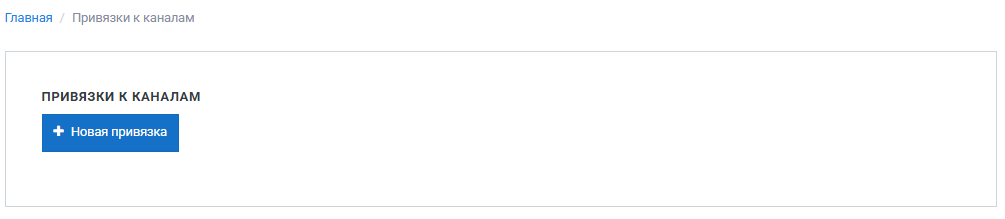
1. В меню Настройки разделе Каналы создать новый канал, нажав на кнопку Новая привязка.
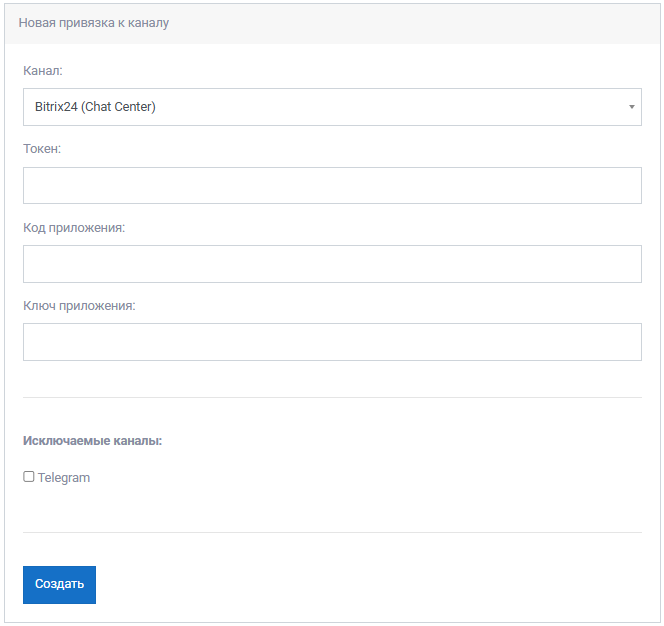
2. Далее в диалоговом окне выбрать из списка канал Bitrix24 (Chat Center) и нажать кнопку Создать, оставив остальные поля не заполненными.
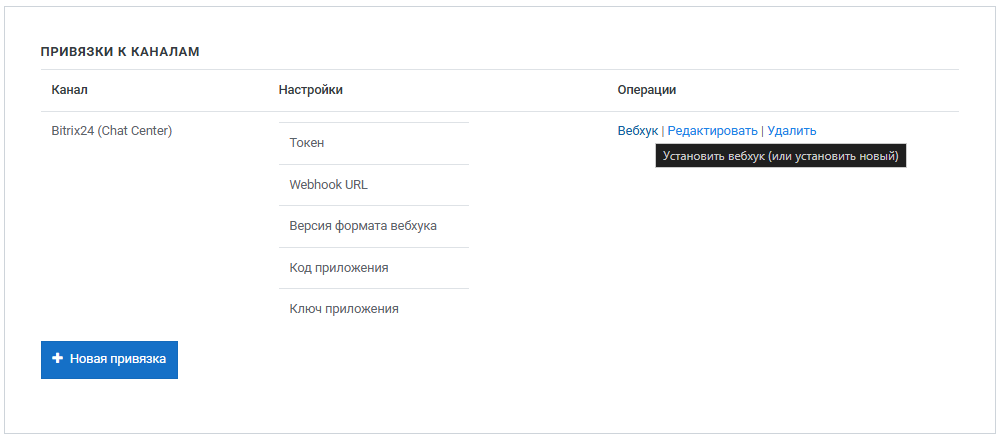
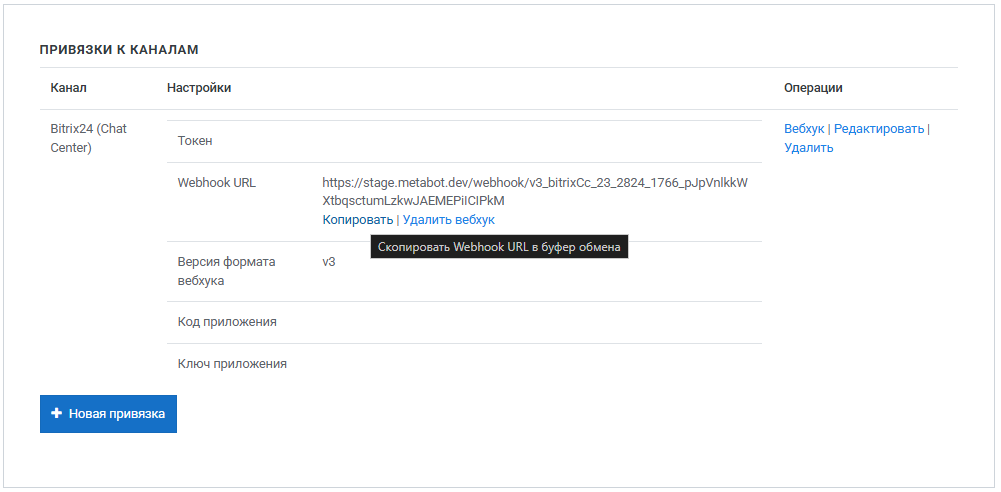
3. Новая привязка создана, далее необходимо нажать ссылку Вебхук.
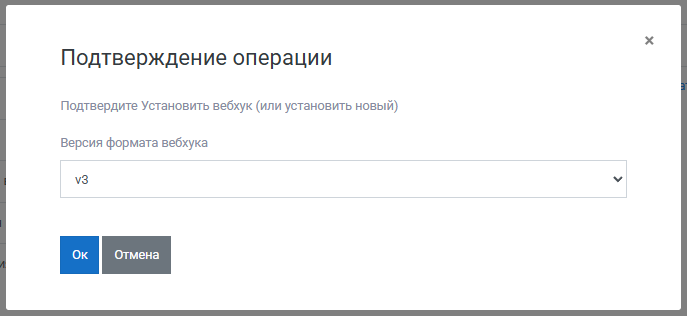
4. Подтвердить выполняемую операцию.
5. Обновить страницу Привязка к каналам и скопировать созданный вебхук.
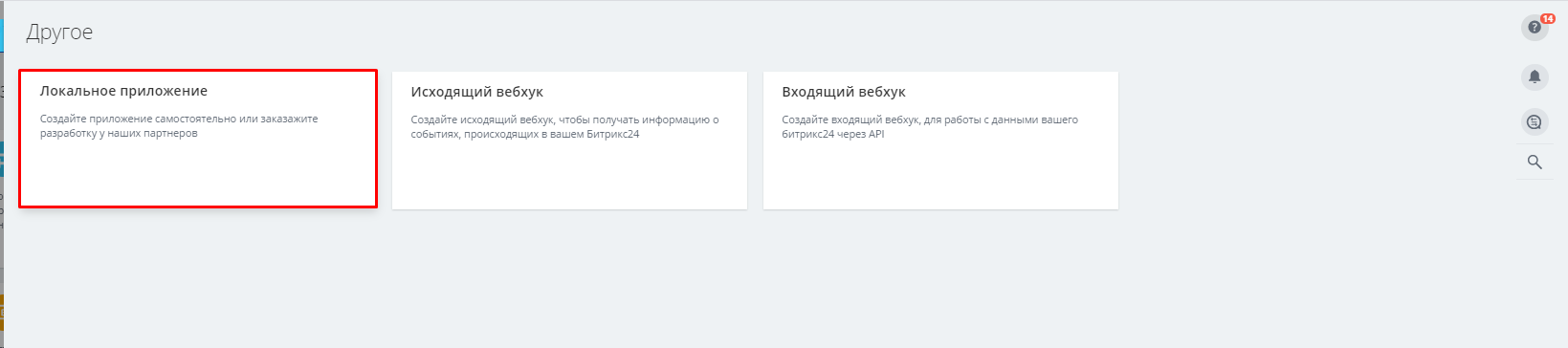
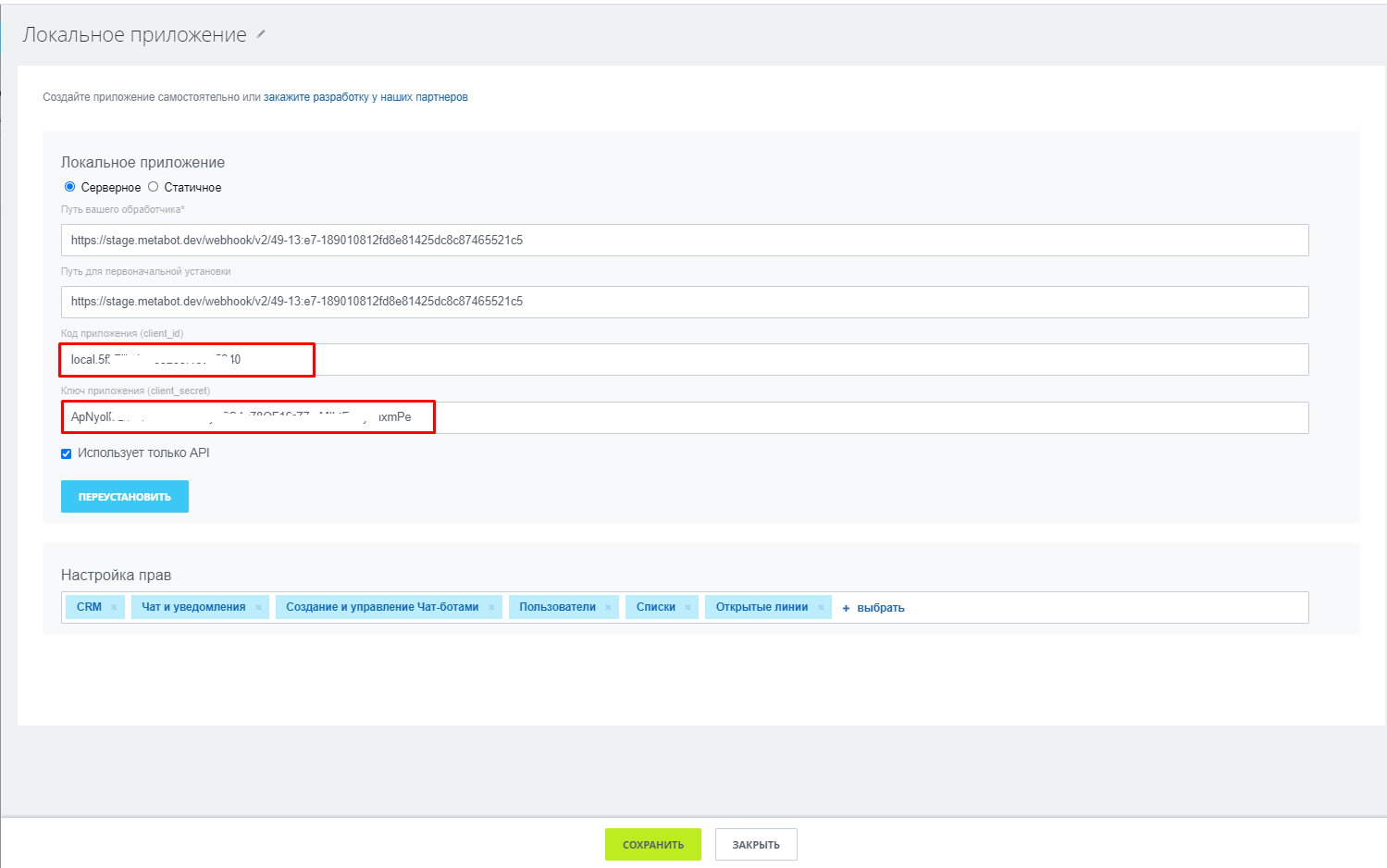
6. Перейти на свой портал Битрикс24 в раздел Приложения, в подраздел Разработчикам. Далее раздел Готовые сценарии, в подразделе Другое, выбрать Локальное приложение.
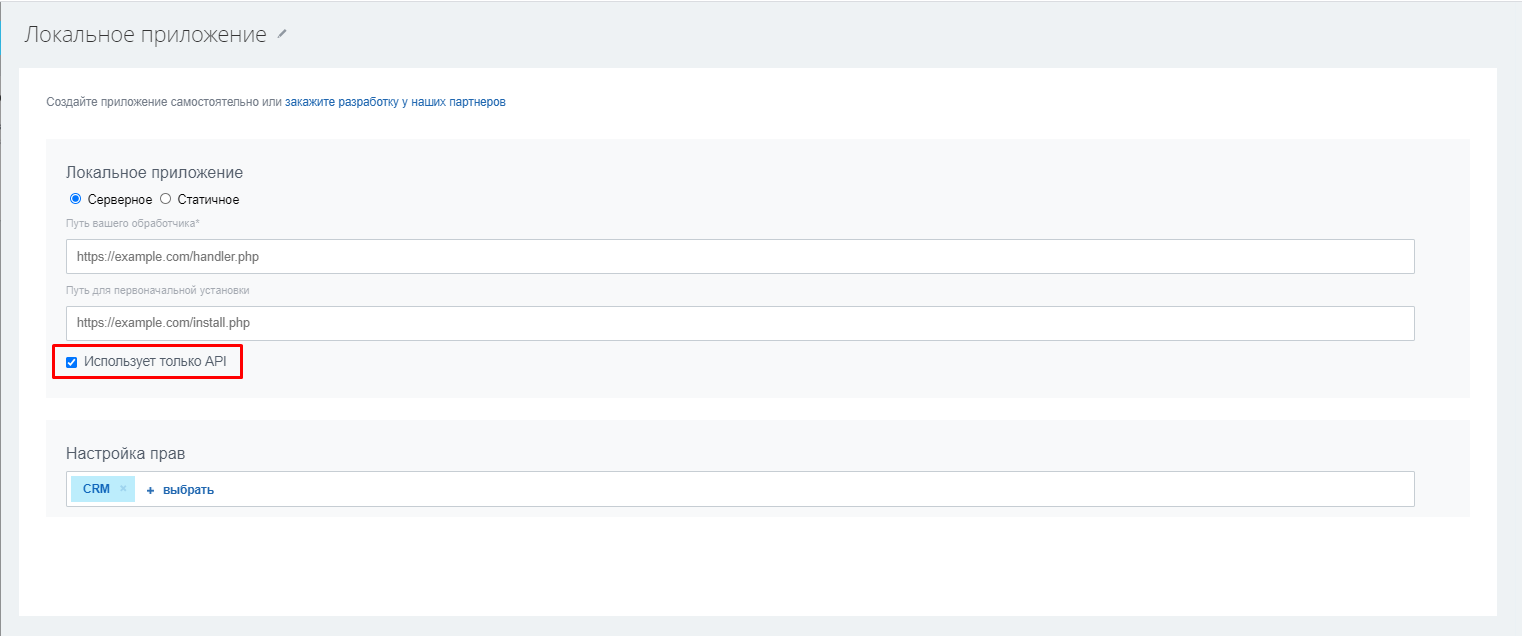
7. В открывшемся диалоговом окне на вкладке Серверное установить параметр Использует только API.
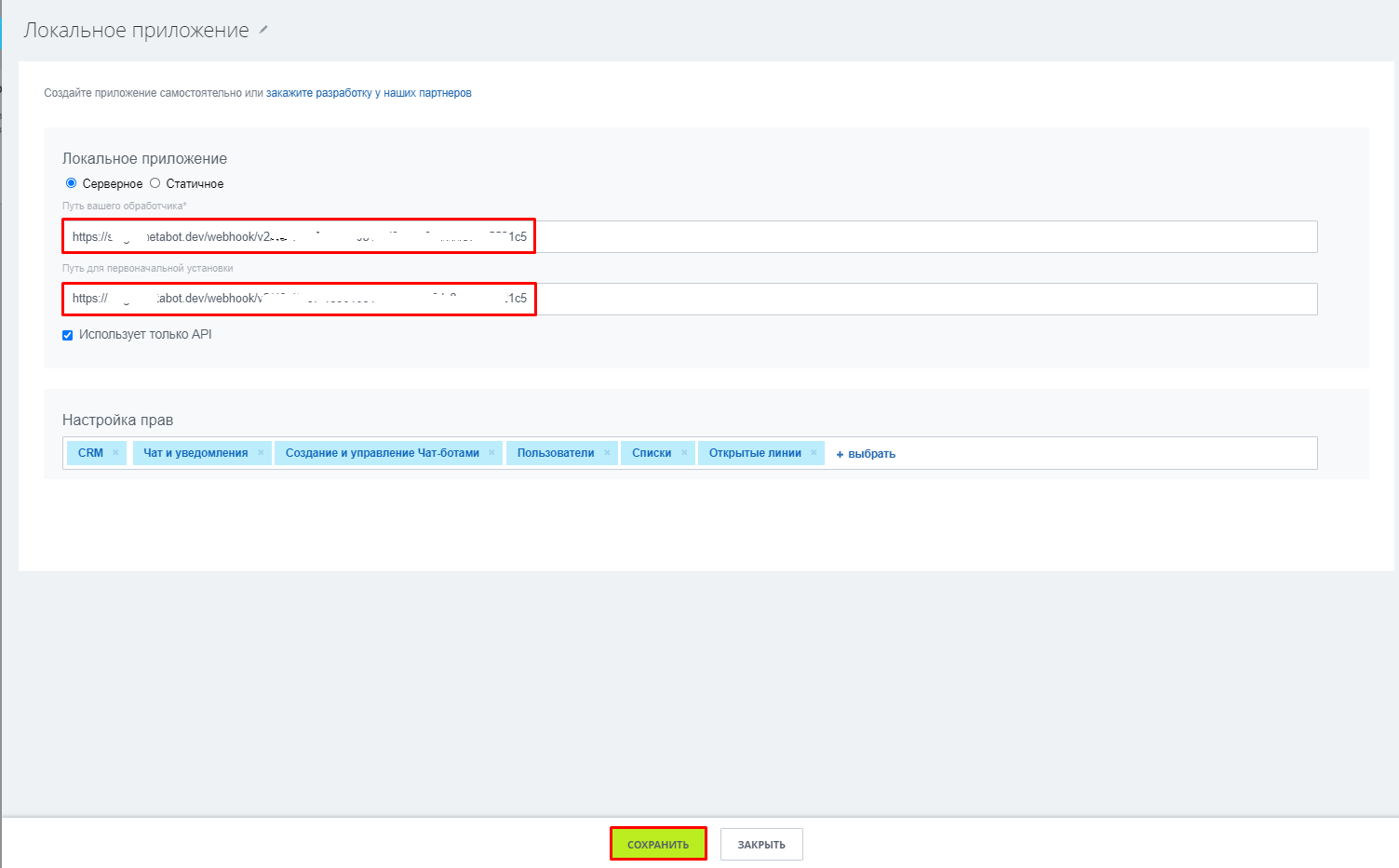
8. Далее добавить следующие параметры:
- Путь вашего обработчика* — вставить скопированный вебхук с платформы Metabot24;
- Путь для первоначальной установки — вставить скопированный вебхук с платформы Metabot24;
- В блок Настройка прав добавить разделы:
- CRM;
- Чат и уведомления;
- Создание и управление Чат-ботами;
- Пользователи;
- Списки;
- Открытые линии.
9. После проверки всех указанных параметров нажать на кнопку Сохранить.
10. Последовательно скопировать Код приложения (client_id) и Ключ приложения (client_secret) обратно в настройки привязки к каналам на платформе.
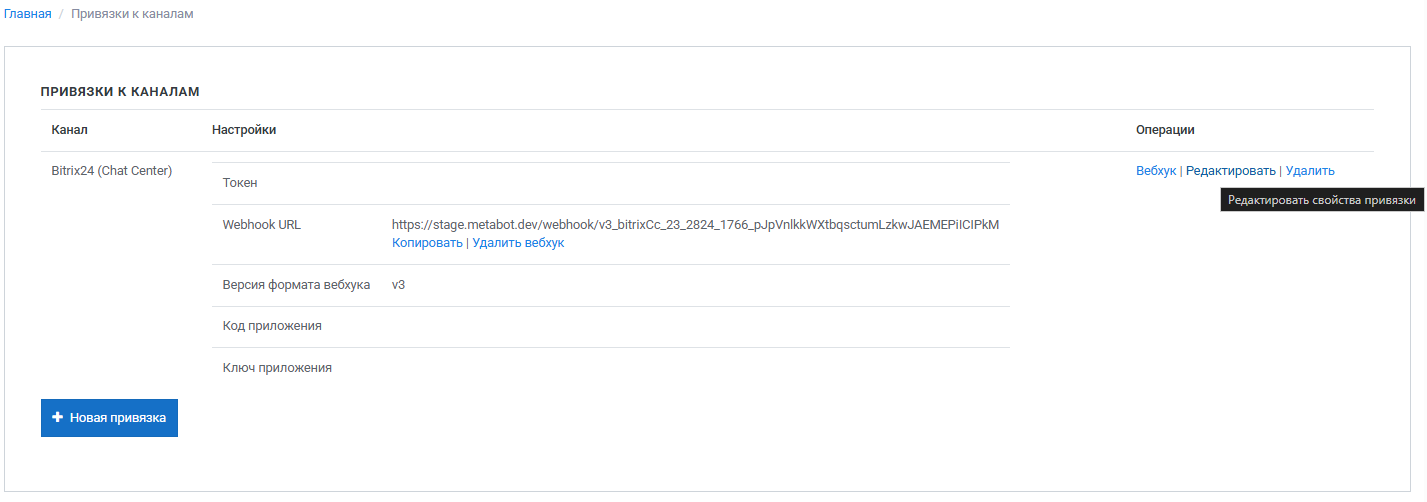
11. Для этого перейти на платформе в раздел Настройки -> Каналы и открыть канал Bitrix24 (Chat Center) для редактирования.
12. Вставить последовательно скопированные Код приложения и Ключ приложения и сохранить данную настройку, нажав кнопку Сохранить.
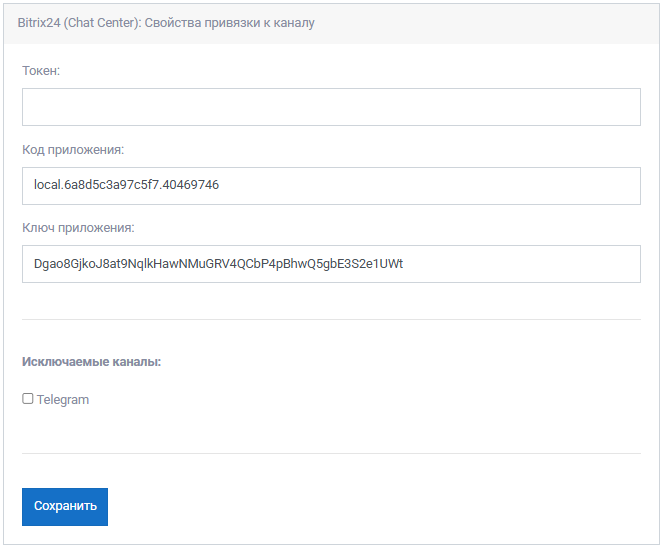
13. В настройках привязки доступно поле Исключаемые каналы. Оно позволяет указать каналы бота, сообщения из которых не нужно отображать в Открытой линии Битрикс24. Например, если к одному боту подключены Telegram, VK и MAX, и Telegram добавлен в список исключаемых каналов, сообщения Telegram не будут отправляться в Битрикс24, а сообщения VK и MAX продолжат передаваться.
Если все сделано правильно, то настроенный канал Bitrix будет выглядеть следующим образом.
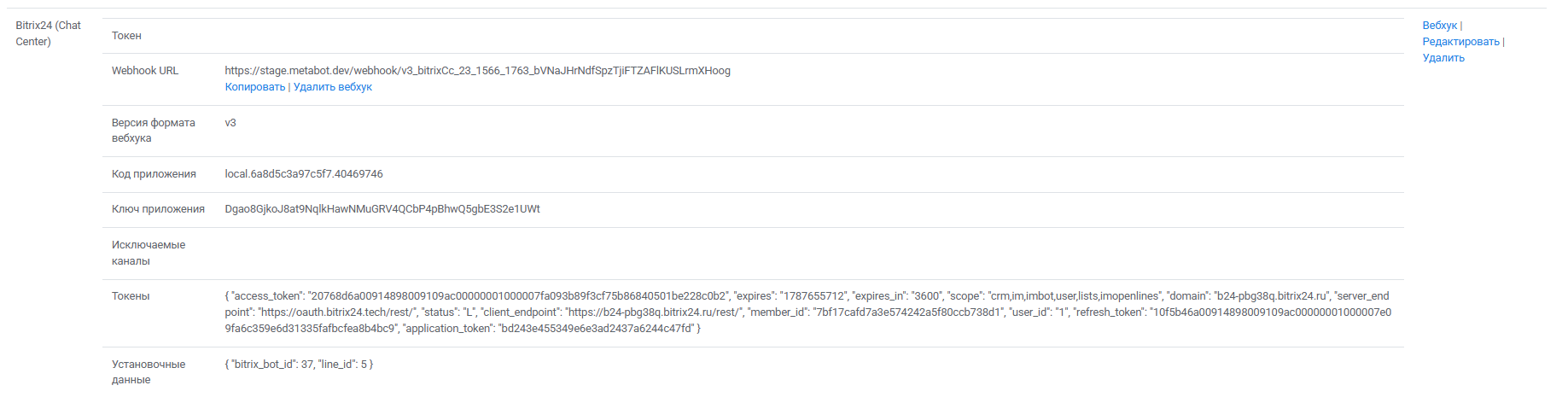
Во время установки Metabot автоматически создаёт на портале бота, Открытую линию с названием Metabot (<имя бота>) и коннектор Metabot.
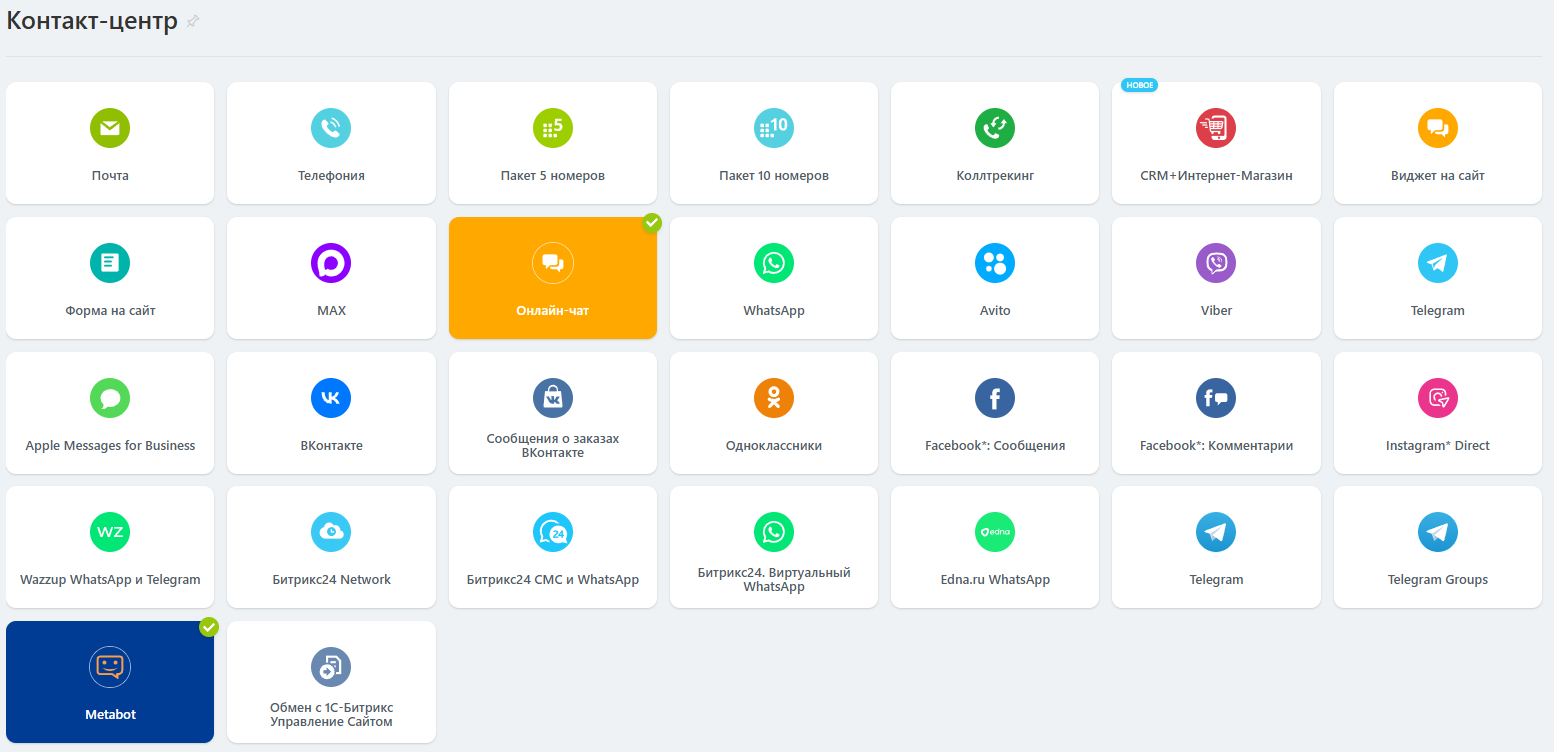
Иногда на появление коннектора и бота требуется некоторое время
После установки откройте CRM -> Клиенты -> Контакт-центр -> созданная линия Metabot.
Откройте настройки открытой линии и убедитесь, что она включёна. При необходимости нажмите Подключить.
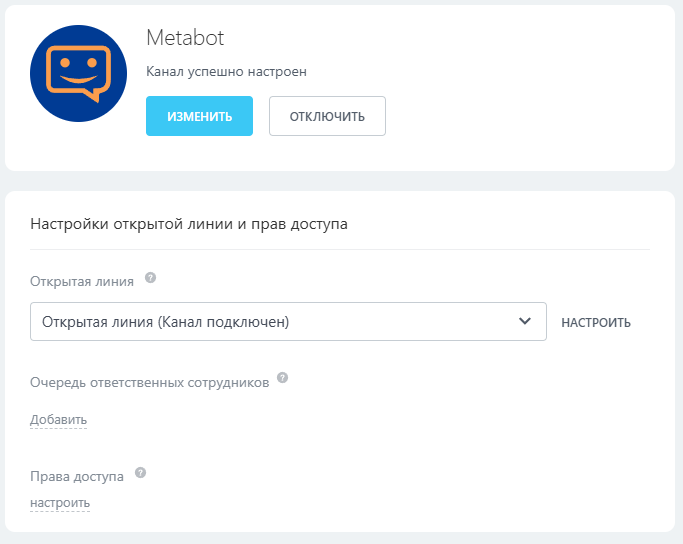
При успешном подключении Битрикс24 покажет подтверждение включения коннектора.
Настройки Открытой линии
При установке линия создаётся автоматически с базовыми параметрами.
По умолчанию:
| Настройка | Значение |
| Открытая линия | включена |
| Бот подключается к диалогу | всегда |
| Автоматическая передача оператору по таймеру | отключена |
| Автоматическое закрытие неактивного диалога | через 4 часа |
| Время ожидания ответа оператора | 10 минут |
| Тип очереди | сообщение доступно всем операторам очереди |
| Создание CRM-сущности | включено |
| Создаваемая CRM-сущность | лид |
| Язык линии | русский |
| Данные оператора для клиента | скрыты |
Проверьте и при необходимости настройте:
-
Рабочее время Открытой линии;
-
Очередь операторов;
-
Проверку доступности операторов;
-
Проверку качества обслуживания.
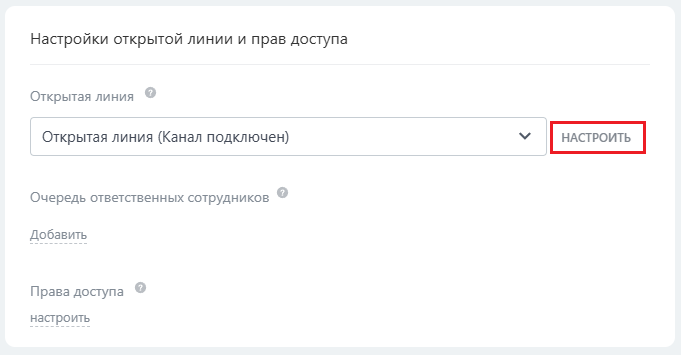
Работа оператора
Если сценарий бота предусматривает перевод на оператора, Metabot проверяет настройки Открытой линии и доступность операторов.
Учитываются:
-
рабочее время линии;
-
часовой пояс;
-
выходные дни;
-
праздничные дни;
-
наличие доступных операторов в очереди.
Важно: сама проверка доступности не запрещает перевод.
В зависимости от результата Metabot может запустить один из системных сценариев: операторы доступны или операторы недоступны. Но команда передачи диалога при этом всё равно выполняется.
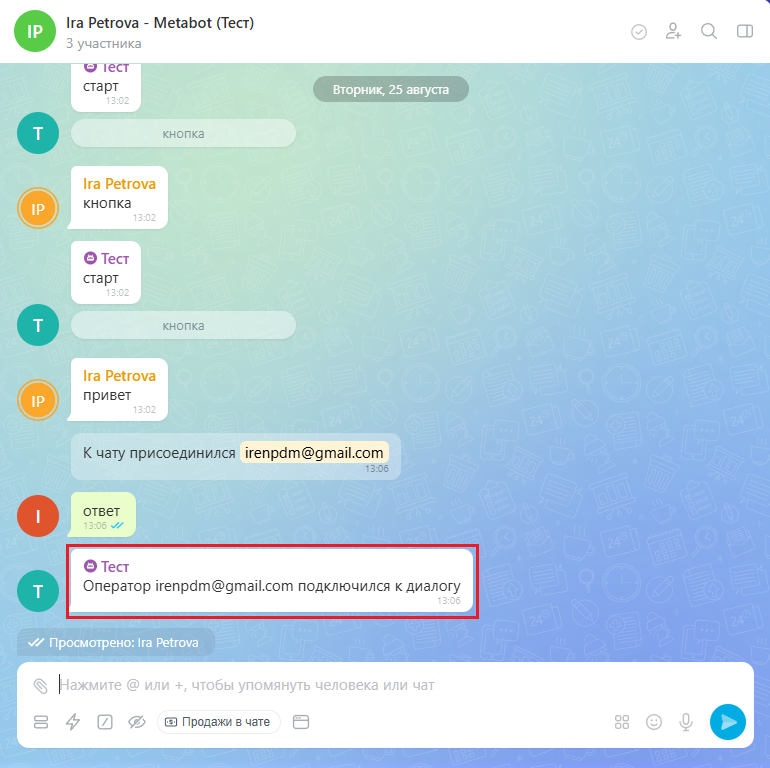
Когда оператор принимает диалог и отправляет первое сообщение, пользователь получает уведомление о подключении оператора, после чего — его сообщение.

Если диалог принимает другой оператор, пользователь получает новое уведомление о подключении уже с именем нового оператора.
Сообщения оператора отправляются пользователю в тот канал, из которого пользователь первоначально обратился.
После того как оператор завершает диалог, управление снова передаётся Metabot.
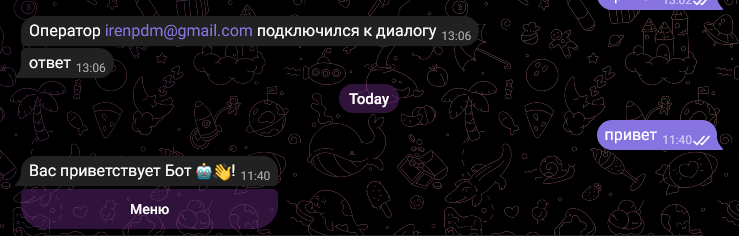
Следующее сообщение пользователя снова обрабатывает бот.
Возврат также может произойти при начале нового диалога, если Metabot определит, что активного оператора в предыдущем чате больше нет.
Файлы
Оператор может отправлять пользователю файлы и изображения.
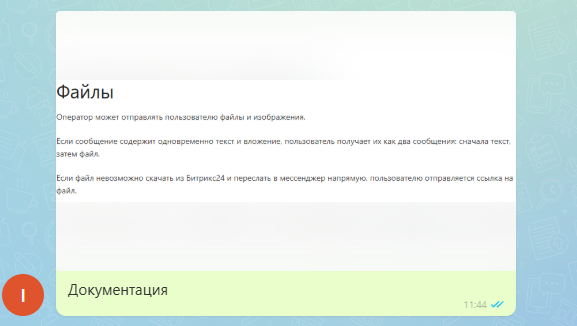
Если сообщение содержит одновременно текст и вложение, пользователь получает их как два сообщения: сначала текст, затем файл.

Если файл невозможно скачать из Битрикс24 и переслать в мессенджер напрямую, пользователю отправляется ссылка на файл.
Пользователь может передавать через Открытую линию:
-
Изображения;
-
Документы;
-
Видео;
-
Аудио;
-
Голосовые сообщения.
Пример отправки файлов из ВК в Битрикс:
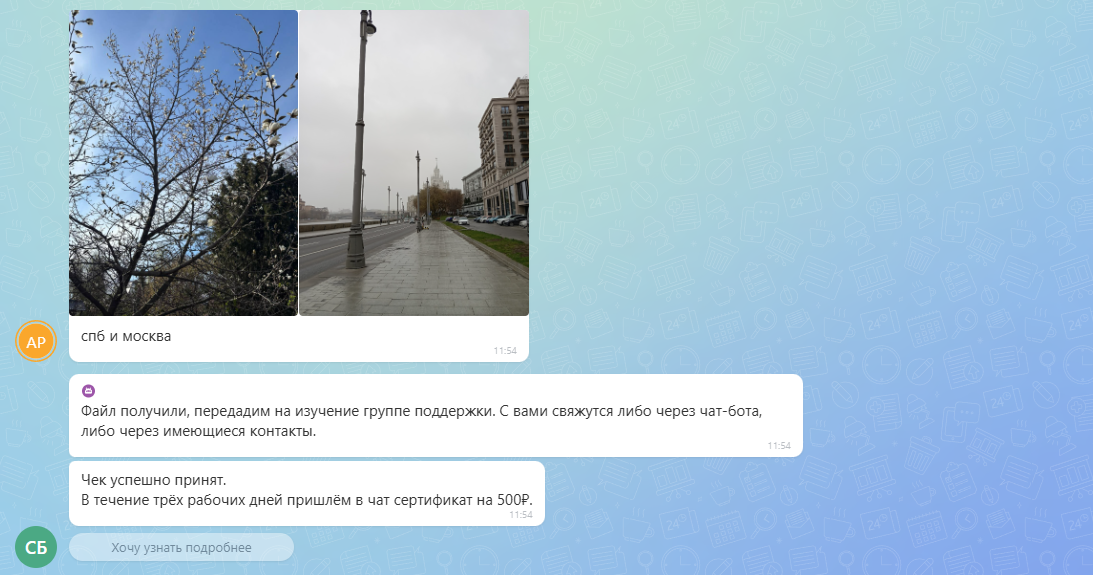
- ВК - отправляются все изображения с текстом одним сообщением;
- Телеграм - отправляются все изображения с текстом отдельными сообщениями;
- MAX - отправляется одно изображение с текстом.
При отправке группы изображений из MAX, отправлено будет только первое изображение группы.
Нет комментариев для отображения
Нет комментариев для отображения