
Metabot Widget
Чат-виджет от Metabot
Настройка чат-виджета
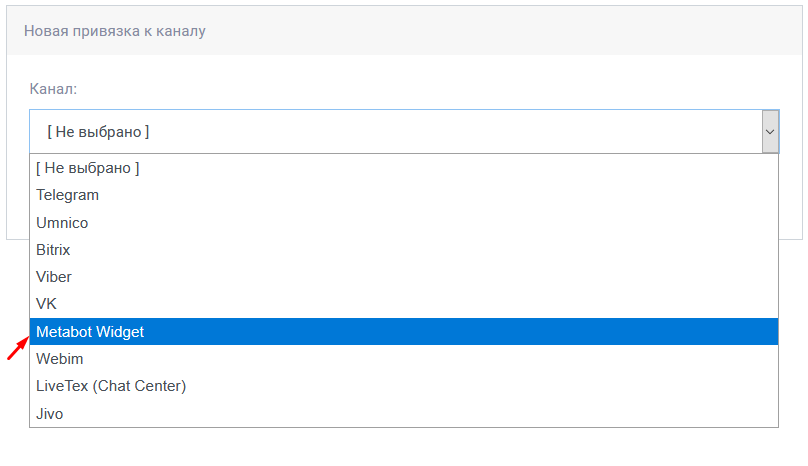
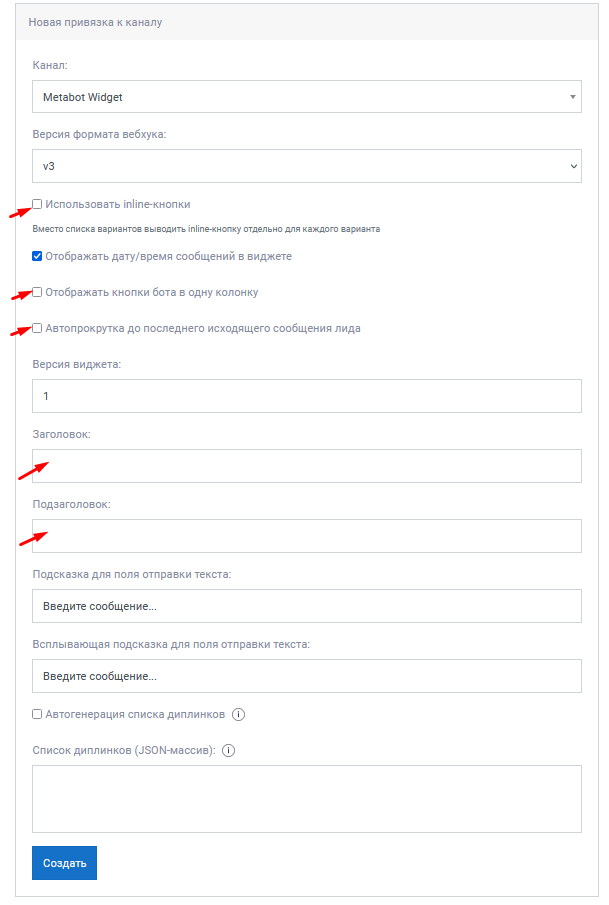
- Версия формата вебхука = 3. По умолчанию, менять не рекомендуется;
- Использовать Inline-кнопки - по умолчанию выключено. При включении в чате пункты меню будут отображены в виде кнопок, а не текста;
- Отображать дату/время сообщений в виджете - по умолчанию включено, отображает дату и время поступающих и отправленных сообщений в чате;
- Отображать кнопки бота в одну колонку - по умолчанию выключено. При включении кнопки меню в виджете будет размещены в одну колонку, иначе на строке будет размещено столько кнопок, сколько поместятся по ширине виджета;
- Автопрокрутка до последнего исходящего сообщения лида - по умолчанию выключено. При выключенном состоянии позиционирование производится в конец последней кнопки меню, если включить опцию, то позиционирование производится вначале последнего сообщения бота, что очень удобно при объемных текстовых сообщениях от бота;
- Версия виджета = 1. Не редактируемое поле;
- Заголовок - текстовое поле, которое будет отображаться в заголовке виджета. Не обязательно для заполнения;
- Подзаголовок - текстовое поле, которое будет отображаться в подзаголовке виджета. Не обязательно для заполнения;
- Подсказка для поля отправки текста - редактируемое текстовое поле. По умолчанию заполнено фразой "Введите сообщение...";
- Всплывающая подсказка для поля отправки текста - редактируемое текстовое поле. По умолчанию заполнено фразой "Введите сообщение...";
- Автогенерация списка диплинков - автоматическое заполнение списка диплинков, при этом, список диплинков, заполненный вручную не будет использоваться;
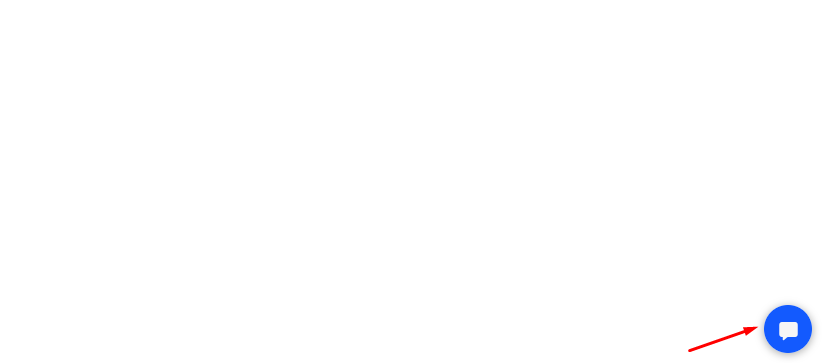
- Список диплинков (JSON-массив) -список диплинков (массив в JSON-формате), указанные диплинки будут отображены при нажатии на значок чат-виджета. Нажатие на ссылку с диплинком запустит привязанный к диплинку маршрут. Привязка диплинка к маршруту устанавливается в "Настройках бота", на странице "Маршруты".
Сохранить введенные параметры настройки, нажав на кнопку Сохранить.

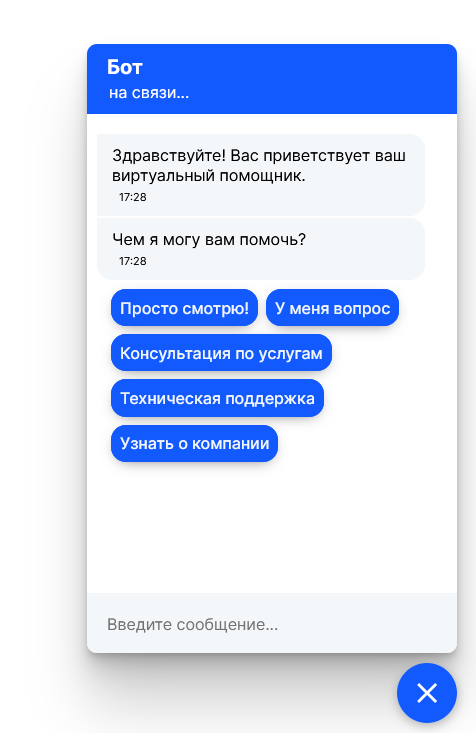
Асинхронное подключение чат-виджета


Кастомизация виджета под бренд компании
Для кастомизации цветов доступны следующие параметры:
| Параметр | Описание | Пример: |
| mainColor | Основной цвет | "#F69B1D" |
| userTextColor | Цвет текста на кнопках | "#FFF" |
| userBackgroundColor | Цвет кнопок | "#F69B1D" |
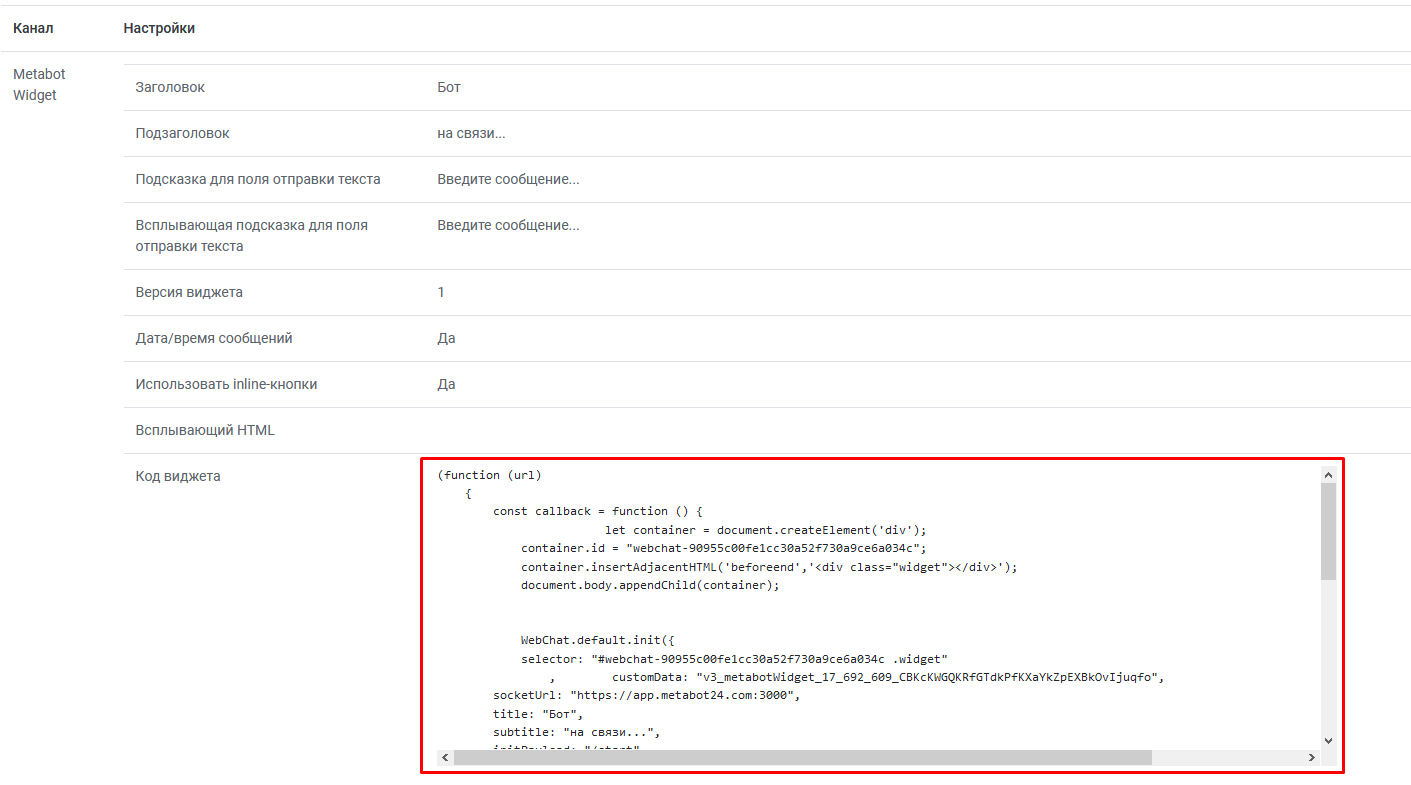
Эти параметры добавляются в код инициализации виджета, который вы можете взять в поле Код виджета канала.
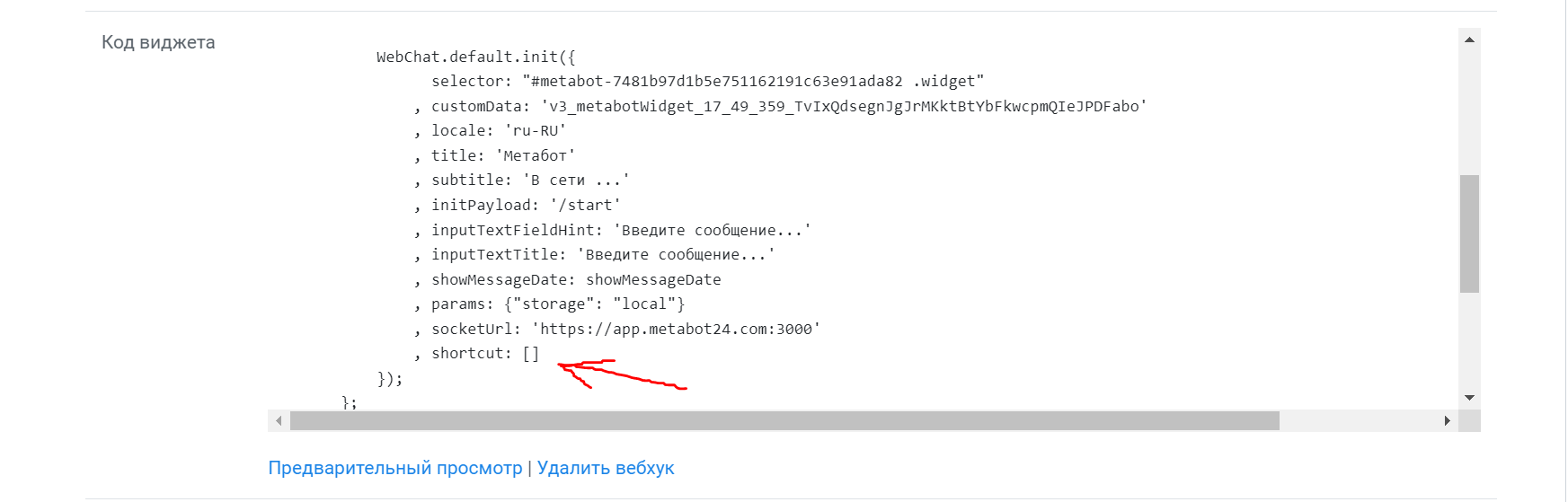
Например, вот так выглядит код виджета для бренда Метабот, который работает на нашем сайте https://metabot24.ru. Обратите внимание на новые параметры в методе init.
<script type="text/javascript">
		(function (url)
		 {
			const callback = function () {

				let container = document.createElement('div');
				container.id = "metabot-ab8e2b168d216b1a6fa7b8d82c230f13";
				container.insertAdjacentHTML('beforeend','<div class="widget"></div>');
				document.body.appendChild(container);

				let showMessageDate = false;

				showMessageDate = ((date) => {
					const dateToFormat = new Date(date);
					const showDate = (dateToFormat.toLocaleDateString() === (new Date).toLocaleDateString()) ? '' : `${dateToFormat.toLocaleDateString()} `;
					return `${showDate}${dateToFormat.toLocaleTimeString('ru-RU', { timeStyle: 'short' })}`;
				});

				WebChat.default.init({
					selector: "#metabot-ab8e2b168d216b1a6fa7b8d82c230f13 .widget"
					, customData: 'v3_metabotWidget_17_49_359_TvIxQdsegnJgJrMKktBtYbFkwcpmQIeJPDFabo'
					, locale: 'ru-RU'
					, title: 'Метабот'
					, subtitle: 'В сети ...'
					, initPayload: '/start'
					, inputTextFieldHint: 'Введите сообщение...'
					, inputTextTitle: 'Введите сообщение...'
					, showMessageDate: showMessageDate
					, params: {"storage": "local"}
					, socketUrl: 'https://app.metabot24.com:3000'
					, shortcut: []
					, mainColor: "#F69B1D" // Основной цвет
					, userTextColor: "#FFF" // Цвет текста на кнопке
					, userBackgroundColor: "#F69B1D" // Цвет фона кнопки
				});
			};

			const head = document.head;
			const script = document.createElement('script');
			script.type = 'text/javascript';
			script.src = url;

			script.onreadystatechange = callback;
			script.onload = callback;

			head.appendChild(script);

		})("https://user43148.clients-cdnnow.ru/js/chatwidget/metabot_widget-1.3.4.js");
</script>
Настройка чат-виджета через Google Tag Manager (GTM)
Войти в Google аккаунт, перейти на https://tagmanager.google.com/.
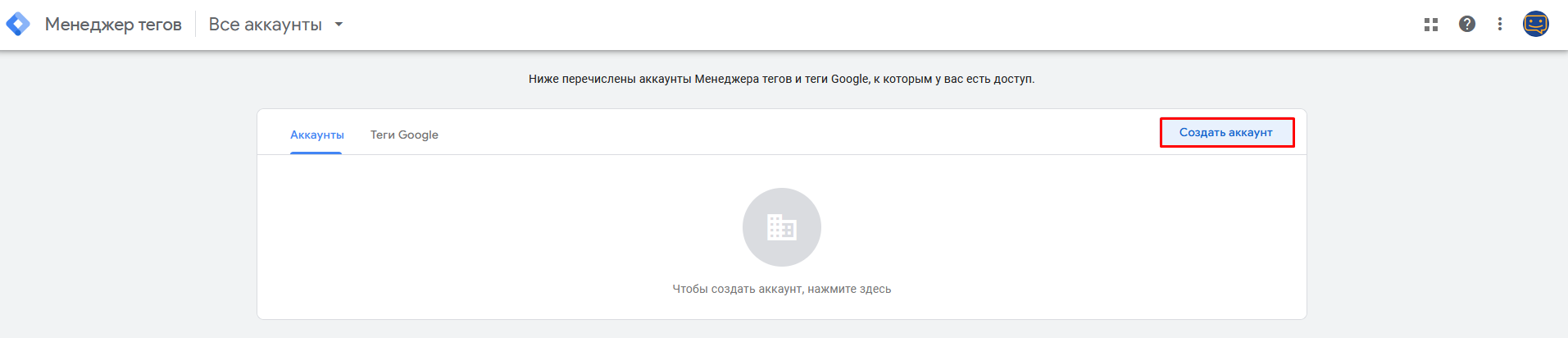
Далее создать аккаунт как показано на рисунке.
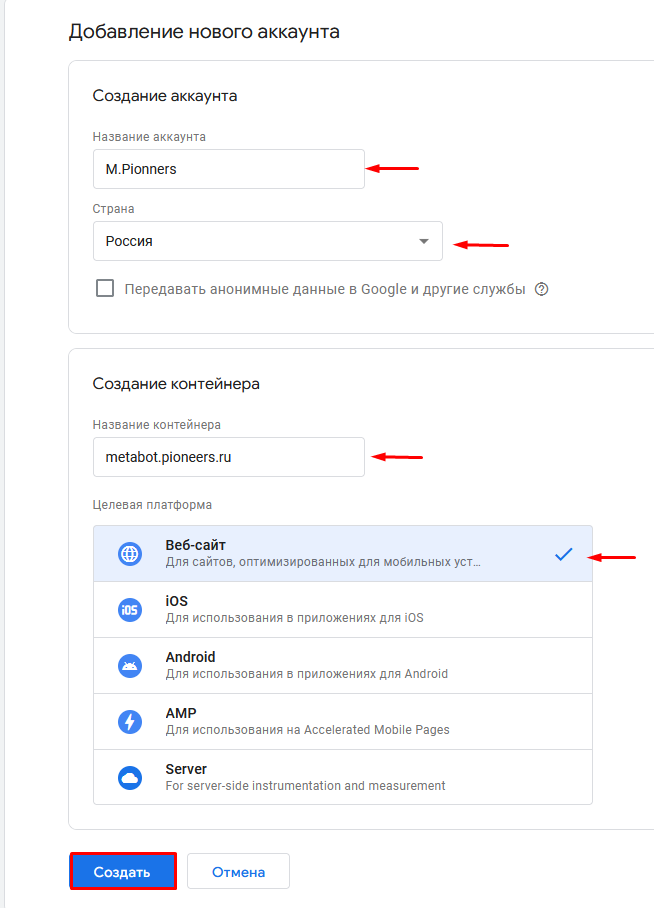
Заполнить контейнер и создать запись как показано на рисунке.
В остальных диалоговых окнах соглашаемся и нажимаем ОК.
Если аккаунт GTM уже был создан, то достаточно в аккаунте добавить новый контейнер.
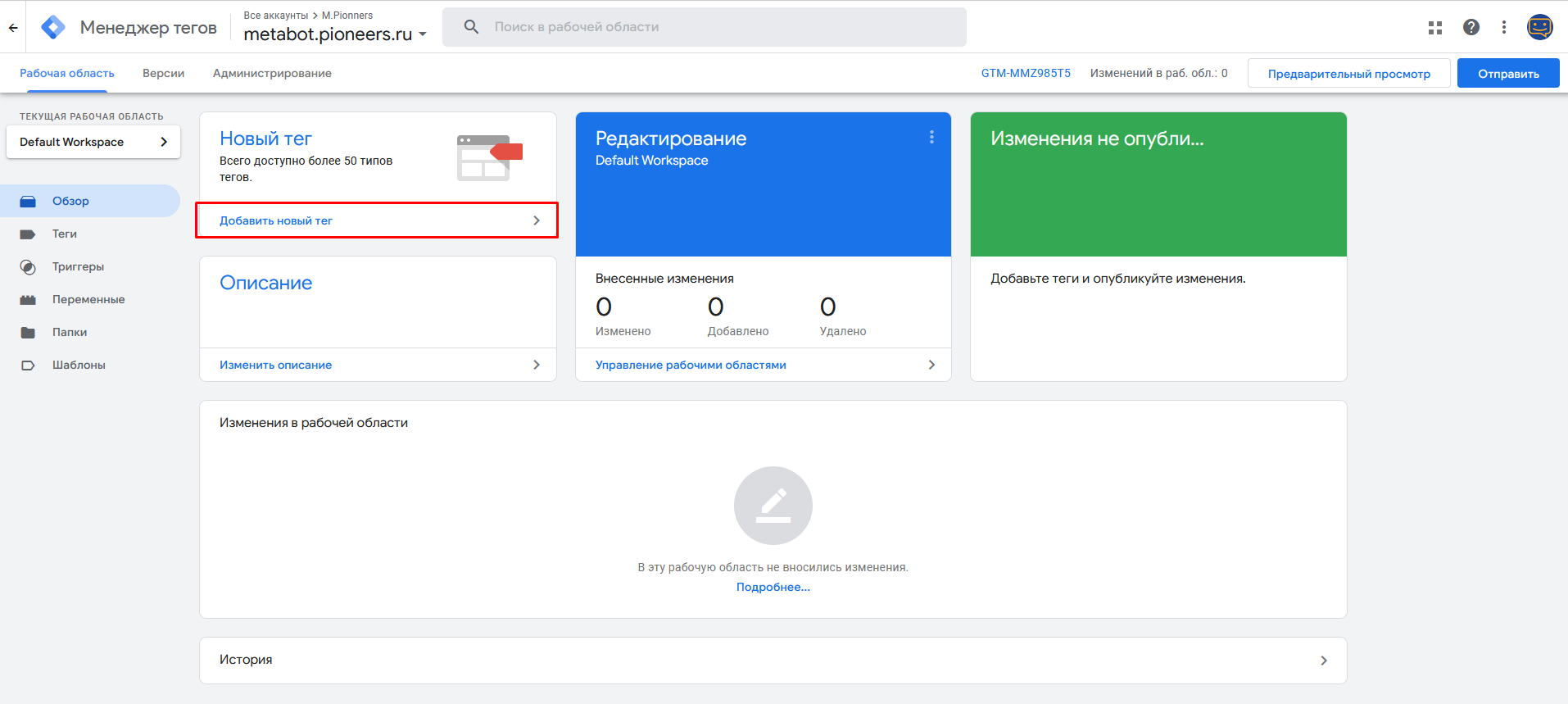
Добавить новый тег.
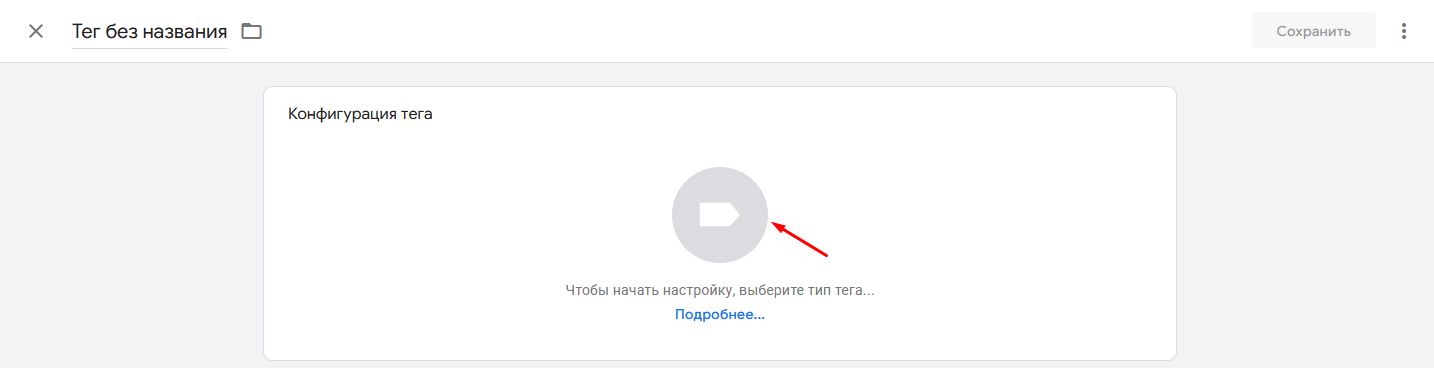
Нажимаем на кнопку в блоке Конфигурация тега.
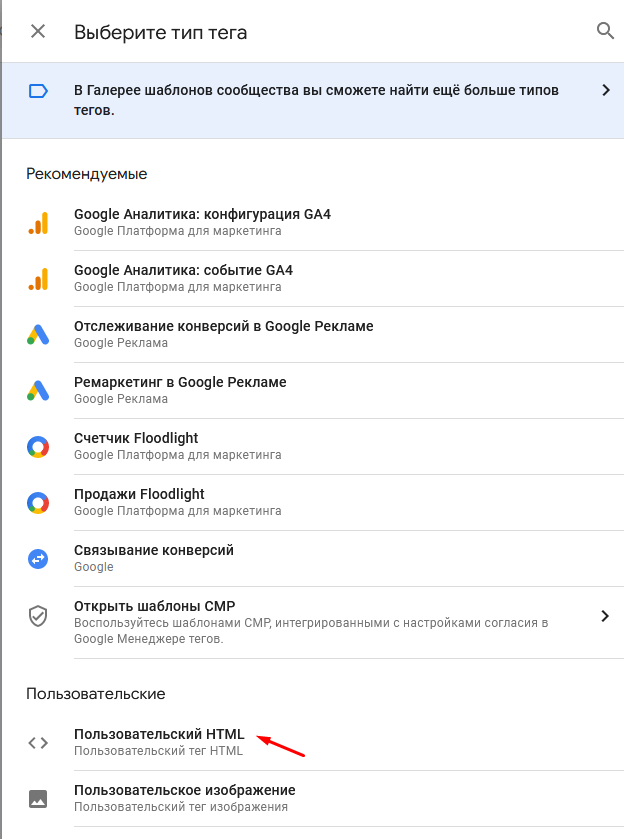
Выбираем пункт Пользовательский HTML.
В административной панели платформы Metabot, необходимо создать подключение канала Metabot Widget (если ещё нет).
Загрузить в CDN скрипт-загрузчик, цвет записи должен быть по цвету зелёное “200”.
Скопировать тело скрипта в буфер.

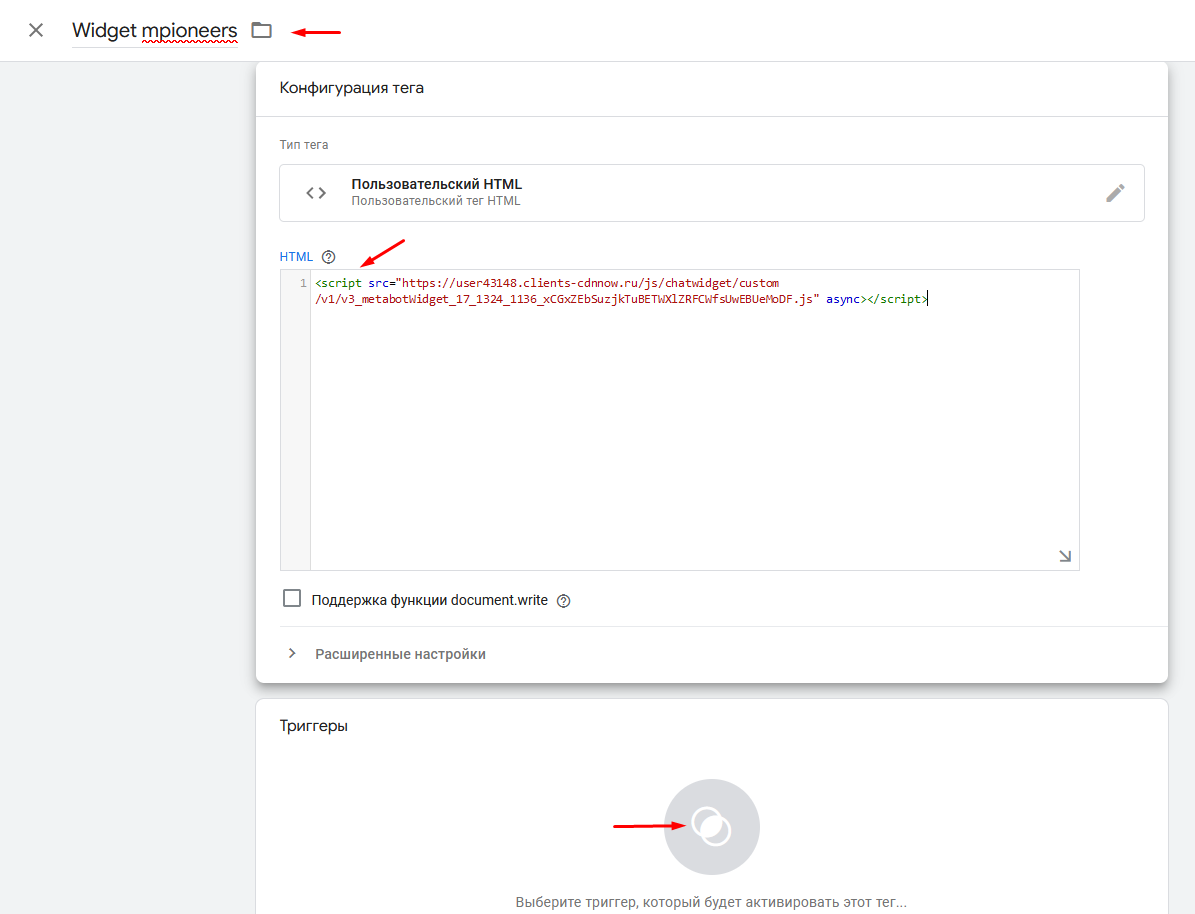
Продолжить заполнение тега в GTM, для этого выполнить по пунктам:
- придумать имя тега;
- вставить из буфера обмена скопированный скрипт;
- создать GTM-триггер;
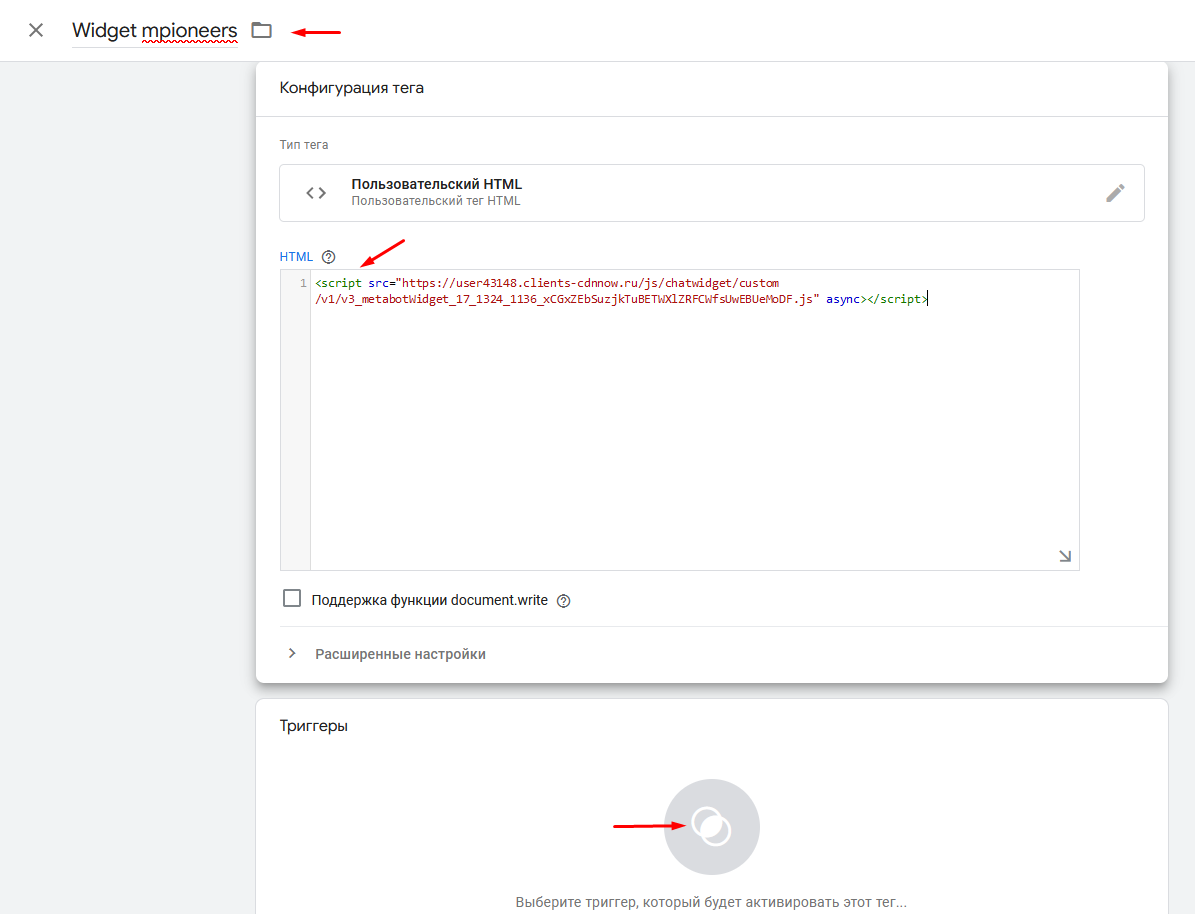
- выбрать пункт All Pages;

- нажать кнопку Сохранить.
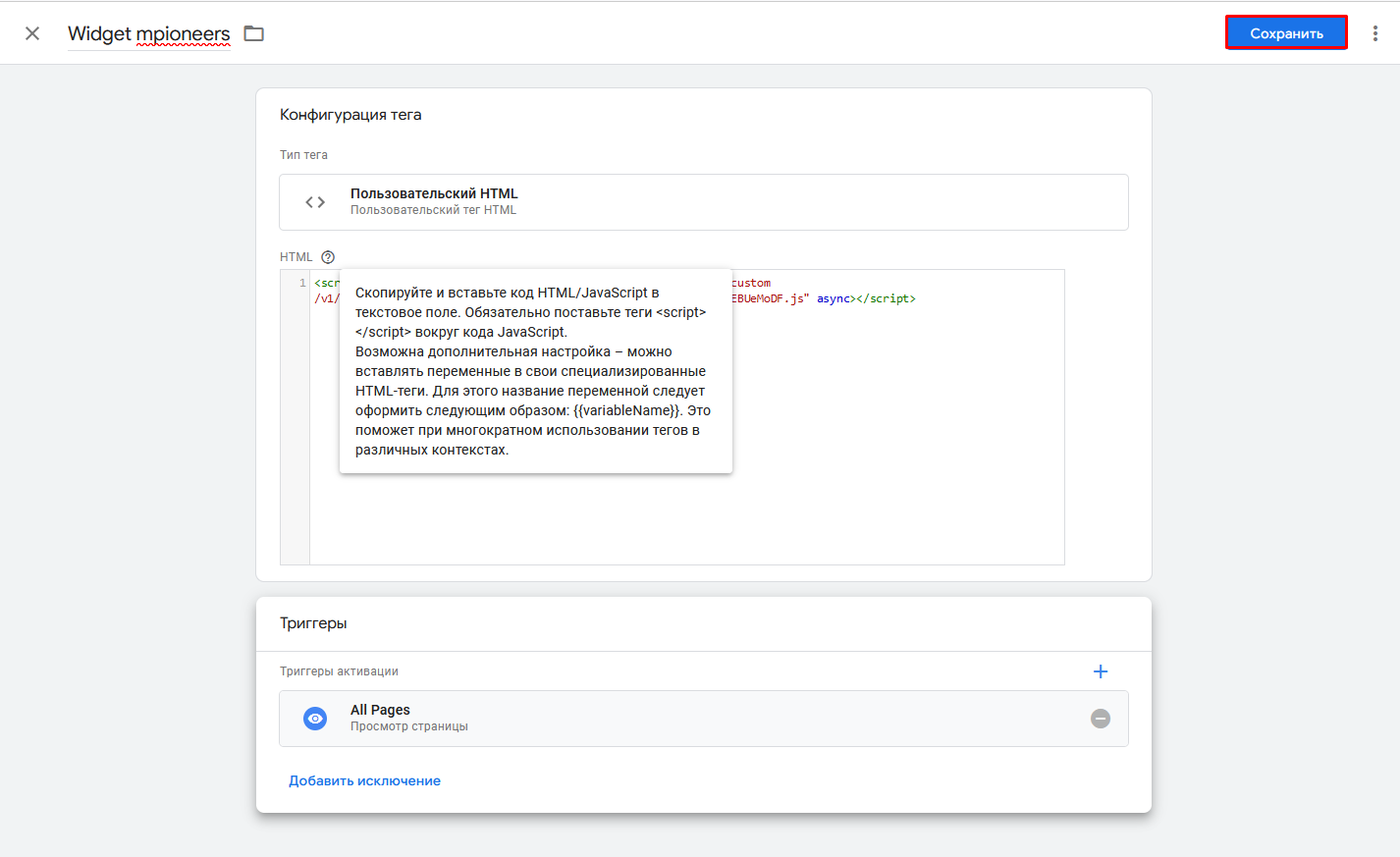

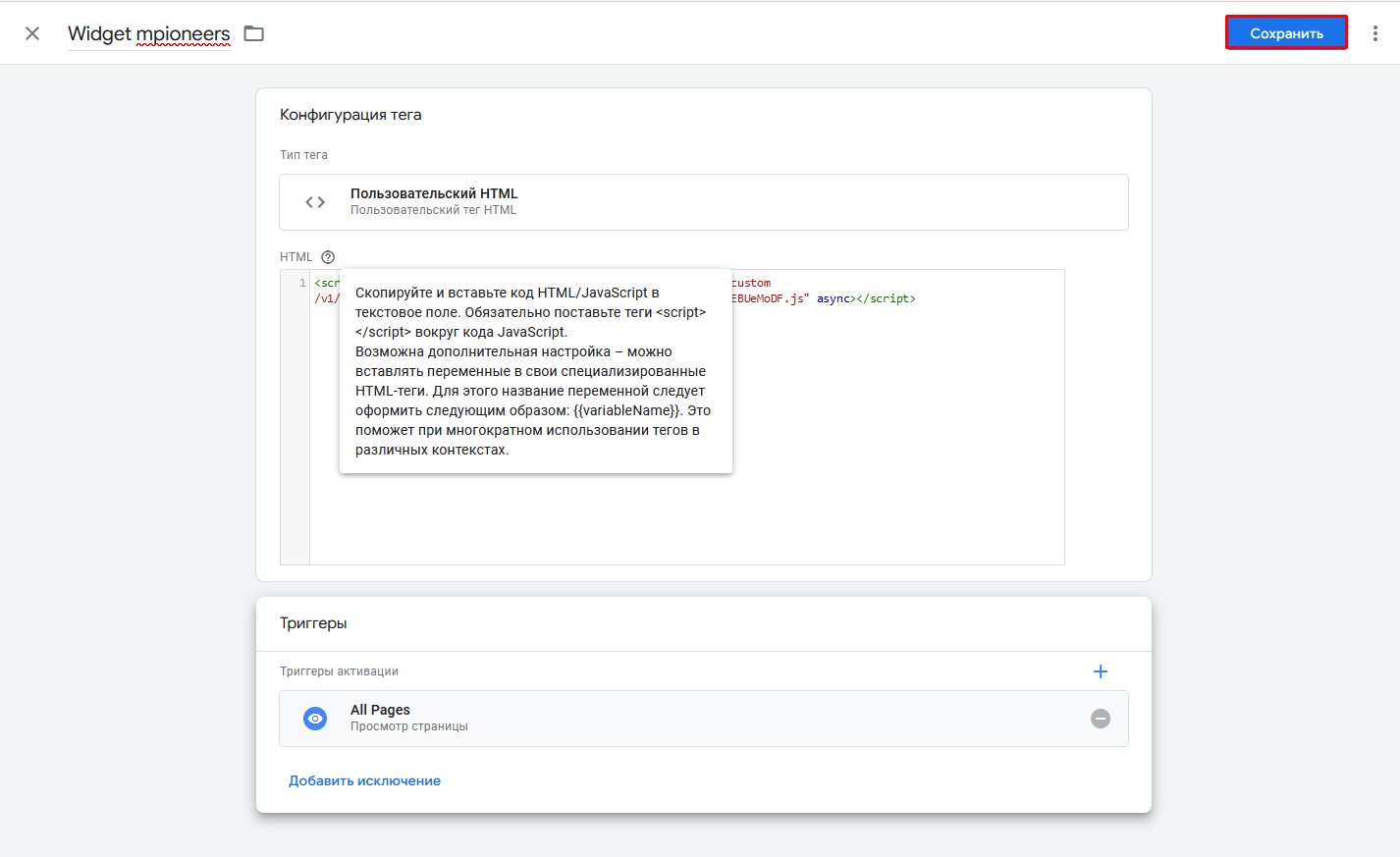
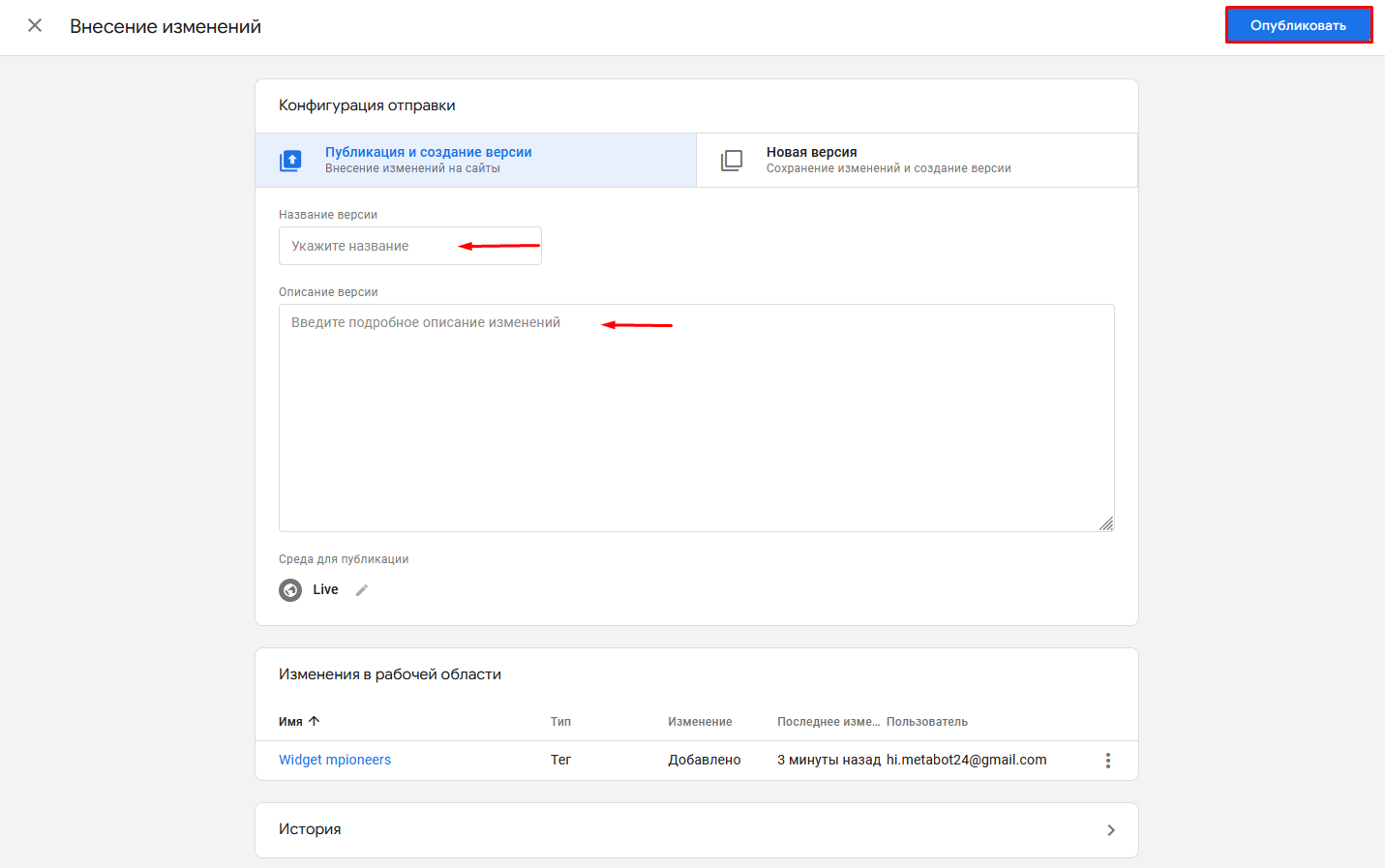
В рабочей области нажимаем кнопку Отправить.
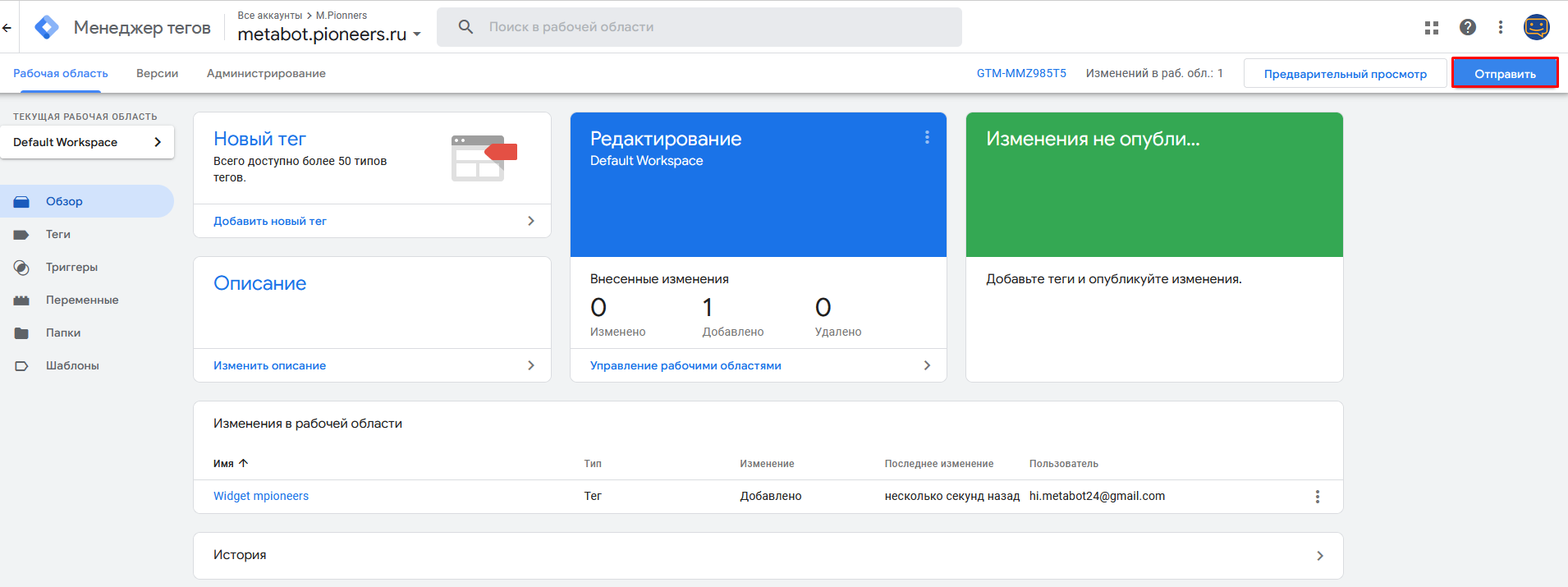
Заполняем форму указав название версии, например, ver1 и по желанию описание версии. Нажимаем кнопку Опубликовать.
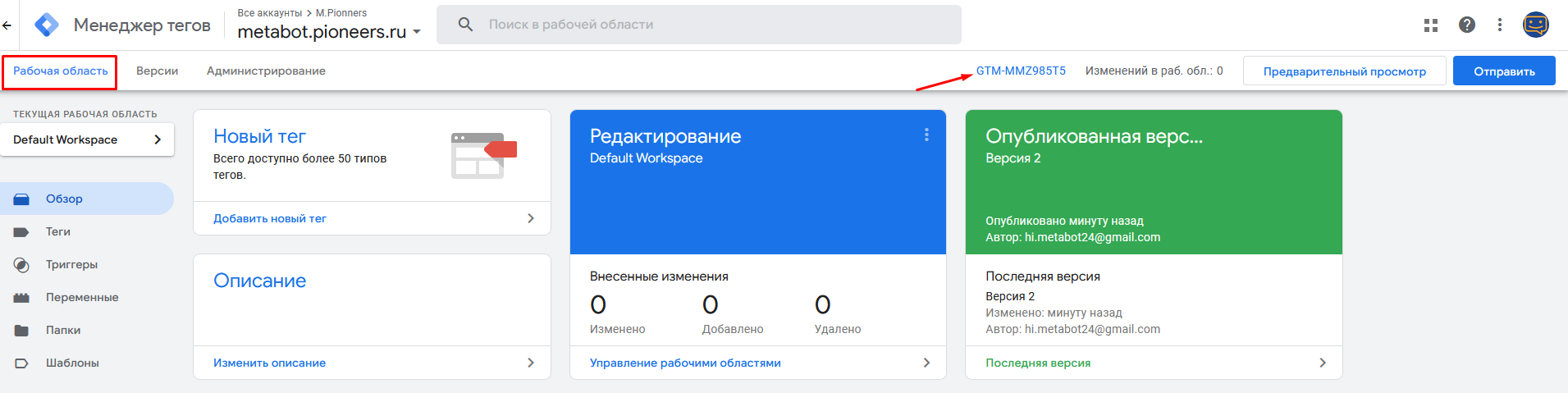
После успешной публикации версии, вернуться в Рабочую область и открыть попап с кодами тег-менеджера.
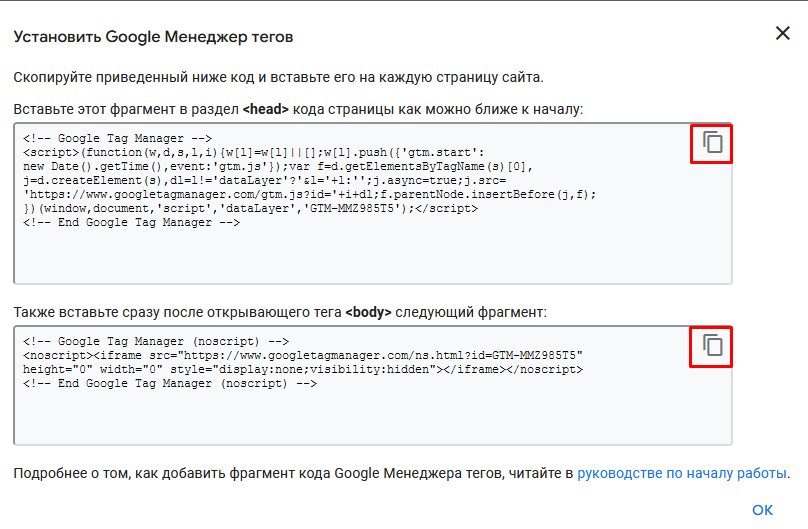
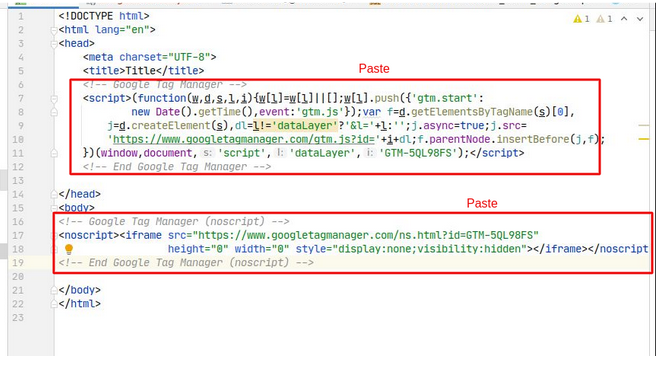
Скопировать фрагменты кода в вставить в соответствующие разделы на сайте в head и body нужной html-страницы.
Вот так для примера:
Открыть страницу сайта в браузере. Нужные скрипты подгружаются и виджет запускается.